تشفير النسخ الاحتياطي المحلي غير متاحة | ابحث عن الحل هنا
لا يمكن إلغاء تشفير النسخ الاحتياطي المحلية؟ سوف يوضح لك هذا الدليل سبب توفر تشفير النسخ الاحتياطي المحلية وكيفية حل هذه المشكلة.


المشكلة: تشفير نسخ الاحتياطي المحلية معتمدة بلون رمادي
تشفير نسخ احتياطية للايفون معتمد بلون رمادي
مرحبًا. لا يمكنني الوصول إلى خانة التحقق "تشفير نسخ احتياطية الأيفون" في برنامج iTunes. كيف يمكنني القيام بذلك. ستكون المساعدة موضع تقدير. وأذكر كلمة مرور النسخ الاحتياطي الحالية لذا ليس هناك مشكلة في ذلك
- سؤال من مجتمع Apple

بالنسبة للعديد من مستخدمي iPhone ، يعد iTunes الخيار الأول عندما يتعلق الأمر بعمل نسخ احتياطية. الميزة الملحوظة التي يوفرها iTunes هي الخيار لإضافة كلمة مرور لتعزيز الأمان. تسمح هذه الميزة بتشفير النسخ الاحتياطية الخاصة بك لحمايتها من أي وصول غير مصرح به. يمكنك التحقق من الخيار "تشفير النسخة المحلية" لتمكين التشفير ويمكنك عدم تحديد خيار تشفير النسخة المحلية في iTunes في أي وقت.
مع ذلك ، قد أبلغ بعض المستخدمين أنهم غير قادرون على إلغاء تحديد خيار تشفير النسخ المحلية ، حيث يظهر بلون رمادي. إذا وجدت نفسك في هذا الوضع ، فلا تخف! لدينا بعض الحلول لك. في الدليل التالي ، سنوضح الأسباب المحتملة وراء مشكلة تشفير نسخ الاحتياطي المحلية معتمدة بلون رمادي ونقدم جميع الحلول الممكنة.
لماذا تبدو خاصية تشفير النسخ المحلية معتمدة بلون رمادي؟
فهم الأسباب المحتملة وراء المشكلة يمكن أن يمكّنك من تجنب تكرارها. هنا هما سببين محتملين لمشكلة تبدو خاصية تشفير نسخ الاحتياطي للايفون معتمدة بلون رمادي.
1. لديك ملف تعريف مُعدّ على جهاز iPhone الخاص بك
قد يتعارض القيود المخصصة أحيانًا مع وظيفة تشفير النسخة الاحتياطية لذا فلا يمكنك إلغاء تحديد خيار تشفير النسخة المحلية.
- إذا قمت بالمشاركة في برنامج iOS بيتا ، فمن المحتمل أنك قد قمت بتثبيت هذا الملف التعريف على جهاز iPhone الخاص بك. يتيح موقع iOS بيتا تنزيل وتثبيت الإصدارات البيتا من iOS مباشرة على جهازك.
- آخر حالة يأتي فيها الملفات التعريفية إلى اللعب هي عند استخدام تطبيق VPN. قد يقوم بعض تطبيقات VPN بتثبيت ملفات تعريفها الخاصة على جهاز iPhone الخاص بك. تعمل هذه الملفات التعريفية كأداة مفيدة لتطبيق VPN الرئيسي ، مما يتيح لك الاتصال بخوادم VPN المطلوبة. ومع ذلك ، في بعض الأحيان يمكن أن تتداخل هذه الملفات التعريفية مع عملية عمل نسخة الاحتياطي الخاصة بجهاز iPhone وتمنعك من تعطيل خيار التشفير.
2. الملفات الشخصية مع قيود مخصصة
تنشأ هذه المشكلة في كثير من الأحيان عندما يتم تكوين ملفات تعريف مع قيود مخصصة لأجهزة المدارس أو الشركات. بالإضافة إلى ذلك ، قد يظهر هذا المشكلة إذا كان لديك حساب Microsoft Exchange مكون على جهاز iDevice الخاص بك.
كيفية إصلاح تمييز النسخ الاحتياطي المحلي بالرموز الرمادية
أدناه ، ستجد تفصيلاً شاملاً للخطوات المشاركة في إصلاح مشكلة تمييز النسخ الاحتياطي المحلي بالرموز الرمادية هذه.
النصيحة 1. حذف ملفات التكوين المثبتة
كما ذكرت سابقاً ، قد تكون مشكلة تمييز تشفير نسخ احتياطي الآي فون بالرموز الرمادية ناجمة عن ملفات التكوين. عندما لا يمكنك إلغاء تحديد تشفير النسخ الاحتياطي المحلي ، يمكنك الانتقال إلى تطبيق الإعدادات لحذف الملفات التعريفية.
1. افتح تطبيق الإعدادات على هاتفك الآي فون.
2. انتقل لأسفل واضغط على الخيار العامة .
3. ابحث عن الخيار المسمى الملفات التعريفية > اضغط عليه لعرض قائمة الملفات التعريفية المثبتة.
3. سوف يعرض الشاشة القادمة جميع الملفات التعريفية المثبتة حاليًا على هاتفك الآي فون. حدد الملف التعريف المشبوه واضغط عليه لفتح الشاشة الخاصة به.
4. ابحث عن خيار حذف الملف التعريف. يسمح لك هذا الخيار بحذف الملف التعريف المختار من هاتفك الآي فون. اضغط على هذا الخيار وقم بتأكيد الحذف.
- ★ نصائح:
- · إذا كان بالإمكان عدم تحديد أي ملفات تعريف على هاتفك الآي فون ، فما هي الخطوات التي يمكن اتخاذها؟ حل واحد هو الانتقال إلى قسم "إدارة الجهاز" داخل قائمة الإعدادات. إذا كانت الخيار مرئيًا ، فهذا يشير إلى أن تسمية "الملفات التعريفية" قد تم استبدالها بـ "إدارة الجهاز".
- · عندما يتعلق الأمر بحذف ملفات تعريف الآي فون ، هناك بعض الاعتبارات المهمة التي يجب مراعاتها. من الضروري أن تقوم فقط بحذف الملفات التعريف التي تشتبه في أنها تسبب مشاكل. حذف ملف تعريف تطبيق تستخدمه بشكل متكرر يمكن أن يؤدي إلى عدم وظيفة التطبيق بشكل صحيح. لذلك ، كن حذرًا واحذف فقط الملفات التعريفية التي من المرجح أن تكون مصدر المشكلة.
النصيحة 2. انقر على زر تشفير النسخ الاحتياطي للآي فون مرتين
إذا لم يستجب الكمبيوتر لنقرات الماوس ، فقد يكون هناك سبب آخر لمشكلة تمييز تشفير النسخ الاحتياطي للآي فون بالرموز الرمادية. لتتمكن من تشخيص المشكلة وإصلاحها ، اتبع هذه الخطوات:
- ابدأ بالتحقق من أن خيار "نسخ احتياطي تلقائياً" مضبوط على "هذا الكمبيوتر".
- بالإضافة إلى ذلك، تأكد من عدم تحديد زر "تشفير النسخ الاحتياطي المحلي" أو "تشفير نسخ الاحتياطي للآيفون".
النصيحة 3. احذف جميع النسخ الاحتياطية الموجودة بالفعل في iTunes
سيحدث مشكلة "شريط تشفير نسخ الاحتياطي للآيفون مفعل" عندما يكون النسخ الاحتياطي تالفًا. يمكنك حذف ملفات النسخ الاحتياطي التالفة والمحاولة مرة أخرى.
للوصول للنسخ الاحتياطي في iTunes، انتقل إلى تفضيلات (تحت قائمة التحرير إذا كنت تستخدم نظام التشغيل ويندوز) ثم انقر على الأجهزة. ومن هناك، يمكنك بسهولة العثور على موقع النسخ الاحتياطي عن طريق النقر بزر الماوس الأيمن على النسخة الاحتياطية. بدلاً من ذلك، يمكنك الوصول مباشرة لموقع النسخ الاحتياطي في iTunes على جهاز الكمبيوتر الخاص بك.
- بالنسبة لمستخدمي الكمبيوتر، يمكن العثور على الموقع الخاص بالنسخ الاحتياطي في \Users(username)\AppData\Roaming\Apple Computer\MobileSync\Backup\
- بالنسبة لمستخدمي ماك، يتم تحديد موقع النسخ الاحتياطي في ~/Library/Application Support/MobileSync/Backup/
انقل جميع النسخ الاحتياطية الحالية من الدليل ~/Backup المحدد إلى دليل آخر على جهاز الكمبيوتر الخاص بك.
نصيحة إضافية: قم بعمل نسخ احتياطي لجهازك الآيفون بواسطة برنامج بديل لـ iTunes
يعتبر عمل نسخ احتياطي للآيفون شائعًا بربطه بـ iTunes، حيث إنه الحل الرسمي المقدم من أبل. ومع ذلك، من المهم أن نعرف أن هناك بدائل أخرى للمستخدمين الذين يبحثون عن برامج نسخ احتياطي فعالة. فون تول، على سبيل المثال، هو أداة قوية لإدارة بيانات الآيفون مصممة خصيصًا لمستخدمي ويندوز.
باستخدام فون تول، يمكنك بسهولة تمكين أو تعطيل تشفير نسخ احتياطي الآيفون حسب رغبتك. يوفر لك هذا البرنامج السهل الاستخدام حرية تخصيص نسخ الاحتياطي الخاصة بك وفقًا لتفضيلاتك، مما يمنحك السيطرة الكاملة على العملية. اكتشف بعض الميزات البارزة التي يقدمها فون تول أدناه:
⭐ قم بنسخ كل شيء موجود على الآيفون أو فقط الملفات المحددة. مع النسخ الاحتياطي الانتقائي، يمكنك معاينة واختيار الملفات التي ترغب في عمل نسخ احتياطي لها.
⭐ قم بتمكين وتعطيل تشفير نسخ الاحتياطي للآيفون بسهولة. بالإضافة إلى ذلك، يمكنك حذف أو تغيير كلمة المرور في أي وقت.
⭐ قم بحفظ ملفات النسخ الاحتياطي في أماكن مختلفة مثل المجلدات المحلية، محركات الفلاش USB أو محركات خارجية.
⭐ ستكون لديك خيار عرض ملفات النسخ الاحتياطي. عند استعادة نسخة احتياطية محددة، لن تفقد البيانات الحالية الموجودة على الجهاز.
لعمل نسخ احتياطي لجهازك الآيفون باستخدام فون تول، قم باتباع الخطوات التالية:
1. قم بتنزيل وتثبيت وتشغيل FoneTool > قم بتوصيل جهاز iPhone الخاص بك بالكمبيوتر باستخدام كابل USB
2. بعد الاتصال ، ستتم إعادة توجيهك إلى واجهة الصفحة الرئيسية. في الجانب الأيسر ، قم بتحديد الخيار "نسخ احتياطي للهاتف" وانقر عليه.
3. ضمن قسم "نسخ احتياطي للهاتف" ، حدد "نسخ احتياطي كامل" إذا كنت ترغب في عمل نسخ احتياطي لجميع بياناتك. ومع ذلك ، إذا كنت ترغب فقط في عمل نسخ احتياطي لملفات محددة ، فاختر الخيار "نسخ احتياطي انتقائي".
4. لتعزيز حماية معلوماتك الحساسة ، مثل سجلات اللياقة البدنية وبيانات الصحة ومعلومات Keychain ، لديك الخيار لتمكين تشفير النسخ الاحتياطي.
عندما ترغب في حذف أو تغيير كلمة المرور ، يمكنك النقر فوق "إدارة كلمة مرور النسخ الاحتياطي" للقيام بذلك.
5. اختر موقع تخزين مفضل للنسخ الاحتياطي الخاص بك. يمكن أن يكون هذا مجلد على جهاز الكمبيوتر الخاص بك أو قرص صلب خارجي أو ذاكرة فلاش USB موثوقة.
5. أخيرًا ، انقر على "بدء النسخ الاحتياطي" لبدء عملية النسخ الاحتياطي.
للوصول أو مراجعة المهام الاحتياطية التي قمت بها ، انتقل إلى قسم "نسخ الاحتياطي الخاصة بي".
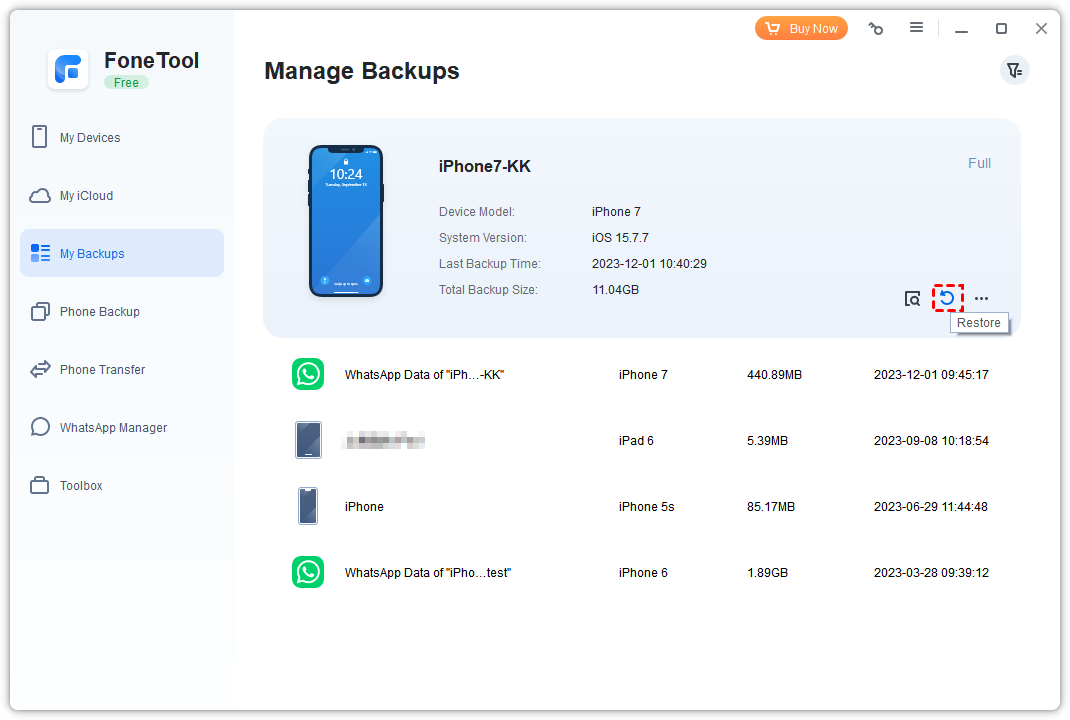
? يدعم FoneTool أيضًا نقل البيانات. يمكنك الانتقال إلى نقل الهاتف لنقل الصور ومقاطع الفيديو والأغاني وأكثر.
الكلمة الأخيرة
توفر تشفير نسخ الاحتياطي من iTunes حماية قوية لنسخ احتياطي iPhone الخاصة بك وتحميها من الوصول غير المصرح به. ومع ذلك ، في بعض الأحيان قد تواجه مشكلة {{encrypt iPhone backup greyed out}}. عندما لا يمكنك إلغاء تحديد تشفير النسخ الاحتياطي المحلية ، يمكنك اتباع الخطوات المقدمة في هذه المقالة لحل المشكلة. أو يمكنك السماح لبديل iTunes - FoneTool بمساعدتك في نسخ احتياطي للiPhone بالطريقة التي تريدها.
FoneTool - مدير بيانات iPhone شامل
نقل ونسخ احتياطي وإدارة البيانات على iPhone وiPad وiPod touch بطريقة سهلة.
-
 متوافق مع iOS 26
 يدعم
iPhone 16
يدعم
iPhone 16


Kevin es editor de FoneTool. Le entusiasma ayudar a las personas a resolver varios problemas relacionados con iOS/Android. Tiene un profundo conocimiento sobre la transferencia/backup de datos de teléfonos, la gestión de datos de iCloud y otros consejos sobre problemas de dispositivos móviles.
اقرأ معلومات عن المؤلف >>



