Der Wechsel zum neuen iPhone, das Sie wissen müssen

Tipps zum iPhone-Austausch
Hinweise zu gängigen iPhone-Umschaltmethoden

Für reibungsloses Umschalten

  • Sichern Sie Ihre alten Gerätedaten für den Fall eines Datenverlusts.
  • Aktualisieren Sie Ihr altes iPhone auf das neueste iOS für optimale Leistung und Kompatibilität.
  • Stellen Sie sicher, dass beide iPhones während des Migrationsvorgangs ausreichend Strom haben.
  • Stellen Sie sicher, dass beide iPhones mit einem stabilen WLAN-Netzwerk verbunden sind.

Zur Sicherheit von iPhone-Daten

  • Melden Sie sich von Ihrem iCloud-Konto ab, um die Synchronisierung auf allen angemeldeten Geräten zu verhindern.
  • Trennen Sie Ihr altes iPhone von Ihrer Apple-ID, um zu verhindern, dass Ihre Daten geändert werden.
  • Löschen Sie die alten iPhone-Daten und eliminieren Sie zu 100 % die Möglichkeit von Informationslecks, Kreditkartendiebstahl und Identitätsmanipulation.

Mit Schnellstart

  • Stellen Sie sicher, dass auf Ihrem alten und neuen iPhone das neueste Betriebssystem läuft.
  • Stellen Sie sicher, dass Ihr Gerät mit einem stabilen WLAN-Netzwerk verbunden ist und Bluetooth aktiviert ist.
  • Stellen Sie sicher, dass beide Geräte genügend Strom haben.

Mit iCloud

  • Stellen Sie sicher, dass Ihr iCloud-Konto über genügend Speicherplatz zum Speichern des Backups verfügt.
  • Überprüfen Sie Datum und Uhrzeit der Sicherung, um sicherzustellen, dass sie alle wichtigen Daten enthält, die Sie migrieren möchten.
  • Überprüfen Sie, ob die Daten auf Ihrem neuen iPhone vollständig migriert wurden.

Professionelles und schnelles Telefonübertragungstool

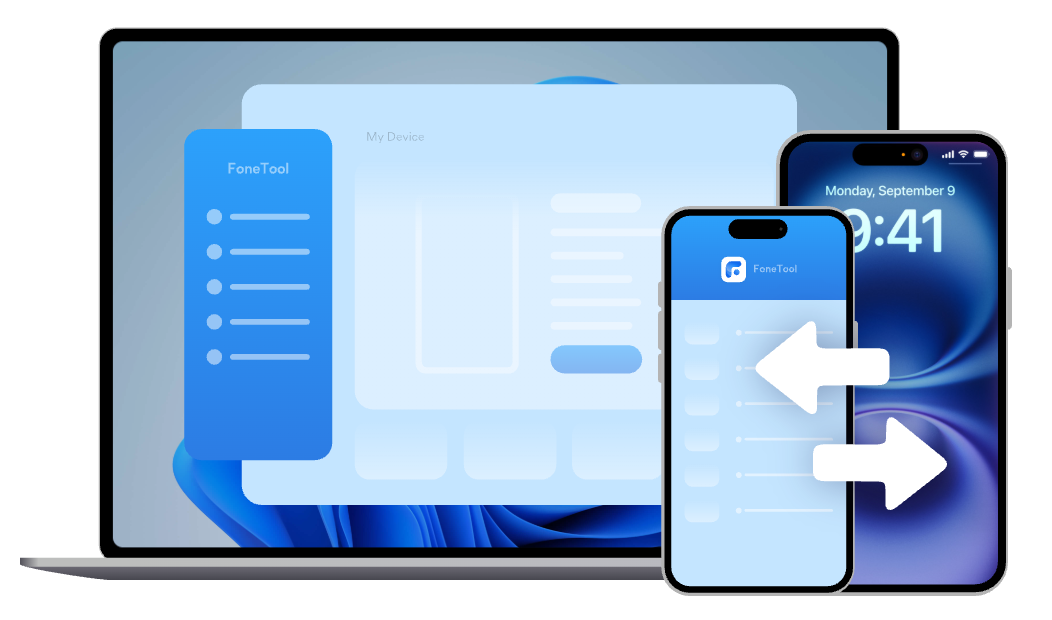
Daten zwischen PC und iPhone übertragen

Importieren Sie Fotos, Musik, Kontakte, Nachrichten usw. vom iPhone auf den PC, um Platz auf Ihrem iPhone freizugeben. Sie können jede Datei auch von Ihrem Computer auf Ihr iPhone exportieren, um sie unterwegs zu verwenden.

1 Klick iPhone auf iPhone oder Android übertragen

Egal, ob Sie von iPhone zu iPhone, von iPhone zu Android, von Android zu iPhone oder von Android zu Android wechseln, mit nur einem Klick können Sie alle Ihre Daten schnell und ohne Zurücksetzen auf das neue Telefon migrieren.

Schnelle Übertragung

Wählen Sie einfach die Musik, Dokumente, Bilder und andere Dateien und Ordner aus, die Sie von Ihrem Computer auf die Zielkacheln übertragen möchten, die Sie auf Ihr iOS-Gerät übertragen möchten. Sie können das Telefon in kürzerer Zeit auf ein anderes übertragen.

Übertragung ohne Internet

Beim Übertragen von einem alten Telefon auf ein neues treten häufig Netzwerkfehler auf. FoneTool benötigt kein WLAN oder Mobilfunkdaten und erfordert überhaupt keinen Datenverkehr zur Datenübertragung. Sie aktivieren einfach die WLAN-Einstellungen, um die beiden Telefone zu verbinden und schnell Daten von einem Gerät auf ein anderes zu übertragen.

Telefonübertragung ohne Datenlöschung und -zurücksetzung

Wenn Sie nach der Einrichtung Daten von Android auf das iPhone und vom iPhone auf Android übertragen müssen, ist FoneTool für iOS die beste Wahl. FoneTool überschreibt/löscht/setzt weder die Daten des Zielgeräts noch nimmt es Änderungen daran vor.

Jetzt kaufen
Zum Ausprobieren kostenlos herunterladen

iPhone-Daten professionell sichern

Regelmäßige Backups sind für die Datensicherheit unerlässlich. FoneTool bietet mehrere Backup-Lösungen, die für ein sicheres und angenehmes Erlebnis unerlässlich sind.

Vollständiges oder selektives Backup

FoneTool ist ein umfassendes iPhone-Backup- und Wiederherstellungstool. Sie können Fotos, Videos, Kontakte, Nachrichten, Musik usw. selektiv sichern und wiederherstellen. FoneTool bietet auch eine Möglichkeit, alle lokalen iPhone-Inhalte mit einem Klick auf dem Computer zu sichern.

Inkrementelle Backup-Daten

Sie möchten nicht bei jedem Backup viel Zeit mit der Dateiauswahl verbringen. Glücklicherweise unterstützt FoneTool inkrementelle Backups. Es kann automatisch die seit der letzten Sicherung neu hinzugefügten und geänderten Dateien finden.

Privat und sicher

FoneTool funktioniert ohne Internet oder WLAN. Ihre iPhone-Daten werden nicht auf einen Server hochgeladen. Außerdem unterstützt es die Verschlüsselung Ihrer Backups, um Ihre Daten zu schützen. Sie müssen sich keine Sorgen über Datenverluste machen.

Einfaches Backup-Management

FoneTool eignet sich gut zum Verwalten von Sicherungsdateien. Wenn Sie eine Sicherungsaufgabe abgeschlossen haben, können Sie die Sicherungsdateien auf Ihrem Computer wiederherstellen, löschen, speichern und anzeigen. Außerdem können Sie die Sicherung auf einem anderen iPhone oder iPad wiederherstellen.

Jetzt kaufen
Zum Ausprobieren kostenlos herunterladen

Entdecken Sie weitere FoneTool-Funktionen

Datenlöscher

Daten dauerhaft löschen, um den Verlust persönlicher Daten zu verhindern.

HEIC-Konverter

Stapelkonvertierung von HEIC-Bildern in JPG/JPEG/PNG für den Zugriff unter Windows.

iCloud-Manager

Verwalten und synchronisieren Sie iCloud-Daten effizient und ganz nach Wunsch.

Fotodeduplizierung

Finden und entfernen Sie schnell doppelte oder ähnliche Fotos, um iPhone-Speicher freizugeben.

WhatsApp-Verwaltung

WhatsApp-Daten einfach sichern, exportieren und übertragen.

Klingeltongenerator

Erstellen Sie iPhone-Klingeltöne aus Ihren Lieblingsvideos/-liedern.

Jetzt kaufen
Zum Ausprobieren kostenlos herunterladen

Wechseln Sie einfach und schnell zum neuen iPhone

  • 1

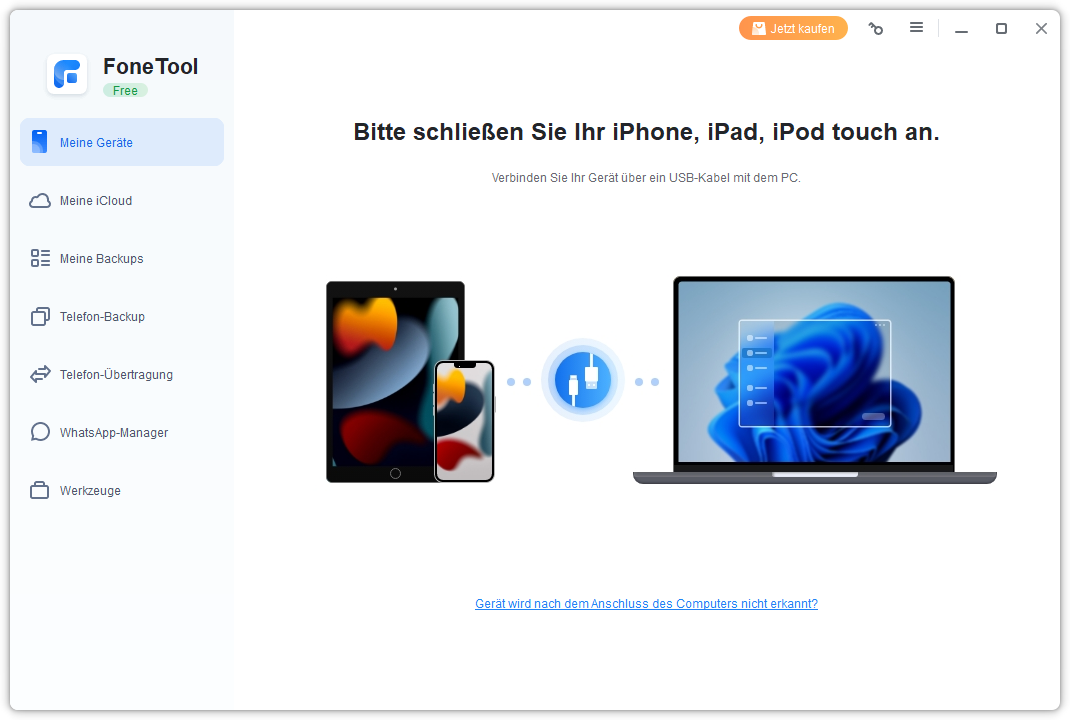
    Starten Sie FoneTool und verbinden Sie Ihre beiden iPhones mit diesem Computer.

  • 2

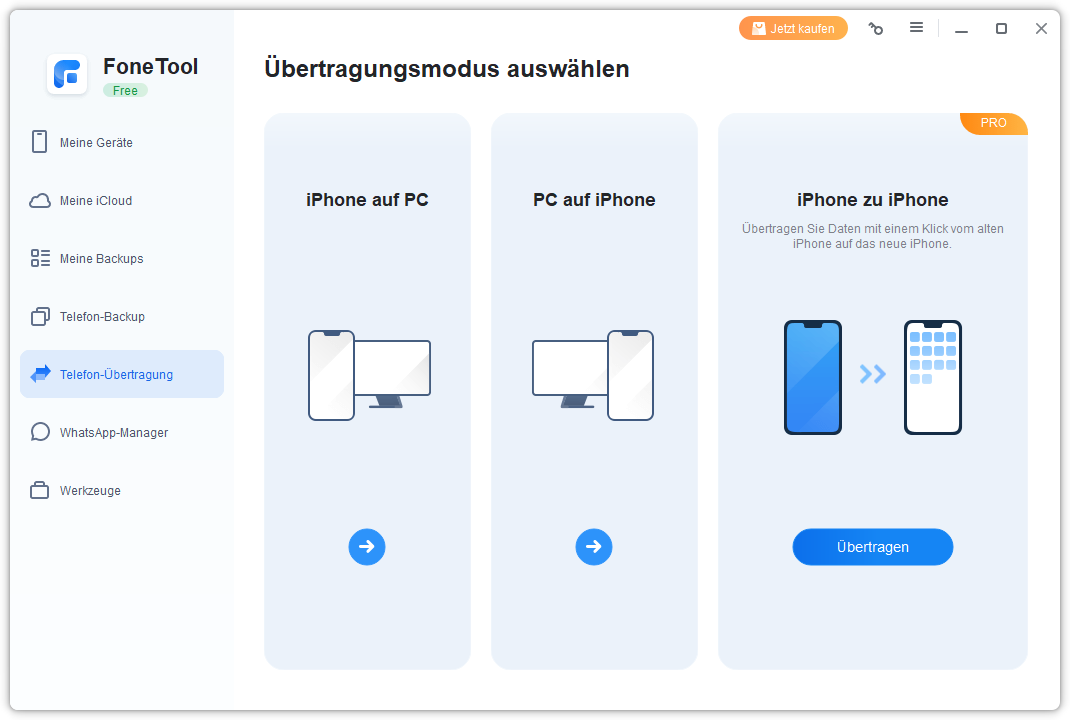
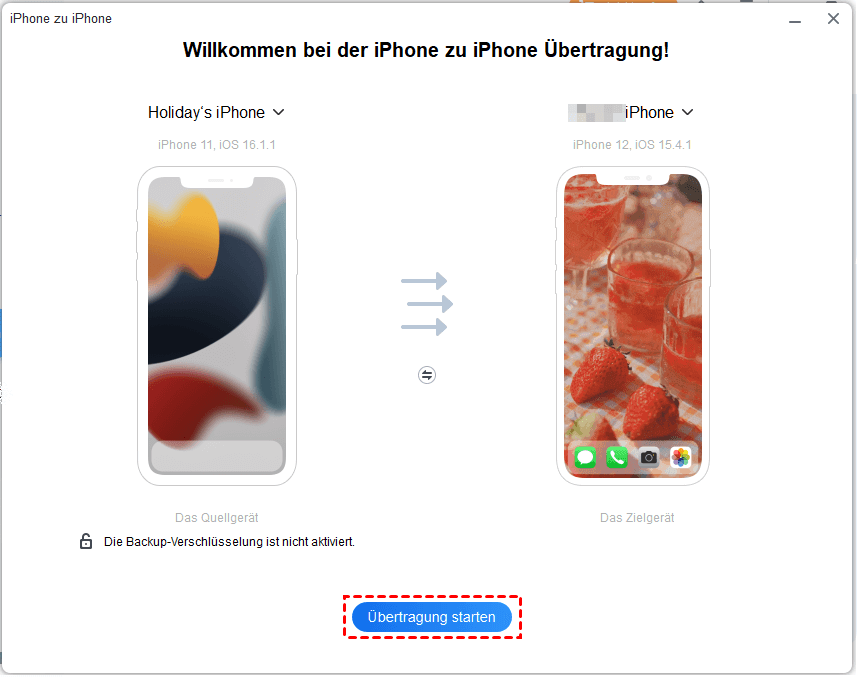
    Klicken Sie auf Telefon-Übertragung und wählen iPhone zu iPhone > Übertragen.

  • 3

    Warten Sie einfach einen Moment, um die iPhone-Übertragung abzuschließen.

FoneTool

Machen Sie Ihren Telefondatenübertragungsprozess einfach, schnell und sicher. Handeln Sie jetzt, integrieren Sie Ihr Phone 16 so schnell wie möglich in Ihr Leben und starten Sie ein neues Smart-Erlebnis!

Jetzt kaufen Zum Ausprobieren kostenlos herunterladen