Passer à un nouvel iPhone : ce que vous devez savoir

Conseils pour le remplacement de l'iPhone
Notes sur les méthodes courantes de changement d'iPhone

Pour un changement en douceur

  • Sauvegardez les données de votre ancien appareil en cas de perte de données.
  • Mettez à niveau votre ancien iPhone vers la dernière version iOS pour des performances et une compatibilité optimales.
  • Assurez-vous que les deux iPhones disposent d'une alimentation suffisante pendant la migration.
  • Assurez-vous que les deux iPhones sont connectés à un réseau Wi-Fi stable.

Pour la sécurité des données iPhone

  • Déconnectez-vous de votre compte iCloud pour empêcher la synchronisation sur tous vos appareils connectés.
  • Dissociez votre ancien iPhone de votre identifiant Apple pour éviter que vos informations ne soient modifiées.
  • Effacez les données de votre ancien iPhone et éliminez à 100 % les risques de fuite d'informations, de vol de carte bancaire et d'usurpation d'identité.

Avec Démarrage rapide

  • Assurez-vous que votre ancien et nouvel iPhone utilisent le système d'exploitation le plus récent.
  • Assurez-vous que votre appareil est connecté à un réseau Wi-Fi stable et que le Bluetooth est activé.
  • Assurez-vous que les deux appareils sont suffisamment chargés.

Avec iCloud

  • Assurez-vous que votre compte iCloud dispose de suffisamment d'espace de stockage pour stocker la sauvegarde.
  • Vérifiez la date et l'heure de la sauvegarde pour vous assurer qu'elle contient toutes les données importantes que vous souhaitez migrer.
  • Vérifiez que les données de votre nouvel iPhone ont été entièrement migrées.

Outil de transfert de téléphone professionnel et rapide

Transférer des données entre PC et iPhone

Importez des photos, de la musique, des contacts, des messages, etc. de votre iPhone vers PC pour libérer de l'espace sur l'iPhone. Vous pouvez également exporter n'importe quel fichier de votre ordinateur vers votre iPhone pour une utilisation mobile.

Transfert en 1 clic d'iPhone vers iPhone ou Android

Que vous passiez d'un iPhone à un autre, d'un iPhone à Android, d'Android à iPhone ou d'Android à Android, migrez rapidement toutes vos données vers le nouveau téléphone en un seul clic, sans réinitialisation.

Transfert rapide

Sélectionnez simplement la musique, les documents, les images et autres fichiers et dossiers à transférer de votre ordinateur vers la destination de votre choix sur votre appareil iOS. Vous pouvez changer de téléphone plus rapidement.

Transfert sans Internet

Le transfert d'un ancien téléphone vers un nouveau rencontre souvent des problèmes de réseau. FoneTool ne nécessite ni Wi-Fi ni données mobiles, et ne nécessite aucun trafic de données. Il vous suffit d'activer les paramètres Wi-Fi pour connecter les deux téléphones et transférer rapidement les données d'un appareil à l'autre.

Transfert de téléphone sans suppression ni réinitialisation des données

Si vous devez transférer des données d'un Android vers un iPhone et d'un iPhone vers un Android après l'avoir configuré, FoneTool pour iOS est la solution idéale. FoneTool n'écrase, ne supprime, ne réinitialise pas les données de l'appareil cible et n'y apporte aucune modification.

ACHETER
Téléchargement gratuit pour essayer

Sauvegardez les données iPhone de manière professionnelle

Des sauvegardes régulières sont essentielles à la sécurité des données. FoneTool propose plusieurs solutions de sauvegarde, essentielles pour une expérience sécurisée et agréable.

Sauvegarde complète ou sélective

FoneTool est un outil complet de sauvegarde et de restauration pour iPhone. Vous pouvez sauvegarder et restaurer sélectivement vos photos, vidéos, contacts, messages, musique, etc. FoneTool permet également de sauvegarder en un clic tout le contenu local de votre iPhone sur votre ordinateur.

Sauvegarde incrémentielle des données

Inutile de perdre du temps à sélectionner des fichiers à chaque sauvegarde. Heureusement, FoneTool prend en charge la sauvegarde incrémentielle. Il détecte automatiquement les fichiers ajoutés et modifiés depuis la dernière sauvegarde.

Privé et sécurisé

FoneTool fonctionne sans Internet ni Wi-Fi. Les données de votre iPhone ne sont transférées sur aucun serveur. De plus, il prend en charge le chiffrement de vos sauvegardes pour protéger vos données. Vous n'avez pas à vous soucier des fuites de données.

Gestion facile des sauvegardes

FoneTool gère efficacement les fichiers de sauvegarde. Lorsque vous terminez une tâche de sauvegarde, vous pouvez restaurer, supprimer, localiser, afficher les fichiers de sauvegarde sur votre ordinateur et vous permettre de restaurer la sauvegarde sur un autre iPhone, iPad.

ACHETER
Téléchargement gratuit pour essayer

Découvrez d'autres fonctionnalités de FoneTool

Effaceur de données

Effacez définitivement vos données pour éviter toute fuite d'informations personnelles.

Convertisseur HEIC

Convertissez par lots vos images HEIC au format JPG/JEPG/PNG pour un accès sous Windows.

Gestionnaire iCloud

Gérez et synchronisez efficacement vos données iCloud à votre guise.

Déduplication de photos

Trouvez et supprimez rapidement les photos en double ou similaires pour libérer de l'espace sur iPhone.

Gestion WhatsApp

Sauvegardez, exportez et transférez facilement vos données WhatsApp.

Créateur de sonneries

Créez des sonneries iPhone à partir de vos vidéos et chansons préférées.

ACHETER
Téléchargement gratuit pour essayer

Passez à un nouvel iPhone de manière facile et rapide

  • 1

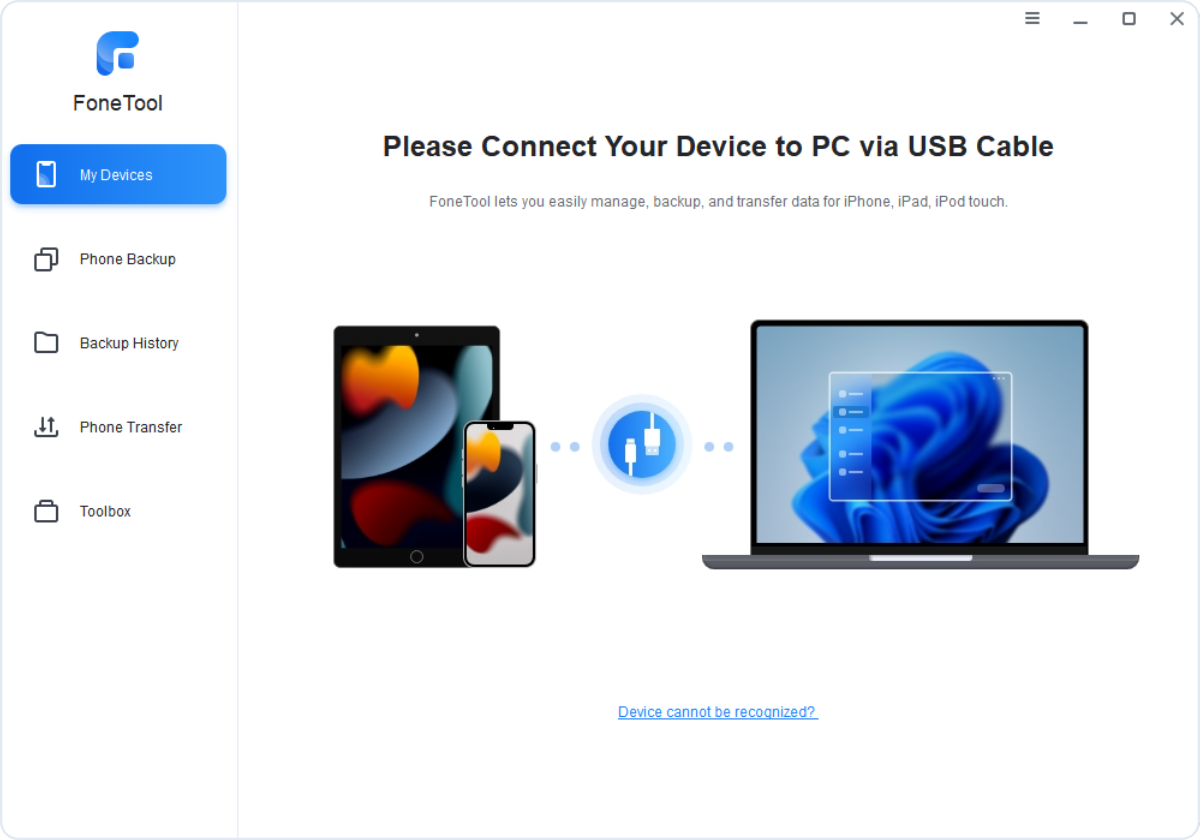
    Lancez FoneTool , connectez vos deux iPhones à cet ordinateur.

  • 2

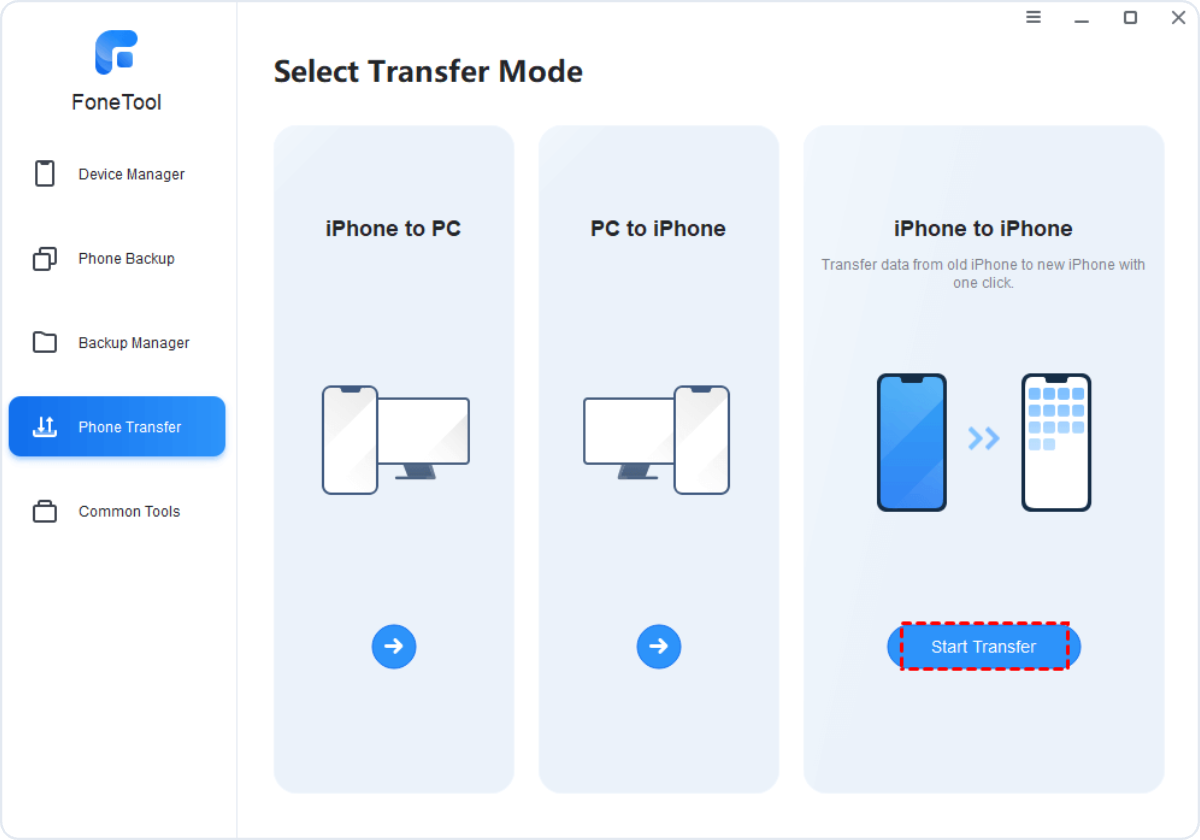
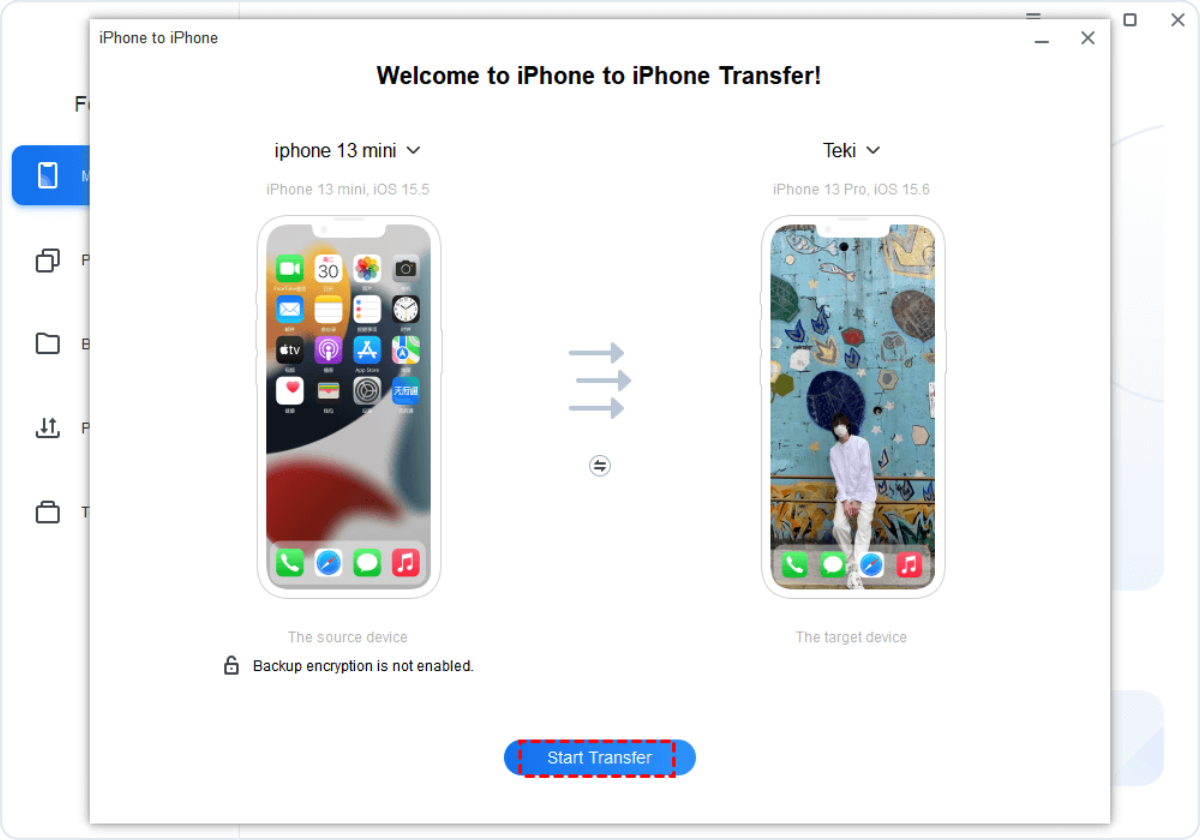
    Cliquez sur l'onglet Transfert de téléphone, puis sélectionnez iPhone vers iPhone > Démarrer le transfert.

  • 3

    Attendez quelques instants pour terminer le transfert de l'iPhone.

FoneTool

Transférez vos données mobiles en toute simplicité, rapidité et sécurité. Passez à l'action dès maintenant, intégrez votre Phone 16 à votre quotidien et découvrez une nouvelle expérience connectée !

ACHETER Téléchargement gratuit pour essayer