Aplikasi iTunes Tidak Ditampilkan: 6 Solusi untuk Memperbaikinya Sekarang Juga
Aplikasi iTunes tidak ditampilkan? Panduan ini akan memberi tahu Anda mengapa toko aplikasi Anda tidak ditampilkan di iTunes dan 6 solusi yang berguna dijelaskan secara rinci untuk memperbaiki masalah ini.


Mengapa saya tidak bisa melihat aplikasi saya di iTunes?
Saat menggunakan iTunes, apakah Anda pernah mengalami masalah di mana aplikasi iPhone tidak terlihat di iTunes? Ini adalah salah satu masalah paling umum di iTunes. Umumnya, ada banyak alasan mengapa "aplikasi iPhone saya tidak terlihat di iTunes".
Sejak versi iTunes 12.7, Apple telah menghapus tab App Store di iTunes, sehingga Anda tidak dapat menemukan aplikasi di iTunes di PC. Namun, jika versi iTunes Anda terlalu tua, bisa juga terjadi bahwa aplikasi di iPhone tidak terlihat di iTunes. Banyak pengguna yang melaporkan apakah memungkinkan untuk kembali ke App Store di iTunes. Bagaimanapun, sangat merepotkan jika tidak dapat menggunakan aplikasi iPhone di iTunes.

Pada postingan ini, kami akan memberikan 6 solusi yang mungkin untuk mengatasi masalah aplikasi iTunes yang tidak terlihat. Anda dapat mencoba metode yang tercantum di bawah ini untuk mendapatkan hasil yang diinginkan.
6 Cara untuk Mengatasi Masalah Aplikasi iTunes yang Tidak Terlihat
Jika Anda ingin mengetahui bagaimana cara mengatasi masalah ini bahwa aplikasi tidak terlihat di iTunes, bagian berikutnya akan sangat membantu Anda. Teruslah membaca untuk informasi lebih rinci.
Solusi 1. Periksa koneksi jaringan
Langkah pertama dan cara paling umum adalah memeriksa status koneksi internet Anda. Koneksi internet yang buruk dapat membuat iTunes berjalan lambat atau bahkan gagal untuk memuat. Anda bisa memulai dengan memutuskan koneksi dari jaringan dan menghubungkannya kembali untuk melihat apakah masalah "iTunes tidak menunjukkan aplikasi" telah teratasi.
Alternatifnya, Anda dapat melakukan langkah-langkah berikut untuk mendiagnosis jaringan di PC Windows Anda. Jika semuanya baik dengan koneksi jaringan Anda, lanjutkan ke solusi berikutnya.
1. Pergi ke Pengaturan di komputer Anda > pilih Perbarui & Keamanan > pilih opsi Perbaiki Masalah.
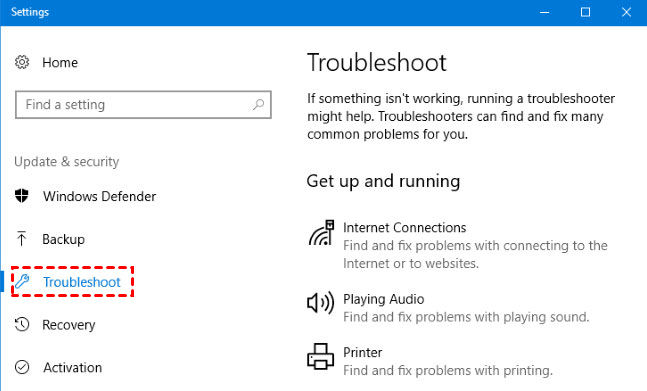
2. Klik Penambahan perbaikan masalah > Koneksi Internet.
3. Kemudian klik tombol Jalankan pemecah masalah, dan itu akan mulai mendiagnosis koneksi Internet.
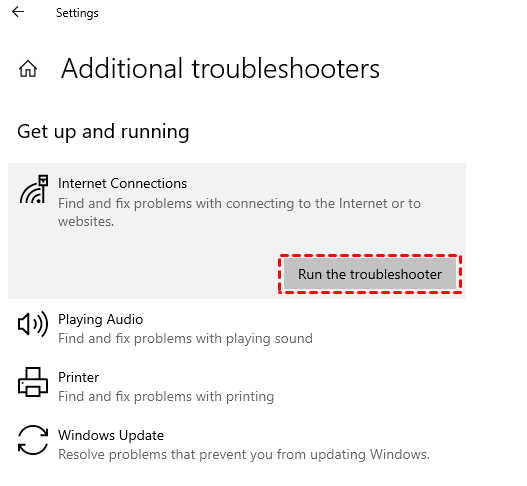
4. Ketika proses diagnosa selesai, ikuti petunjuk yang muncul di layar untuk memecahkan masalahnya.
Solusi 2. Restart iPhone dan komputer Anda
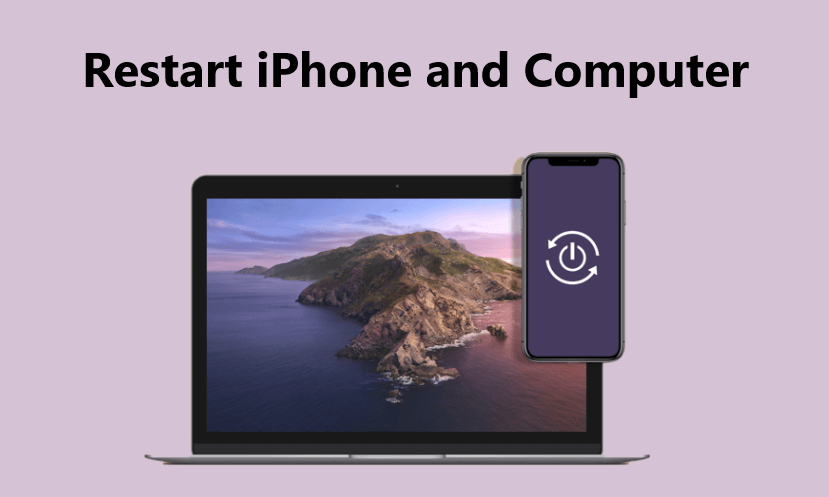
Ketika Anda tidak dapat melihat aplikasi di iTunes, Anda juga dapat mencoba me-restart kedua perangkat. Karena masalahnya mungkin ada pada salah satu perangkat saat melakukan sinkronisasi iPhone dengan iTunes. Sebelum me-restart, lepaskan kabel USB (jika iPhone terhubung ke komputer ini). Setelah me-restart, hubungkan iPhone ke komputer lagi dan periksa apakah iTunes menampilkan aplikasi iPhone.
- ★Tip:
- Jika ada masalah dengan iPhone Anda dan Anda menduga bahwa aplikasi tidak akan muncul di iTunes karena hal itu, Anda dapat menggunakan FoneTool"s iOS System Repair untuk memperbaiki kesalahan iPhone dengan mudah.
Solusi 3. Ubah versi iTunes
Seperti yang sudah disebutkan sebelumnya, pada iTunes 12.7 dan versi yang lebih baru, Apple telah menghapus kemampuan untuk menyinkronkan aplikasi dan nada dering, hanya fokus pada transfer musik, film, acara TV, podcast, dan buku audio. Jadi Anda tidak dapat menggunakan iTunes untuk melihat aplikasi yang terinstal baik di perpustakaan iTunes maupun di Opsi Perangkat. Ini berarti Anda tidak dapat mengelola aplikasi di iTunes yang telah diunduh dari perangkat Anda.
Jika Anda berada dalam situasi ini, cara termudah untuk menyelesaikan masalah ketika aplikasi tidak ditampilkan di iTunes adalah dengan menghapus versi iTunes yang ada di komputer Anda dan mengunduh kembali versi iTunes sebelum 12.7. Cukup klik di sini dan Anda akan dapat mendapatkan versi yang Anda inginkan.
Solusi 4. Keluar dan Masuk Apple ID
Jika Anda tidak memiliki iTunes 12.7 atau versi yang lebih baru yang terinstal di komputer Anda, tetapi masalah iTunes yang tidak menampilkan tab aplikasi masih terjadi setelah terhubung ke perangkat Anda. Kadang-kadang, keluar dari akun Anda di iPhone dan kemudian masuk kembali dapat memecahkan berbagai masalah, termasuk masalah berbagi rumah iTunes tidak berfungsi, dll. Silakan ikuti langkah-langkah berikut.
1. Di iPhone Anda, buka Pengaturan > iTunes & App Store.
2. Ketuk ID Apple Anda untuk membuka opsi lainnya dan pilih opsi Keluar.
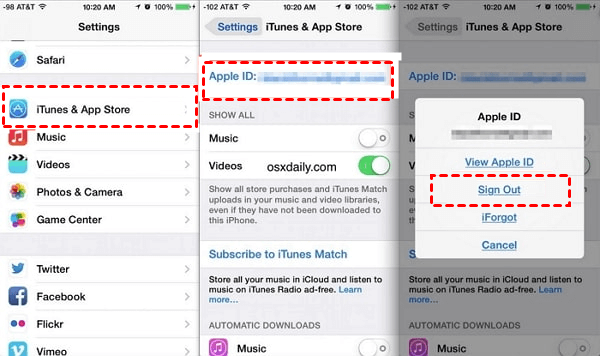
3. Kemudian klik tombol Masuk dan masukkan akun Apple dan kode sandi untuk melihat apakah masalah aplikasi iPhone iTunes yang tidak ditampilkan sudah teratasi.
- ★Tip:
- Metode ini juga berlaku untuk masalah aplikasi iTunes yang tidak ditampilkan di iPad, jadi cobalah.
Solusi 5. Transfer aplikasi yang dibeli ke iTunes
Tentu saja, jika musik iTunes yang dibeli tidak ditampilkan di iPhone, Anda juga dapat memanfaatkan fungsi Transfer Pembelian untuk mentransfer semua aplikasi yang dibeli di perangkat Anda ke komputer Anda. Dengan demikian, Anda dapat membuat aplikasi tersedia baik di perangkat maupun di iTunes.
Instruksi mendatang ini akan memandu Anda tentang cara menyelesaikan masalah tidak ditampilkannya aplikasi iPhone di iTunes dengan mentransfer aplikasi. Mari kita mulai.
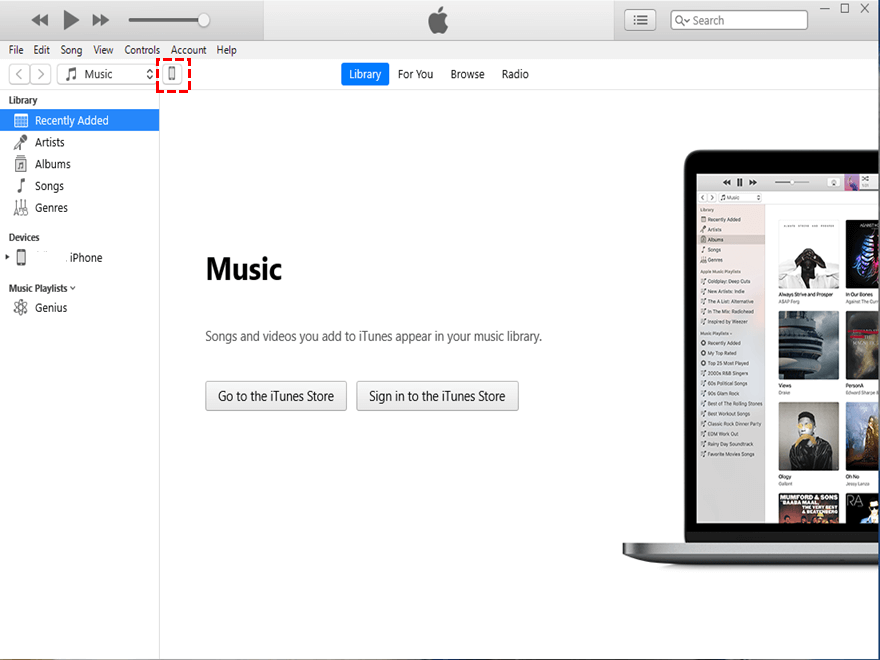
1. Pertama, buka aplikasi iTunes di komputer Anda dan hubungkan iPhone Anda ke komputer menggunakan kabel USB.
2. Di iTunes, klik tombol Berkas dan kemudian gulir ke tab Perangkat.
3. Klik kanan padanya. Pilih opsi Transfer Pembelian dari opsi yang ditampilkan.
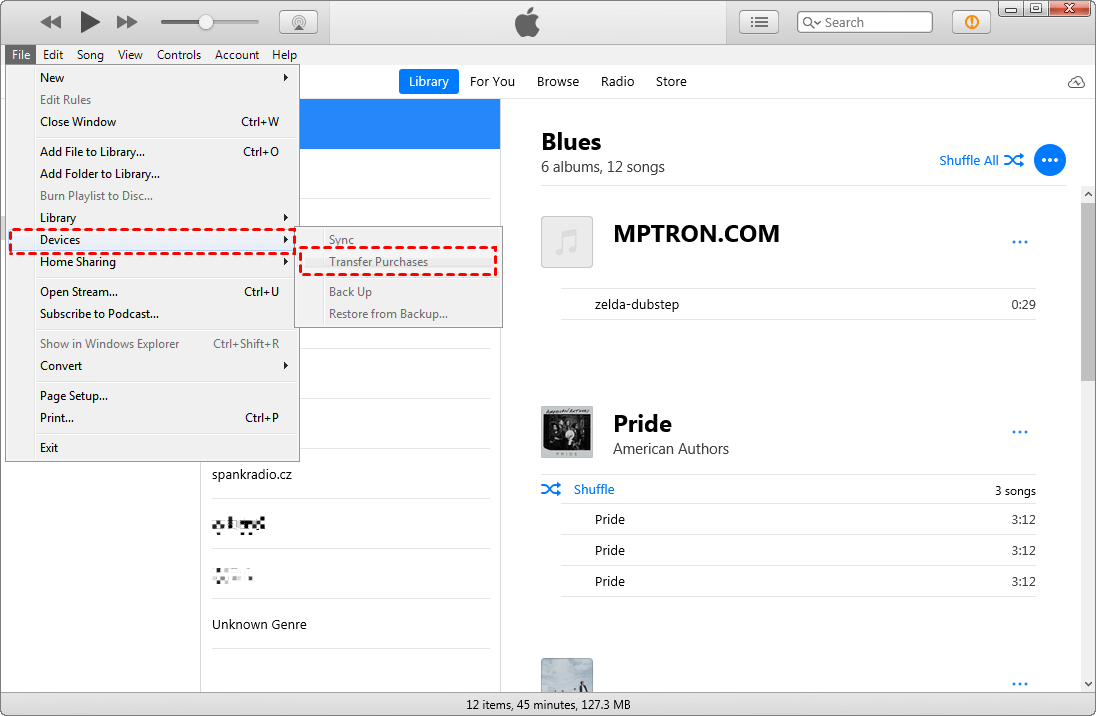
Ini akan mentransfer semua pembelian dan unduhan Anda ke aplikasi iTunes sehingga ketika Anda membuka iTunes, perangkat dan aplikasi Anda akan disinkronkan dengan iTunes di komputer Anda.
Solusi 6. Pulihkan dengan Mode Pemulihan
,Terjemahkan konten di atas ke dalam bahasa Indonesia. Konten yang akan diterjemahkan, jangan terjemahkan nilai atribut href pada tag HTML a dan nilai atribut src pada tag img. Konten dalam {{}} tidak perlu diterjemahkan. Karakter Unicode tidak diterjemahkan. Jangan menerjemahkan atau mengubah struktur HTML dan atribut-atributnya.Jika metode di atas tidak berhasil untuk memperbaiki error aplikasi yang tidak muncul dalam perpustakaan iTunes, kemungkinan ada masalah dengan iPhone. Anda dapat menggunakan iTunes untuk memulihkan iPhone Anda dalam mode pemulihan.
Namun, sebelum Anda mulai mengambil tindakan, perlu dicatat bahwa menggunakan iTunes untuk memulihkan iPhone akan menghapus data asli di iPhone Anda dan kemudian mengimpor cadangan. Jadi, harap ingat untuk membuat cadangan iPhone baru dengan iTunes terlebih dahulu. Ikuti langkah-langkah berikut untuk mengatasi "aplikasi tidak muncul di iTunes" secara bertahap.
Di sini kami menyediakan langkah-langkah yang sesuai untuk mengakses mode pemulihan sesuai dengan model iPhone yang berbeda.
● iPhone 8 atau yang lebih baru: Tekan dan lepaskan tombol volume , dan cepat tekan dan lepaskan tombol volume-. Tekan tombol daya selama beberapa detik sampai mode pemulihan muncul di layar iPhone.
● iPhone 7 dan iPhone 7 Plus: Permasalahan daya baterai selalu menjadi masalah pada iOS karena penggunaan daya yang tidak efisien dan kurangnya optimasi aplikasi. Masalah ini bukanlah hal yang kecil dan bisa menjadi masalah yang sangat besar bagi banyak pengguna.
● Permasalahan crash aplikasi iOS 26: Tekan tombol daya dan tombol volume- secara bersamaan selama beberapa detik dan lepaskan kedua tombol hingga Anda melihat mode pemulihan.
● Permasalahan Wi-Fi tidak berfungsi pada iOS 26: Masalah Wi-Fi merupakan masalah umum dengan hampir setiap rilis iOS baru. Kita juga mungkin mengalami masalah konektivitas Wi-Fi pada iOS 16.
● iPhone 6s atau sebelumnya: Tekan tombol daya dan tombol Beranda secara bersamaan. Lalu lepaskan kedua tombol ketika mode pemulihan muncul.
1. Sambungkan iPhone Anda ke komputer melalui kabel USB. Jalankan iTunes di PC Anda.
2. Anda akan melihat jendela pop-up yang mengatakan "Ada masalah dengan iPhone yang memerlukan pembaruan atau pemulihan". Klik Pulihkan.
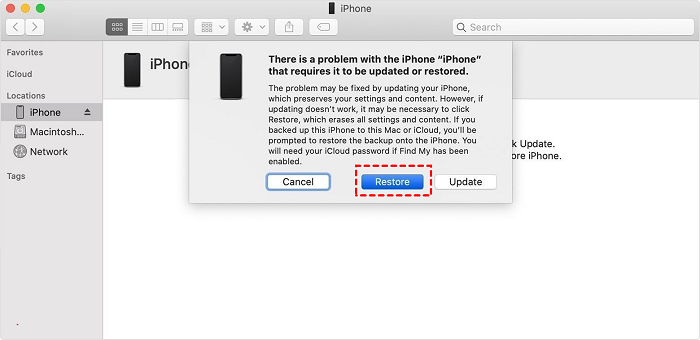
3. Ketuk Pulihkan dari Cadangan iTunes. Anda dapat memilih cadangan iTunes terbaru.
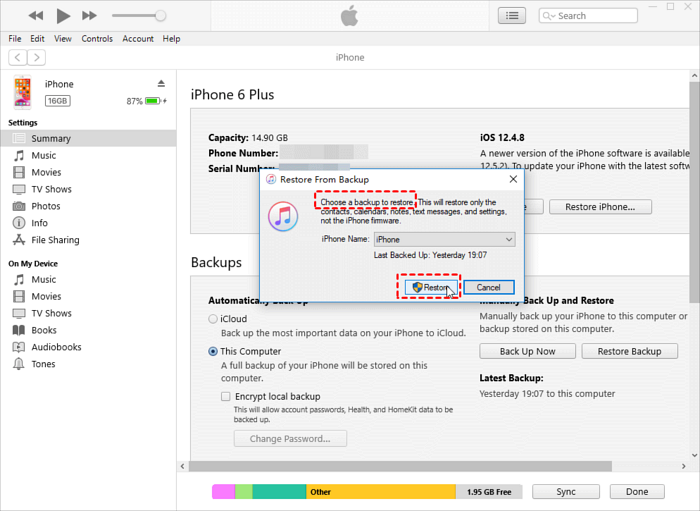
4. Tunggu dengan sabar sejenak dan perangkat Anda akan pulih dengan sukses.
Tips tambahan: Alternatif iTunes untuk mencadangkan dan memulihkan iPhone
Jika Anda sudah lelah menangani berbagai masalah iTunes, mengapa tidak memilih alternatif iTunes yang lebih baik? Seperti yang mungkin Anda sadari, salah satu kelemahan terbesar iTunes adalah bahwa itu akan menghapus semua data yang ada di perangkat Anda. Ini berarti ada kemungkinan besar kehilangan data. Di sini kami hadirkan alat backup dan pemulihan yang sangat baik - FoneTool.
Telah dianggap sebagai alternatif iTunes terbaik untuk membackup data iOS, dan itu gratis. Dengan bantuan ini, Anda dapat dengan mudah membackup dan memulihkan data penting seperti foto, musik, video, kontak, file, dll. untuk menghindari kehilangan data. Ini juga memiliki antarmuka yang sederhana dan bersih, yang mudah dioperasikan. Anda dapat memiliki pengalaman yang lebih baik daripada menggunakan iTunes.
Perangkat Lunak Backup & Transfer iOS Terbaik
- Pratinjau/pilih file sesuka hati sebelum proses dimulai.
- Mudah menyelesaikan semua tugas dengan antarmuka yang ramah pengguna.
- Tidak ada batasan penyimpanan backup, tidak ada kehilangan data.
- Koneksi USB yang aman secara keseluruhan memastikan keamanan data.
Windows 11/10/8/8.1/7

100% Aman
Klik tombol ini untuk mengunduh FoneTool secara gratis dan mencoba menjelajahi cara membackup dan memulihkan iPhone tanpa menggunakan iTunes.
Membackup dan Memulihkan iPhone secara Penuh
1. Jalankan FoneTool di PC Anda > Sambungkan iPhone Anda ke komputer dengan kabel USB.
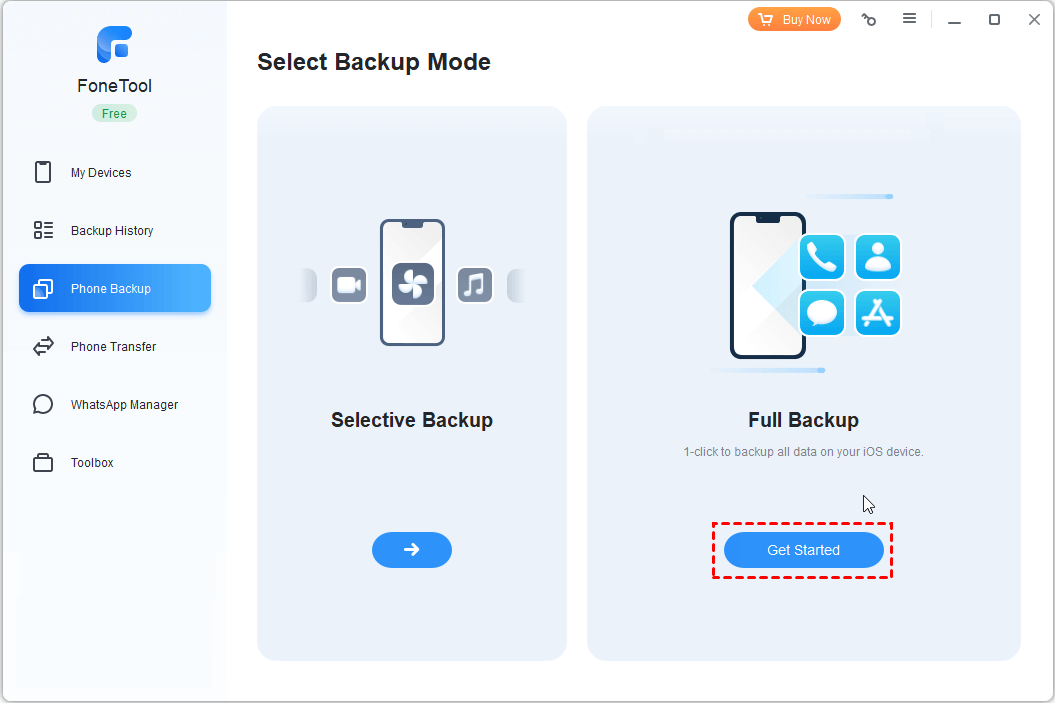
2. Klik Phone Backup di panel kiri. Pergi ke Full Backup dan klik Mulai.
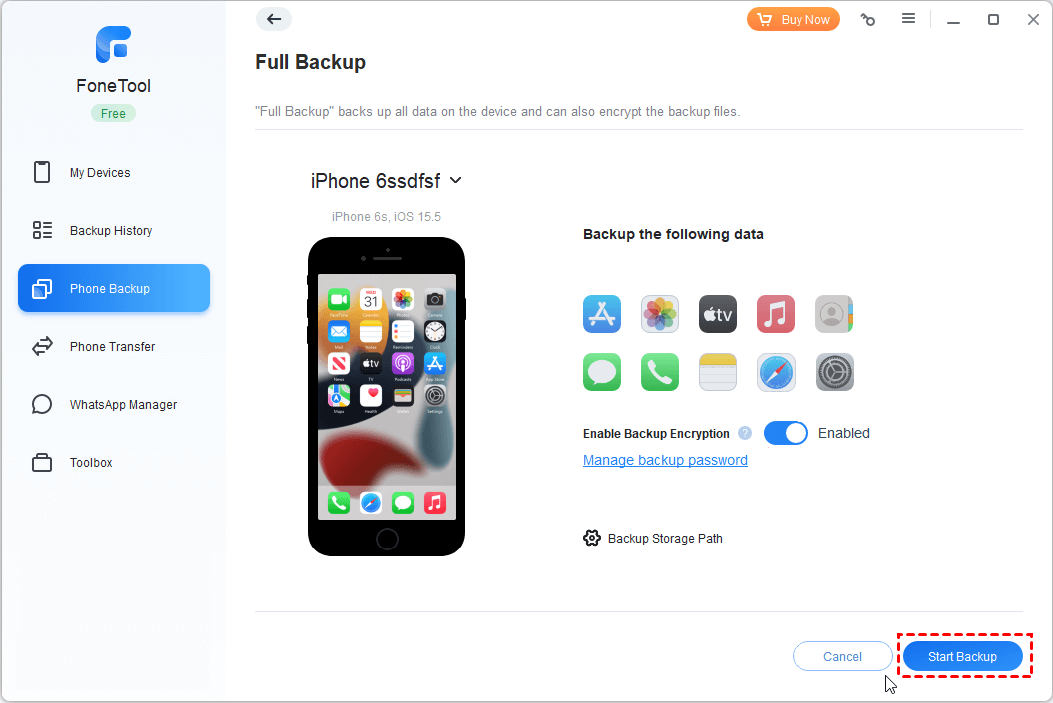
3. Anda dapat mengaktifkan enkripsi backup jika Anda ingin mencadangkan data pribadi Anda. Klik Lokasi Penyimpanan Backup untuk memilih jalur untuk menyimpan hasil backup. Kemudian klik Mulai Backup.
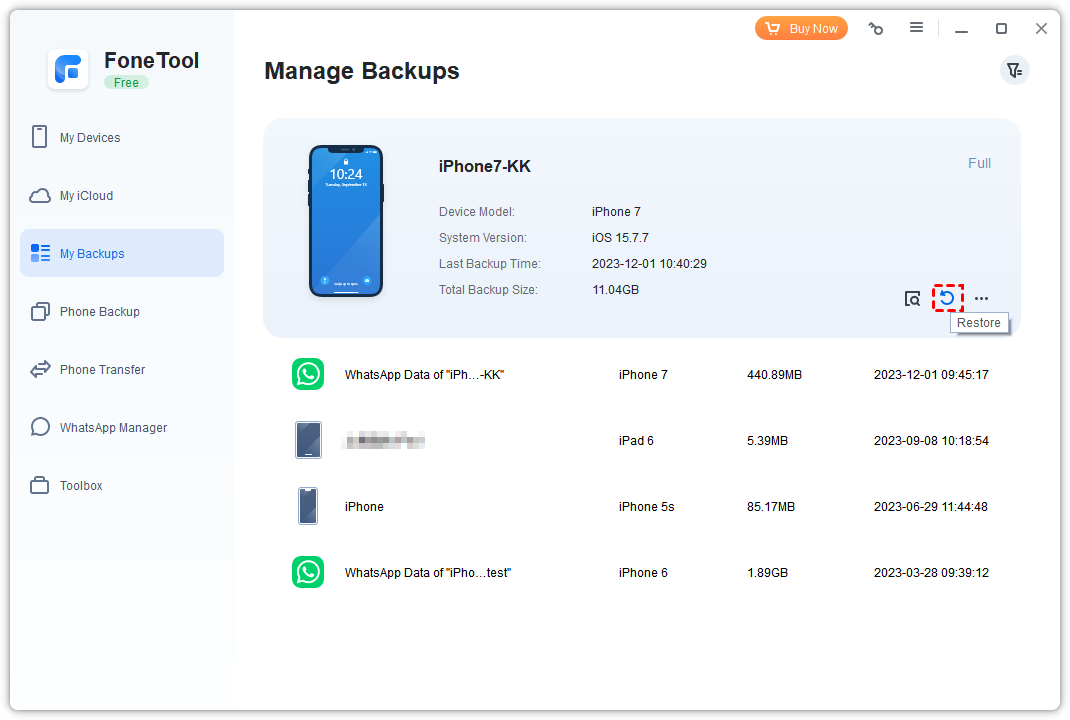
4. Anda dapat mengklik opsi My Backup untuk melihat backup Anda. Klik tiga titik untuk memilih Restore.
Backup dan restore iPhone secara selektif
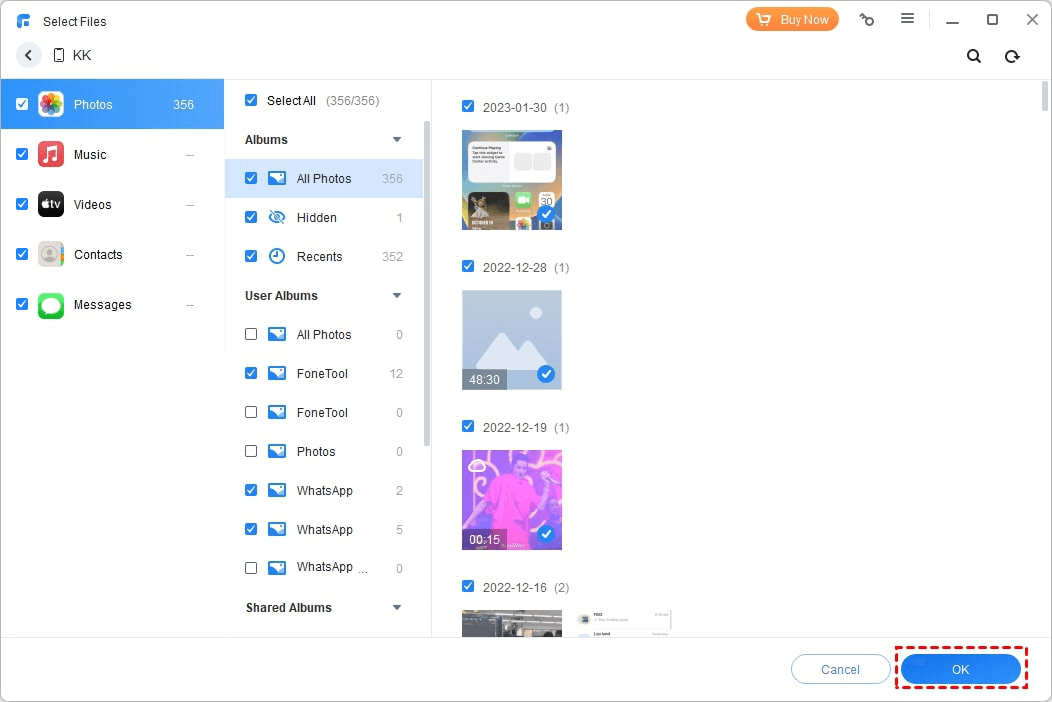
1. Klik Phone Backup pada panel kiri. Pergi ke Selective Backup dan klik Get Started.
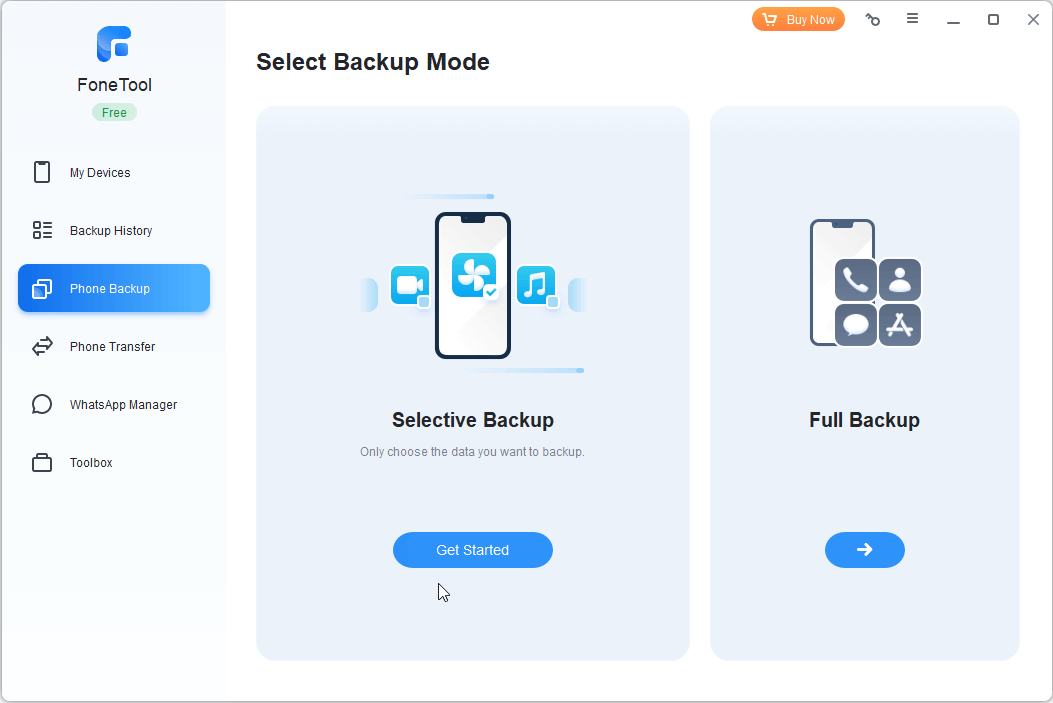
2. Anda dapat mengklik ikon-ikon untuk memilih file-file yang diinginkan di iPhone Anda. Klik tombol OK untuk mengonfirmasi.
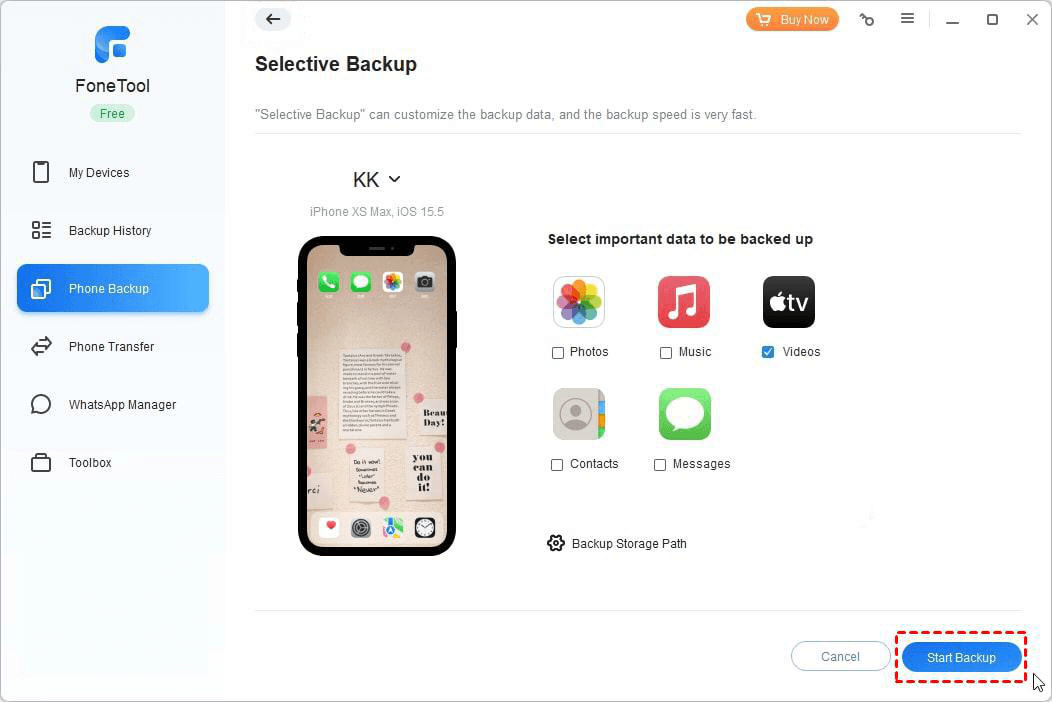
3. Klik Backup Storage Path untuk memilih tujuan penyimpanan backup, kemudian klik Start Backup.
4. Pergi ke My Backups untuk memilih tugas backup dan klik Restore.
Kata-kata Terakhir
Setelah membaca artikel ini, Anda dapat merujuk ke 6 cara yang disarankan untuk mengatasi masalah aplikasi iTunes yang tidak ditampilkan. Anda juga harus mencari tahu "mengapa aplikasi iPhone saya tidak ditampilkan di iTunes". Jika Anda tidak ingin lagi terganggu oleh kesalahan aplikasi iPhone yang tidak ditampilkan, ada juga perangkat lunak yang lebih baik untuk melakukan backup data iOS.
Dibandingkan dengan iTunes, dengan FoneTool Anda tidak perlu khawatir kehilangan data atau tidak dapat melihat file backup Anda. Selain itu, Anda juga dapat memanfaatkan beberapa fitur unggulannya lainnya, seperti mentransfer iPhone, menghapus iPhone, dan sebagainya. Coba sendiri dan beri kesempatan.
FoneTool - Pengelola Data iPhone Serba Ada
Transfer, cadangkan, dan kelola data di iPhone, iPad, dan iPod touch dengan cara mudah.
-
 Kompatibel dengan iOS 26
 Mendukung iPhone 16


Kevin adalah editor di FoneTool. Dia senang membantu orang menyelesaikan berbagai masalah terkait iOS/Android. Dia memiliki wawasan mendalam tentang transfer/backup data ponsel, manajemen data iCloud, dan tips masalah perangkat seluler lainnya.
Baca informasi tentang penulis >>



