Trasferire iPhone a iPhone Senza iCloud (5 Metodi Semplici)
Questa guida presenta 5 modi su come trasferire iPhone a iPhone senza iCloud. Se non vuoi utilizzare iCloud durante il trasferimento dei tuoi iPhone, prova le soluzioni presenti in questo post.


È possibile trasferire dati su un nuovo iPhone senza utilizzare iCloud?
Quando si passa a un nuovo iPhone, utilizzare iCloud rende molto facile il trasferimento dei dati dal vecchio iPhone al nuovo iPhone. Tuttavia, molti utenti desiderano trasferire l"iPhone all"iPhone senza utilizzare iCloud. Ci possono essere le seguenti ragioni:
● Lo spazio di archiviazione è limitato. iCloud fornisce solo 5 GB di spazio di archiviazione gratuito. Se lo spazio di archiviazione di iCloud è pieno, sarà necessario pagare per ottenere spazio aggiuntivo.
● È richiesta una connessione di rete stabile. iCloud funziona correttamente solo su una buona rete. Se la connessione di rete è instabile, il processo di sincronizzazione o ripristino può essere interrotto in qualsiasi momento. Potrebbe quindi richiedere molto tempo per completare il trasferimento.
● Non permette il trasferimento selettivo dei dati. iCloud non permette un trasferimento selettivo. Non hai altra scelta se non trasferire tutto da iPhone, inclusi i dati che non desideri nemmeno.
● C"è il rischio di perdita di dati. Se hai configurato il tuo iPhone, devi cancellare l"iPhone prima di ripristinare i dati dal backup. Questo ti farà perdere i dati esistenti. Inoltre, durante il trasferimento degli iPhone, gli hacker possono rubare direttamente i contenuti del tuo backup su iCloud.
● I dati non possono essere trasferiti da iPhone a iPhone con Apple ID diversi. Supporta solo il trasferimento dei dati tra iPhone con lo stesso Apple ID. Se dimentichi il precedente Apple ID, il backup di iCloud non sarà accessibile.
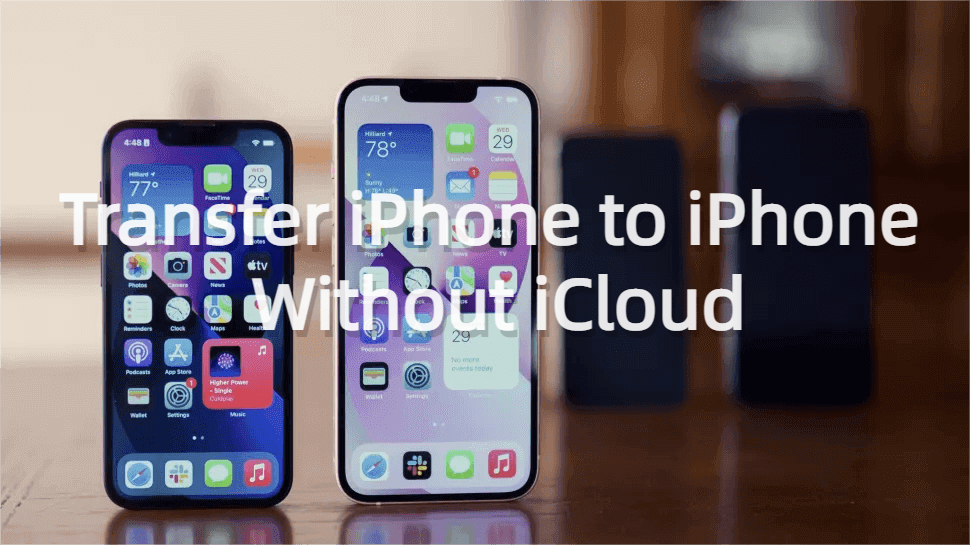
Se ti preoccupi di come trasferire dati su un nuovo iPhone senza utilizzare iCloud, sei nel posto giusto. In questa guida, ti mostreremo 5 metodi efficaci su come trasferire l"iPhone su un altro iPhone senza utilizzare iCloud con facilità.
Come trasferire iPhone su iPhone senza iCloud?
Vuoi sapere come copiare un iPhone su un altro senza utilizzare iCloud in modo rapido? Questa sezione successiva ti aiuterà molto. Puoi approcciarti ad essa in base alla tua situazione attuale, ed almeno uno di essi ti sarà utile. Continua a leggere e scopri come trasferire tutto da iPhone a iPhone senza utilizzare iCloud.
Metodo 1. La migliore alternativa a iCloud per il trasferimento dei dati da iPhone ad iPhone
Se hai già configurato il tuo iPhone, il modo più semplice è utilizzare uno strumento professionale di trasferimento dati iOS chiamato FoneTool. Sviluppato da un team talentuoso con oltre un decennio di esperienza nella sicurezza dei dati, questo software gratuito con un"interfaccia utente intuitiva è dedicato ad aiutare gli utenti a trasferire senza sforzo tutto da iPhone a iPhone, inclusi foto, video, musica, contatti, messaggi e altro.
È rassicurante sapere che non cancella alcun dato originale dall"iPhone di destinazione. Non è necessario utilizzare la rete durante il trasferimento e non è garantita alcuna perdita di dati. Ha molte caratteristiche notevoli.
- Trasferimento di tutti i dati in un solo clic da un iPhone a un altro.
- Trasferimento selettivo di foto, WhatsApp, ecc. tra dispositivi.
- Trasferisci dati su iPhone dopo la configurazione senza cancellare i dati.
- Soluzione di trasferimento iPhone affidabile e sicura al 100%, veloce e facile.
- Supporta l"ultimo iPhone e tutte le versioni di iOS.
Windows 11/10/8/8.1/7

100% Sicuro
Trasferisci tutti i dati di iPhone con un clic
Passaggio 1. Avvia FoneTool > Collega i tuoi iPhone al computer.
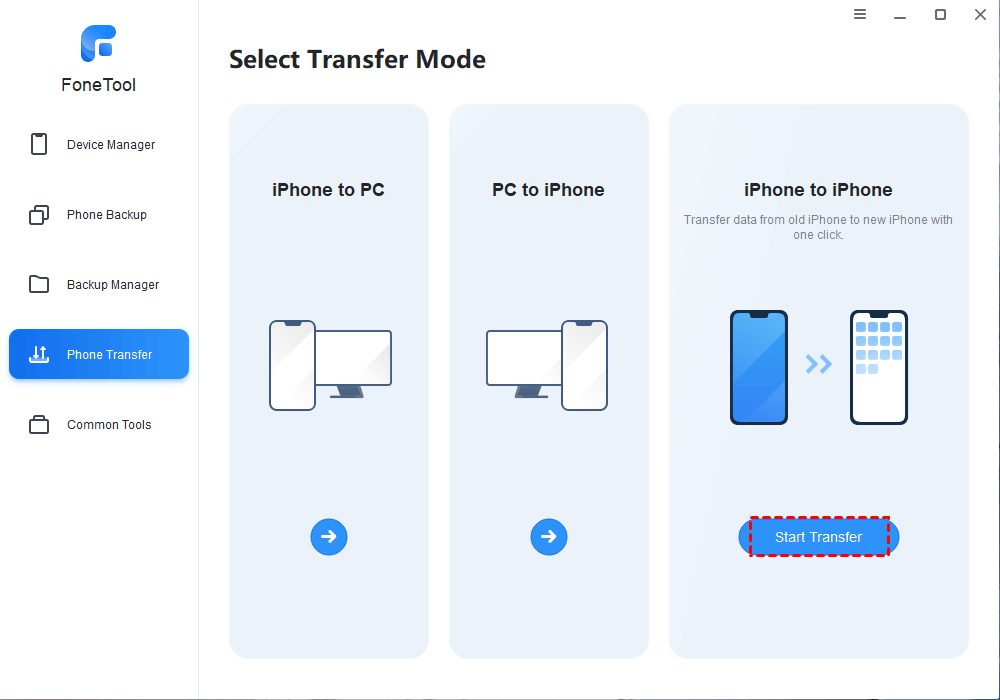
Passaggio 2. Fai clic su Trasferimento telefono > Vai a iPhone a iPhone e fai clic su Avvia trasferimento.
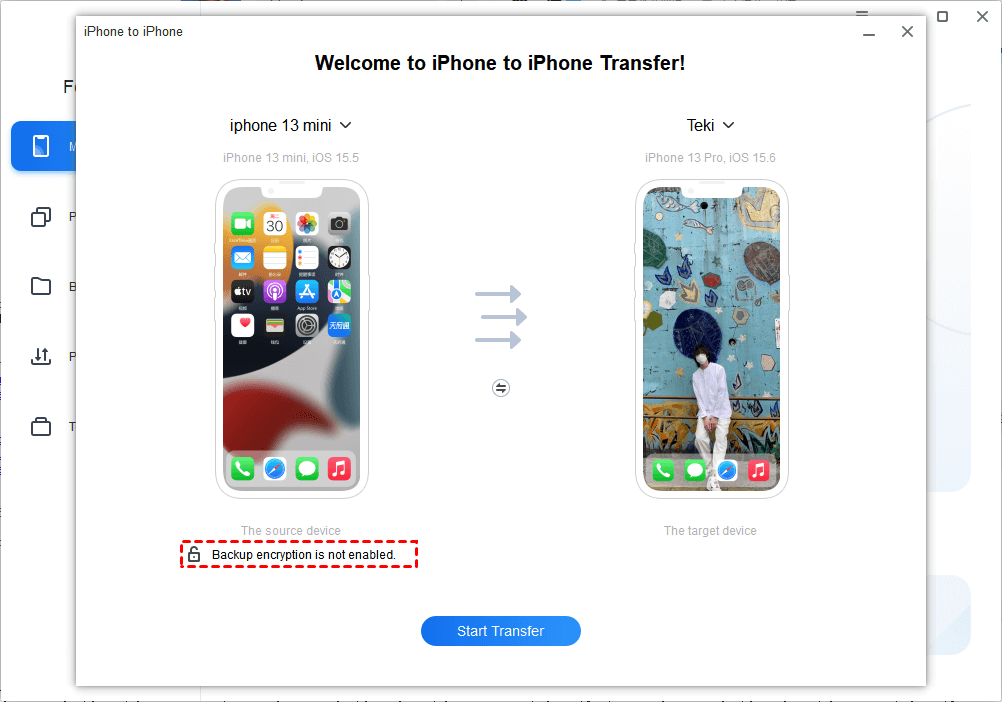
Passaggio 3. Fai clic su Abilita crittografia backup per mantenere i tuoi dati privati più sicuri.
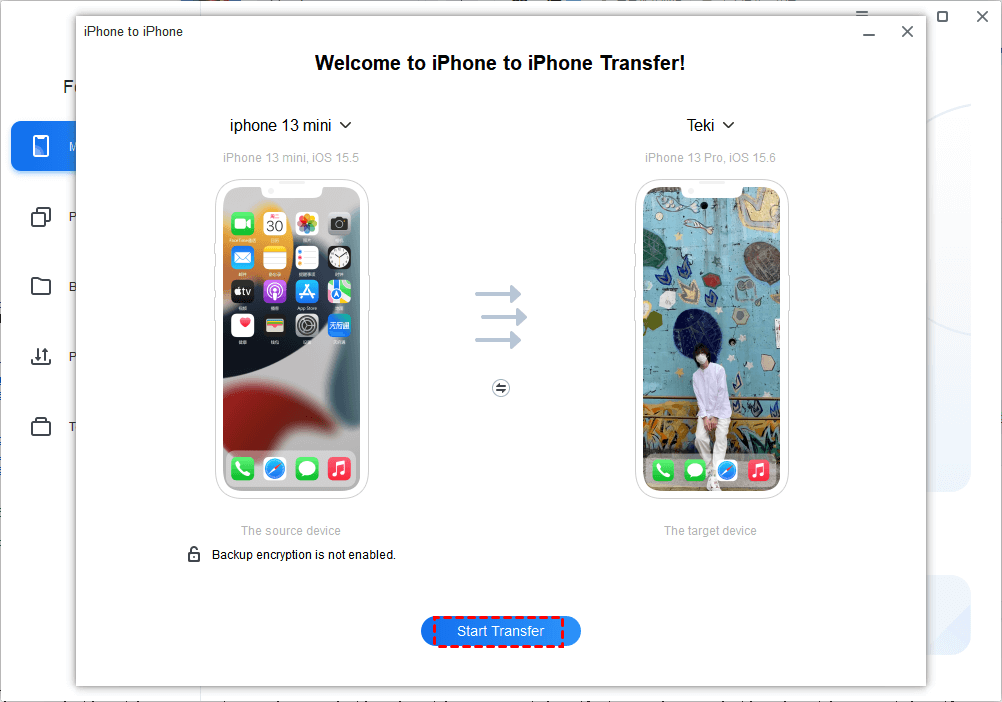
Passaggio 4. Clicca su Avvia Trasferimento per avviare il trasferimento.
Trasferisci selettivamente dati da iPhone a iPhone (prendi il trasferimento di foto come esempio)
Passaggio 1. Clicca su Trasferimento Telefono > Vai su iPhone verso PC > Clicca su Avvia Trasferimento.

Passaggio 2. Clicca sull"icona Foto per selezionare le foto che desideri trasferire > Clicca su OK.
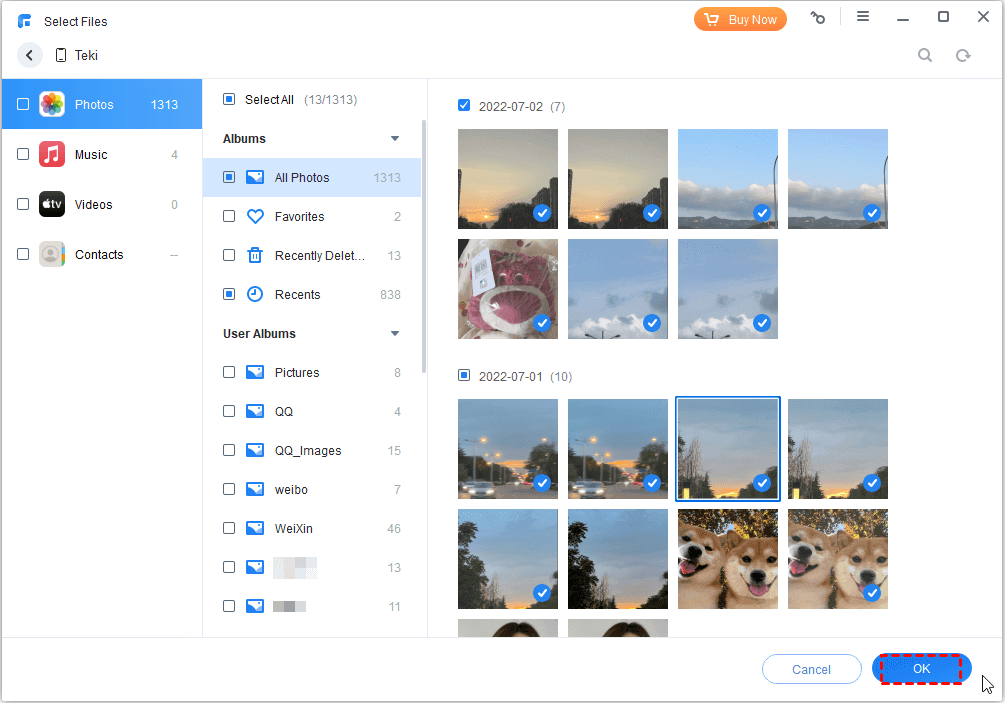
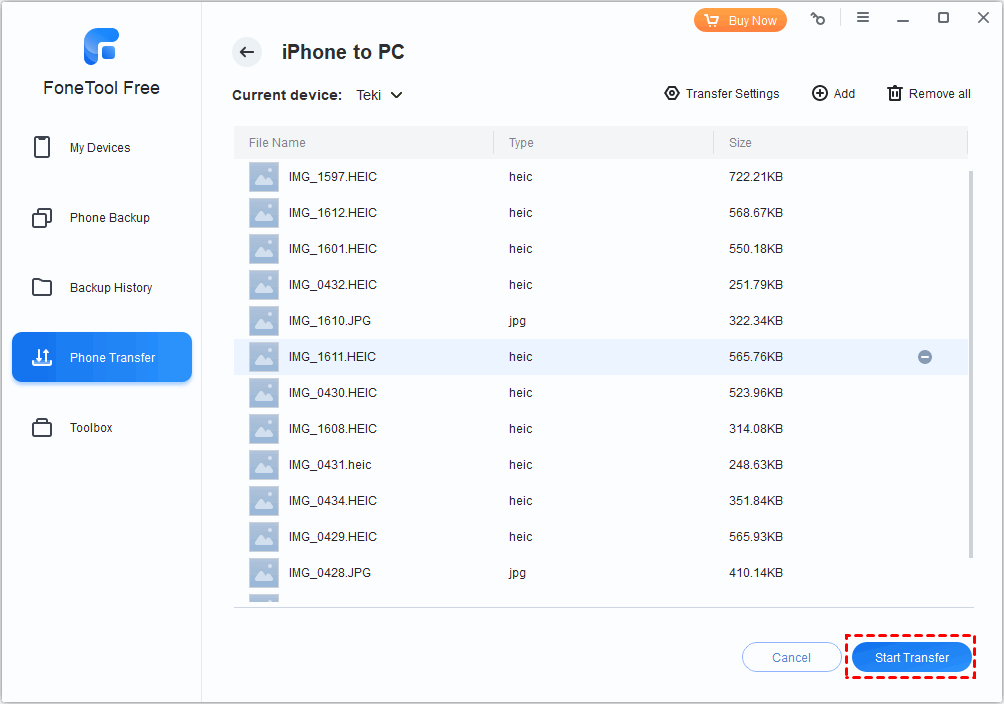
Passaggio 3. Seleziona il percorso di archiviazione sul tuo PC > Clicca su Avvia Trasferimento.
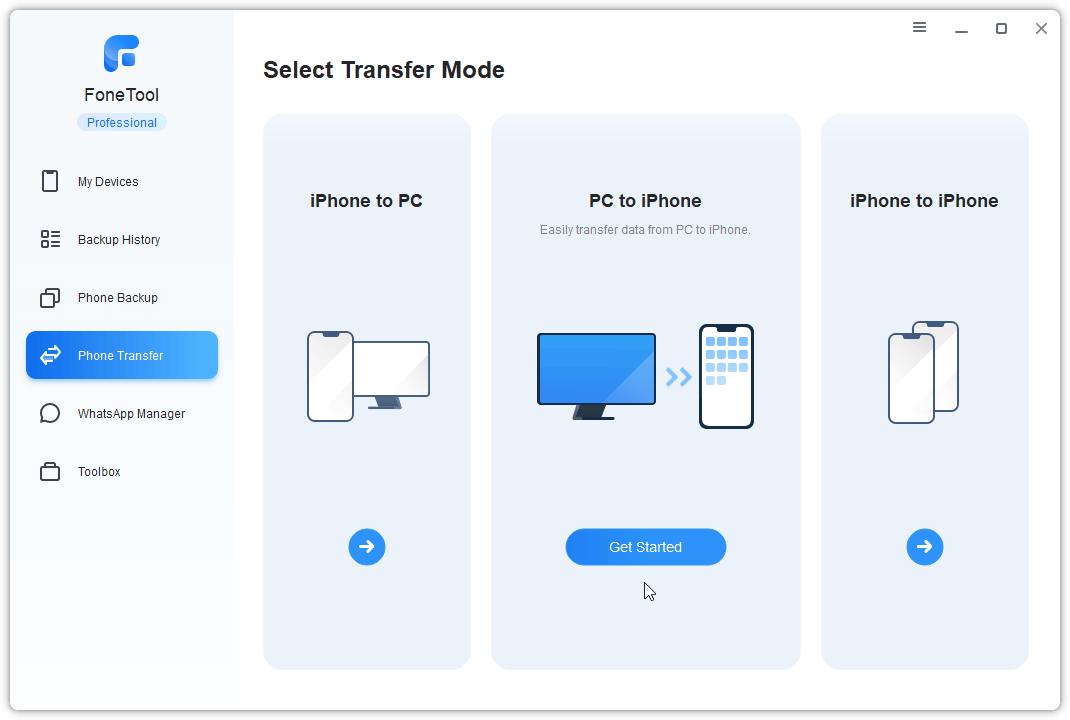
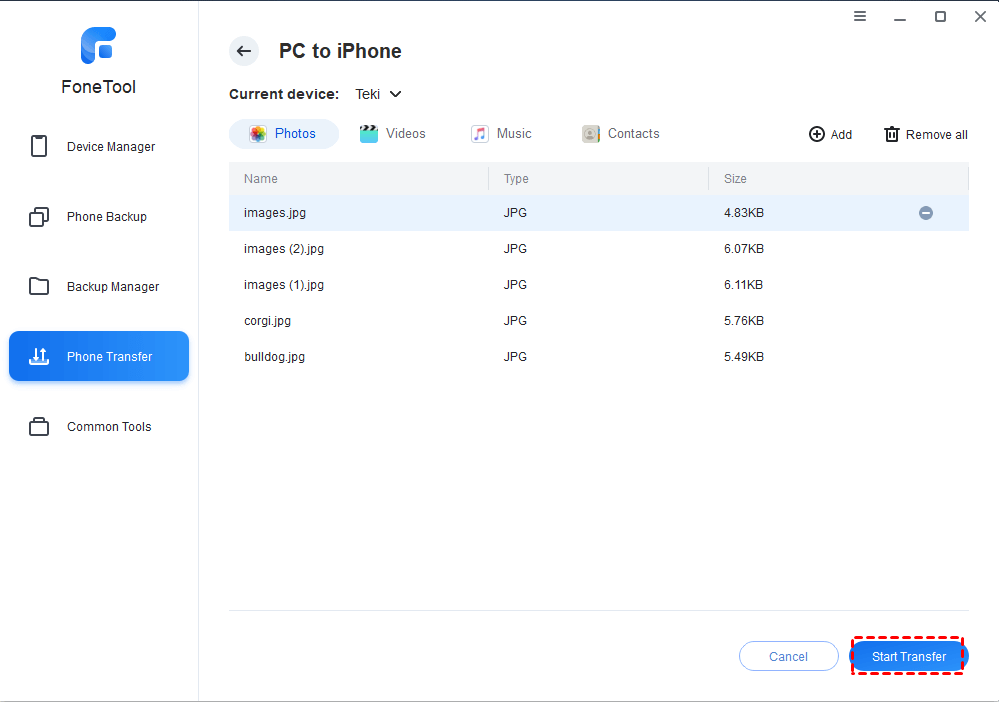
Passaggio 5. Collega l"iPhone di destinazione. Clicca su PC verso iPhone> Avvia Trasferimento > Seleziona le foto che desideri trasferire.
Passaggio 6. Clicca su Avvia Trasferimento. Le foto selezionate saranno trasferite all"iPhone di destinazione con una velocità super veloce.
Suggerimento: Puoi anche utilizzare la funzione Backup Completo in FoneTool per eseguire il backup dell"iPhone senza iCloud, e quindi ripristinare il backup sul nuovo iPhone.
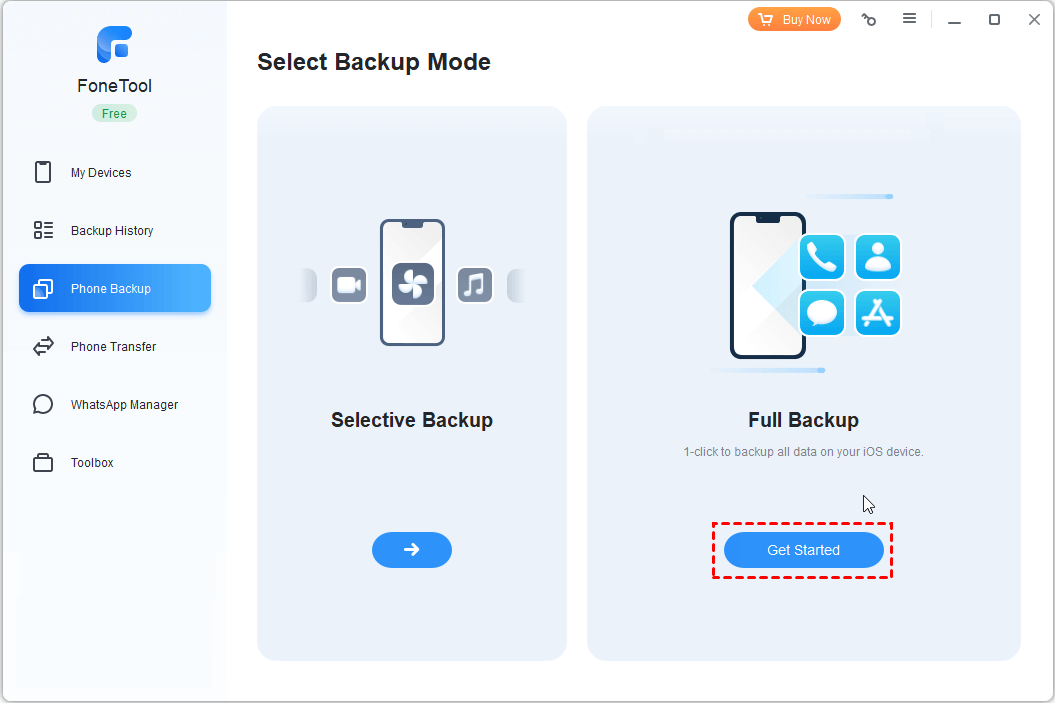
Metodo 2. Trasferire i dati al nuovo iPhone tramite Quick Start
Se entrambi i dispositivi iPhone eseguono iOS 12.4 o versioni successive, è possibile sfruttare appieno Quick Start per risolvere il problema del trasferimento delle impostazioni al nuovo iPhone. Seguire i passaggi seguenti per vedere come trasferire i dati da iPhone a iPhone senza utilizzare iCloud.
- Note:✎...
- Verificare che i due dispositivi rimangano sufficientemente vicini.
- Attivare il Bluetooth su entrambi gli iPhone e cercare di scegliere una rete WiFi per assicurarsi che il trasferimento avvenga in una buona condizione di rete, altrimenti richiederà molto tempo.
- Se il tuo iPhone di destinazione è già stato configurato, prima cancella il tuo iPhone. Vai su Impostazioni > Generale > Ripristina > Cancella contenuto e impostazioni per riavviare il processo di configurazione.
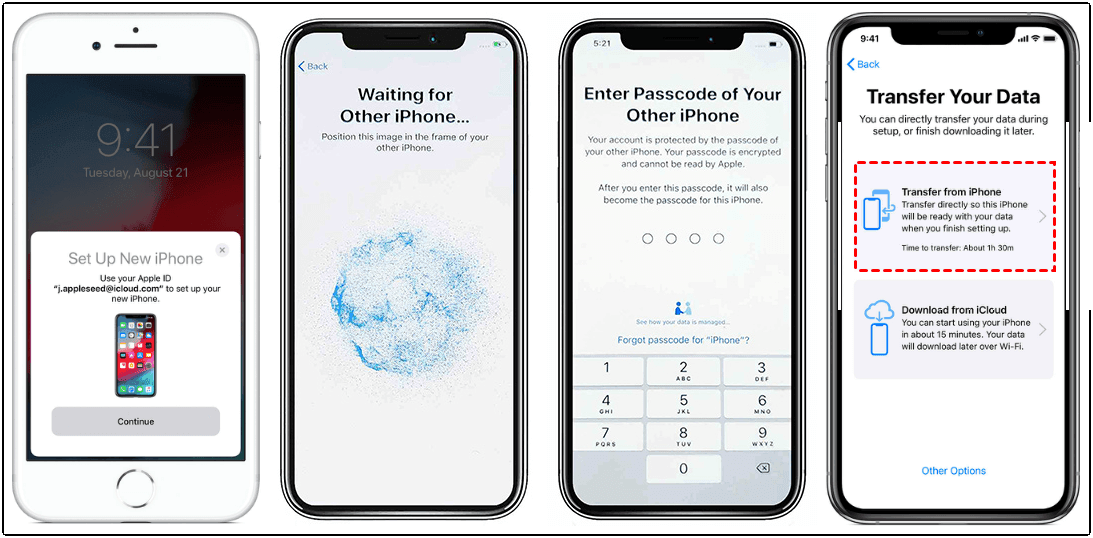
Passaggio 1. Aprire il tuo iPhone di destinazione e selezionare la lingua e la posizione.
Passaggio 2. Avvicina i due iPhone l"uno all"altro e sul dispositivo sorgente apparirà Quick Start.
Passaggio 3. Confermare che si tratta dell"ID Apple che si sta utilizzando e toccare Continua.
Passaggio 4. Inserire il codice di accesso sull"iPhone di destinazione e seguire le istruzioni per impostare Face ID o Touch ID, ecc.
Passaggio 5. Sulla schermata Trasferisci i tuoi dati, toccare Trasferisci da iPhone per avviare il trasferimento.
Metodo 3. Trasferire i dati da iPhone a iPhone utilizzando AirDrop
Gli utenti di iOS di solito utilizzano AirDrop, una funzione integrata di iPhone, per condividere foto, musica, video e altri file, ma spesso si verificano situazioni in cui AirDrop fallisce sempre nel trasferimento. Infatti, AirDrop è limitato da molte ragioni, come file troppo grandi e interferenze da dispositivi circostanti, che possono causare errori di trasferimento.
Ora, prendiamo il trasferimento dei contatti come esempio e vediamo come trasferire i contatti da iPhone a iPhone senza utilizzare iCloud.
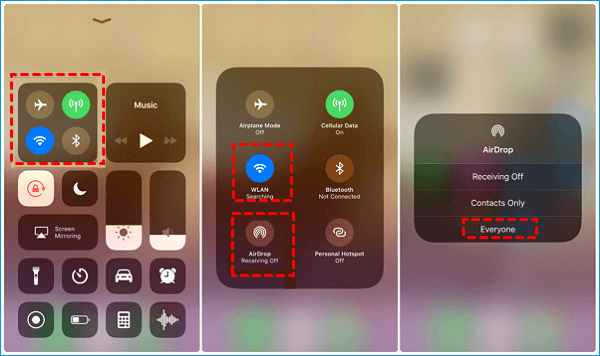
Passaggio 1. Su entrambi gli iPhone, attivare Bluetooth, Wi-Fi e AirDrop e selezionare Tutti.
Passaggio 2. Vai all"app Contatti e seleziona il contatto che desideri trasferire > Fai clic su Condividi contatto > Tocca AirDrop e seleziona l"iPhone di destinazione.
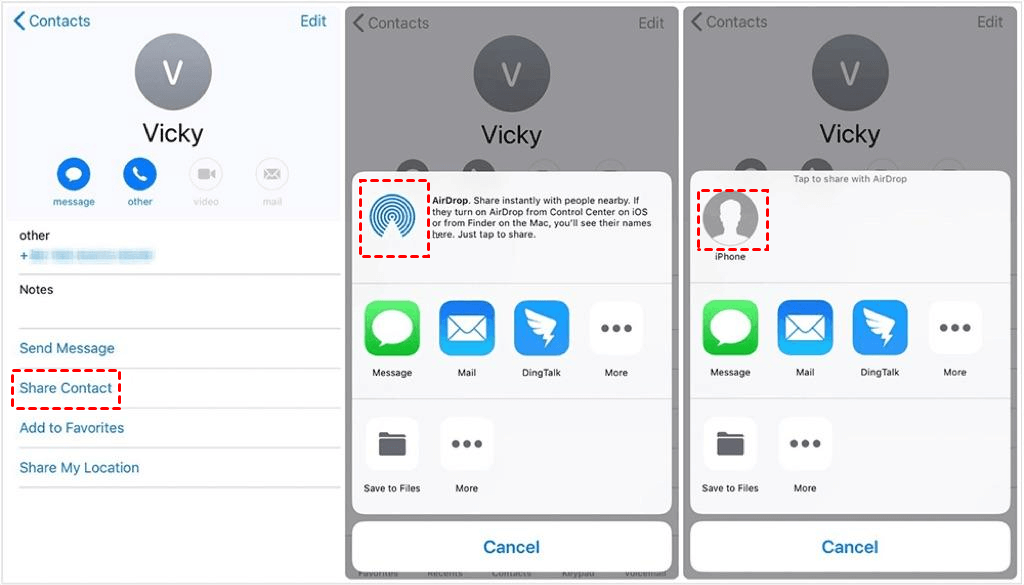
Passaggio 3. Tocca Accetta per ricevere il contatto sul dispositivo di destinazione e il contatto verrà trasferito nell"app Contatti.
Metodo 4. Trasferimento dati da iPhone a iPhone senza fili
Puoi utilizzare Quick Start o AirDrop per trasferire i dati da un iPhone all"altro senza fili, ma entrambi i metodi sono limitati dalla versione. Saranno inutili se non stai eseguendo iOS 11 o versioni successive. In questo caso, puoi utilizzare l"app FoneTool per iOS su iPhone. Segui i passaggi per capire come trasferire dati da iPhone a iPhone senza fili.
Passaggio 1. Installa l"app FoneTool per iOS su entrambi i dispositivi dall"App Store di Apple.

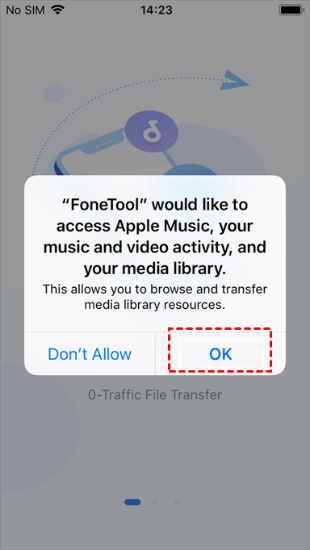
Passaggio 2. Fai clic su OK per consentire l"accesso alle Foto, ai Contatti, all"Apple Music e alla libreria multimediale.
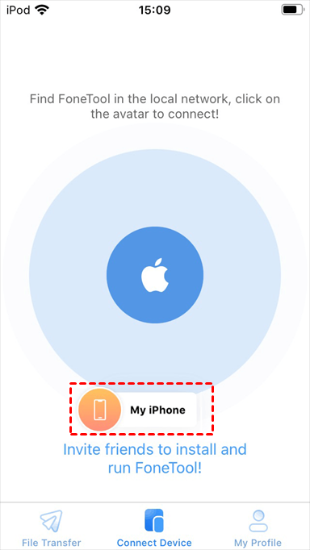
Passaggio 3. Fai clic su Connetti dispositivo per cercare altri dispositivi iOS e seleziona l"iPhone di destinazione per stabilire una connessione.
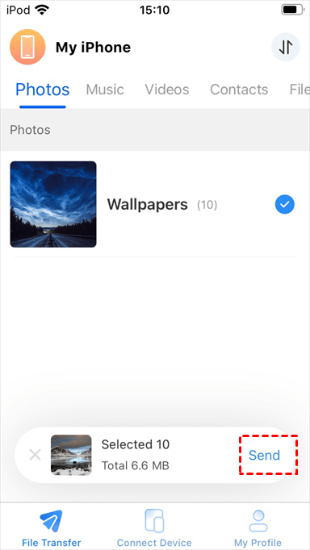
Passaggio 4. Vai a Trasferimento file, seleziona i file che desideri trasferire e fai clic su Invia.
Step 5. Puoi andare alla Lista di Trasferimento per visualizzare il progresso del ricevimento e dell"invio.
Metodo 5. Trasferimento da iPhone a iPhone con iTunes o Finder
Come iCloud, iTunes è una buona alternativa fornita da Apple su come trasferire i dati da un iPhone a un altro iPhone. Prendiamo il trasferimento delle foto da iPhone come esempio, iTunes può aiutarti a trasferire completamente le foto al nuovo iPhone senza iCloud. Esporterà le foto dall"iPhone di origine al tuo computer e poi le sincronizzerà con il nuovo iPhone.
È importante notare che la sincronizzazione delle foto di iTunes potrebbe sovrascrivere la libreria fotografica attuale del nuovo iPhone. Se non ti dispiace, segui questi passaggi per trasferire le foto dal vecchio iPhone al nuovo iPhone senza iCloud.
Come trasferire i dati dal vecchio iPhone al nuovo iPhone utilizzando iTunes
Step 1. Collega il vecchio iPhone al PC tramite un cavo USB. Trasferisci le foto sul computer.
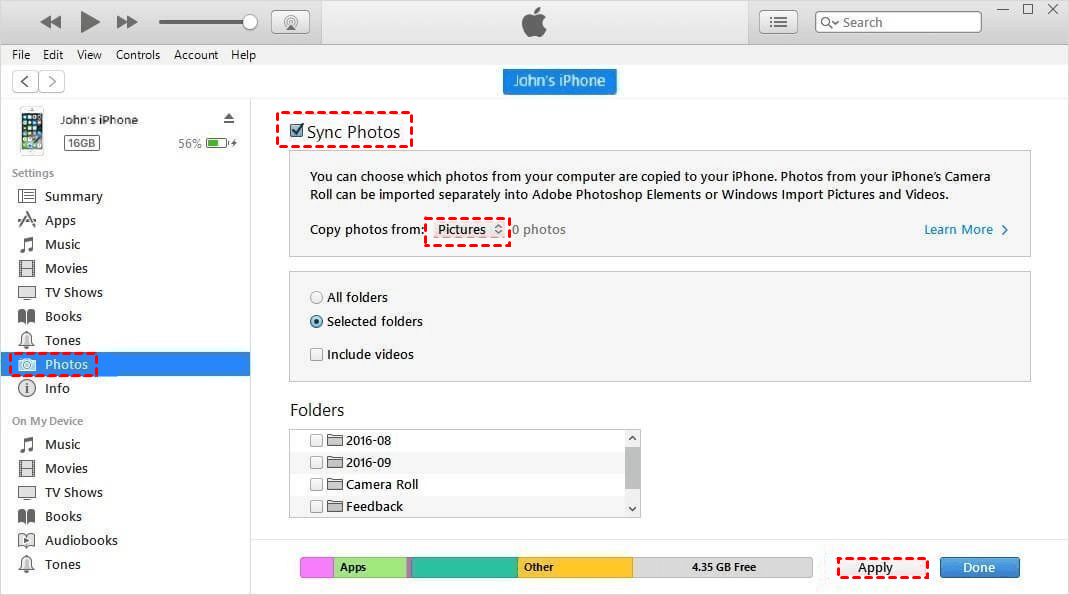
Step 2. Quindi collega il nuovo iPhone al computer. Avvia iTunes. Fai clic sull"icona dispositivo e seleziona l"opzione Foto.
Step 3. Seleziona Sincronizza foto e scegli Copia foto dalla cartella.
Step 4. Fai clic su Applica per avviare la sincronizzazione delle foto sul nuovo iPhone.
Come trasferire i dati dal vecchio iPhone al nuovo iPhone utilizzando Finder
Nel frattempo, Apple fornisce Finder per gli utenti Mac come sostituto di iTunes. Come nel metodo 2, funziona per l"iPhone che non è ancora stato configurato, se è già configurato, ti preghiamo di ripristinare l"iPhone prima. I passaggi da seguire sono i seguenti.
Step 1. Collega il tuo vecchio iPhone a un computer con macOS e avvia Finder.
Step 2. Fai clic sull"icona iPhone e clicca su Trust sul tuo iPhone.
Step 3. Seleziona Esegui il backup di tutti i dati del tuo iPhone su questo Mac.
Step 4. Clicca su Esegui Backup Ora.
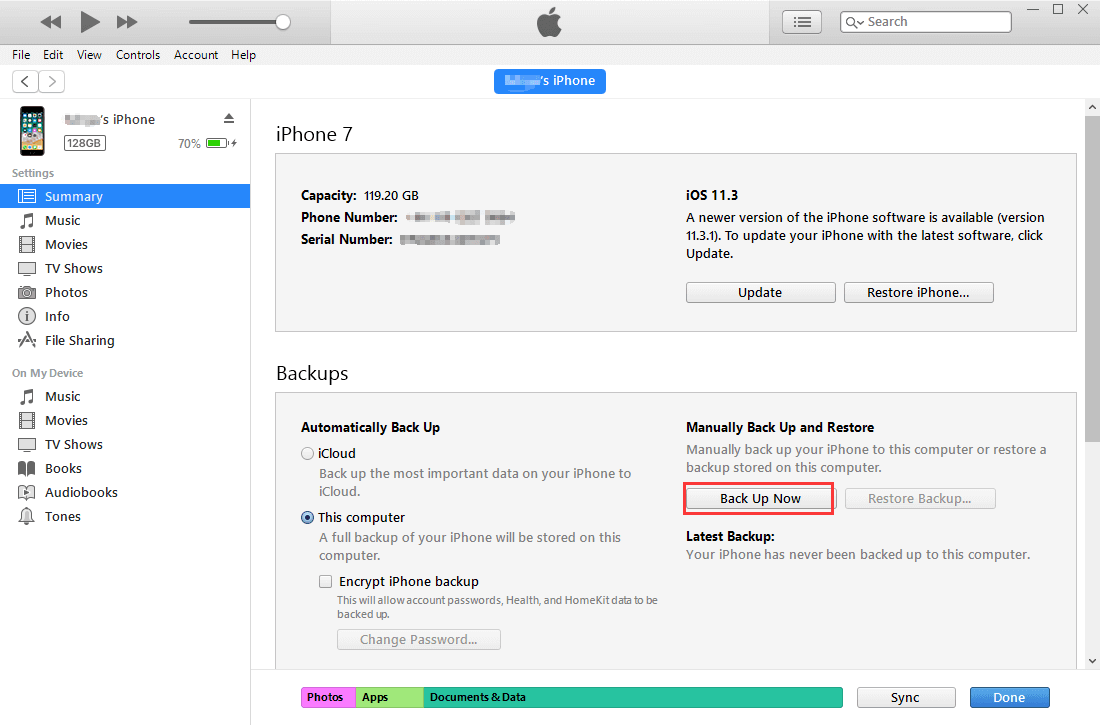
Passo 5. Stacca il vecchio iPhone e collega un altro iPhone al tuo computer.
Passo 6. Configura il tuo nuovo iPhone finché non raggiungi la schermata Applicazioni e dati.
Passo 7. Seleziona Ripristina da Mac o PC.
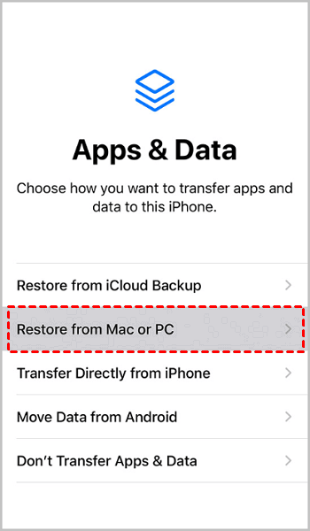
Passo 8. Quindi, segui le istruzioni per completare il resto dei passaggi per trasferire i dati su un altro iPhone.
Domande frequenti sul trasferimento di iPhone su iPhone senza iCloud
Oltre ai metodi sopra descritti, elenchiamo alcune domande correlate frequentemente poste dagli utenti e le relative soluzioni. Speriamo che la seguente sezione possa aiutarti molto.
# 1. Come trasferire iPhone su iPhone con iCloud?
Assicurati di avere spazio sufficiente su iCloud per eseguire il backup dei dati importanti dell"iPhone. Puoi fare il backup di tutto l"iPhone su iCloud. Prima di iniziare, ti preghiamo di connettere il tuo iPhone a una rete stabile.
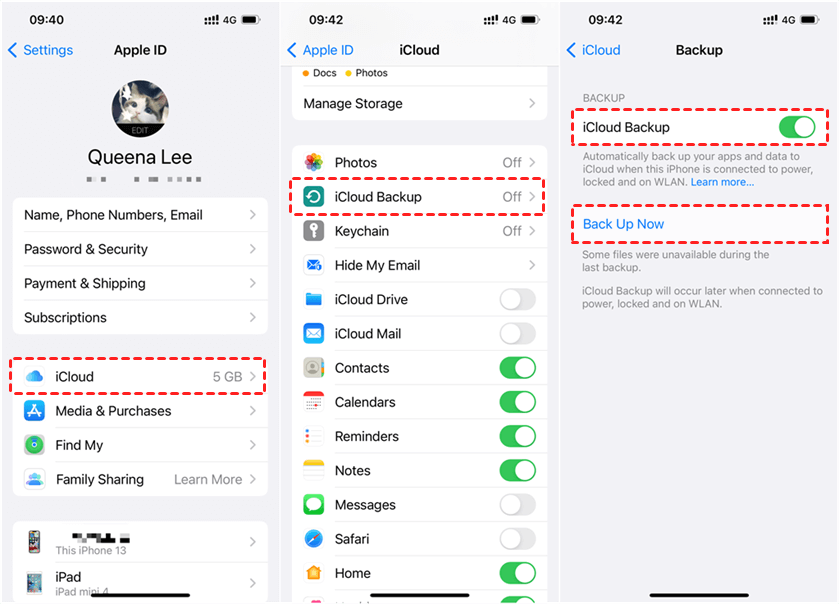
Sul tuo iPhone di origine: Vai su Impostazioni > [il tuo nome] > iCloud > Backup iCloud > Attiva Backup iCloud sotto Backup e tocca Esegui backup adesso.
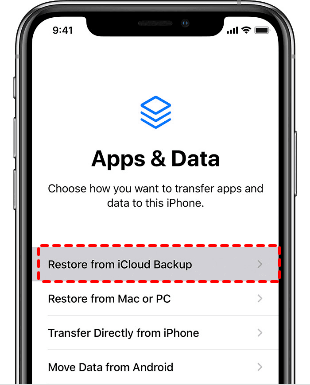
Ripristino da backup iCloud.
# 2. È possibile trasferire iPhone senza backup?
Puoi comunque eseguire l"operazione di trasferimento di iPhone anche se non hai un backup anticipato. Ad esempio, puoi utilizzare un software di trasferimento iPhone di terze parti come FoneTool. Ha una garanzia di sicurezza al 100% e un tasso di successo estremamente alto, che ti permette di trasferire rapidamente dati da iPhone a iPhone.
In conclusione
Questa guida presenta 5 metodi su come trasferire l"iPhone su un altro iPhone senza utilizzare iCloud. In contrasto, scoprirai che il modo più facile e veloce è utilizzare FoneTool per trasferire in modo sicuro tutto sul tuo nuovo iPhone senza limitazioni di spazio di archiviazione.
Inoltre, spieghiamo anche come trasferire l"iPhone su un altro iPhone con iCloud. Se questa guida esaustiva è utile, puoi condividerla per aiutare più persone.
FoneTool - Gestore dati iPhone tutto in uno
Trasferisci, esegui il backup e gestisci i dati su iPhone, iPad e iPod touch in modo semplice.
-
 Compatibile con iOS 26
-
 SupportaiPhone 16
Windows 11/10/8/8.1/7

Sicuro al 100%

Zoe è un team editor di FoneTool dal 2021 e ha più di 2 anni di esperienza di scrittura nel campo degli articoli tecnici. I suoi articoli si concentrano principalmente sulla gestione del disco cloud, sul trasferimento e sul backup dei dati iOS, sul ripristino del backup iOS, ecc., Per aiutare gli utenti a risolvere alcuni errori e problemi durante l'utilizzo dei computer. Nel tempo libero le piace fare shopping, giocare e leggere articoli.
Leggi la biografia completa >>



