[4 Manieren] Hoe u WhatsApp-bestanden op uw iPhone kunt openen vanaf een pc
Hoe kunt u WhatsApp-bestanden op uw iPhone beoordelen op een pc? U vindt antwoorden in deze passage. U zult 4 handige manieren krijgen om de actie uit te voeren.


Hoe kan ik WhatsApp-bestanden bekijken op iPhone?
Waar kan ik mijn WhatsApp-mediabestanden op iPhone vinden? Er zijn te veel bestanden in mijn WhatsApp, ik wil ze exporteren en bekijken op mijn Windows 11. Heel erg bedankt!
- Vraag van iPhone-gebruikers
WhatsApp, als een van de meest populaire sociale berichten-apps, stelt gebruikers in staat om gemakkelijk hun dagelijkse leven, leerprocessen, werkroosters en meer te delen met familie, vrienden en collega"s.
Na langdurig gebruik verzamelt WhatsApp meestal een aanzienlijke hoeveelheid belangrijke gegevens, zoals foto"s, video"s, bestanden, audio en chatgesprekken. Hoe kunt u deze gegevens moeiteloos openen, back-uppen of exporteren vanuit WhatsApp of WhatsApp Business op iPhone naar een Windows-pc? Vind antwoorden in deze passage!

Optie 1. Hoe WhatsApp-bestanden op iPhone benaderen vanaf pc - Beste/snelste manier
Hoe de WhatsApp-map in iPhone te benaderen? FoneTool is zeker de meest handige manier.
 WhatsApp-gegevens of hoe toegang te krijgen tot de WhatsApp-map op iPhone WhatsApp Business-gegevens kunnen eenvoudig naar een pc worden overgezet met een zeer hoge snelheid, bijvoorbeeld GB"s aan gegevens kunnen binnen enkele minuten worden verplaatst. Een totale USB-verbinding zorgt voor absolute gegevensbeveiliging, dus u hoeft zich geen zorgen te maken over enig risico op gegevenslekkage. U kunt WhatsApp-gegevens van de ene Apple ID naar de andere overbrengen wanneer u moet overschakelen naar een nieuwe iPhone. Exporteer efficiënt alle of een deel van de WhatsApp-gegevens uit de back-up naar de pc zoals u dat wilt,
U kunt nu de onderstaande instructies volgen om toegang te krijgen tot de WhatsApp-mediabestanden op uw iPhone.
Stap 1. Verkrijg een WhatsApp-manager voor pc
Download FoneTool op uw Windows-pc > Verbind uw iPhone met de computer via een USB-kabel > Tik indien gevraagd op Vertrouwen op uw iPhone om door te gaan.
Stap 2. Begin met het openen van de WhatsApp-map op uw pc
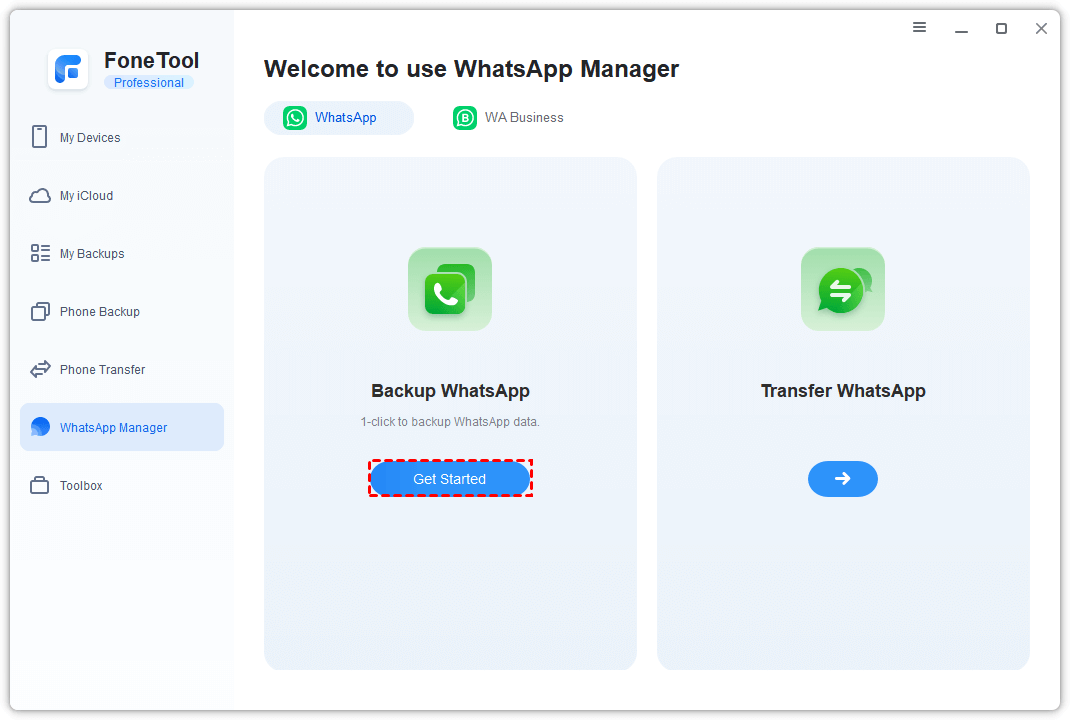
Start FoneTool > Ga naar WhatsApp Manager > Back-up van WhatsApp > Klik op Aan de slag om door te gaan. (Als u toegang moet krijgen tot WhatsApp Business-gegevens, kunt u WA Business kiezen om dit te doen.)
Stap 3. Maak een back-up van het WhatsApp-bestand op iPhone
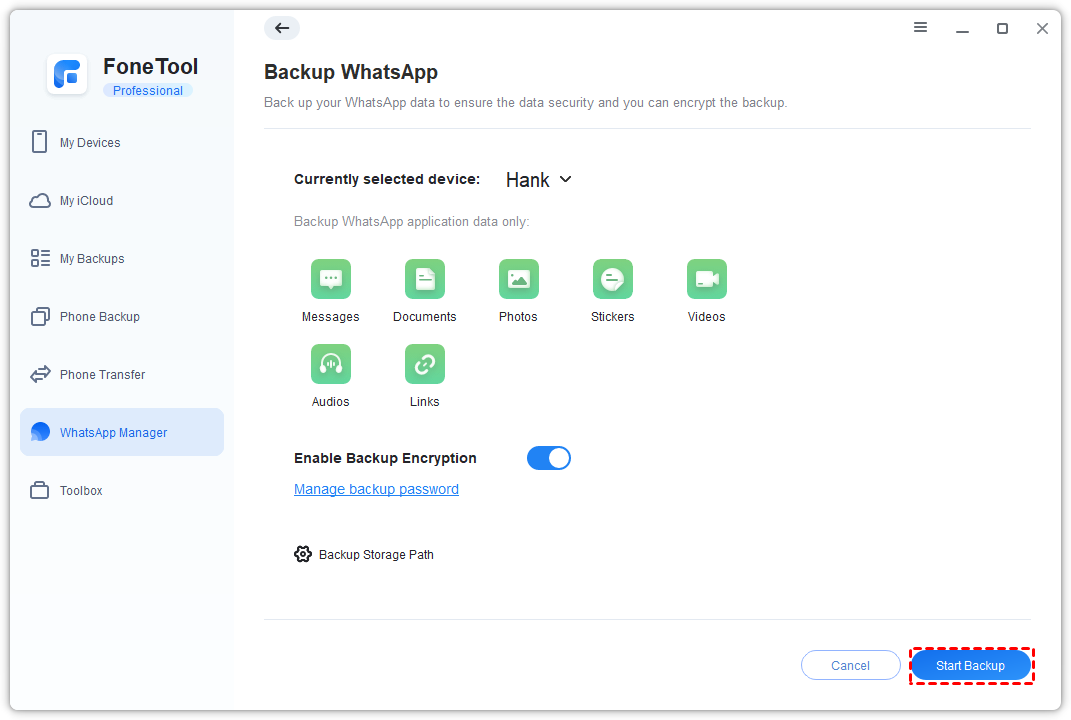
Als u uw privacy wilt versleutelen, kunt u Back-upversleuteling inschakelen aanvinken > Selecteer een bestemming om uw WhatsApp-back-up op te slaan via de optie Back-upopslagpad > Klik op Back-up starten om de taak te starten.
Stap 4. Ga naar de locatie van WhatsApp-documenten op iPhone
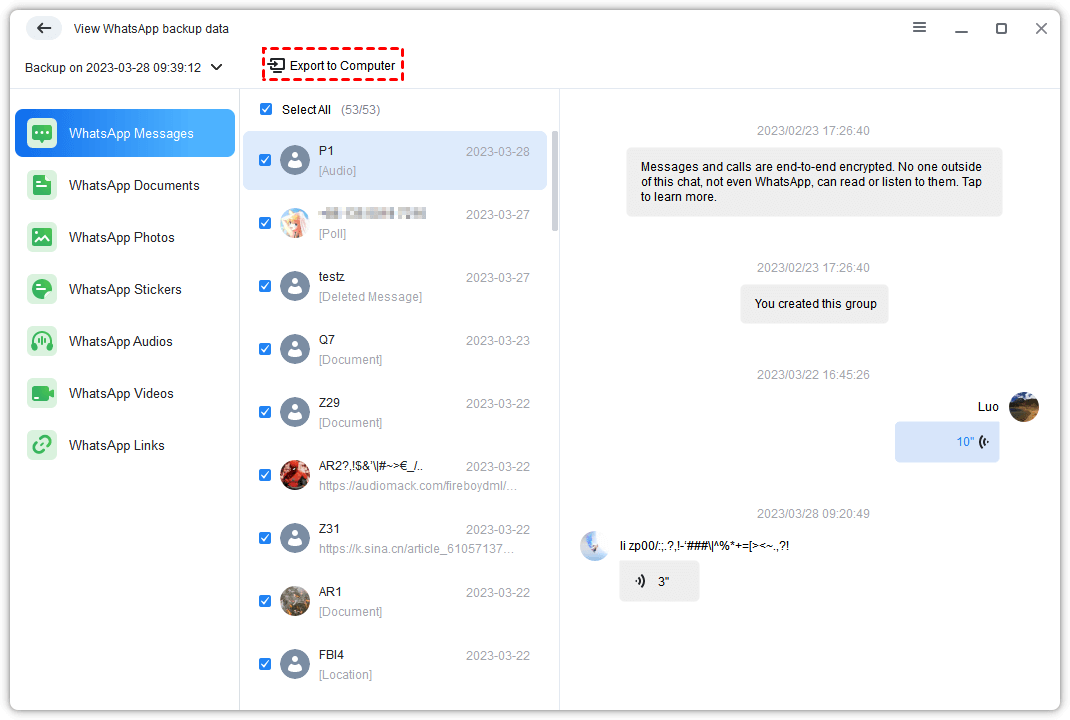
Zodra het proces is voltooid, gaat u gewoon naar Mijn back-ups om toegang te krijgen tot de WhatsApp-back-up > Selecteer uw gewenste WhatsApp-back-up > Klik op de punt Bekijken > Selecteer de gegevens die u nodig heeft > Klik op Exporteren naar computer om WhatsApp-gegevens op iPhone te exporteren.
Optie 2. Hoe WhatsApp-foto"s bekijken in de iPhone-gallery via Bestandsverkenner
Als u geen externe app nodig heeft om de WhatsApp-gegevens op een Windows-laptop/desktop te importeren, kunt u de Bestandsverkenner gebruiken om uw WhatsApp-foto"s op iPhone te bekijken.
Stap 1. Sla foto"s op in de iPhone Foto"s-app
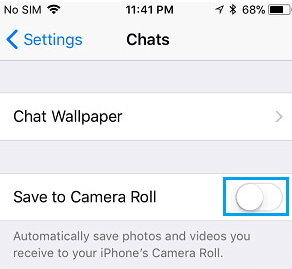
Om meerdere foto"s op te slaan: Start WhatsApp op iPhone > Selecteer Instellingen in de rechteronderhoek > Chats > Schakel Opslaan in filmrol in > Wacht even en dan kunt u alle gedownloade foto"s vinden in het WhatsApp-gedeelte van de Foto"s-app.
Om een paar foto"s op te slaan: Zoek de gewenste WhatsApp-foto en tik erop om te openen > Klik op de deeloptie linksonder > Klik op Opslaan om het op te slaan.
Stap 2. Verbind je iPhone met de computer via een USB-kabel > Als het de eerste keer is dat je je iPhone met de computer verbindt, moet je op Vertrouwen op je iPhone klikken om door te gaan.
Stap 3. Wanneer je apparaat wordt gedetecteerd, zou Windows Verkenner automatisch moeten openen. Als dit niet het geval is, kun je er handmatig toegang toe krijgen door op het "Startmenu" te klikken of het in de "Taakbalk" te vinden.
Stap 4. Ga naar Deze pc, waar je je iPhone vermeld ziet staan als een Draagbaar apparaat. Klik op je iPhone om de inhoud ervan te bekijken.
Stap 5. Ga naar de map Interne opslag > Klik op DCIM > Zoek en kies de foto"s die je wilt verplaatsen naar de computer.
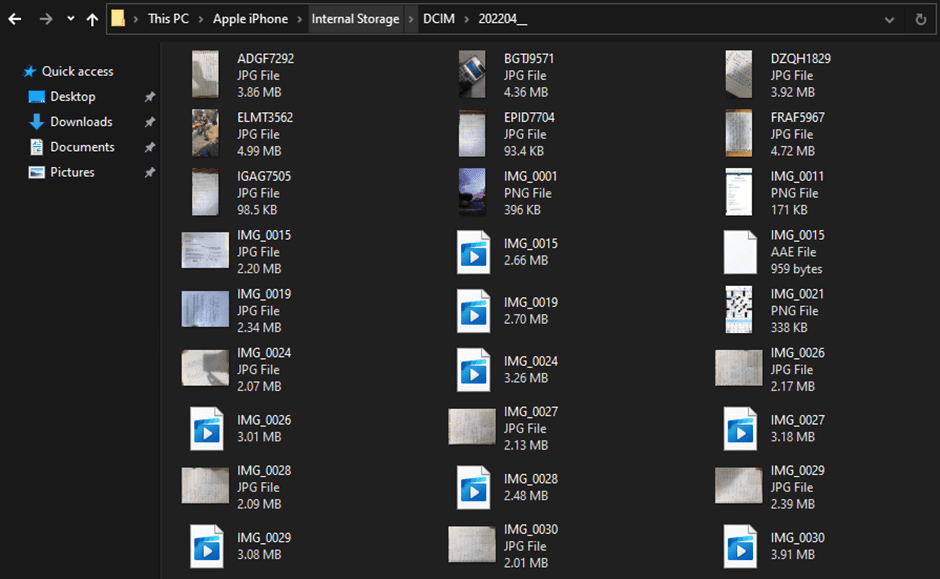
Dit is hoe je toegang kunt krijgen tot WhatsApp-bestanden op iPhone vanaf de computer via Bestandsverkenner.
Optie 3. Hoe WhatsApp-media op iPhone te openen via iTunes
Je hebt een alternatieve methode om WhatsApp-gegevens van je iPhone naar je computer te back-uppen met behulp van iTunes. Houd er echter rekening mee dat je met deze methode je WhatsApp-back-upbestanden niet direct op de computer kunt bekijken, in tegenstelling tot FoneTool.
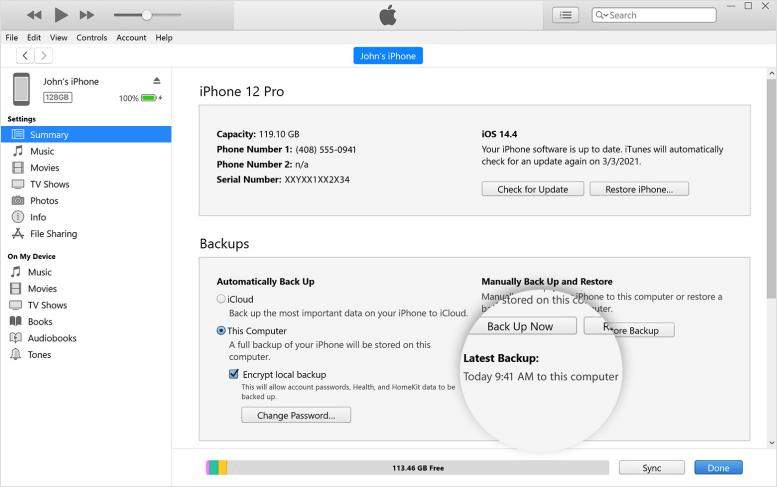
Stap 1. Verbind je iPhone met de computer met een USB-kabel en open iTunes.
Stap 2. Klik op Samenvatting in het linkermenu.
Stap 3. Kies in het gedeelte Back-ups aan de linkerkant Deze computer en klik vervolgens op Nu een reservekopie maken aan de rechterkant. Hiermee wordt een uitgebreide back-up van je iPhone op de computer gemaakt, inclusief je WhatsApp-gegevens.
Optie 4. Hoe WhatsApp-bestanden van iPhone naar pc te krijgen via e-mail
Het verzenden van een e-mail kan ook handig zijn om WhatsApp-video"s of foto"s van iPhone naar pc over te zetten. Voor deze methode heeft u twee e-mailaccounts nodig en nu kunt u de volgende instructies volgen om te weten hoe u iPhone WhatsApp-bestanden op pc kunt openen via e-mail.
Stap 1. Open WhatsApp en ga naar de gesprekken met de gegevens die u per e-mail wilt versturen.
Stap 2. Open de specifieke WhatsApp-inhoud die u wilt extraheren. Tik op de naam van het contact en selecteer vervolgens Chat exporteren > Kies Bijlagen toevoegen.
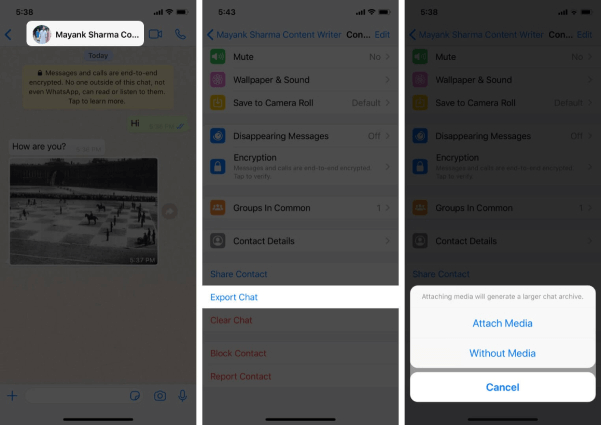
Stap 3. Voer uw beoogde e-mailadres in en stuur de WhatsApp-gegevens per e-mail > Log in met het e-mailaccount op uw computer om de WhatsApp-bestanden te krijgen.
Veelgestelde vragen over hoe WhatsApp-documenten op iPhone te bekijken
Kan ik WhatsApp-gegevens van pc naar iPhone overzetten?
Natuurlijk kunt u dat! Nadat u WhatsApp-gegevens hebt geback-upt met FoneTool, kunt u de volgende keer dat u uw WhatsApp-bestanden van iPhone nodig hebt, FoneTool starten > Ga naar Mijn back-ups en klik op het punt Herstellen om het naar uw iPhone te transfereren.
Waar kan ik WhatsApp-bestanden op iPhone vinden?
U kunt uw WhatsApp-bestanden niet rechtstreeks op iPhone bekijken. Hiervoor moet u vertrouwen op software van derden zoals FoneTool, zoals genoemd in Optie 1.
Conclusie
Nu weet u hoe u toegang kunt krijgen tot WhatsApp-bestanden op iPhone vanaf pc. Als u gemakkelijk alle iPhone WhatsApp-chats en documenten op pc wilt openen, is de professionele FoneTool de meest ideale keuze. Met zijn krachtige functie kunt u ook efficiënt WhatsApp overzetten naar nieuwe iPhone met nieuw Apple ID.
FoneTool - Alles-in-één iPhone Data Manager
Verplaats, maak een back-up van en beheer gegevens op iPhone, iPad en iPod touch op een eenvoudige manier.
-
 Compatibel met iOS 26
 Ondersteunt iPhone 16
Windows 11/10/8/8.1/7

100% Veilig

Kevin is een redacteur van FoneTool. Hij is enthousiast om mensen te helpen verschillende iOS/Android-gerelateerde problemen op te lossen. Hij heeft diepgaande inzichten in het overzetten/back-uppen van telefoondata, iCloud-databeheer en andere tips voor problemen met mobiele apparaten.
Lees informatie over de auteur >>



