Szyfrowanie lokalnej kopii zapasowej jest zszarzałe | Znajdź rozwiązania tutaj
Nie można odznaczyć szyfrowania lokalnej kopii zapasowej? Ten przewodnik pokaże ci, dlaczego szyfrowanie lokalnej kopii zapasowej jest zszarzałe i jak rozwiązać ten problem.


Problem: Szare tło dla opcji Szyfrowanie lokalnej kopii zapasowej
Opcja Szyfrowanie lokalnej kopii zapasowej iPhone"a jest szara
Hej. Nie mogę uzyskać dostępu do pola wyboru "szyfrowanie lokalnej kopii zapasowej" w iTunes. Jak to zrobić? Będę wdzięczny za pomoc. Pamiętam hasło do istniejącej kopii zapasowej, więc to nie jest problem
- Pytanie od społeczności Apple

Dla wielu użytkowników iPhone"a iTunes jest pierwszym wyborem, jeśli chodzi o tworzenie kopii zapasowej. Istotną funkcją oferowaną przez iTunes jest możliwość dodania hasła dla dodatkowego zabezpieczenia. Ta opcja szyfrowania może chronić twoje kopie zapasowe przed nieuprawnionym dostępem. Możesz zaznaczyć pole wyboru "Szyfruj lokalną kopię zapasową", aby włączyć szyfrowanie, a odznaczyć Szyfrowanie lokalnej kopii zapasowej w iTunes w dowolnym momencie.
Jeśli jednak masz problem z odznaczeniem szyfrowania lokalnej kopii zapasowej, gdy pole wyboru jest szare, nie martw się! Mamy dla ciebie kilka rozwiązań. W poniższym poradniku przedstawimy potencjalne przyczyny tego problemu i wskażemy wszystkie możliwe rozwiązania.
Dlaczego opcja szyfrowania lokalnej kopii zapasowej jest szara?
Zrozumienie potencjalnych przyczyn problemu pozwoli ci zapobiec jego powtórzeniu w przyszłości. Oto dwie możliwe przyczyny problemu z szarą opcją Szyfrowanie lokalnej kopii zapasowej iPhone"a.
1. Masz skonfigurowany profil na swoim iPhone"ie
Indywidualne ograniczenia mogą sporadycznie kolidować z funkcją szyfrowania kopii zapasowej, uniemożliwiając odznaczenie szyfrowania lokalnej kopii zapasowej.
- Jeśli kiedykolwiek uczestniczyłeś w programie beta iOS, to prawdopodobnie zainstalowałeś ten profil na swoim iPhone"ie. Strona internetowa beta iOS umożliwia ci pobieranie i instalowanie wersji beta iOS bezpośrednio na urządzenie.
- Inna sytuacja, w której profili używa się, to korzystanie z aplikacji VPN. Niektóre aplikacje VPN instalują własne profile na twoim iPhone"ie. Te profile służą jako pomocne narzędzie dla głównej aplikacji VPN, pozwalając ci na połączenie z wybranymi serwerami VPN. Jednak niektóre z tych profili mogą zakłócać proces tworzenia kopii zapasowej iPhone"a i uniemożliwiać wyłączenie opcji szyfrowania.
2. Profile z niestandardowymi ograniczeniami
Ta trudność często pojawia się, gdy skonfigurowane są profile z niestandardowymi ograniczeniami na urządzeniach szkolnych lub korporacyjnych. Ponadto, problem może wystąpić, jeśli masz skonfigurowane konto Microsoft Exchange na swoim urządzeniu iDevice.
Jak naprawić szary przycisk szyfrowania lokalnej kopii zapasowej
Poniżej znajdziesz kompleksowy opis kroków wymaganych do naprawienia tego problemu z szarym przyciskiem szyfrowania lokalnej kopii zapasowej.
Wskazówka 1. Usuń zainstalowane profile konfiguracyjne
Jak już wspomniano, problem z szarym przyciskiem szyfrowania kopii zapasowej iPhone"a może być spowodowany profilami konfiguracyjnymi. Jeśli nie możesz odznaczyć opcji szyfrowania lokalnej kopii zapasowej, możesz przejść do aplikacji Ustawienia, aby usunąć profile.
1. Otwórz aplikację Ustawienia na swoim iPhone"ie.
2. Przewiń w dół i dotknij opcji Ogólne.
3. Znajdź opcję o nazwie Profile > dotknij jej, aby wyświetlić listę zainstalowanych profili.
4. Wyświetlony ekran pokaże wszystkie obecnie zainstalowane profile na Twoim iPhone"ie. Zidentyfikuj podejrzany profil i dotknij go, aby otworzyć jego specyficzny ekran.
5. Znajdź opcję Usuń profil. Pozwala to na usunięcie wybranego profilu z Twojego iPhone"a. Dotknij tej opcji i potwierdź usunięcie.
- ★Wskazówki:
- · Jeśli nie możesz znaleźć żadnych profili na swoim iPhone"ie, jakie kroki możesz podjąć? Jednym rozwiązaniem jest przejście do sekcji "Zarządzanie urządzeniami" w menu Ustawienia. Jeśli ta opcja jest widoczna, oznacza to, że etykieta "Profile" została zamieniona na "Zarządzanie urządzeniami".
- · Jeśli chodzi o usuwanie profili iPhone"a, istnieje kilka ważnych kwestii, które warto mieć na uwadze. Ważne jest, aby usunąć tylko te profile, które podejrzewasz o powodowanie problemów. Usunięcie profilu dla aplikacji, z której często korzystasz, może spowodować jej nieprawidłowe funkcjonowanie. Dlatego zachowaj ostrożność i usuwaj tylko profile, które najprawdopodobniej są źródłem problemu.
Wskazówka 2. Kliknij dwukrotnie przycisk Szyfruj kopię zapasową iPhone"a
Jeśli Twój komputer nie reaguje na kliknięcia myszką, może to być inny powód wystąpienia problemu z szarym przyciskiem szyfrowania kopii zapasowej iPhone"a. Aby rozwiązać problem, postępuj zgodnie z poniższymi krokami:
- Zacznij od sprawdzenia, czy opcja "Automatyczne tworzenie kopii zapasowej" jest ustawiona na "Ten komputer".
- Dodatkowo, upewnij się, że nie jest zaznaczony przycisk "Szyfruj lokalną kopię zapasową" lub "Szyfruj kopię zapasową iPhone"a".
Porada 3. Usuń wszystkie istniejące kopie zapasowe iTunes
Problem szyfruj iPhone"a - szary przycisk występuje, gdy kopia zapasowa jest uszkodzona. Możesz usunąć uszkodzone pliki kopii zapasowych i spróbować ponownie.
Aby uzyskać dostęp do kopii zapasowej w iTunes, przejdź do Preferencji (w menu edycji, jeśli korzystasz z systemu Windows) , a następnie kliknij Urządzenia. Stamtąd można łatwo znaleźć lokalizację kopii zapasowej, klikając prawym przyciskiem myszy na kopii zapasowej. Alternatywnie, można bezpośrednio uzyskać dostęp do lokalizacji kopii zapasowej iTunes na komputerze.
- Dla użytkowników PC, lokalizacja kopii zapasowej znajduje się pod ścieżką: \Uzytkownicy(nazwa użytkownika)\AppData\Roaming\Apple Computer\MobileSync\Backup\
- Dla użytkowników Mac, lokalizacja kopii zapasowej znajduje się pod ścieżką: ~/Library/Application Support/MobileSync/Backup/
Przenieś wszystkie istniejące kopie zapasowe z wskazanego katalogu ~/Backup do innego miejsca na komputerze.
Dodatkowa porada: twórz kopie zapasowe iPhone"a za pomocą alternatywnej aplikacji iTunes
Tworzenie kopii zapasowej iPhone"a jest powszechnie kojarzone z iTunes, jako oficjalnym rozwiązaniem Apple. Jednak istnieją również inne alternatywne oprogramowania dla użytkowników poszukujących efektywnego narzędzia do tworzenia kopii zapasowej. FoneTool to przykład potężnego narzędzia do zarządzania danymi iPhone"a, specjalnie zaprojektowanego dla użytkowników systemu Windows.
Za pomocą FoneToola możesz łatwo włączać lub wyłączać szyfrowanie kopii zapasowej iPhone"a według uznania. To przyjazne dla użytkownika oprogramowanie daje Ci wolność dostosowywania kopii zapasowej iPhone"a zgodnie z Twoimi preferencjami, zapewniając Ci pełną kontrolę nad procesem. Poniżej znajdziesz kilka istotnych cech oferowanych przez FoneTool:
⭐ Twórz kopię zapasową wszystkiego na iPhone"ie lub tylko wybranych plików. Dzięki selektywnej kopii zapasowej możesz podglądać i wybierać pliki, które chcesz zabezpieczyć.
⭐ Wygodnie włączaj i wyłączaj szyfrowanie kopii zapasowej iPhone"a. Ponadto, w dowolnym momencie możesz usunąć lub zmienić hasło.
⭐ Zapisuj swoje kopie zapasowe w różnych lokalizacjach takich jak lokalne foldery, pendrive"y USB lub zewnętrzne dyski.
⭐ Masz możliwość wyświetlania plików kopii zapasowych. Przywracając wybraną kopię zapasową, nie utracisz istniejących danych na urządzeniu.
Aby wykonać kopię zapasową iPhone"a za pomocą FoneTool, wystarczy postępować zgodnie z następującymi krokami:
1. Pobierz, zainstaluj i uruchom FoneTool > Podłącz swojego iPhone"a do komputera za pomocą kabla USB
2. Po podłączeniu zostaniesz przekierowany do interfejsu głównego. Po lewej stronie znajdź opcję "Backup Telefonu" i kliknij na nią.
3. W sekcji "Backup Telefonu" wybierz "Pełny Backup", jeśli chcesz zrobić kopię zapasową wszystkich danych. Jeśli chcesz zrobić kopię zapasową tylko wybranych plików, wybierz "Backup Wybiórczy".
4. Dla zwiększenia ochrony wrażliwych informacji, takich jak dane dotyczące fitnessu, dane zdrowotne i informacje o kluczach, masz możliwość włączenia szyfrowania kopii zapasowej.
Jeśli chcesz usunąć lub zmienić hasło, możesz to zrobić, klikając "Zarządzaj hasłem kopii zapasowej".
5. Wybierz preferowane miejsce przechowywania kopii zapasowej. Może to być folder na komputerze, zewnętrzy dysk twardy lub niezawodny pendrive USB.
5. Na koniec kliknij "Rozpocznij Backup", aby rozpocząć proces tworzenia kopii zapasowej.
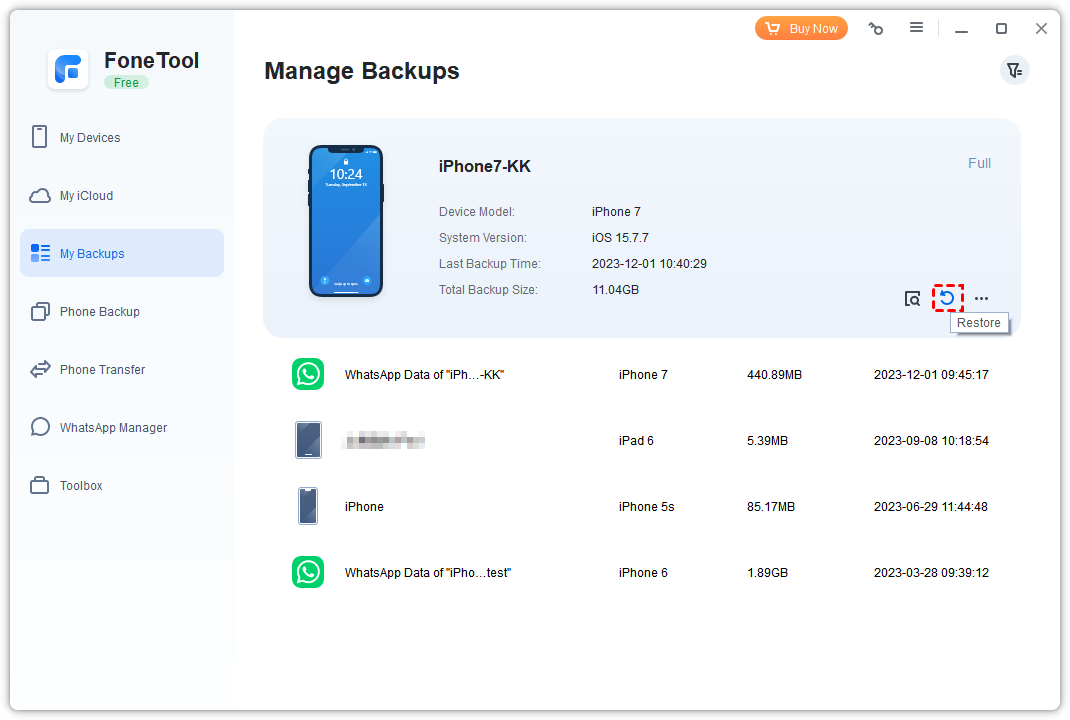
Aby uzyskać dostęp lub przeglądać wykonane kopie zapasowe, przejdź do sekcji "Moje Kopie Zapasowe".
💡 FoneTool obsługuje również transfer danych. Możesz przejść do Telefon Transfer, aby przenieść swoje zdjęcia, filmy, piosenki i inne.
Ostatnie słowo
Szyfrowanie kopii zapasowych iTunes zapewnia silną ochronę Twoich kopii zapasowych iPhone"a i chroni je przed nieautoryzowanym dostępem. Jednak czasami możesz napotkać problem z wyłączeniem szfrowania kopii zapasowej iPhone"a. Kiedy nie możesz odznaczyć opcji szyfrowania lokalnej kopii zapasowej, możesz postępować zgodnie z krokami przedstawionymi w tym artykule, aby rozwiązać ten problem. Możesz również skorzystać z alternatywy dla iTunes - FoneTool, który pomoże Ci wykonać kopię zapasową iPhone"a w sposób, w jaki tego chcesz.
FoneTool - Uniwersalny Menedżer Danych iPhone
Przesyłaj, twórz kopie zapasowe i zarządzaj danymi na iPhone, iPad i iPod touch w prosty sposób.
-
 Kompatybilny z iOS 26
 Obsługuje iPhone 16
Windows 11/10/8/8.1/7

100% Bezpieczne

Kevin jest redaktorem w FoneTool. Pasjonuje się pomaganiem ludziom w rozwiązywaniu różnych problemów związanych z iOS/Android. Ma głęboką wiedzę na temat transferu/kopiowania danych z telefonu, zarządzania danymi iCloud i innych porad dotyczących problemów z urządzeniami mobilnymi.
Przeczytaj informacje o autorze >>



