Aplikacje iTunes nie są wyświetlane: 6 rozwiązań, aby to teraz naprawić.
Aplikacje iTunes nie są wyświetlane? Przewodnik ten powie ci, dlaczego sklep z aplikacjami nie jest wyświetlany w iTunes, a 6 przydatnych rozwiązań jest szczegółowo przedstawionych, aby naprawić ten problem.


Dlaczego nie widzę mojej aplikacji w iTunes?
Czy kiedykolwiek spotkała cię sytuacja, że aplikacje iPhone"a nie pokazują się w iTunes? Jest to jedno z najczęstszych problemów związanych z iTunes. Ogólnie rzecz biorąc, istnieje wiele odpowiedzi na pytanie "dlaczego moje aplikacje iPhone"a nie pojawiają się w iTunes".
Odkąd wersja iTunes 12.7 została wydana, Apple usunęło kartę Sklep App Store, więc nie można znaleźć aplikacji w iTunes na komputerze PC. Jednakże, jeśli masz zbyt starą wersję iTunes, może się zdarzyć, że aplikacje na iPhone"ie nie pojawiają się w iTunes. Wielu użytkowników zgłaszało pytanie, czy możliwe jest powrócenie do Sklepu App Store w iTunes. W końcu, jest to szczególnie niewygodne, że nie można używać aplikacji iPhone"a w iTunes.

W tym artykule przedstawimy 6 możliwych rozwiązań tego problemu związane z brakiem wyświetlania aplikacji iTunes. Możesz wypróbować metody wymienione poniżej, aby osiągnąć pożądane rezultaty.
6 sposobów naprawienia problemu braku wyświetlania aplikacji w iTunes
Jeśli chcesz dowiedzieć się, jak naprawić ten problem z brakiem wyświetlania aplikacji w iTunes, ta sekcja będzie bardzo pomocna. Kontynuuj czytanie, aby uzyskać bardziej szczegółowe informacje.
Rozwiązanie 1. Sprawdź połączenie sieciowe
Pierwszy i najbardziej standardowy sposób to sprawdzenie stanu połączenia internetowego. Ponieważ słabe połączenie sieciowe może spowodować wolne działanie iTunes lub nawet brak możliwości ładowania. Możesz zacząć od rozłączenia się z siecią i ponownego połączenia, aby sprawdzić, czy problem "brak aplikacji w iTunes" został naprawiony.
Alternatywnie, możesz podjąć następujące kroki w celu diagnozy sieci na komputerze PC. Jeśli wszystko jest w porządku z połączeniem sieciowym, przejdź do następnego rozwiązania.
1. Przejdź do Ustawienia na komputerze > wybierz Aktualizacja i zabezpieczenia > wybierz opcję Rozwiązywanie problemów.
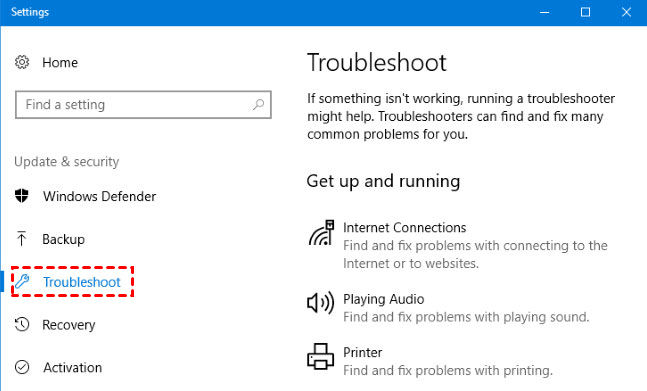
2. Kliknij Inne narzędzia do diagnozowania problemów> Połączenia internetowe.
3. Następnie kliknij przycisk Uruchom narzędzie do rozwiązywania problemów, a narzędzie rozpocznie diagnozowanie połączenia internetowego.
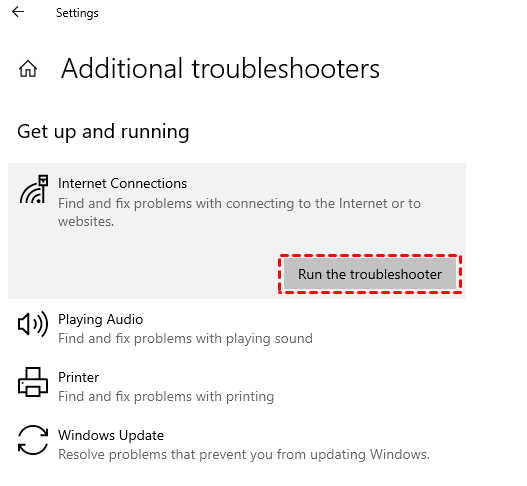
4. Gdy proces diagnozowania zostanie zakończony, postępuj zgodnie z instrukcjami wyświetlanymi na ekranie, aby rozwiązać problem.
Rozwiązanie 2. Uruchom ponownie iPhone i komputer
Jeśli nie widzisz aplikacji w iTunes, możesz również spróbować ponownie uruchomić oba urządzenia. Problem może występować na jednym z urządzeń podczas synchronizacji iPhone"a z iTunes. Przed ponownym uruchomieniem odłącz kabel USB (jeśli iPhone jest podłączony do tego komputera). Po ponownym uruchomieniu podłącz iPhone"a ponownie do komputera, żeby sprawdzić, czy iTunes pokazuje aplikacje na iPhone"ie.
- ★Wskazówka:
- Jeśli masz problem ze swoim iPhone"em i podejrzewasz, że brak wyświetlania aplikacji w iTunes jest spowodowany tym problemem, możesz skorzystać z narzędzia FoneTool"s iOS System Repair, aby łatwo naprawić dowolny błąd iPhone"a.
Rozwiązanie 3. Zmień wersję iTunes
Jak już wspomniano, w iTunes 12.7 i nowszych, Apple usunął możliwość synchronizacji aplikacji i dzwonków. Skupiają się tylko na przesyłaniu muzyki, filmów, programów TV, podcastów i audiobooków. Oznacza to, że nie możesz używać iTunes do przeglądania zainstalowanych aplikacji zarówno w bibliotece iTunes, jak i w opcjach urządzenia.
Jeśli masz taki problem, najprostszym sposobem na rozwiązanie problemu braku wyświetlania aplikacji w iTunes jest odinstalowanie obecnej wersji iTunes na komputerze i ponowne pobranie wcześniejszej wersji iTunes przed 12.7. Wystarczy kliknąć tutaj, aby uzyskać wersję, którą chcesz.
Rozwiązanie 4. Wyloguj się i zaloguj z powrotem na Apple ID
Jeśli nie masz zainstalowanego iTunes 12.7 lub nowszego na komputerze, ale nadal po podłączeniu urządzenia występuje problem z brakiem zakładki aplikacji w iTunes. Czasami wylogowanie się z konta na iPhonie, a następnie ponowne zalogowanie może rozwiązać wiele problemów, w tym problem z działaniem iTunes Home Sharing, itp. Postępuj zgodnie z poniższymi krokami.
1. Na swoim iPhonie przejdź do Ustawienia > iTunes i App Store.
2. Dotknij swojego identyfikatora Apple, aby otworzyć inne opcje, a następnie wybierz opcję Wyloguj.
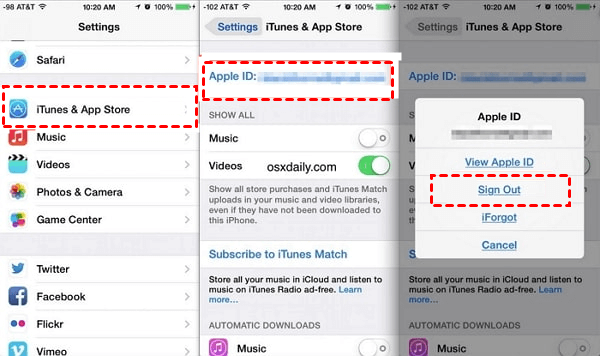
3. Następnie kliknij przycisk Zaloguj się i wprowadź konto Apple oraz hasło, aby sprawdzić, czy problem z brakiem wyświetlania aplikacji w iTunes na iPhone jest rozwiązany.
- ★Wskazówka:
- Metoda ta dotyczy również problemów z brakiem wyświetlania aplikacji w iTunes na iPadzie, więc spróbuj jej.
Rozwiązanie 5. Przenieś zakupione aplikacje do iTunes
Oczywiście, jeśli zakupione utwory iTunes nie są wyświetlane na iPhonie, możesz również w pełni skorzystać z funkcji Transferuj zakup, aby przenieść wszystkie zakupione aplikacje z urządzenia na komputer. Dzięki temu aplikacje będą dostępne zarówno na urządzeniu, jak i w iTunes.
Poniższe instrukcje pokażą Ci, jak rozwiązać problem braku wyświetlania aplikacji na iPhonie w iTunes, przenosząc aplikacje. Zacznijmy.
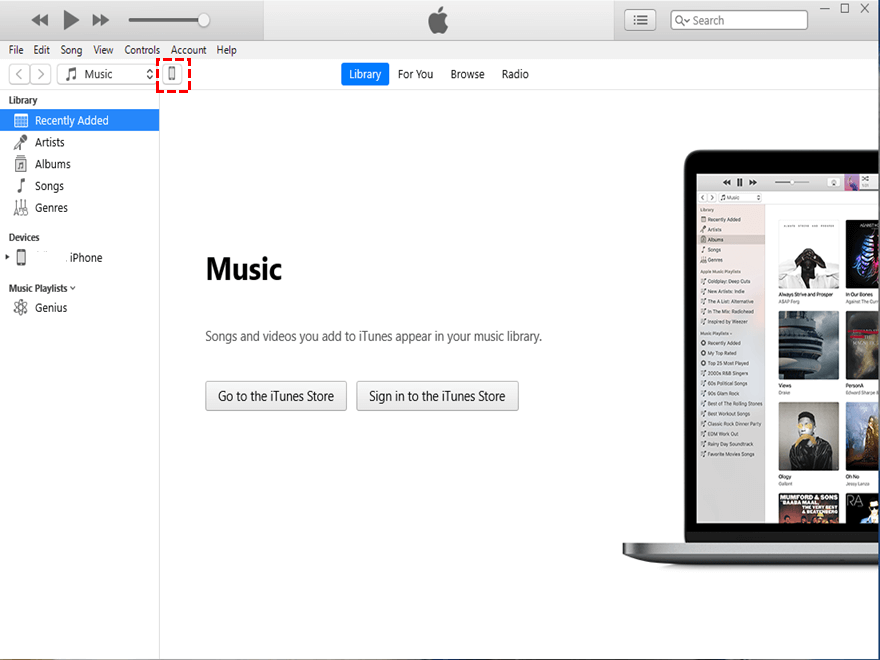
1. Najpierw otwórz aplikację iTunes na komputerze, a następnie podłącz iPhone"a do komputera za pomocą kabla USB.
2. W iTunes kliknij przycisk Plik, a następnie przewiń do zakładki Urządzenie.
3. Kliknij na nią prawym przyciskiem myszy. Wybierz opcję Transferuj zakup spośród prezentowanych opcji.
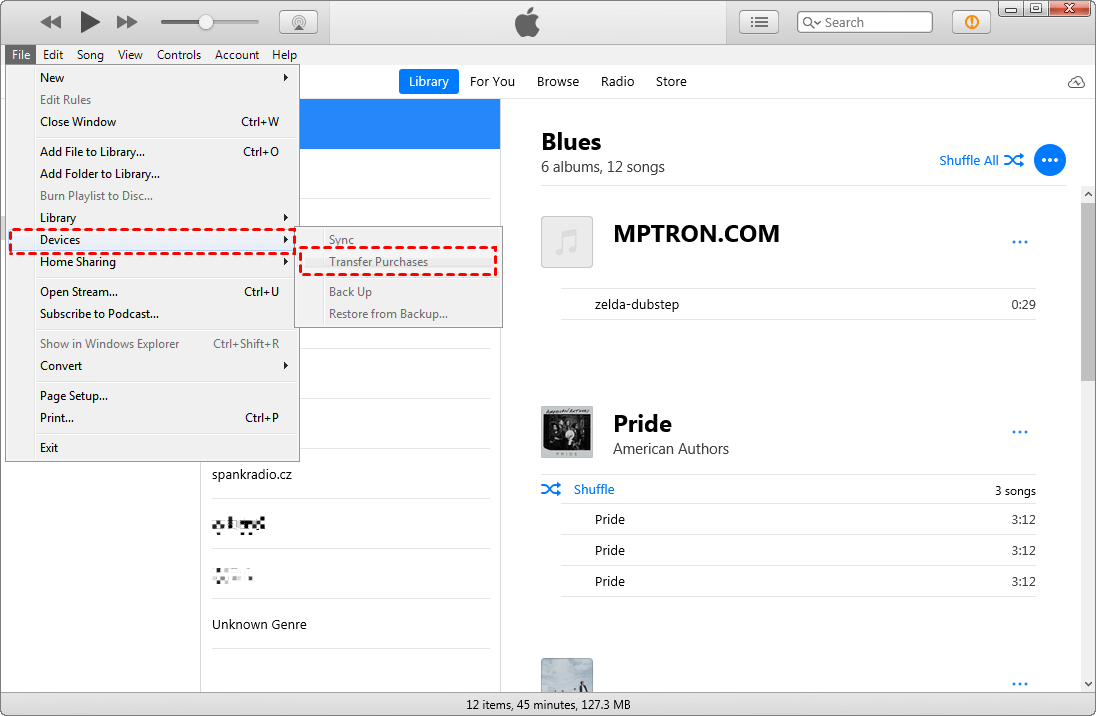
Spowoduje to przeniesienie wszystkich zakupów i pobranych elementów do aplikacji iTunes, dzięki czemu po otwarciu iTunes urządzenie i aplikacje zostaną zsynchronizowane z iTunes na komputerze.
Rozwiązanie 6. Przywróć w trybie odzyskiwania
Jeśli powyższe metody nie działają w celu naprawienia problemu z brakiem aplikacji w bibliotece iTunes, istnieje jeszcze możliwość, że problem leży po stronie iPhone"a. Możesz użyć iTunes do przywrócenia iPhone"a w trybie odzyskiwania.
Jednak zanim podejmiesz działania, pamiętaj, że przywracanie iPhone"a za pomocą iTunes najpierw usunie oryginalne dane z iPhone"a, a następnie przywróci kopię zapasową. Dlatego pamiętaj, aby wcześniej utworzyć nową kopię zapasową iPhone"a za pomocą iTunes. Postępuj zgodnie z poniższymi krokami, aby rozwiązać problem z brakiem aplikacji w iTunes krok po kroku.
Oto odpowiednie kroki, które należy podjąć, aby wejść w tryb odzyskiwania w zależności od modelu iPhone"a.
● iPhone 8 lub nowszy: Szybko naciśnij i zwolnij przycisk głośności , a następnie szybko naciśnij i zwolnij przycisk głośności -. Przytrzymaj przycisk zasilania przez kilka sekund, aż na ekranie iPhone"a pojawi się tryb odzyskiwania.
● iPhone 7 i iPhone 7 Plus: Utrata energii baterii zawsze była problemem w systemie iOS z powodu niewydajnego zużycia baterii i braku optymalizacji aplikacji. Ten problem nie jest mały i może być bardzo duży dla wielu użytkowników.
● Problem z awarią aplikacji iOS 26: Przytrzymaj jednocześnie przycisk zasilania i przycisk głośności - przez kilka sekund, a następnie zwolnij oba przyciski, aż zobaczysz tryb odzyskiwania.
● Problem z niedziałającym Wi-Fi w iOS 26: Problemy z Wi-Fi są powszechnym problemem prawie przy każdym nowym wydaniu iOS. Możemy również napotkać problemy z łącznością Wi-Fi w systemie iOS 16.
● iPhone 6s lub wcześniejszy: Przytrzymaj jednocześnie przycisk zasilania i przycisk Home. Następnie zwolnij oba przyciski, gdy pojawi się tryb odzyskiwania.
1. Podłącz iPhone"a do komputera za pomocą kabla USB. Uruchom iTunes na swoim komputerze.
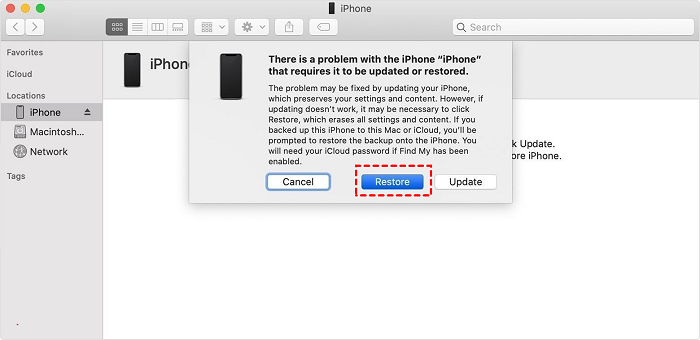
2. Zobaczysz okno, w którym zostanie wyświetlony komunikat "Wystąpił problem z iPhone"em, który wymaga aktualizacji lub przywrócenia." Kliknij Przywróć.
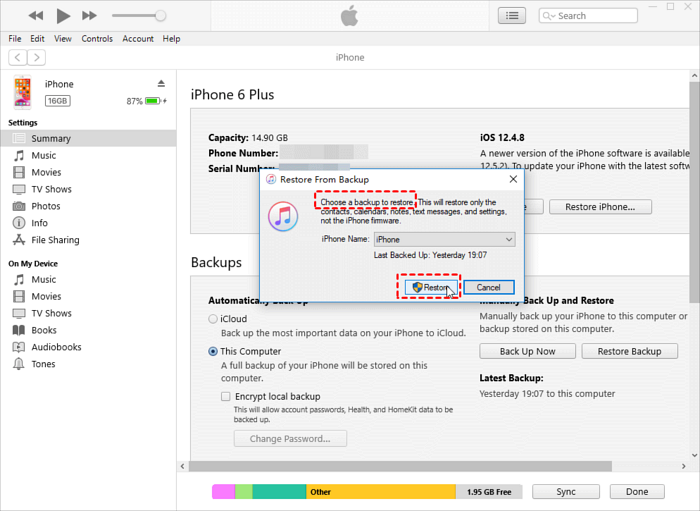
3. Dotknij opcji Przywróć z kopii zapasowej iTunes. Możesz wybrać najnowszą kopię zapasową iTunes.
4. Zaczekaj cierpliwie, aż urządzenie zostanie pomyślnie przywrócone.
Dodatkowy wskazówka: Alternatywa dla iTunes do tworzenia kopii zapasowej i przywracania iPhone"a
Jeśli już jesteś zmęczony radzeniem sobie z różnymi problemami związanych z iTunes, dlaczego nie wybrać lepszej alternatywy dla iTunes? Jak mogłeś zauważyć, jednym z największych wad iTunes jest to, że usuwa on wszystkie istniejące dane z twojego urządzenia. Oznacza to, że istnieje duże ryzyko utraty danych. Oto doskonałe narzędzie do tworzenia kopii zapasowych i przywracania - FoneTool.
Uznawane jest za najlepszą alternatywę dla iTunes do tworzenia kopii zapasowych danych iOS i jest bezpłatne. Dzięki niemu w łatwy sposób możesz tworzyć kopie zapasowe i przywracać ważne dane, takie jak zdjęcia, muzyka, filmy, kontakty, pliki itp., aby uniknąć utraty danych. Posiada również prosty i czytelny interfejs, który jest łatwy w obsłudze. Możesz mieć lepsze doświadczenie niż przy użyciu iTunes.
Najlepsze oprogramowanie do tworzenia kopii zapasowych i transferu iOS
- Podgląd/wybór plików według potrzeb przed procesem.
- Możliwość łatwego wykonania wszystkich zadań przy użyciu przyjaznego interfejsu.
- Brak ograniczeń dotyczących miejsca na kopie zapasowe, brak utraty danych.
- Całkowite bezpieczeństwo połączenia USB gwarantuje ochronę danych.
Windows 11/10/8/8.1/7

100% Bezpiecznie
Naciśnij ten przycisk, aby bezpłatnie pobrać FoneTool, a następnie spróbuj dowiedzieć się, jak tworzyć kopie zapasowe i przywracać iPhone"a bez iTunes.
Pełne tworzenie kopii zapasowych i przywracanie iPhone"a
1. Uruchom FoneTool na swoim komputerze > Połącz iPhone"a z komputerem za pomocą kabla USB.
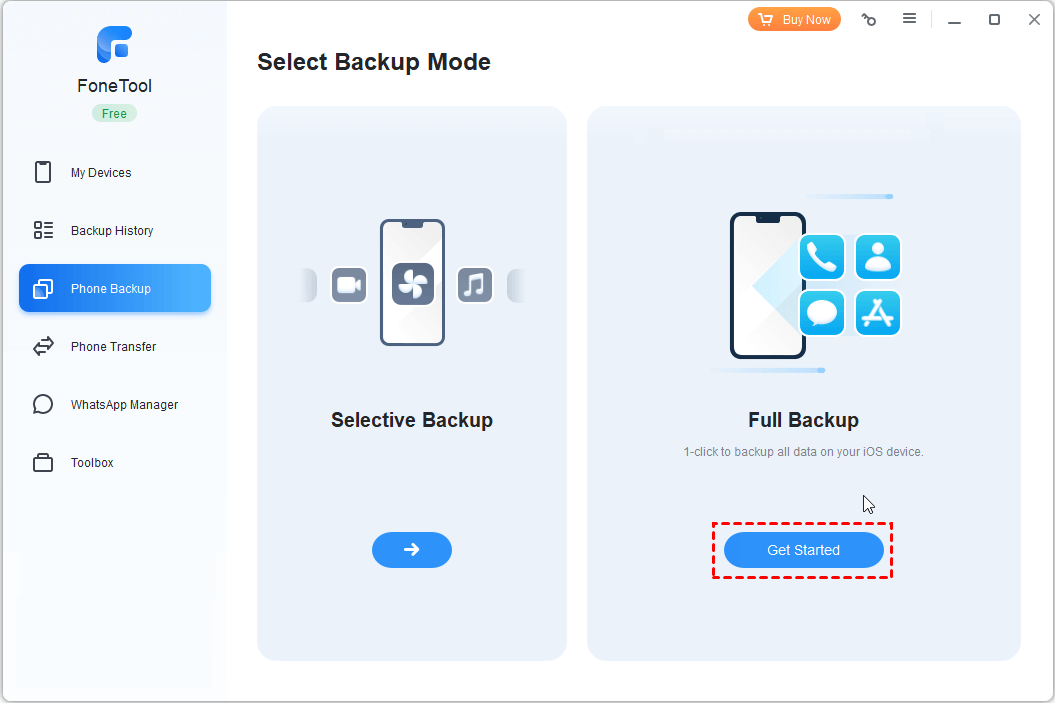
2. Kliknij Kopia zapasowa telefonu w lewym panelu. Przejdź do Pełne tworzenie kopii zapasowej i kliknij Rozpocznij.
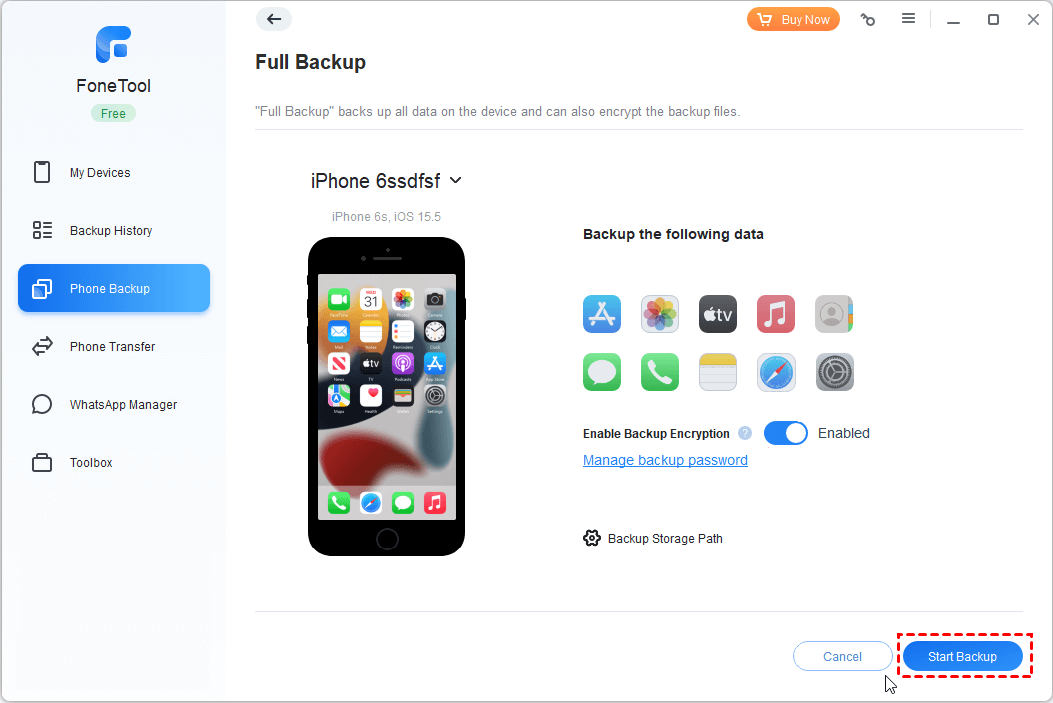
3. Jeśli chcesz utworzyć kopię zapasową prywatnych danych, możesz włączyć szyfrowanie kopii zapasowej. Kliknij Ścieżka przechowywania kopii zapasowej, aby wybrać miejsce, w którym chcesz zapisać kopię zapasową. Następnie kliknij Rozpocznij tworzenie kopii zapasowej.
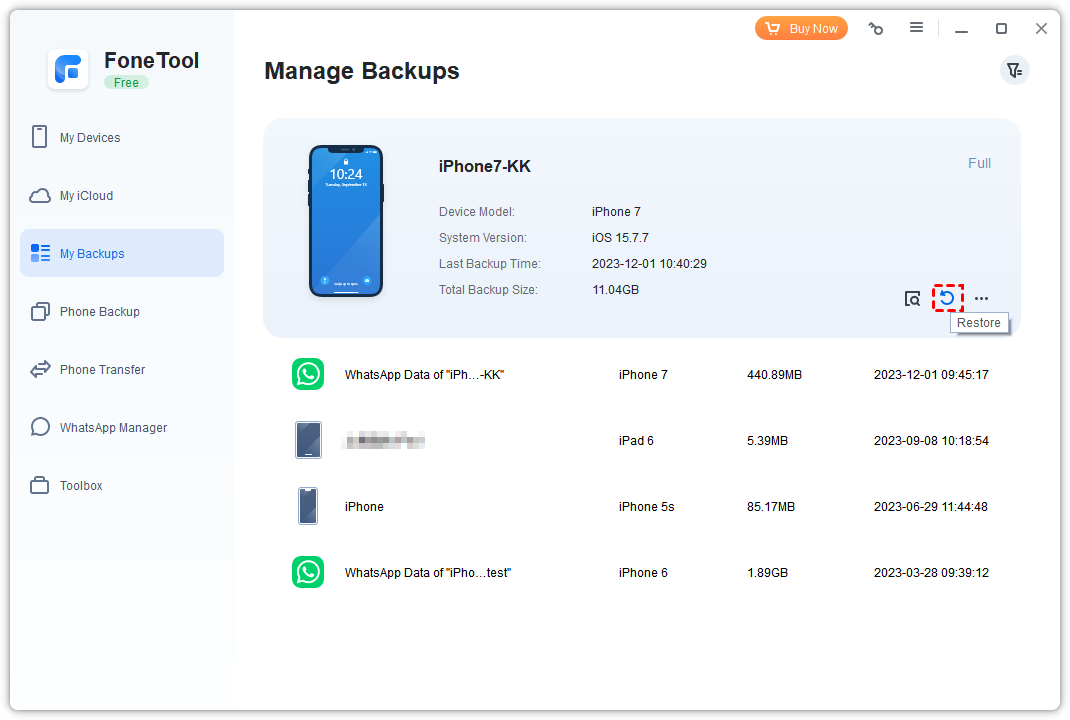
4. Możesz kliknąć opcję Moje kopie zapasowe aby zobaczyć swoje kopie zapasowe. Kliknij trzy kropki żeby wybrać Przywróć.
Wybiórcze tworzenie kopii zapasowych i przywracanie iPhone"a
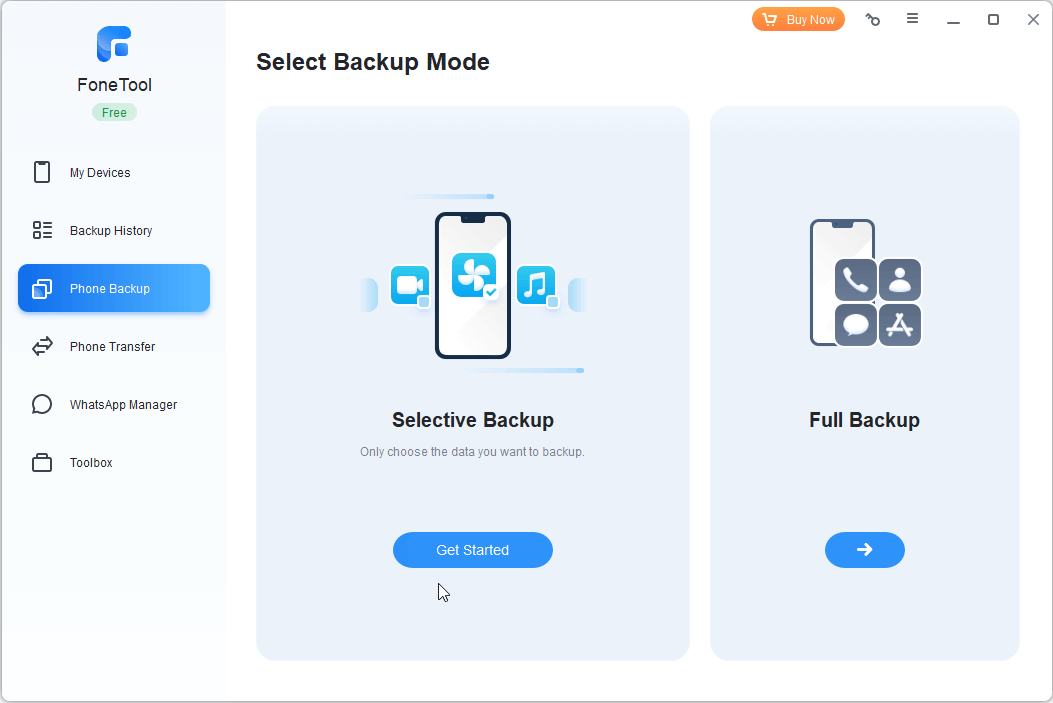
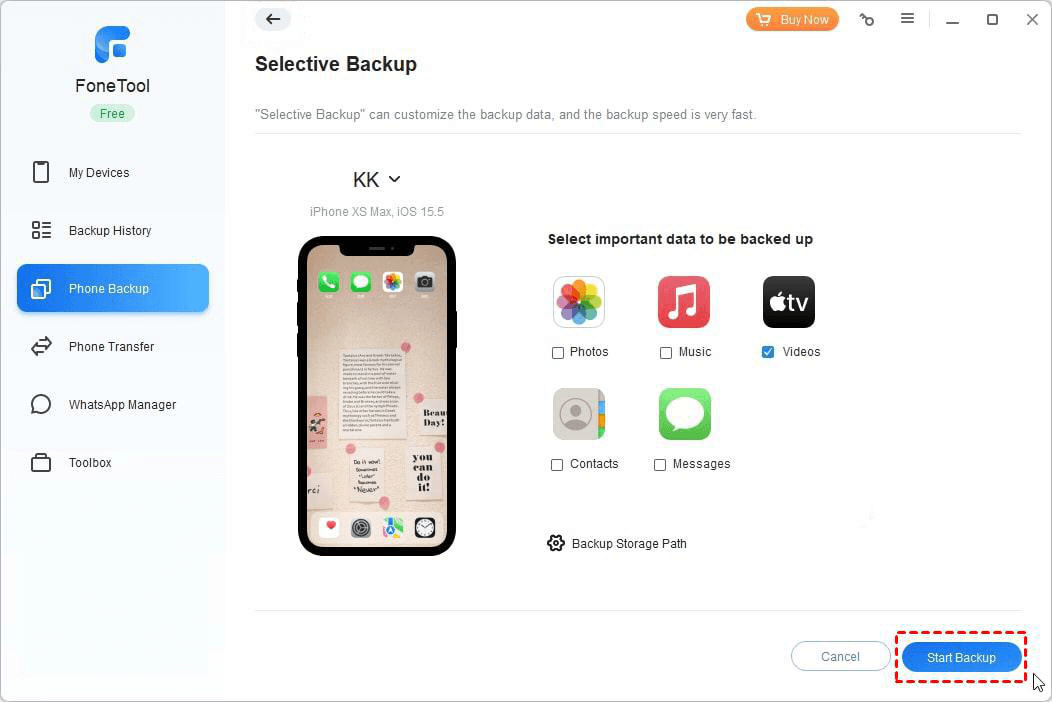
1. Kliknij Kopia Zapasowa Telefonu w lewej części. Przejdź do Tworzenie Kopia Zapasowa Wybiórcza i kliknij Rozpocznij.
2. Możesz kliknąć ikony by wybrać żądane pliki na swoim iPhone"ie. Kliknij przycisk OK aby potwierdzić.
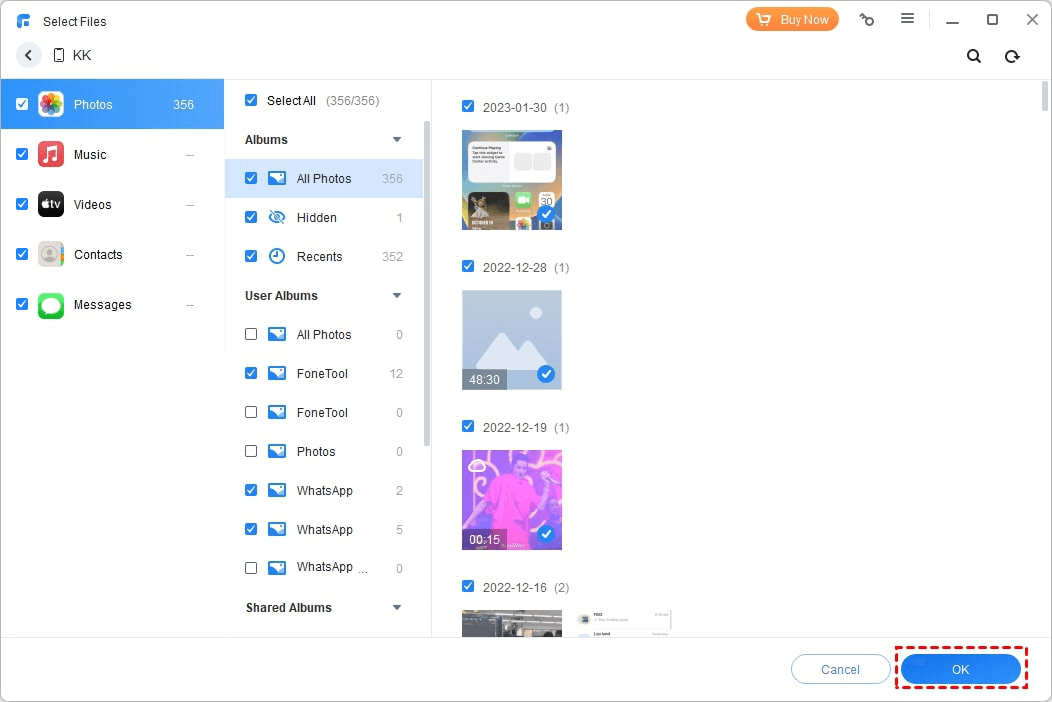
3. Kliknij Ścieżka Do Kopia Zapasowa aby wybrać miejsce docelowe, gdzie chcesz zapisać kopię zapasową, a następnie kliknij Rozpocznij Kopia Zapasowa.
4. Przejdź do Moje Kopie Zapasowe aby wybrać zadanie kopii zapasowej i kliknij Przywróć.
Ostatnie słowa
Po zapoznaniu się z tym artykułem, możesz odwołać się do 6 zaproponowanych sposobów radzenia sobie z problemem nie wyświetlania aplikacji iTunes. Powinieneś także dowiedzieć się "dlaczego moje aplikacje iPhone nie są wyświetlane w iTunes". Jeśli nie chcesz już być nękany błędami związanymi z brakiem wyświetlania aplikacji iPhone, istnieje również lepsze oprogramowanie do tworzenia kopii zapasowych danych iOS.
W porównaniu do iTunes, dzięki FoneTool nie musisz martwić się o utratę danych lub niemożność wyświetlania plików kopii zapasowych. Ponadto, możesz również skorzystać z innych jego głównych funkcji, takich jak transfer iPhone"a, wymazywanie iPhone"a itp. Spróbuj sam i przekonaj się.
FoneTool - Uniwersalny Menedżer Danych iPhone
Przesyłaj, twórz kopie zapasowe i zarządzaj danymi na iPhone, iPad i iPod touch w prosty sposób.
-
 Kompatybilny z iOS 26
 Obsługuje iPhone 16
Windows 11/10/8/8.1/7

100% Bezpieczne

Kevin jest redaktorem w FoneTool. Pasjonuje się pomaganiem ludziom w rozwiązywaniu różnych problemów związanych z iOS/Android. Ma głęboką wiedzę na temat transferu/kopiowania danych z telefonu, zarządzania danymi iCloud i innych porad dotyczących problemów z urządzeniami mobilnymi.
Przeczytaj informacje o autorze >>



