Jak przyspieszyć udostępnianie Androida na iPhone'a za pomocą prostych kroków
Czy można przyspieszyć udostępnianie Androida na iPhone'a? Cóż, ten post pokaże Ci, jak przyspieszyć udostępnianie z Androida na iPhone'a i zaoferuje najlepsze alternatywy do udostępniania plików.


Czy Quick Share działa z iPhone"em?
Quick Share, preinstalowany na urządzeniach Samsung, to popularne narzędzie do transferu plików, przeznaczone dla urządzeń Galaxy. Dzięki aplikacji Quick Share możesz łatwo dzielić się plikami, takimi jak zdjęcia, filmy i dokumenty, między telefonami Galaxy, laptopami, tabletami i innymi urządzeniami.
Pytanie brzmi "Czy Quick Share działa z iPhone"em?" Tak! Quick Share umożliwia transfer plików z systemu Android na iPhone, ale "Quick Share Android to iPhone" obsługuje tylko urządzenia Samsung.
Jak udostępnić Androida na iPhone za pomocą Quick Share [tylko Samsung]
Quick Share umożliwia wymianę plików na łącznie pięciu urządzeniach jednocześnie i obsługuje transfer plików o maksymalnej wielkości 1 GB, ale dzienny limit transferu danych wynosi 5 GB. Oto pełny przewodnik, jak udostępnić Androida na iPhone za pomocą Quick Share:
Krok 1: Uruchom Quick Share zarówno na urządzeniu Samsung, jak i iPhone > Otwórz panel powiadomień > Przesuń palcem w dół, aby odnaleźć Quick Share i swobodnie udostępniać pliki.
Krok 2: Otwórz konkretne pliki, które chcesz udostępnić > Przytrzymaj dłużej plik, dotknij ikony Udostępnij wewnątrz aplikacji i wybierz ikonę Quick Share.
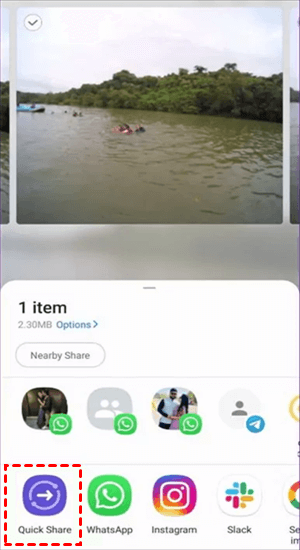
Krok 3: Aplikacja przeszuka pobliskie urządzenia > Po zakończeniu wyszukiwania wybierz docelowe urządzenie, aby rozpocząć transfer pliku.
Krok 4: Na iPhonie pojawią się prośby o transfer plików > Zaakceptuj prośbę, aby swobodnie zakończyć proces transferu plików.
Czytaj także: Nearby Share and Quick Share | Różnice i jak ich używać >>
Najlepsze alternatywne aplikacje do udostępniania z Androida na iPhone
Jak wspomniano wcześniej, Quick Share obsługiwane jest tylko na urządzeniach Samsung, więc jeśli potrzebujesz przesłać pliki z Androida (nie tylko Samsunga) na iPhone"a, możesz potrzebować alternatywnej aplikacji do udostępniania z Androida na iPhone"a. W tym miejscu pokażemy najlepsze alternatywy dla Quick Share do przesyłania plików z Androida na iPhone"a.
# 1. FoneTool
W przeciwieństwie do ograniczeń funkcji Quick Share, FoneTool może pomóc w transferze plików na różnych urządzeniach z systemem Android i iOS. FoneTool to jeden z najlepszych programów do transferu plików z Androida na iOS, który pozwala na przeniesienie kontaktów, zdjęć, filmów, muzyki i treści aplikacji bez konieczności dostępu do Internetu. Oto, jak to zrobić:
Krok 1: Pobierz FoneTool, klikając ten link na swoim urządzeniu Android i zeskanuj kod QR, aby pobrać aplikację na iPhone > Udziel aplikacji dostępu do sieci WLAN, eliminując konieczność połączenia Wi-Fi.

Krok 2: W aplikacji FoneTool na urządzeniu Android, dotknij Połącz urządzenie > Połącz z iOS i zeskanuj pojawiający się kod QR przy użyciu swojego iPhone"a.
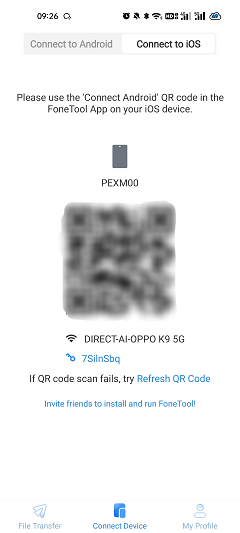
Krok 3: Przejdź do sekcji Transfer plików w aplikacji > Wybierz pliki do przeniesienia i rozpocznij transfer, dotykając Wyślij.
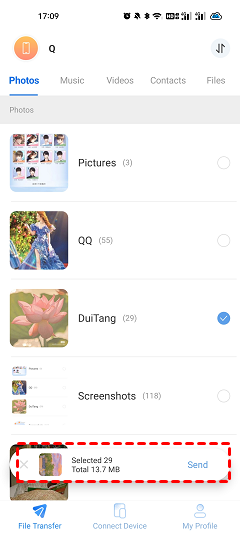
Korzystanie z FoneTool to najszybszy sposób na transfer danych z Androida na iPhone, dzięki czemu wymiana informacji między urządzeniami jest łatwa i bezproblemowa. Dodatkowo, jeśli potrzebujesz uzyskać dostęp do plików iPhone"a na komputerze, możesz skorzystać z wersji desktopowej FoneTool.
# 2. Move to iOS
Przenieś do iOS to oficjalna aplikacja stworzona przez Apple, która ułatwia przenoszenie danych z urządzenia z systemem Android na nowy iPhone. Wybierając aplikację Przenieś do iOS, można bezpłatnie udostępnić swoje Androidowe dane swojemu iPhone podczas przejścia na Androida. Postępuj zgodnie z prostymi krokami:
Krok 1: Zainstaluj i uruchom aplikację Przenieś do iOS na swoim urządzeniu z systemem Android > Kliknij Kontynuuj i potwierdź swoją zgodę na warunki korzystania.
Krok 2: Skonfiguruj swój nowy iPhone, aż dotrzesz do ekranu Aplikacje i dane > Wybierz Przenieś dane z Androida i dotknij Kontynuuj, aby oczekiwać na pojawienie się wygenerowanego kodu.
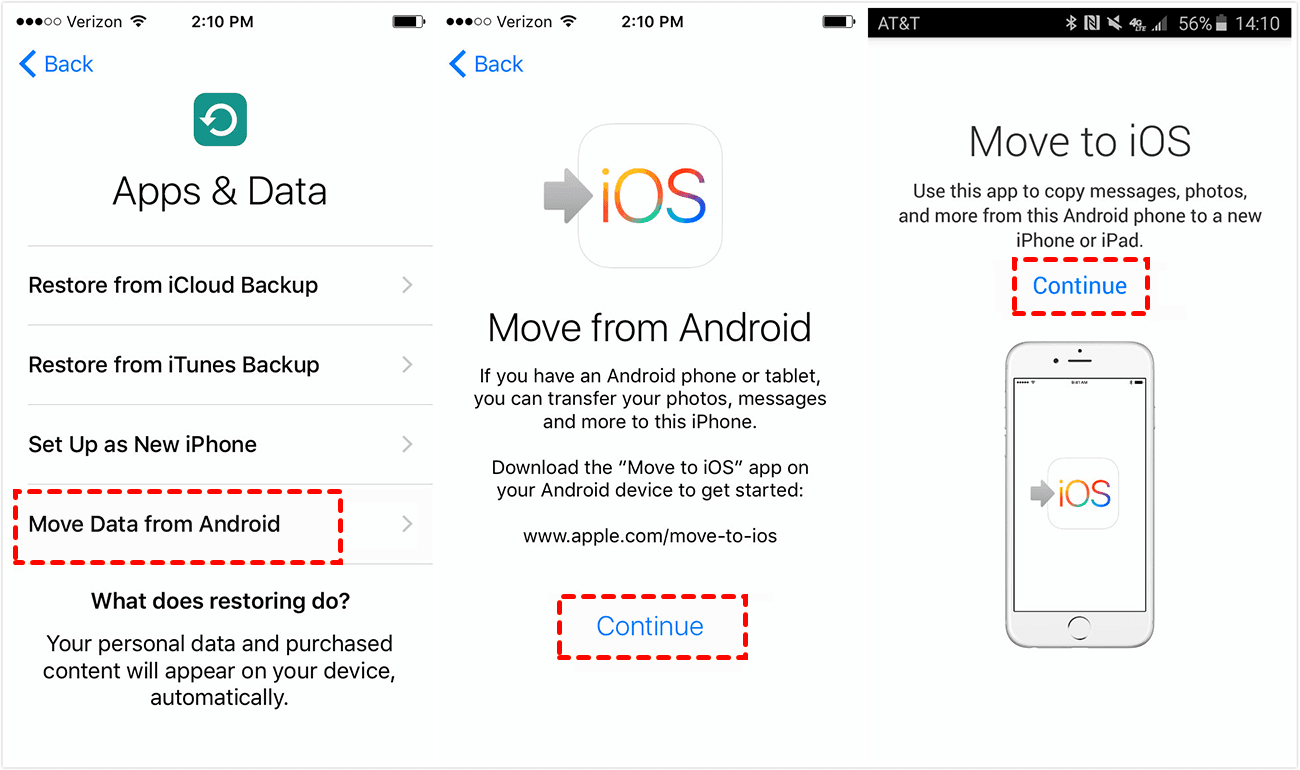
Krok 3: Na urządzeniu z systemem Android, wprowadź wygenerowany kod > Wybierz żądane dane do przeniesienia i kliknij Dalej, upewniając się, że oba urządzenia są podłączone do stabilnej sieci Wi-Fi.
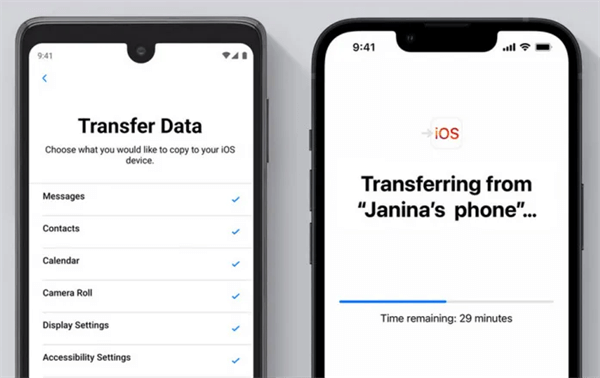
Krok 4: Gdy skończysz, twój iPhone pokaże komunikat Ukończono transfer > Potwierdź transfer na swoim urządzeniu z systemem Android, dotykając Gotowe.
# 3. SHAREit
SHAREit to ceniona aplikacja do udostępniania plików, która stanowi wszechstronną alternatywę dla udostępniania na poziomie lokalnym. Dzięki pomocy SHAREit możesz szybko przesyłać pliki między urządzeniami z systemem Android a iOS z prędkością do 20 M/s, w zależności od warunków sieciowych. Oto pełny przewodnik:
Krok 1: Pobierz i zainstaluj aplikację SHAREit na swoim urządzeniu z systemem Android oraz na iPhone"ie.
Krok 2: Na urządzeniu z systemem Android, dotknij WYŚLIJ, aby rozpocząć transfer plików > Wybierz żądane pliki do przesłania i dotknij Wyślij > Połącz z iOS/WP i postępuj zgodnie z instrukcjami, wprowadzając nazwę i hasło hotspota.
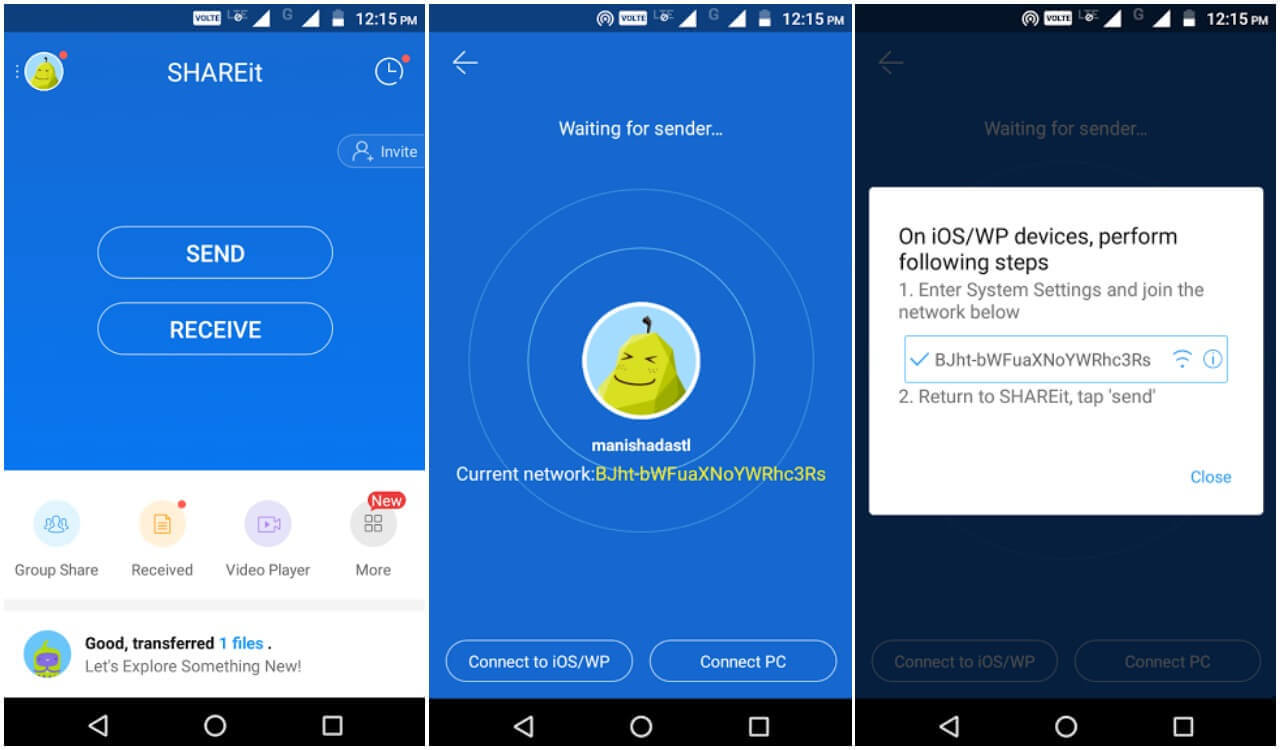
Krok 3: Podłącz swój iPhone do wyznaczonego punktu dostępowego > Kliknij Odbierz na swoim iPhone, aby bezpiecznie przechować przesłane pliki.
# 4. Send Anywhere
Send Anywhere to potężne narzędzie ułatwiające efektywną wymianę między urządzeniami z systemem Android i iOS. Aplikacja wykorzystuje sieci peer-to-peer (P2P), aby usunąć zależność od przechowywania plików w chmurze i zapewnić poufną wymianę plików bez pozostawiania śladów cyfrowych w sieci. Ponadto, jej uniwersalność umożliwia transfer danych między urządzeniami Android, iPhone, PC i Mac, zapewniając wszechstronne rozwiązanie dla różnorodnych potrzeb udostępniania plików.
Oto jak udostępnić Android na iPhone za pomocą Send Anywhere:
Krok 1: Pobierz i otwórz Send Anywhere na swoich urządzeniach z systemem Android i iOS.
Krok 2: Dotknij przycisku Wyślij i wybierz pliki, które chcesz przesłać > Otrzymaj 6-cyfrowy kod, kod QR lub Udostępnij Link dla transferu.
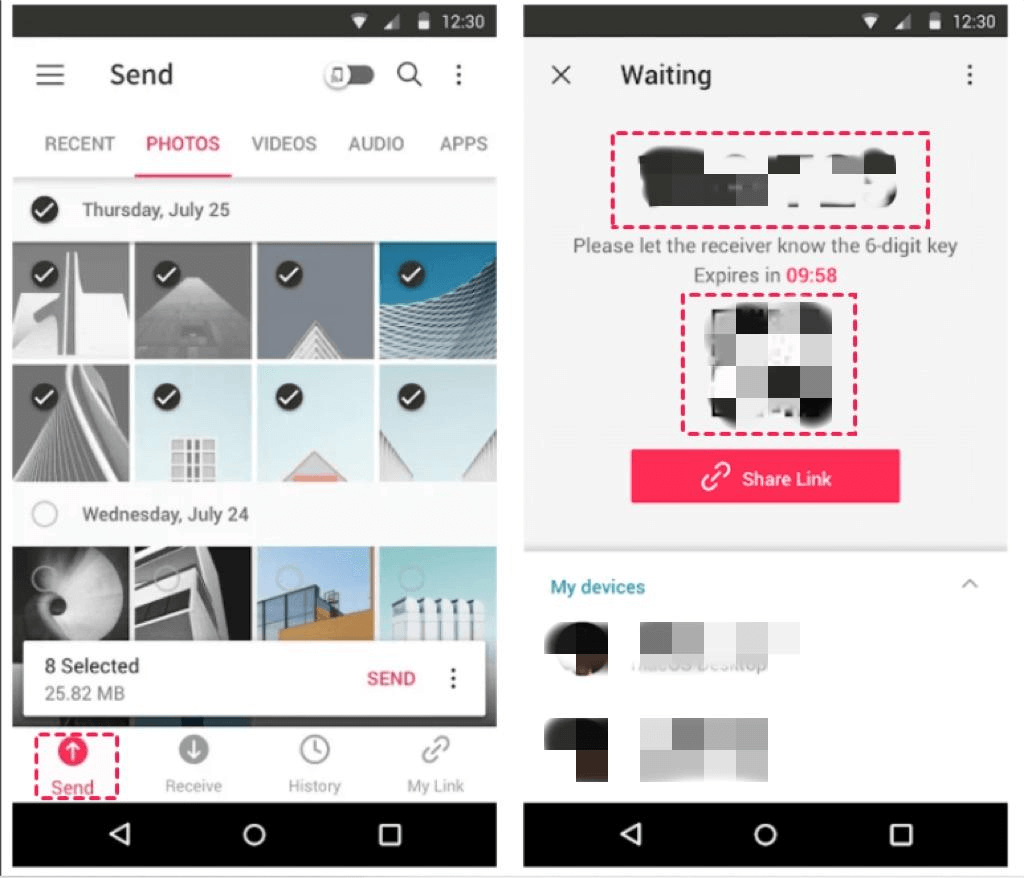
Krok 3: Dotknij przycisku Odbierz na swoim iPhone, aby rozpocząć proces odbierania > Zeskanuj kod QR, wprowadź 6-cyfrowy kod lub skorzystaj z Udostępnionego Linku.
Krok 4: Wybierz folder docelowy na swoim iPhone, aby ukończyć bezproblemowy proces transferu plików.
Podsumowanie
Podsumowując, chociaż można szybko udostępnić Android na iPhone za pomocą Quick Share, jest to opcja odpowiednia tylko dla urządzeń Samsung i iPhone. Na szczęście istnieją dobre alternatywy dla Quick Share, które pomogą Ci przesyłać pliki z Androida na iPhone. Wśród tych aplikacji, FoneTool stanowi najlepszą opcję dla Ciebie. Nie tylko pomaga on przesyłać dane z Androida na iPhone, iPhone na Androida, Androida na Androida lub iPhone"a na iPhone"a, ale także umożliwia zarządzanie danymi iPhone"a na komputerze za pomocą wersji desktopowej FoneTool. Wypróbuj go!
FoneTool - Uniwersalny Menedżer Danych iPhone
Przesyłaj, twórz kopie zapasowe i zarządzaj danymi na iPhone, iPad i iPod touch w prosty sposób.
-
 Kompatybilny z iOS 26
 Obsługuje iPhone 16
Windows 11/10/8/8.1/7

100% Bezpieczne

Kevin jest redaktorem w FoneTool. Pasjonuje się pomaganiem ludziom w rozwiązywaniu różnych problemów związanych z iOS/Android. Ma głęboką wiedzę na temat transferu/kopiowania danych z telefonu, zarządzania danymi iCloud i innych porad dotyczących problemów z urządzeniami mobilnymi.
Przeczytaj informacje o autorze >>



