Criptografar backup local indisponível | Encontre soluções aqui
Não é possível desmarcar a opção de criptografar backup local? Este guia mostrará por que o criptografar backup local está indisponível e como resolver este problema.


Problema: Criptografia de backup local indisponível
Criptografia de backup do iPhone indisponível
Olá. Não consigo acessar a caixa de seleção "criptografar backup do iPhone" no iTunes. Como faço isso? Ajuda será apreciada. E eu lembro a senha do backup existente, então esse não é o problema
- Questão da Comunidade Apple

Para muitos usuários de iPhone, o iTunes é a primeira escolha quando se trata de backup. Um recurso notável que o iTunes oferece é a opção de adicionar uma senha para segurança adicional. Esse recurso de criptografia pode proteger seus backups contra qualquer acesso não autorizado. Você pode marcar a opção "Criptografar backup local" para ativar a criptografia e você pode desmarcar Criptografar Backup Local no iTunes a qualquer momento.
No entanto, alguns usuários relataram que não conseguem desmarcar a opção de criptografar backup local, pois ela aparece indisponível. Se você se encontrar nessa situação, não se preocupe! Temos algumas soluções para você. No guia a seguir, iremos explicar as possíveis razões para esse problema de criptografia de backup local indisponível e fornecer todas as soluções possíveis.
Por que a criptografia de backup local fica indisponível?
Compreender as possíveis razões por trás de um problema pode ajudar a evitá-lo no futuro. Aqui estão duas possíveis causas do problema da criptografia de backup indisponível no iPhone.
1. Você tem um perfil configurado no seu iPhone
As restrições personalizadas podem ocasionalmente entrar em conflito com a função de criptografia de backup, impedindo que você desmarque a opção de criptografar backup local.
- Se você já participou do programa beta do iOS, é provável que tenha instalado esse perfil no seu iPhone. O site beta do iOS permite que você baixe e instale versões beta do iOS diretamente no seu dispositivo.
- Outra situação em que os perfis entram em jogo é quando você usa um aplicativo VPN. Certos aplicativos VPN instalarão seus próprios perfis no seu iPhone. Esses perfis servem como uma ferramenta útil para o aplicativo VPN principal, permitindo que você se conecte aos servidores VPN desejados. No entanto, às vezes esses perfis podem interferir no processo de backup do iPhone e impedir que você desabilite a opção de criptografia.
2. Perfis com restrições personalizadas
Essa dificuldade surge frequentemente quando perfis com restrições personalizadas são configurados para dispositivos escolares ou corporativos. Além disso, o problema pode ocorrer se você tiver uma conta do Microsoft Exchange configurada em seu dispositivo iDevice.
Como corrigir a opção "Criptografar backup local" desativada
Abaixo, você encontrará uma explicação completa das etapas envolvidas na correção desse problema de opção "Criptografar backup local" desativada.
Dica 1. Excluir perfis de configuração instalados
Como mencionado anteriormente, o problema de opção "Criptografar backup do iPhone" desativada pode ser causado por perfis de configuração. Quando você não consegue desmarcar a opção "Criptografar backup local", você pode ir para o aplicativo Ajustes para excluir os perfis.
1. Abra o aplicativo Ajustes no seu iPhone.
2. Role para baixo e toque na opção Geral.
3. Encontre uma opção chamada Perfil > Toque nela para ver a lista de perfis instalados.
3. A tela que aparece exibirá todos os perfis atualmente instalados em seu iPhone. Identifique o perfil suspeito e toque nele para abrir sua tela específica.
4. Procure pela opção Remover Perfil. Isso permite que você exclua o perfil escolhido do seu iPhone. Toque nessa opção e confirme a exclusão.
- ★Dicas:
- · Se você não conseguir localizar nenhum perfil no seu iPhone, quais medidas você pode adotar? Uma solução é navegar até a seção "Gerenciamento de Dispositivos" dentro do menu Ajustes. Se a opção estiver visível, isso indica que o rótulo "Perfis" foi substituído por "Gerenciamento de Dispositivos".
- · Quando se trata de excluir perfis do iPhone, há algumas considerações importantes a serem lembradas. É crucial que você apenas remova os perfis que você suspeita estar causando problemas. Excluir um perfil de um aplicativo que você usa com frequência pode fazer com que o aplicativo pare de funcionar corretamente. Portanto, tenha cuidado e exclua apenas perfis que provavelmente são a fonte do problema.
Dica 2. Clique duas vezes no botão Criptografar Backup do iPhone
Se o seu computador não responder aos seus cliques do mouse, pode haver outro motivo para a opção "Criptografar backup do iPhone" estar desativada. Para diagnosticar, siga estas etapas:
- Comece verificando se a opção "Fazer backup automaticamente" está definida como "Este computador".
- Além disso, verifique se o botão "Criptografar backup local" ou "Criptografar backup do iPhone" não está selecionado.
Dica 3. Excluir todos os backups existentes do iTunes
O problema "criar backup iPhone está desativado" ocorrerá quando o backup estiver corrompido. Você pode excluir os arquivos de backup corrompidos e tentar novamente.
Para acessar o backup no iTunes, vá em Preferências (no menu Editar, se estiver usando o Windows) e clique em Dispositivos. A partir daí, você pode facilmente encontrar o local do backup clicando com o botão direito no backup. Alternativamente, você pode acessar diretamente o local do backup do iTunes em seu computador.
- Para usuários de PC, o local do backup pode ser encontrado em \Usuários(nome_de_usuário)\AppData\Roaming\Apple Computer\MobileSync\Backup\
- Para usuários de Mac, o local do backup está localizado em ~/Library/Application Support/MobileSync/Backup/
Mova todos os backups existentes do diretório ~/Backup especificado para um local diferente em seu computador.
Dica extra: faça backup do seu iPhone com uma alternativa ao iTunes
Fazer backup do iPhone é comumente associado ao iTunes, pois é a solução oficial da Apple. No entanto, é importante saber que existem outras alternativas para usuários que procuram um software de backup eficiente. FoneTool, por exemplo, é uma ferramenta poderosa de gerenciamento de dados do iPhone especialmente projetada para usuários do Windows.
Com o FoneTool, você pode facilmente habilitar ou desabilitar a criptografia do backup do iPhone conforme sua conveniência. Este software fácil de usar permite que você personalize seu backup do iPhone de acordo com suas preferências, concedendo controle total sobre o processo. Explore algumas das características notáveis oferecidas pelo FoneTool abaixo:
⭐ Fazer backup de tudo no iPhone ou apenas de arquivos selecionados. Com o backup seletivo, você pode visualizar e selecionar os arquivos que deseja fazer backup.
⭐ Facilmente habilitar e desabilitar a criptografia do backup do iPhone. Além disso, você pode excluir ou alterar a senha a qualquer momento.
⭐ Salvar seus arquivos de backup em vários locais, como pastas locais, pen drives USB ou unidades externas.
⭐ Você terá a opção de visualizar os arquivos de backup. Ao restaurar um backup selecionado, você não perderá os dados existentes no dispositivo.
Para fazer backup do seu iPhone com o FoneTool, siga estas etapas:
1. Transferir, instalar e iniciar o FoneTool > Conectar o seu iPhone ao computador usando o cabo USB
2. Após a conexão, você será direcionado para a interface inicial. No lado esquerdo, localize a opção "Backup do Telefone" e clique nela.
3. Dentro da seção "Backup do Telefone", selecione "Backup Completo" se desejar fazer backup de todos os seus dados. No entanto, se você quiser fazer backup apenas de arquivos específicos, opte por "Backup Seletivo".
4. Para uma proteção aprimorada das suas informações confidenciais, como registros de Fitness, dados de saúde e informações de Cadeia de Chaves, você tem a opção de habilitar a criptografia do backup.
Quando você precisar excluir ou alterar a senha, você pode clicar em Gerenciar senha do backup para fazê-lo.
5. Escolha um local de armazenamento preferido para o seu backup. Isso pode ser uma pasta em seu computador, um disco rígido externo ou um pen drive USB confiável.
6. Por fim, clique em "Iniciar Backup" para iniciar o processo de backup.
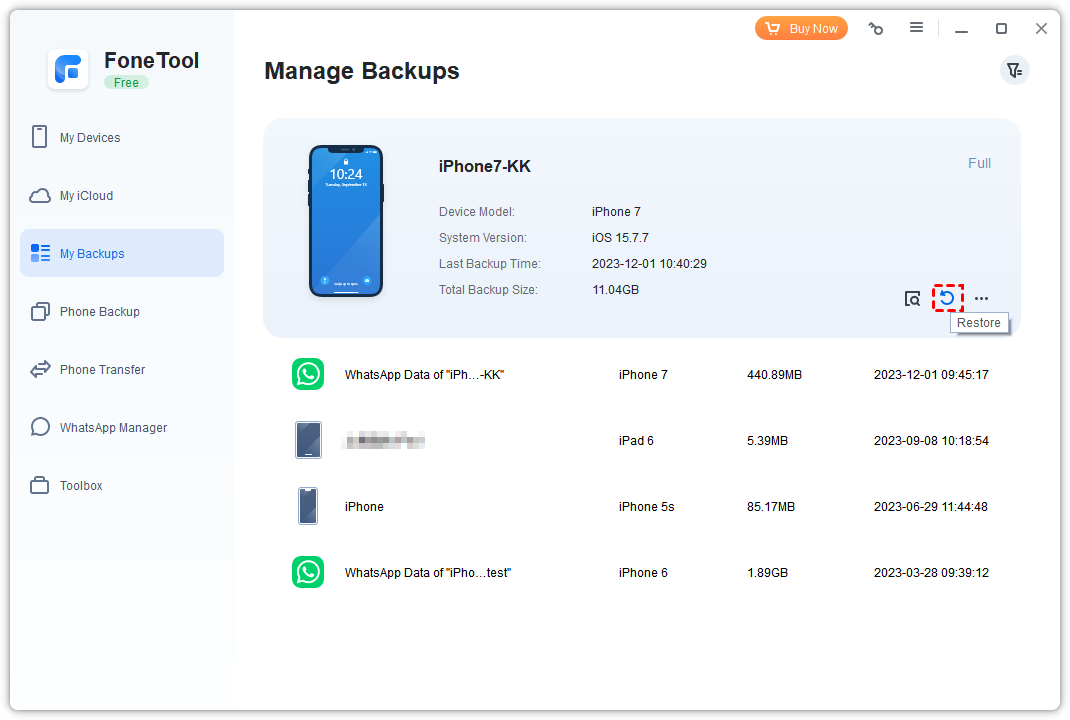
Para acessar ou revisar as tarefas de backup que você concluiu, basta ir para a seção "Meus Backups".
💡 O FoneTool também oferece suporte à transferência de dados. Você pode ir para Transferência de Telefone para transferir suas fotos, vídeos, músicas e muito mais.
Palavras finais
A criptografia de backup do iTunes oferece forte proteção aos backups do seu iPhone e os protege contra acesso não autorizado. No entanto, às vezes você pode encontrar o problema de a opção de criptografar o backup do iPhone ficar desativada. Quando você não consegue desmarcar a opção de criptografar backup local, você pode seguir as etapas fornecidas neste artigo para resolver o problema. Ou você pode deixar o FoneTool, uma alternativa ao iTunes, ajudar você a fazer backup do seu iPhone da maneira que você deseja.
FoneTool - Gerenciador de Dados iPhone Tudo-em-um
Transfira, faça backup e gerencie dados no iPhone, iPad e iPod touch de forma fácil.
-
 Compatível com iOS 26
 Suporta iPhone 16
Windows 11/10/8/8.1/7

100% Seguro

Kevin é editor da FoneTool. Ele está interessado em ajudar as pessoas a resolver vários problemas relacionados ao iOS/Android. Ele tem um profundo conhecimento sobre transferência/backup de dados de telefone, gerenciamento de dados do iCloud e outras dicas de problemas de dispositivos móveis.
Leia informações sobre o autor >>



