6 Formas Rápidas e Úteis: Como Transferir Música do iPod para o iPad
Quer saber como transferir música do iPod para o iPad? Serão apresentadas 6 formas eficazes com instruções detalhadas neste guia para fazer isso sem esforço algum.


Como mover música do iPod para o iPad?
Tenho um iPod antigo com músicas armazenadas no iTunes. Recentemente comprei um iPad Pro e gostaria de transferir as músicas para o iPad, mas não consigo descobrir como fazer isso. Parece até que o iPad não possui o iTunes, mas sim um aplicativo chamado "Música".
- Pergunta da Comunidade Apple
Com as novas versões de dispositivos eletrônicos, o iPod, que já foi um dos tocadores de música portáteis mais populares, está se tornando cada vez menos necessário. Mesmo que você não ouça mais música no seu iPod antigo, você não quer perder as músicas nele. Então, você pode estar se perguntando como transferir música do iPod para o iPad.
Aqui neste guia, você encontrará seis maneiras de transferir música do iPod para o iPad. Veja-as uma por uma e escolha a que melhor atenda às suas necessidades.
1# Maneira mais rápida de transferir música do iPod para o iPad
Se o seu iPod tiver músicas não compradas, se o iPod e o iPad estiverem usando IDs Apple diferentes ou se você não quiser usar o iTunes ou o iCloud, você pode contar com a ferramenta profissional de transferência de dados iOS - FoneTool para te ajudar. Antes de vermos os passos detalhados, vamos dar uma olhada no que você pode obter com o FoneTool.
Recursos e Vantagens do FoneTool
👍 Sem Perda de Dados. Todas as músicas da biblioteca de música do iPhone podem ser transferidas para o iPad, incluindo as compradas e as não compradas.
👀 Processo de Transferência Visível. É possível visualizar e escolher todas as músicas, vídeos, etc. do iPod para o iPad usando o FoneTool.
🔗 Sem Limitações de Conta. Mesmo que você esteja usando IDs Apple diferentes no iPod e no iPad, o FoneTool ajuda a transferir arquivos de música sem limitações.
📱 Ampla Compatibilidade. O FoneTool funciona perfeitamente com modelos de iPod, iPad e iPhone, com sistemas operacionais desde os mais antigos até os mais recentes.
Agora, faça o download gratuito do FoneTool no seu iPhone e siga os passos abaixo para transferir músicas do iPod para o iPad usando esse poderoso software gratuito.
Passo 1. Transferir músicas do iPod para o computador
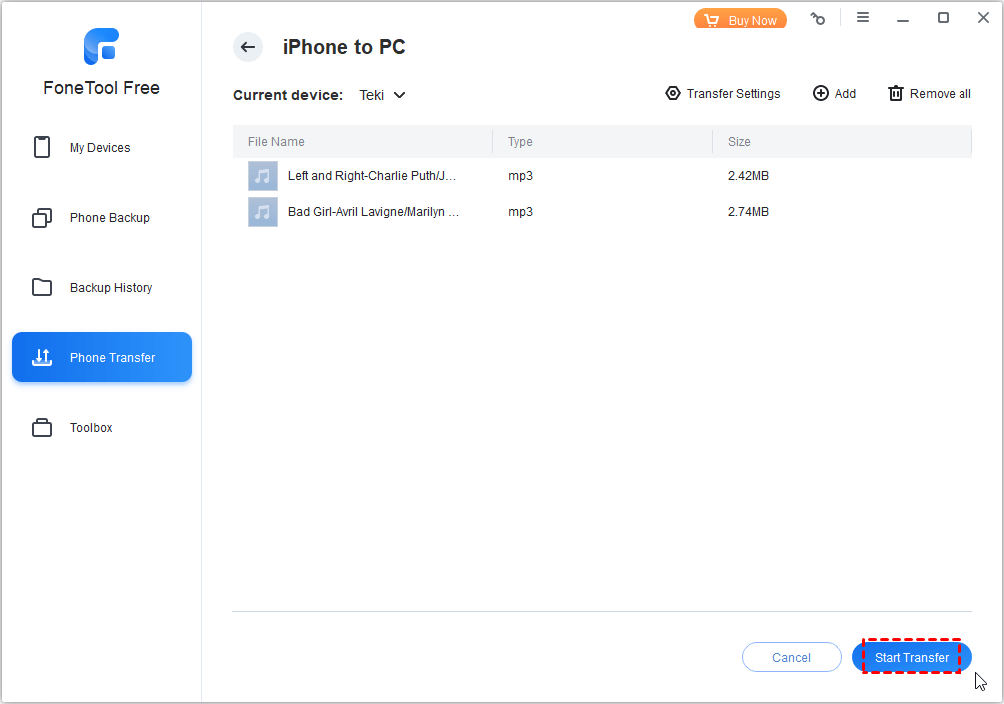
• Inicie o FoneTool > Conecte o seu iPod ao computador com USB > Clique em Transferência do Telefone > Passe o mouse sobre iPhone para PC e clique em Iniciar Transferência.

• Clique no ícone mais para navegar pelas músicas no seu iPod > Selecione as músicas que deseja transferir para o computador > Clique em OK para confirmar.
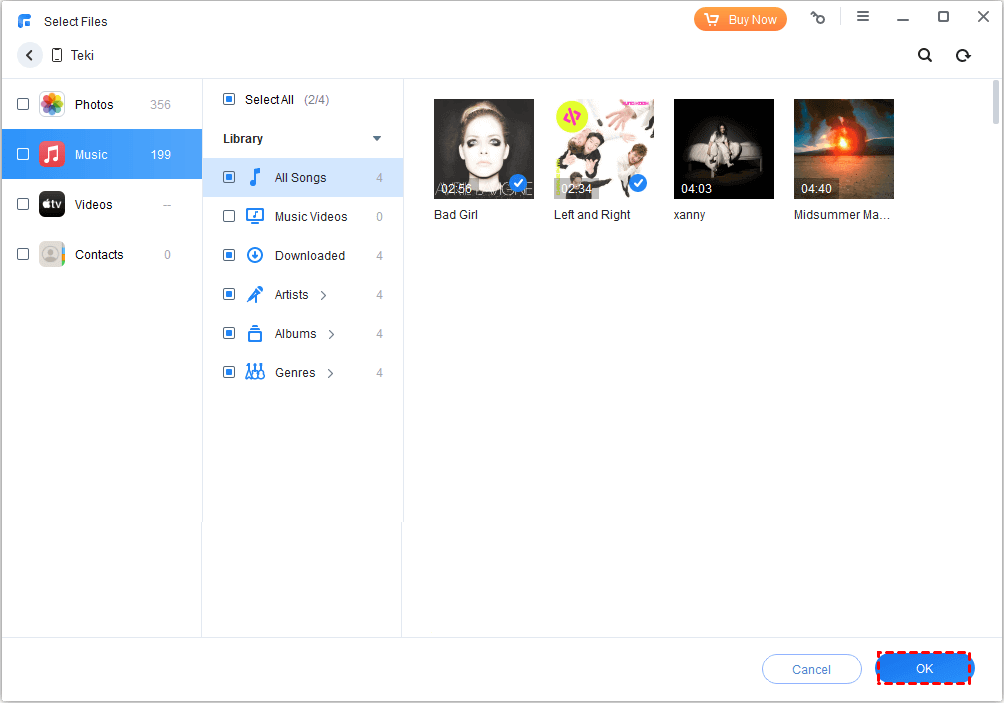
• Escolha um caminho de armazenamento e ajuste outras configurações em Configurações de Transferência > Clique em Iniciar Transferência para iniciar o processo.
Passo 2. Transferir músicas para o iPad
• Desconecte o iPod do computador e conecte o seu iPad ao computador.
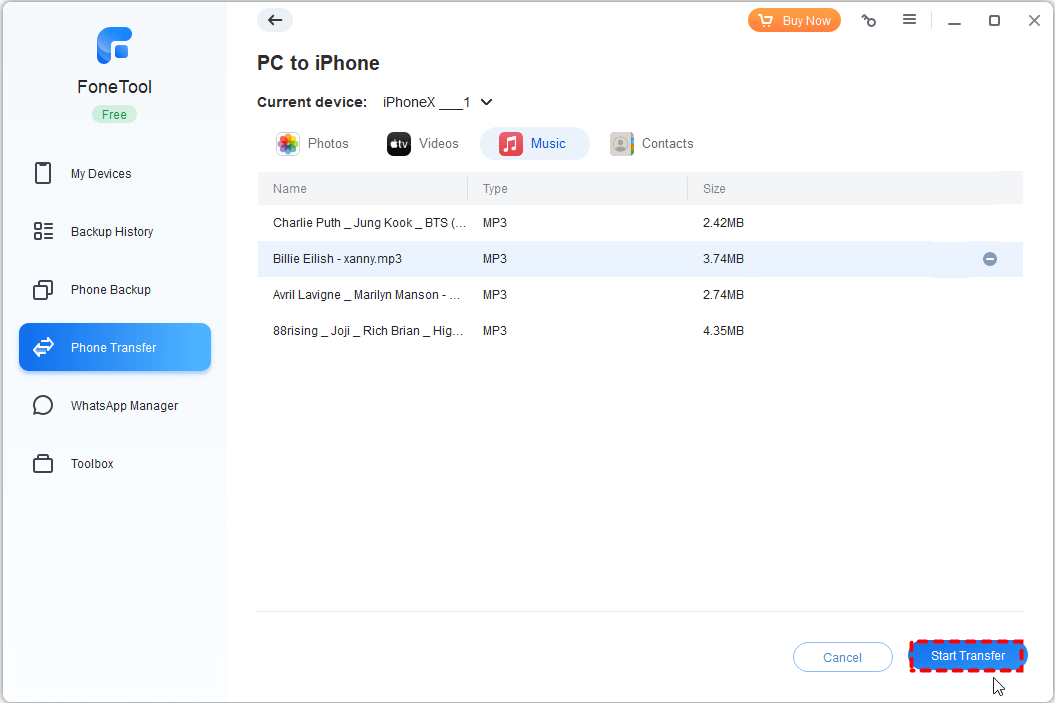
• No FoneTool, escolha Transferência do Telefone > PC para iPhone. Você pode clicar no ícone de arquivo para escolher arquivos de música. Ou arraste e solte diretamente seus arquivos no FoneTool.
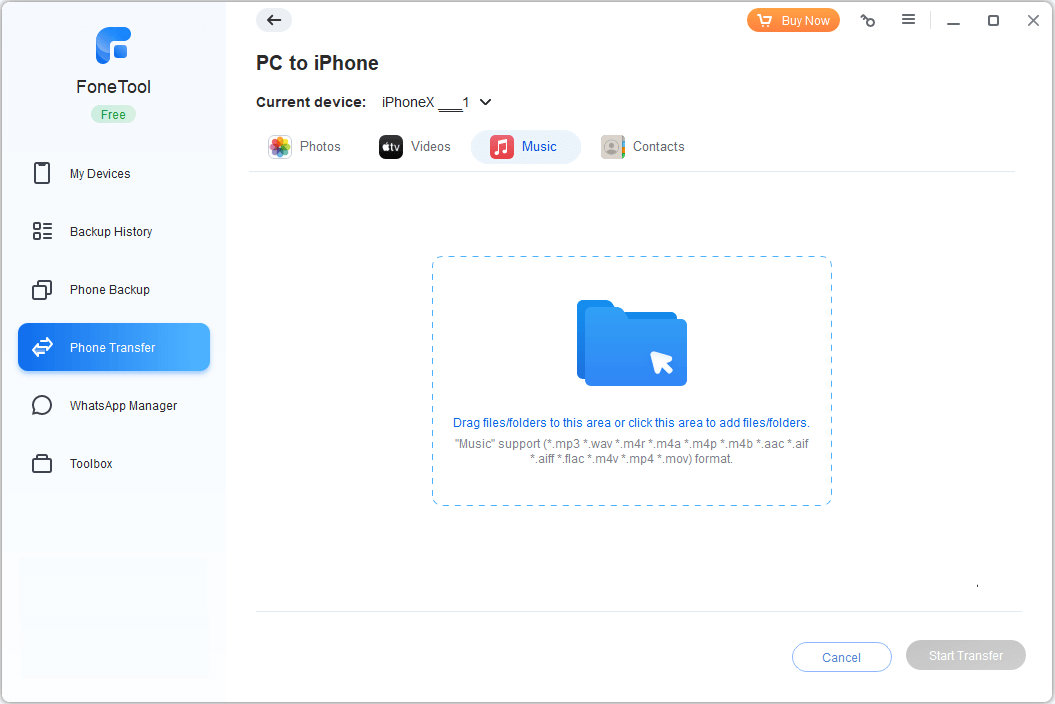
• Clique em Iniciar Transferência para importar as músicas do iPod para o iPad.
Nota: Você também pode usar este método para transferir música do Windows 10 para o iPhone sem o iTunes.🔎 Como transferir música do iPod para o iPad sem um computador via FoneTool
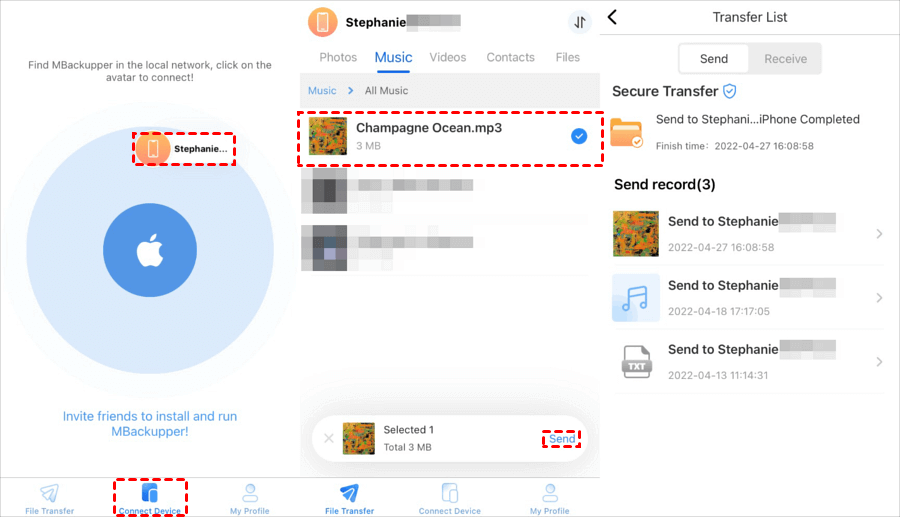
Não tem um computador disponível no momento? FoneTool também oferece uma versão de aplicativo móvel para você transferir música e outros tipos de arquivos sem fio entre dispositivos iOS e telefones Android diretamente.
2# Como transferir música do iPod para o iPad usando o iTunes
Quando se trata de gerenciar arquivos de mídia em seus dispositivos iOS, você deve pensar em utilizar o iTunes. Se você se pergunta como transferir música do iPod para o iPad usando o iTunes, siga as etapas abaixo para transferir os arquivos de música do iPod comprados para o iTunes e, em seguida, sincronizá-los com o iPhone.
Passo 1. Baixe a versão mais recente do iTunes no seu PC e conecte seu iPod ao computador.
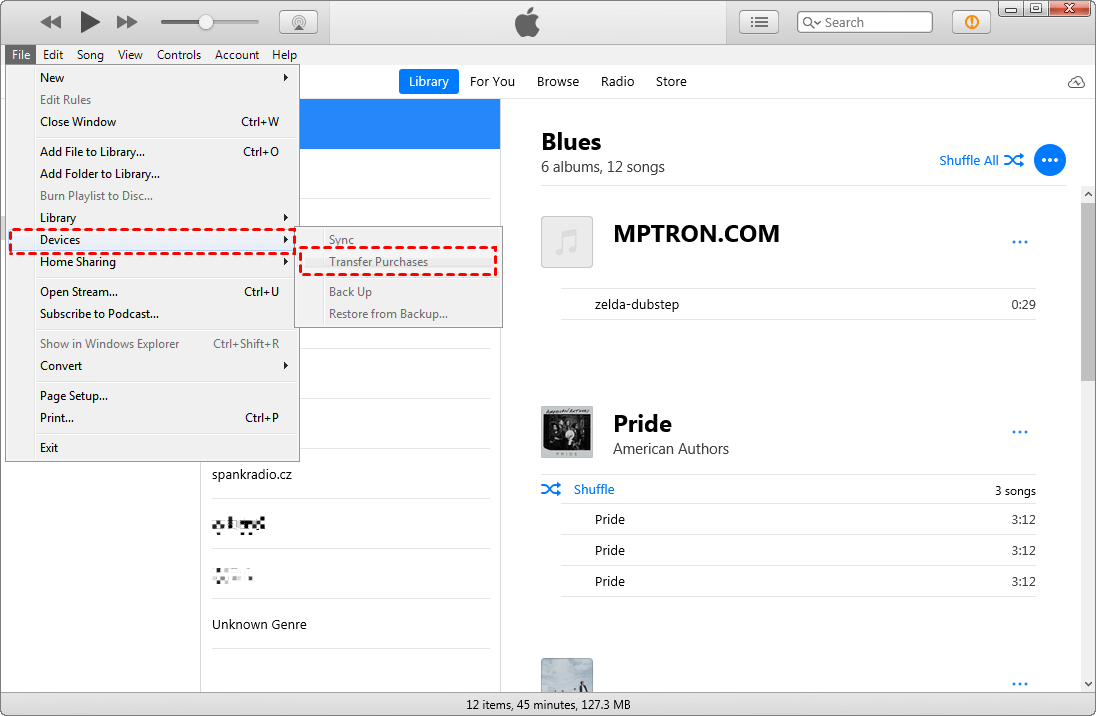
Passo 2. Clique em Arquivo > Dispositivos > Transferir Compras de [nome do dispositivo]. A música comprada no iPod será transferida para a biblioteca do iTunes.
Passo 3. Desconecte o iPod e conecte o iPad ao computador.
Passo 4. Clique em Música > Músicas na barra lateral e a lista de reprodução será mostrada. Você pode selecionar as músicas preferidas e, em seguida, clicar com o botão direito e selecionar Adicionar ao dispositivo > [nome do dispositivo].
3# Sincronizar músicas do iPod para o iPad com o Apple Music
Se você usa o Apple Music, você pode sincronizar sua biblioteca de músicas em todos os dispositivos sem precisar baixar todas as suas músicas. Para sincronizar e reproduzir suas músicas no iPad, você vai precisar de uma conexão Wi-Fi/rede estável. Aqui estão os passos detalhados de como sincronizar música do iPod para o iPad.
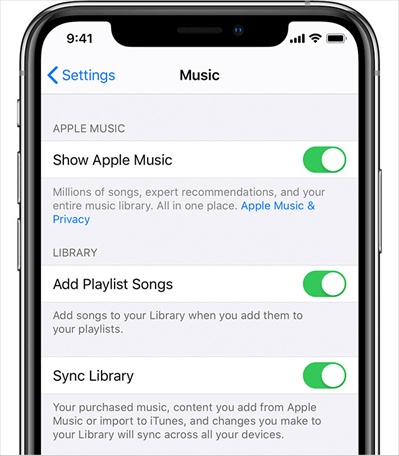
Passo 1. Vá para o aplicativo Configurações no seu iPod > Escolha Música > Ative a chave ao lado de Sincronizar Biblioteca.
Passo 2. Certifique-se de que seu iPad esteja logado com a mesma conta Apple > Abra o Apple Music no seu iPad.
Passo 3. Aguarde pacientemente até que a playlist de músicas seja sincronizada no seu iPad.
4# Transferir música do iPod para o iPad via AirDrop
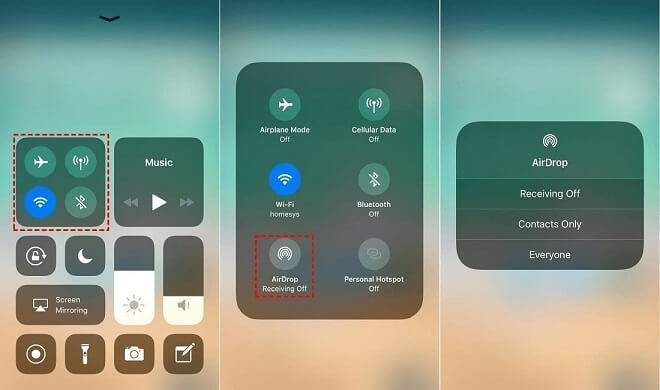
O recurso de transferência do iPod dentro do aplicativo, AirDrop, permite que você transfira música do iPod para o iPad via Bluetooth. Certifique-se de que você tenha habilitado o Wi-Fi, Bluetooth tanto no iPod quanto no iPad, e siga os passos abaixo para realizar a transferência.
Passo 1. Ative o AirDrop tanto no iPod quanto no iPad: Vá para Configurações > Toque em Geral > Toque em AirDrop > Escolha Apenas Contatos ou Todos.
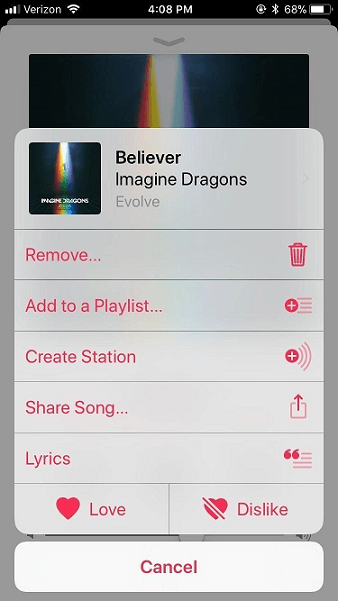
Passo 2. No iPod: Abra o aplicativo Música > Encontre a música que você deseja compartilhar > Clique no ícone dos três pontos para acessar a opção Compartilhar > Clique em Compartilhar Música > Toque no seu iPad como dispositivo de destino.
Passo 3. No iPad: Toque em Visualizar na mensagem pop-up que aparece para verificar o link.
Você pode repetir os passos acima para transferir outras músicas que você deseja ouvir no seu iPad, embora isso possa ser um pouco demorado.
5# Compartilhar música do iPod para o iPad com o Compartilhamento de Casa
A função de Compartilhamento de Casa permite que você compartilhe faixas de música entre até 5 dispositivos. Você pode compartilhar músicas compradas entre eles desde que esteja logado com o mesmo ID.
Por favor, tenha em mente que o Compartilhamento de Casa não ajuda a copiar músicas, mas apenas permite que você reproduza músicas do iPod no seu iPad. Aqui estão os passos para compartilhar música do iPod para o iPad usando o Compartilhamento de Casa.
Passo 1. Verifique se tanto o iPod quanto o iPad estão conectados à mesma rede de Wi-Fi.
Etapa 2. No iPod, vá para Configurações > Música > Role para baixo para escolher Compartilhamento Familiar e faça login com seu ID Apple. Realize as duas etapas no iPad.
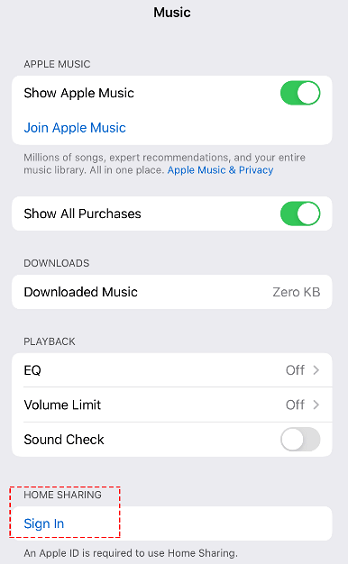
Após a conclusão dessas etapas, o iPad compartilhará a biblioteca de músicas entre o iPod e o iPad. Vá para o aplicativo Música > Toque em Minha Música > Toque em Canções ou Álbuns > Escolha Compartilhamento Familiar para verificar.
6# Transferir música do iPod para o iPad usando E-mail
Você pode enviar músicas seletivas como anexos em um e-mail. É uma maneira rápida de transferir no máximo 10 músicas, pois há uma limitação para o tamanho do e-mail.
Etapa 1. Baixe um aplicativo de E-mail na App Store (é melhor ter uma conta para isso) e faça login.
Etapa 2. Escolha o destinatário ou digite um endereço.
Etapa 3. Toque em Adicionar Anexos (geralmente na parte inferior).
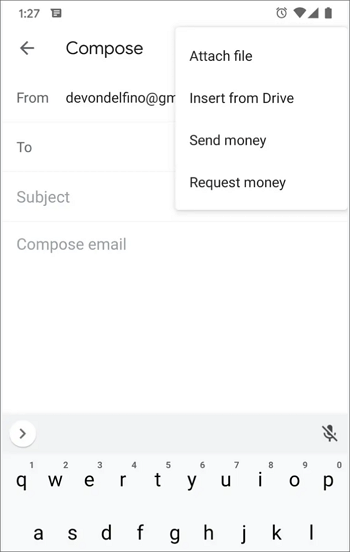
Etapa 4. Selecione os arquivos de música que você deseja enviar. Você pode digitar o nome no campo de pesquisa para encontrá-lo.
Etapa 5. Verifique se o destinatário recebeu esses arquivos.
Conclusão
Isso é tudo sobre como transferir música do iPod para o iPad em 6 maneiras eficazes. Como você pode ver, se você deseja transferir músicas compradas e não compradas do iPod para o iPad, a ferramenta de transferência - FoneTool pode ser a melhor escolha. Além disso, o FoneTool também permite transferir vídeos, fotos ou até mesmo tudo entre dispositivos iOS e PC.
Este guia foi útil? Você pode compartilhá-lo para ajudar mais pessoas.
FoneTool - Gerenciador de Dados iPhone Tudo-em-um
Transfira, faça backup e gerencie dados no iPhone, iPad e iPod touch de forma fácil.
-
 Compatível com iOS 26
 Suporta iPhone 16
Windows 11/10/8/8.1/7

100% Seguro

Kevin é editor da FoneTool. Ele está interessado em ajudar as pessoas a resolver vários problemas relacionados ao iOS/Android. Ele tem um profundo conhecimento sobre transferência/backup de dados de telefone, gerenciamento de dados do iCloud e outras dicas de problemas de dispositivos móveis.
Leia informações sobre o autor >>



