Исправление невозможности завершения передачи данных iPhone 16/15: 6 способов
Знаете ли вы, как поступать, когда невозможно завершить передачу данных на iPhone 16/15 (Plus) / Pro (Max)? Найдите ответы в этой статье, и самый простой способ также перечислен, чтобы помочь вам эффективно завершить передачу с iPhone на iPhone.


Невозможно перенести данные с iPhone 15 на 16.
Только что купил iPhone 16 и у меня возникли огромные проблемы с передачей данных с старого 15 на новый 16... Просто отказывается работать. iOS на обоих устройствах обновлено до версии 18, так что в этом быть не может проблем. Раньше все было так просто, но кажется, что у Apple все больше проблем сразу из коробки? Например, перегрев, и тому подобное... Если у кого-то есть какие-либо предложения, буду благодарен!
- Вопрос с Reddit
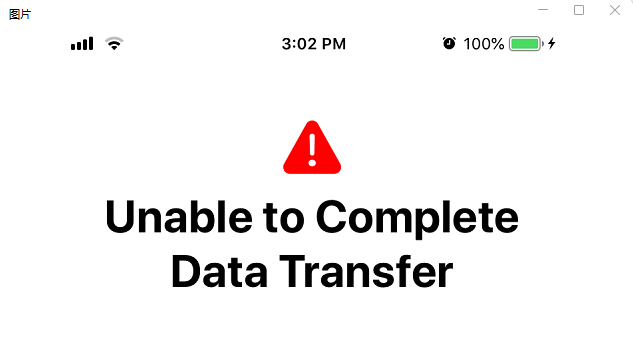
Когда вы переходите на новый iPhone 16, вам может понадобиться передать данные с прежнего iPhone на новый. Однако иногда может появиться сообщение об ошибке «не удается завершить передачу данных», что приводит к прерыванию процесса. Как легко исправить это и почему происходит эта ошибка? Прочтите этот текст, чтобы получить подробную информацию.
Лучшая альтернатива для исправления проблемы с невозможностью завершить передачу данных с iPhone 15/16
Когда у вас возникает проблема невозможности завершить передачу данных с iPhone 15/16, FoneTool будет самым быстрым способом ее устранения. С его различными функциями и преимуществами вы сможете получить более эффективный опыт, независимо от того, настроили вы свою новую модель iPhone или нет.
 Десятки ГБ данных можно переместить за очень короткое время без потери качества. Вы можете перенести все данные с старого iPhone на новый iPhone в один клик, даже если они используют разные Apple ID. Вы можете переносить выборочно фотографии, видео, музыку, рингтоны, контакты и т. д. с iPhone на iPhone. Процесс переноса полностью зависит от надежного USB-соединения, что гарантирует безопасность всех данных.FoneTool хорошо работает с разными моделями iPhone и версиями iOS (iPhone 16/iOS 26).
Шаг 1. Нажмите кнопку, чтобы скачать FoneTool на ваш ПК > Подключите обе ваши iPhone к компьютеру с помощью двух USB-кабелей > Если появится запрос, нажмите Доверять на вашем iPhone, чтобы продолжить.
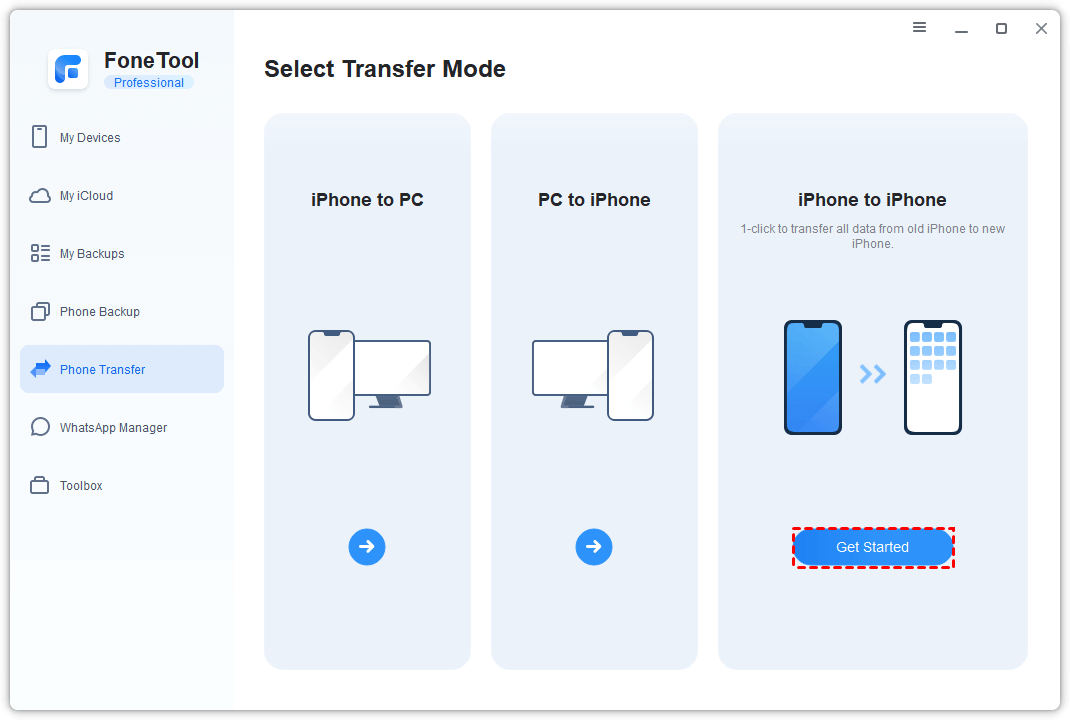
Шаг 2. Выберите Передача телефона > Перейдите к разделу iPhone to iPhone и нажмите Начать.
👉️ Использование FoneTool для завершения передачи с iPhone на iPhone приведет к удалению всех данных на вашем целевом iPhone, поэтому лучше сделать резервную копию важных данных, чтобы избежать потери данных. (Перейдите к разделу Резервное копирование телефона> Выберите Выборочное резервирование)
👉️ Если у вас есть только один USB-кабель и оба ваших iPhone поддерживают один и тот же порт, вы можете перейти в раздел Резервное копирование телефона> Выберите Полное резервное копирование, чтобы создать резервную копию всех данных со старого iPhone на ПК. Затем подключите новый iPhone и перейдите в раздел Мои резервные копии> Нажмите Восстановить, чтобы переместить ваши данные. Восстановление полной резервной копии также перезапишет все данные на вашем целевом iPhone.
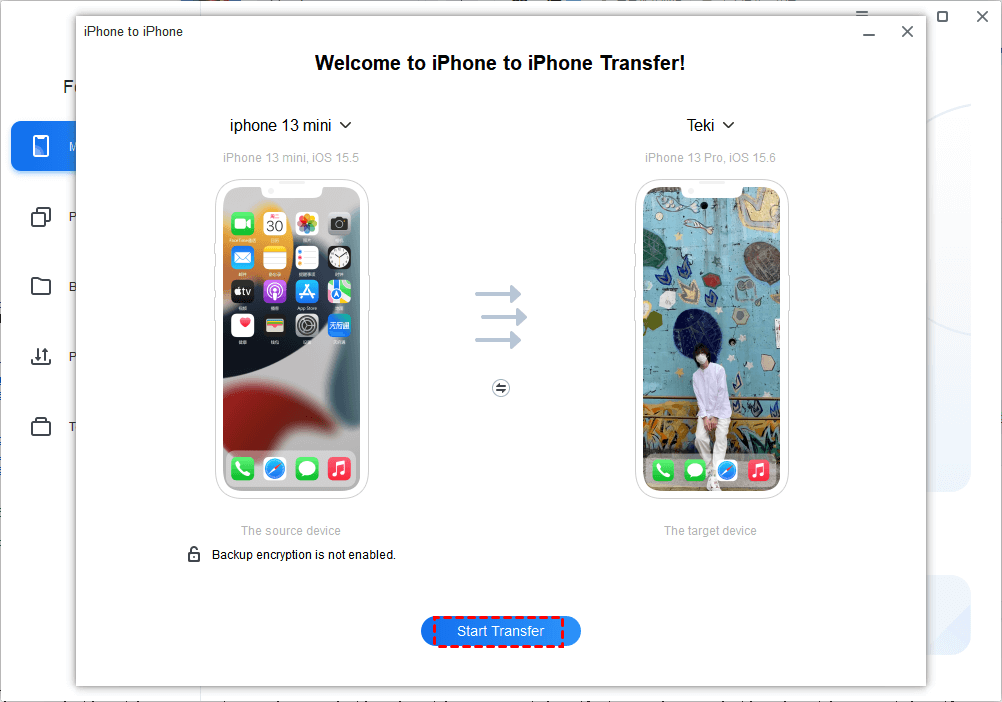
Шаг 3. Подтвердите исходное устройство и целевое устройство > Включите шифрование резервной копии, если необходимо > Нажмите кнопку Начать передачу, чтобы начать задачу.
Как только процесс завершится, вы сможете просматривать все данные со старого iPhone на вашем iPhone 16/15 (Plus) / Pro (Max).
6 общих способов исправить ошибку "не удалось завершить передачу данных на iPhone 16"
Когда процесс передачи прерывается из-за неизвестных ошибок, вы можете найти решения ниже, чтобы решить вашу проблему. Перед началом процесса убедитесь, что оба ваших iPhone заряжены и на вашем iPhone 16/15 достаточно свободного места. (Перейдите в раздел Настройки > Общие > Нажмите Хранилище iPhone, чтобы проверить это.)
🚩 Посмотреть видеоурок по исправлению проблемы с передачей данных на новый iPhone 15
Решение 1. Проверьте подключение к Интернету
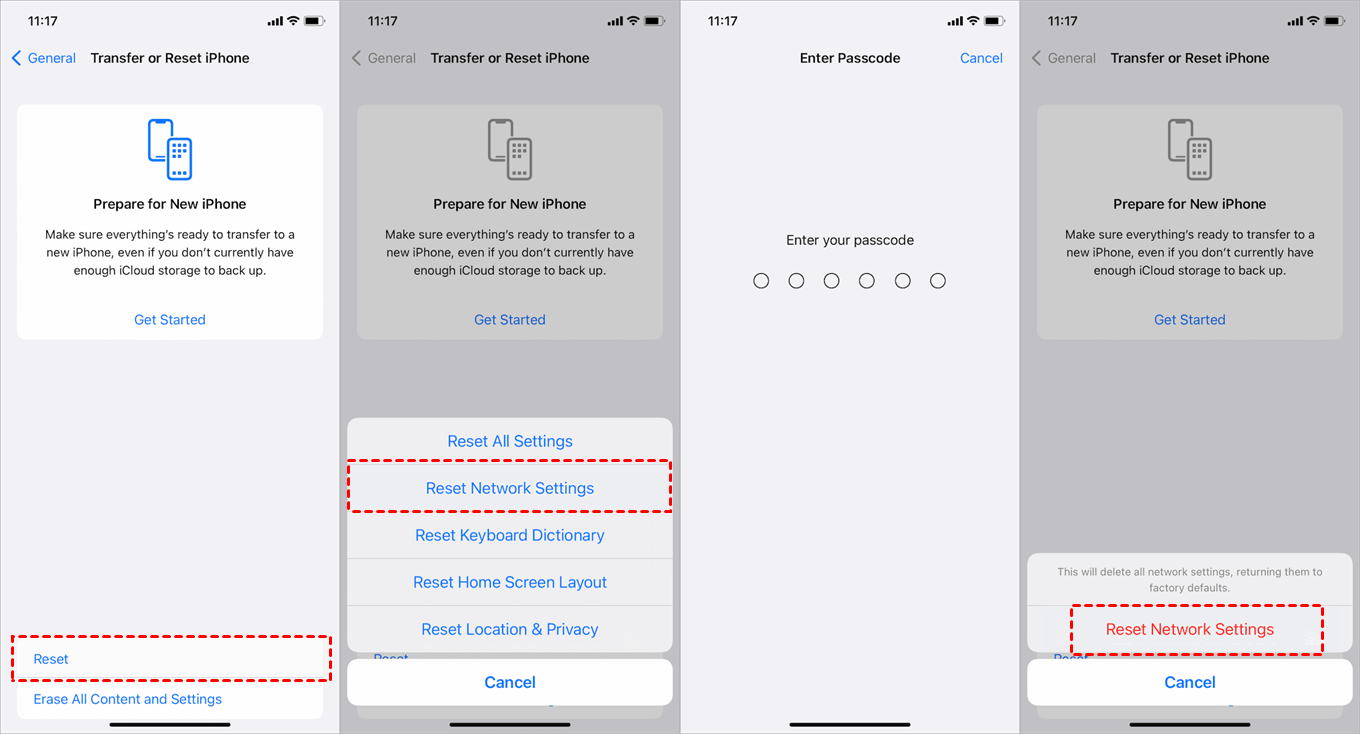
Если соединение с Интернетом на ваших устройствах слишком слабое или нестабильное, вам следует перейти на новую сеть. Для тех, кто использует мобильные данные в процессе, лучше переключиться на Wi-Fi. Вы также можете сбросить настройки сети, чтобы исправить проблему. (Перейдите в Настройки на вашем iPhone> Нажмите Общие> Сбросить> Сброс настроек сети.)
Нет, не потеряются. Это действие только сбрасывает настройки Wi-Fi, мобильных настроек и VPN, которые вы использовали ранее, но не стирает никаких данных.
Решение 2. Проверьте формат файлов
Не все форматы файлов, передаваемых, совместимы с устройствами iOS. Убедитесь, что файлы, которые вы пытаетесь передать, имеют форматы, поддерживаемые вашим iPhone. При необходимости вам может понадобиться конвертировать или переформатировать файлы.
Решение 3. Принудительная перезагрузка старого iPhone
Вы также можете принудительно перезагрузить оба ваших iPhone для устранения проблемы.
Для iPhone 8 Plus/8/X или более поздних: Нажмите и отпустите кнопку Увеличения громкости > Нажмите и отпустите кнопку Уменьшения громкости > Удерживайте боковую кнопку до появления логотипа Apple.
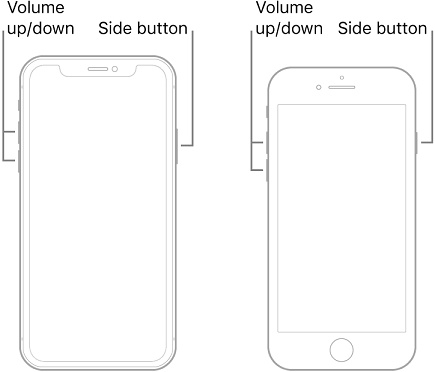
Для iPhone 7 Plus или 7: Удерживайте одновременно кнопки «Сон/Будильник» и «Уменьшение громкости», пока не появится логотип Apple.
Для iPhone 6 или более ранних: Удерживайте одновременно кнопку «Домой» и кнопку «Сон/Будильник» до появления логотипа Apple на экране.
Решение 4. Сброс нового iPhone 15/16
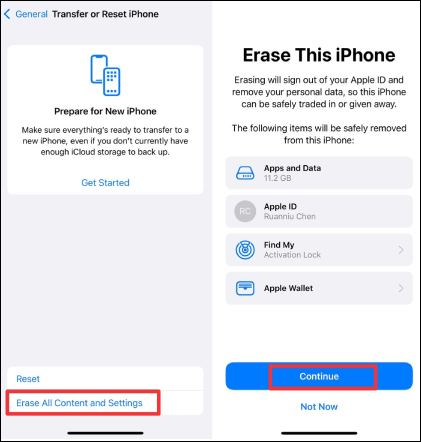
Если на вашем iPhone отображается сообщение об ошибке, часто предлагается вариант сброса iPhone для повторного запуска процесса настройки. Это может эффективно решить проблему, но учтите, что это приведет к удалению всех данных на вашем iPhone.
Или вы можете перейти в приложение Settings > General > Нажмите на Transfer or Reset iPhone > Выберите Erase All Content and Settings, а затем подтвердите выбор, нажав Continue. Следуйте инструкциям на экране, чтобы завершить процесс сброса.
Вы также можете использовать FoneTool для сброса iPhone до заводских настроек в один клик с легкостью.
Решение 5. Включение Bluetooth на iPhone
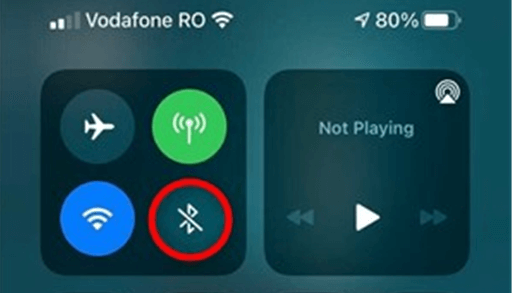
Беспроводной передаче данных требуется как Bluetooth, так и Wi-Fi, поэтому важно убедиться, что оба включены на вашем iPhone. Вот шаги для включения Bluetooth на вашем iPhone.
Перейдите в Control Center (Откройте его, проведя пальцем вниз от верхней части экрана iPhone. Если вы используете iPhone 8 или более позднюю модель, проведите палец вверх от нижнего края экрана) > Найдите значок Bluetooth и переключите его.
Решение 6. Обновление программного обеспечения на вашем iPhone
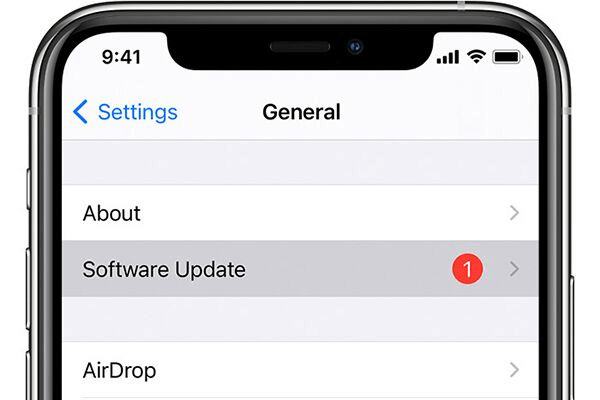
Если ваш iPhone не может завершить передачу данных, обновление операционной системы iPhone часто может исправить временные ошибки и проблемы, возникающие в процессе передачи. Откройте приложение Settings на вашем iPhone > Прокрутите вниз и выберите General > Выберите Software Update. Если доступно обновление, нажмите Download and Install.
Почему передача данных отменена iPhone 16/15?
- На вашем iPhone недостаточно свободного места для хранения.
- Ста́бильное интернет-соединение необходимо для успешной передачи файлов.
- Низкий заряд батареи на вашем iPhone может не хватить для завершения передачи.
- Некоторые форматы файлов несовместимы с устройствами iOS.
- Ошибки программного обеспечения или сбои могут помешать передаче файлов.
Conclusion
Это всё, что вы можете сделать, если вы не можете завершить передачу данных на iPhone 15/16. Сначала проверьте заряд батареи и доступное место на iPhone. Затем проверьте интернет-соединение, проверьте и конвертируйте формат файлов, выполните принудительную перезагрузку iPhone, сбросьте настройки iPhone 16/15, включите Bluetooth или обновите программное обеспечение, чтобы исправить эту ошибку "Передача данных на iPhone отменена".
Если вам нужно выполнить передачу между iPhone после настройки, надеемся, что FoneTool сможет вам в этом помочь. Если у вас возникнут вопросы или обратная связь, пожалуйста, не стесняйтесь связаться с нами.
FoneTool - Многофункциональный менеджер данных iPhone
Легко переносите, создавайте резервные копии и управляйте данными на iPhone, iPad и iPod touch.
-
 Совместим с iOS 26
 Поддерживает iPhone 16
Windows 11/10/8/8.1/7

100% Безопасно

Кевин — редактор FoneTool. Он стремится помочь людям решать различные проблемы, связанные с iOS/Android. У него глубокие знания в области передачи/резервного копирования данных телефона, управления данными iCloud и других советов по вопросам мобильных устройств.
Читать информацию об авторе >>



