[2 ทาง] วิธีการสำรองข้อมูล WhatsApp ไปยัง Synology NAS
เป็นการเลือกที่ดีที่จะสำรองข้อมูลประวัติการสนทนาของ WhatsApp ไปยัง NAS ที่เป็นของคุณเอง เช่น Synology NAS ที่เป็นที่ดี ที่นี่ในคู่มือนี้เราจะแสดงวิธีการสองวิธีที่มีประสิทธิภาพในการช่วยคุณสำรองข้อมูล WhatsApp ไปยัง Synology NAS


การสำรองข้อมูล iPhone เป็นเรื่องที่ชาญฉลาดเสมอเพื่อป้องกันการสูญเสียข้อมูล นอกจากไฟล์เช่นรูปภาพวิดีโอ รายชื่อผู้ติดต่อ เป็นต้น คุณอาจไม่ต้องการสูญเสียประวัติการแชทที่สำคัญในบัญชี WhatsApp ของคุณ แทนที่จะบันทึกการสำรองข้อมูล WhatsApp ไปยัง iCloud WhatsApp backup to iCloud คุณอาจสงสัยว่าคุณสามารถสร้างการสำรองข้อมูล WhatsApp ไปยัง NAS ได้หรือไม่
ในบทความนี้เราจะสำรวจวิธีสำรองข้อมูล WhatsApp ไปยังอุปกรณ์ Synology NAS (Network Attached Storage) สองวิธีที่มีประสิทธิภาพ โดยทำเช่นนั้นคุณสามารถรักษาข้อมูล WhatsApp ของคุณไว้ในที่ปลอดภัยและสามารถเข้าถึงได้ง่าย
การเตรียมการ: วิธีการตั้งค่า Synology NAS บน PC
ก่อนที่เราจะลงจากไปในวิธีสำรองข้อมูล WhatsApp ไปยัง Synology NAS ของคุณ มีความจำเป็นที่จะต้องตั้งค่าอุปกรณ์ NAS ของคุณให้ถูกต้องบน PC ปฏิบัติตามขั้นตอนเหล่านี้เพื่อให้การเตรียมการเป็นอย่างถูกต้อง:
ขั้นตอนที่ 1. เปิดหน้าต่าง Explorer ของ Windows แล้วไปที่ คอมพิวเตอร์ > คลิก Map network drive
ขั้นตอนที่ 2. ในหน้าต่างที่ปรากฏ ให้เลือกตัวอักษรไดร์ฟ ในช่องโฟลเดอร์ ให้ป้อนชื่อเซิร์ฟเวอร์ของ Synology NAS และชื่อโฟลเดอร์ที่แชร์ที่แบ่งด้วยเครื่องหมายสแลช
ขั้นตอนที่ 3. ป้อนชื่อผู้ใช้ DSM และรหัสผ่านของคุณแล้วคลิก ตกลง
ในที่สุดเราจะได้ Explorer ของ Windows ขึ้นมา โฟลเดอร์ที่แชร์ของคุณจะถูกแผนที่และสามารถเข้าถึงได้ภายใต้ คอมพิวเตอร์
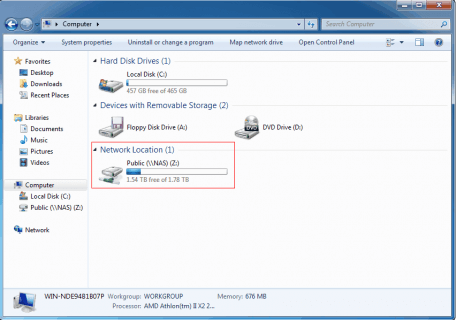
หลังจากที่แมพตำแหน่งอินเทอร์เน็ตคุณสามารถทำตามคำแนะนำด้านล่างเพื่อสำรองการแชทประวัติใน WhatsApp ไปยัง Synology NAS ตามที่คุณต้องการ
วิธีที่ 1. วิธีที่ง่ายที่สุดในการสำรองข้อมูล WhatsApp ไปยัง Synology NAS ด้วย FoneTool
วิธีที่ง่ายที่สุดในการสำรองข้อมูล iPhone WhatsApp ไปยัง PC หรือ Synology NAS คือการใช้เครื่องมือสำรองข้อมูล iOS อาชีพ ซึ่งเราขอแนะนำ FoneTool ที่เป็นบริการสำรองข้อมูลออฟไลน์และง่าย โดยให้คุณบันทึกประวัติการแชท WhatsApp ทั้งหมดไว้ในสถานะเดิมของมัน
ด้วยไม่กี่คลิกง่าย เครื่องมือสำรองข้อมูล FoneTool จะทำงานเสร็จสิ้นงานสำรองที่ FoneTool ในเวลาอันสั้นและไม่เทียบเทียมกับ iCloud FoneTool จะให้บริการสำรองข้อมูลแบบออฟไลน์ และ NAS ส่วนตัวของคุณสามารถป้องกันการรั่วไหลของความเป็นส่วนตัวได้ดีกว่า
แค่คลิกไอคอนด้านล่างเพื่อดาวน์โหลดฟรีแวร์นี้ลงในคอมพิวเตอร์ของคุณและสำรองข้อมูล WhatsApp ไปยัง Synology NAS ได้อย่างง่ายดายทีละคลิก
วิธีสำรองข้อมูล WhatsApp ไปยัง Synology ผ่าน FoneTool
ขั้นตอนที่ 1. เปิด FoneTool > เชื่อมต่อ iPhone ของคุณกับคอมพิวเตอร์ > คุณอาจต้องแตะ ไว้วางใจ บน iPhone ของคุณ
ขั้นตอนที่ 2. คลิก ผู้จัดการ WhatsApp จากแถบทางซ้าย > เลือก WhatsApp > คลิก เริ่มต้น ภายใต้ สำรองข้อมูล WhatsApp
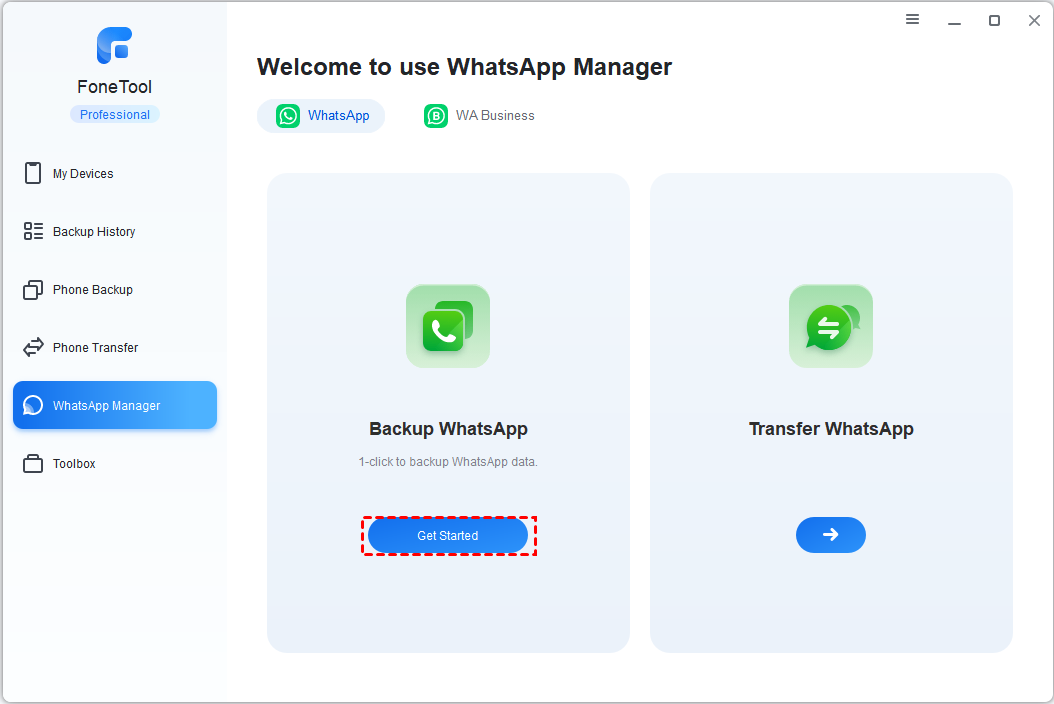
ขั้นตอนที่ 3. เพิ่มความปลอดภัยของการสำรองข้อมูล (ตัวเลือก) > คลิก เส้นทางการจัดเก็บสำรองข้อมูล เพื่อเลือก NAS Synology เป็นตำแหน่งสำหรับการสำรองข้อมูลและคลิก เริ่มต้นสำรองข้อมูล เพื่อเริ่มงาน

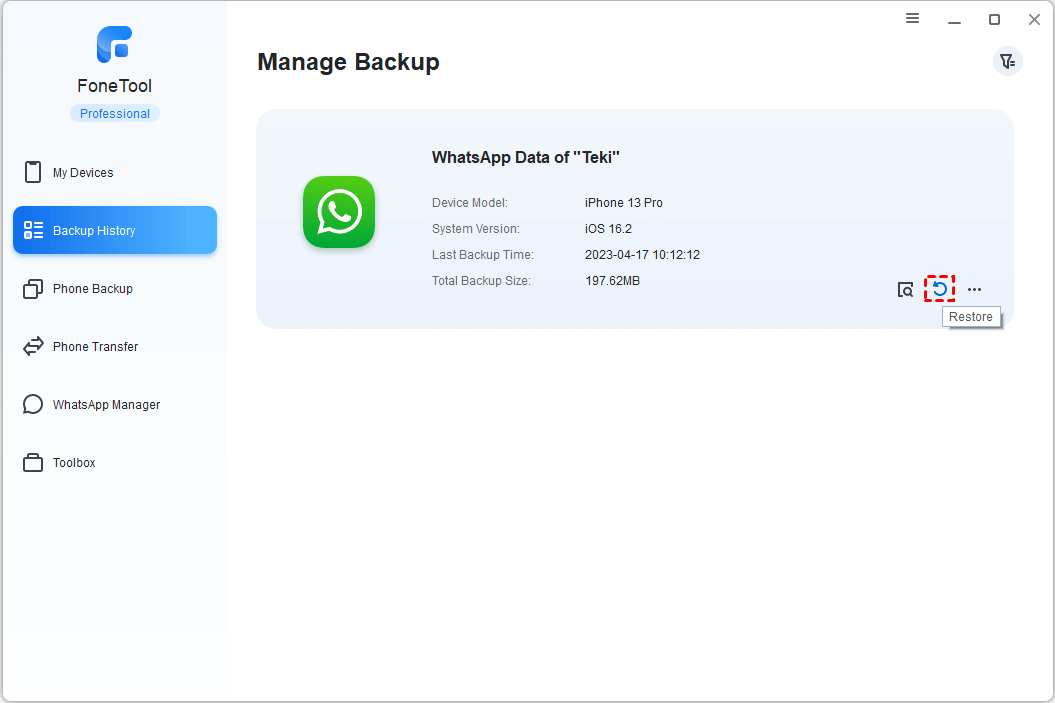
เมื่อการสำรองข้อมูลเสร็จสิ้น คุณสามารถแตะปุ่ม ดู เพื่อตรวจสอบการสนทนาของ WhatsApp คุณยังสามารถไปที่หน้า ประวัติการสำรองข้อมูล เพื่อเรียกดู ลบ และกู้คืนการสำรองข้อมูล WhatsApp โดยเต็มรูปแบบหรือเลือกได้
นอกจากการสนทนาของ WhatsApp ยังช่วยในการสำรองข้อมูลภาพถ่ายที่เลือกเฉพาะ, วิดีโอ, ติดต่อ และไฟล์อื่น ๆ จาก iPhone ของคุณไปที่ PC ผ่านฟังก์ชันของ FoneTool สำรองข้อมูลเลือกเฉพาะ
วิธีสำรองข้อมูล WhatsApp ไปยัง Synology NAS ผ่านแอป DS File
แอป DS file เป็นเครื่องมือที่มีประสิทธิภาพที่ Synology ให้มาให้คุณเข้าถึงรูปภาพและวิดีโอขณะคุณอยู่ในการเดินทาง ไม่ว่าคุณจะใช้ iPhone หรือโทรศัพท์ Android คุณสามารถดาวน์โหลดได้แล้ว โดยทำการสำรองข้อมูล WhatsApp ของ Synology อัตโนมัติ
ในการสำรองข้อมูล WhatsApp ไปยัง Synology NAS โดยใช้แอป DS file คุณอาจต้องรู้จักการบันทึกภาพหน้าจอของประวัติแชท WhatsApp ที่คุณต้องการสำรองข้อมูลลงใน iPhone ของคุณให้เสร็จสิ้นก่อน จากนั้นใช้แอป DS file ในการสำรองข้อมูล ดังต่อไปนี้คือวิธีการสำรองข้อมูล WhatsApp ไปยัง nas.
ขั้นตอนที่ 1. ถ่ายภาพหน้าจอ WhatsApp
• เปิดแอป WhatsApp > ไปยังภาพสถานะ WhatsApp ที่คุณต้องการบันทึก.
• ดำเนินการถ่ายภาพหน้าจอตามรุ่นของ iPhone ของคุณ.
สำหรับ iPhone ที่มี Face ID: กดและปล่อยทั้งปุ่ม ด้านข้าง และปุ่ม ปรับระดับเสียงขึ้น พร้อมกัน.
สำหรับ iPhone ที่มี Touch ID: กดและปล่อยทั้งปุ่ม โฮม และปุ่ม ด้านบน/โซ่ พร้อมกัน.
.png)
ขั้นตอนที่ 2. สำรองข้อมูลแชท WhatsApp ผ่านแอป DS file
• ดาวน์โหลดแอป DS file สำหรับ iOS > เข้าสู่ระบบด้วย Quick Connect ID และรหัสผ่านของคุณ.
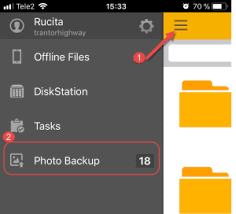
• คลิกที่แถบสามแถบ เพื่อไปเมนูและคลิก สำรองข้อมูลรูปภาพ (Photo Backup) > ระบุโฟลเดอร์หลักใน Synology ของคุณ.
• ตั้งค่าภาพที่จะสำรองข้อมูล, กฎ และอื่นๆ ตามต้องการ.
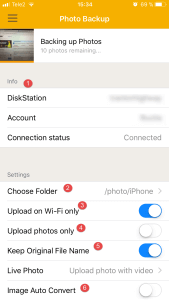
เพื่อตรวจสอบความคืบหน้า คุณสามารถตรวจสอบสถานะด้านบนที่ระบุในแอป DS file หลังจากกระบวนการซิงค์เสร็จสมบูรณ์ คุณสามารถเข้าถึงและดูรูปภาพและวิดีโอได้โดยการเรียกดูผ่านโฟลเดอร์ซิงค์ใน Synology NAS บนคอมพิวเตอร์ของคุณ.
สรุป
การสำรองข้อมูล WhatsApp ไปยัง Synology NAS เป็นวิธีที่ยอดเยี่ยมในการให้ความปลอดภัยและความสามารถในการเข้าถึงข้อความ สื่อ และประวัติแชทของคุณ ไม่ว่าคุณจะเลือกใช้เครื่องมือชั้นนำเช่น FoneTool หรือแอป DS file วิธีการทั้งสองนี้มีความเป็นเชื่อถือได้อย่างง่ายดาย.
โดยทำตามขั้นตอนที่ระบุในคู่มือนี้และใช้ประโยชน์จากความสามารถของ Synology NAS ของคุณ คุณสามารถเพลิดเพลินกับความสบายใจที่รู้ว่าข้อมูล WhatsApp ของคุณปลอดภัยและพร้อมใช้งานได้ตลอดเวลาที่คุณต้องการ
FoneTool - ตัวจัดการข้อมูล iPhone แบบครบวงจร
ถ่ายโอน สำรองข้อมูล และจัดการข้อมูลบน iPhone, iPad และ iPod touch ได้ง่าย ๆ
-
 รองรับ iOS 26
 สนับสนุน iPhone 16
Windows 11/10/8/8.1/7

ปลอดภัย 100%

เควินเป็นบรรณาธิการของ FoneTool เขาชอบช่วยเหลือผู้คนในการแก้ไขปัญหาต่างๆ ที่เกี่ยวข้องกับ iOS/Android เขามีความเข้าใจอย่างลึกซึ้งเกี่ยวกับการถ่ายโอน/สำรองข้อมูลโทรศัพท์ การจัดการข้อมูล iCloud และเคล็ดลับการแก้ปัญหาอุปกรณ์มือถืออื่นๆ
อ่านข้อมูลเกี่ยวกับผู้เขียน >>



