การโอนย้าย iPhone ไปยัง iPhone โดยไม่ใช้ iCloud (5 วิธีง่าย)
คู่มือนี้นำเสนอวิธีการโอนย้าย iPhone ไปยัง iPhone โดยไม่ใช้ iCloud ใน 5 วิธี หากคุณไม่ต้องการใช้ iCloud เมื่อโอนย้าย iPhone ลองใช้วิธีการที่แนะนำในโพสต์นี้
คุณสามารถโอนข้อมูลไปยัง iPhone ใหม่ได้โดยไม่ใช้ iCloud ได้หรือไม่?
เมื่ออัปเดตไปยัง iPhone ใหม่โดยใช้ iCloud จะทำให้สะดวกมากที่จะโอนข้อมูลจาก iPhone เก่าไปยัง iPhone ใหม่ อย่างไรก็ตาม พบว่ามีผู้ใช้งานมากมายที่ต้องการโอน iPhone ไปยัง iPhone โดยไม่ใช้ iCloud อาจจะมีเหตุผลดังต่อไปนี้
● พื้นที่จัดเก็บมีขีดจำกัด iCloud เพียงให้พื้นที่จัดเก็บได้เพียง 5GB ฟรีเท่านั้น หากพื้นที่จัดเก็บของ iCloud เต็มเรื่อง คุณจะต้องเสียเงินเพื่อเพิ่มพื้นที่● ต้องการการเชื่อมต่อเครือข่ายที่มีความเสถียร iCloud ทำงานได้อย่างเหมาะสมเฉพาะในเครือข่ายที่ดี หากเครือข่ายไม่เสถียร กระบวนการซิงค์หรือคืนค่าอาจถูกขัดจังหวะได้ตลอดเวลา เพื่อให้การโอนเสร็จสมบูรณ์อาจใช้เวลานาน● ไม่อนุญาตให้โอนข้อมูลแยกตามต้องการได้ iCloud ไม่สามารถโอนข้อมูลแยกตามต้องการได้ คุณต้องโอนทุกอย่างจาก iPhone ของคุณ รวมถึงข้อมูลที่คุณไม่ต้องการเลย● มีความเสี่ยงต่อการสูญหายของข้อมูล หากคุณตั้งค่า iPhone ของคุณคุณต้องลบ iPhone ก่อนที่จะคืนค่าข้อมูลจากการสำรองข้อมูล นี่จะทำให้คุณสูญเสียข้อมูลที่มีอยู่ นอกจากนี้ เมื่อโอน iPhone ผู้แฮ็กเกอร์สามารถขโมยเนื้อหาในการสำรองข้อมูลของ iCloud ของคุณได้โดยตรง● ไม่สามารถโอนข้อมูลจาก iPhone ไปยัง iPhone ด้วย Apple ID ที่แตกต่างกัน มันรองรับเพียงการโอนข้อมูลระหว่าง iPhone ที่มี Apple ID เดียวกันเท่านั้น หากคุณลืม Apple ID ก่อนหน้านั้น การสำรองข้อมูลของ iCloud จะไม่สามารถเข้าถึงได้
หากคุณกังวลเกี่ยวกับวิธีการโอนข้อมูลไปยัง iPhone ใหม่โดยไม่ใช้ iCloud คุณมาถูกที่แล้ว เนื้อหาในบทความนี้จะแสดงวิธีการโอน iPhone ไปยัง iPhone โดยไม่ใช้ iCloud อย่างง่ายดาย มี 5 วิธีที่มีประสิทธิภาพ ดังนั้น อ่านต่อและตรวจสอบวิธีการโอนทุกอย่างจาก iPhone ไปยัง iPhone โดยไม่ใช้ iCloud
วิธีการโอน iPhone ไปยัง iPhone โดยไม่ใช้ iCloud
ต้องการทราบวิธีการคัดลอก iPhone หนึ่งเครื่องไปยังอีกเครื่องหนึ่งโดยไม่ใช้ iCloud อย่างรวดเร็ว? ส่วนถัดไปนี้จะช่วยคุณอย่างมาก คุณสามารถดำเนินการตามสถานการณ์ของคุณจริง ๆ และอย่างน้อยหนึ่งวิธีจะมีประโยชน์สำหรับคุณ อ่านต่อและตรวจสอบวิธีการโอนทุกอย่างจาก iPhone ไปยัง iPhone โดยไม่ใช้ iCloud
วิธีที่ 1. ทางเลือกที่ดีที่สุดของ iCloud สำหรับการโอนข้อมูลจาก iPhone ไปยัง iPhone
หากคุณตั้งค่า iPhone แล้ว วิธีที่ง่ายที่สุดคือใช้เครื่องมือถ่ายโอนข้อมูล iOS ชื่อ FoneTool ซึ่งเป็นซอฟต์แวร์ฟรีที่มีอินเตอร์เฟซที่ใช้งานง่ายและพัฒนาโดยทีมงานที่มีความชำนาญมากกว่า 10 ปีในด้านความปลอดภัยของข้อมูล มีไว้สำหรับช่วยให้ผู้ใช้สามารถโอนข้อมูลทั้งหมดจาก iPhone ไปยัง iPhone อีกเครื่องหนึ่งได้อย่างสะดวกสบาย รวมถึงรูปภาพ วิดีโอ เพลง รายชื่อผู้ติดต่อ ข้อความ และอื่นๆ
สิ่งที่น่าพอใจคือการใช้งานโปรแกรมจะไม่ลบข้อมูลต้นฉบับใน iPhone ปลายทาง ไม่จำเป็นต้องเชื่อมต่อกับเครือข่ายระหว่างการโอนและไม่มีการสูญเสียข้อมูล มีคุณสมบัติที่น่าทึ่งมากมาย
- ถ่ายโอนทุกข้อมูลจาก iPhone เครื่องหนึ่งไปยังเครื่องอีกเครื่องได้ด้วยแค่คลิกเดียว
- ถ่ายโอนรูปภาพที่เลือกได้ รวมถึง WhatsApp และอื่นๆ ระหว่างอุปกรณ์
- ย้ายข้อมูลไปยัง iPhone หลังการตั้งค่าโดยไม่ลบข้อมูล
- เครื่องมือถ่ายโอน iPhone ที่ปลอดภัยและน่าเชื่อถือ ดำเนินการได้อย่างรวดเร็วและง่ายดาย
- สนับสนุน iPhone รุ่นล่าสุดและรุ่น iOS ทั้งหมด

ปลอดภัย 100%
การโอนข้อมูล iPhone ทั้งหมดด้วยคลิกเดียว
ขั้นตอนที่ 1
เปิดใช้งาน FoneTool > เชื่อมต่อ iPhone ของคุณกับคอมพิวเตอร์
ขั้นตอนที่ 2
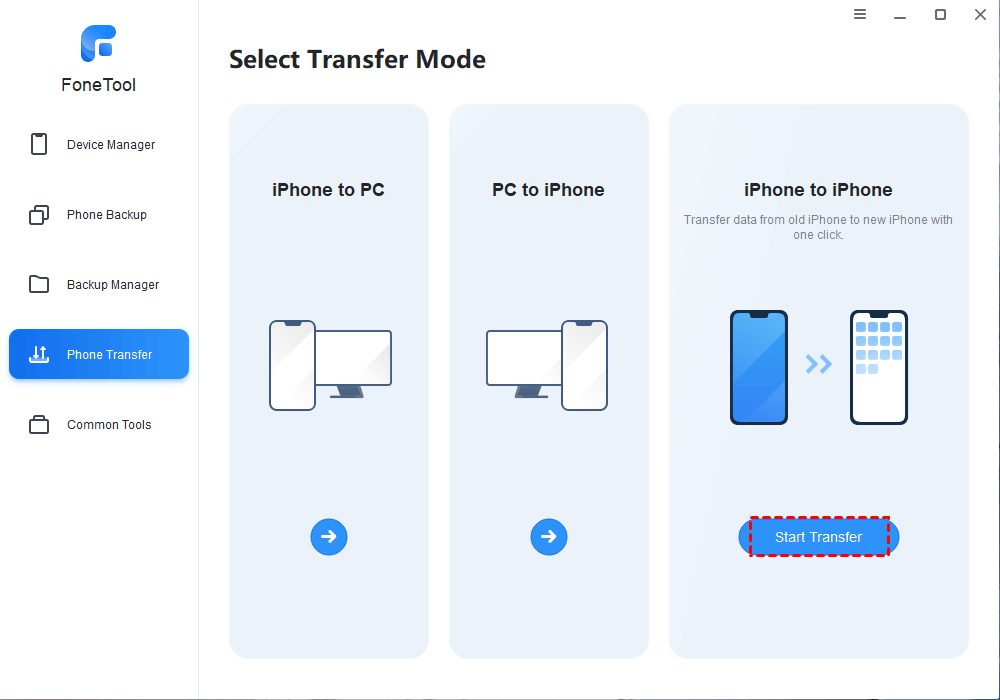
คลิก Phone Transfer > เลือก iPhone to iPhone และคลิก เริ่มทำการโอน
ขั้นตอนที่ 3
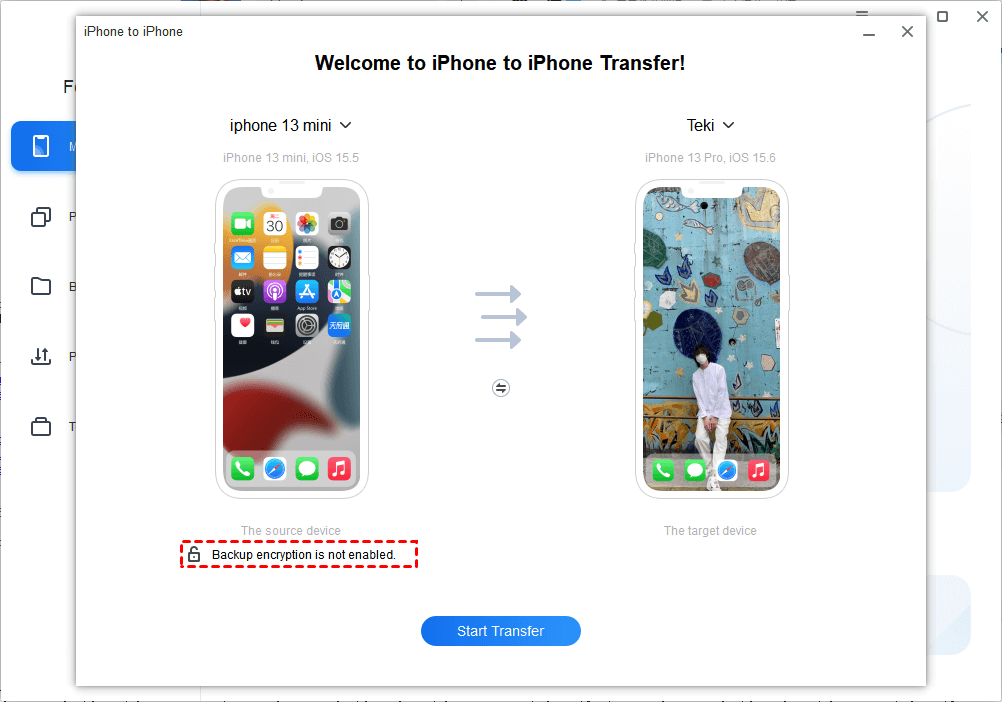
คลิก เปิดใช้งานการสำรองข้อมูลที่มีการเข้ารหัส เพื่อรักษาข้อมูลส่วนตัวของคุณได้ดียิ่งขึ้น
ขั้นตอนที่ 4
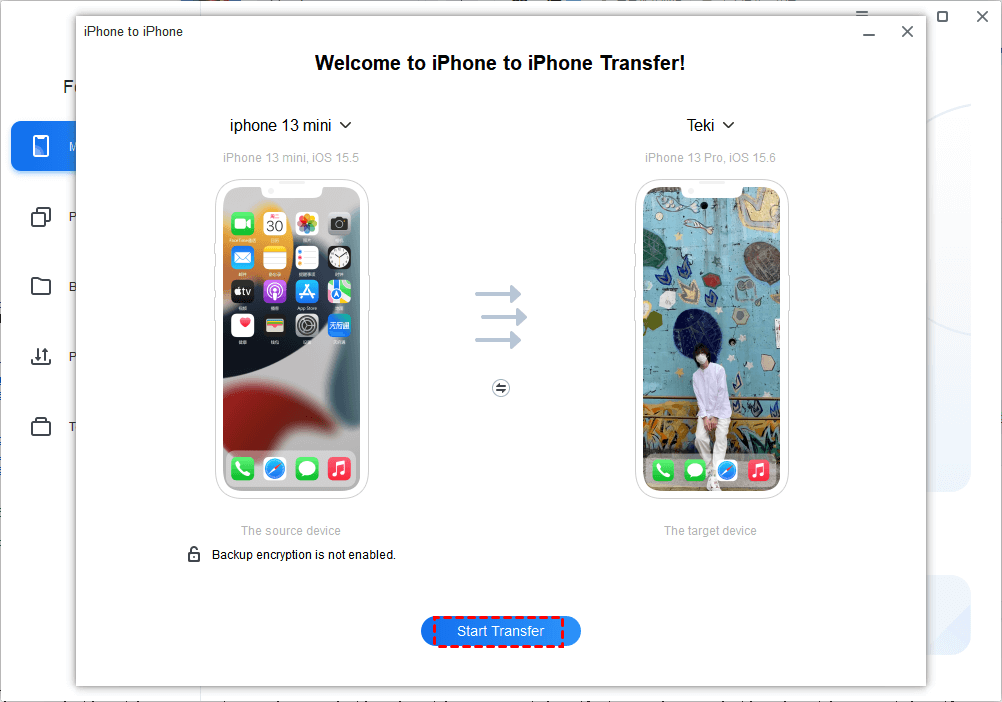
คลิก เริ่มการโอน เพื่อเริ่มการโอนข้อมูล
โอนข้อมูลจาก iPhone ไปยัง iPhone ตัวใหม่ (รับตัวอย่างการโอนรูปภาพ)
ขั้นตอนที่ 1
คลิก โอนโทรศัพท์ > ไปที่ iPhone ไปยังคอมพิวเตอร์ > คลิก เริ่มการโอน

ขั้นตอนที่ 2
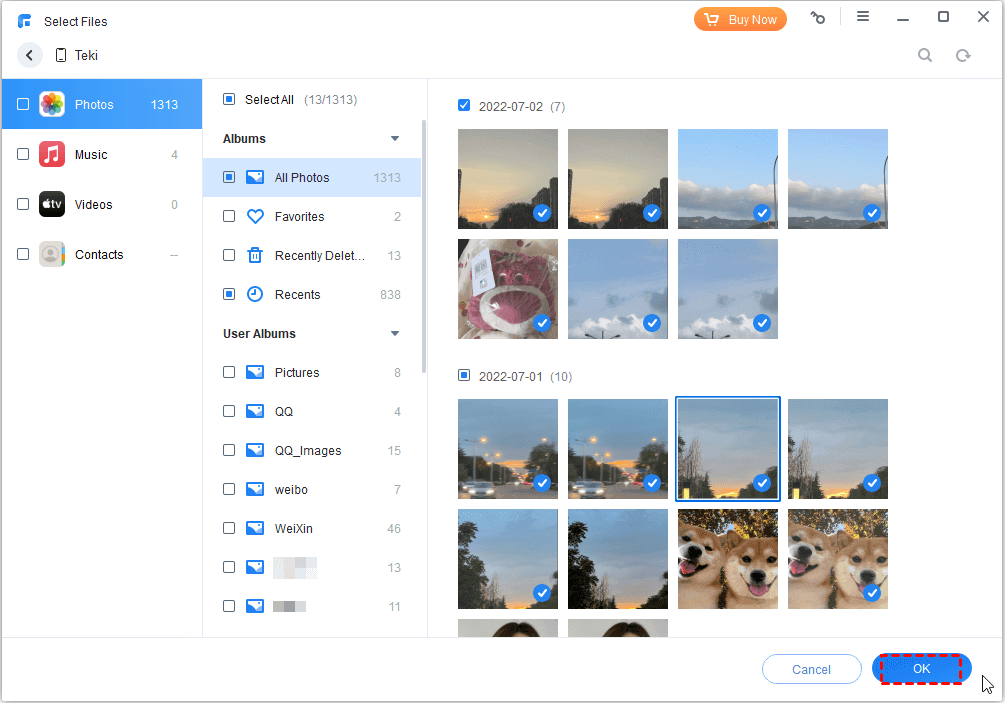
คลิกไอคอน รูปภาพ เพื่อเลือกรูปภาพที่ต้องการโอน > คลิก ตกลง
ขั้นตอนที่ 3
เลือกตำแหน่งเก็บข้อมูลบนคอมพิวเตอร์ของคุณ > คลิก เริ่มการโอน
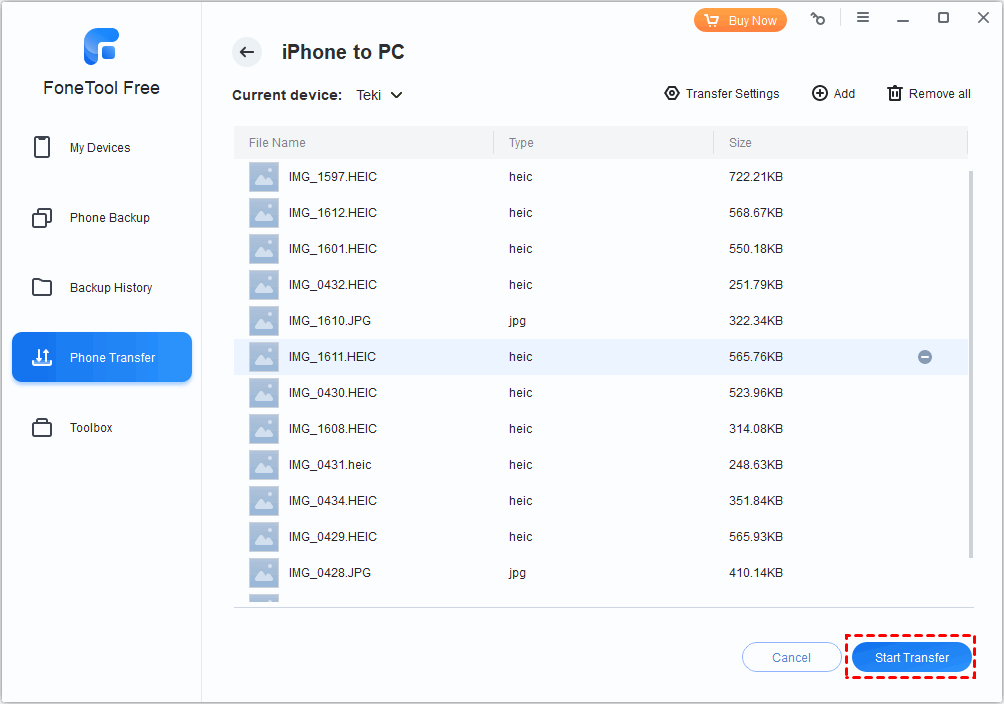
ขั้นตอนที่ 5
เสียบ iPhone เป้าหมายเข้ากับคอมพิวเตอร์ คลิก คอมพิวเตอร์ไปยัง iPhone > เริ่มการโอน > เลือกรูปภาพที่ต้องการโอน
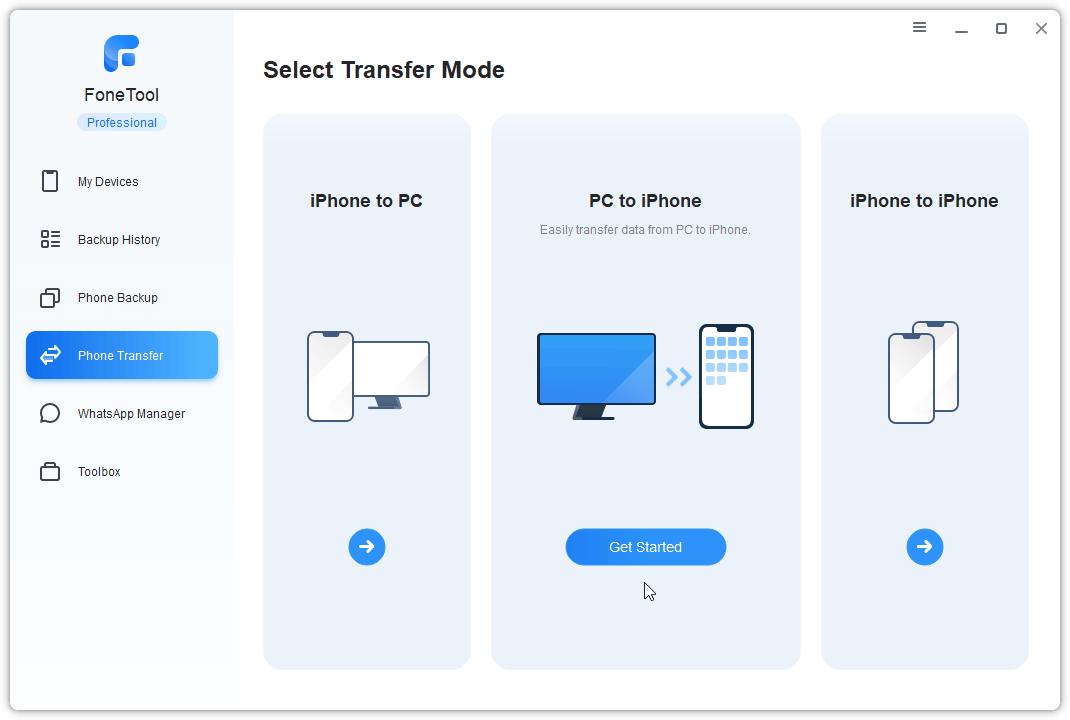
ขั้นตอนที่ 6
คลิก เริ่มการโอน รูปภาพที่เลือกจะถูกโอนไปยัง iPhone เป้าหมายโดยอัตโนมัติแบบเร็วที่สุด
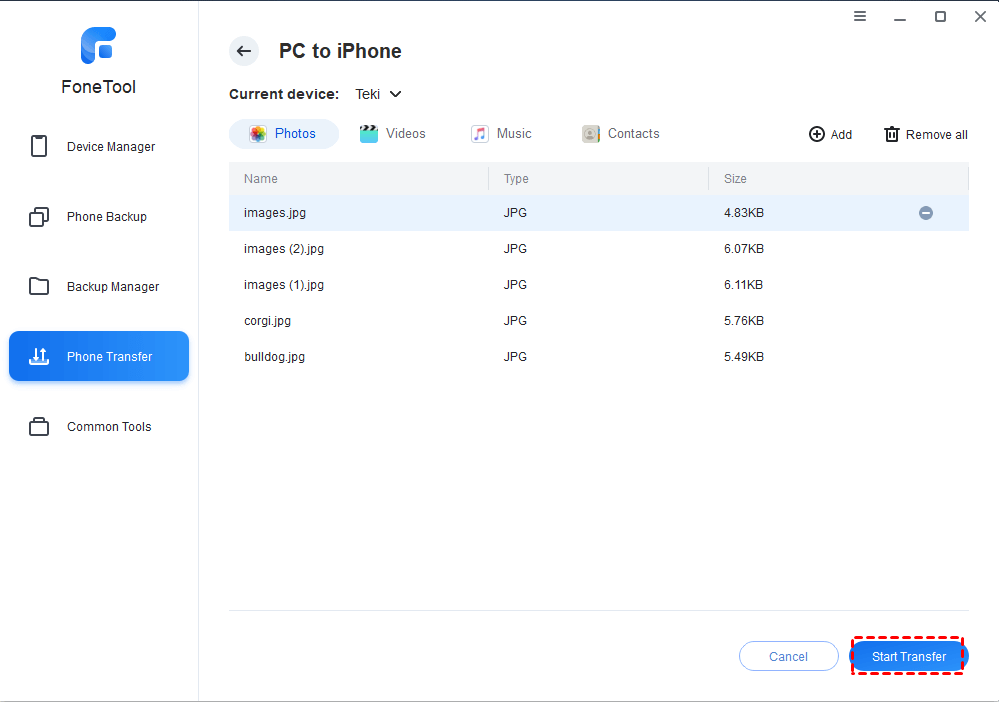
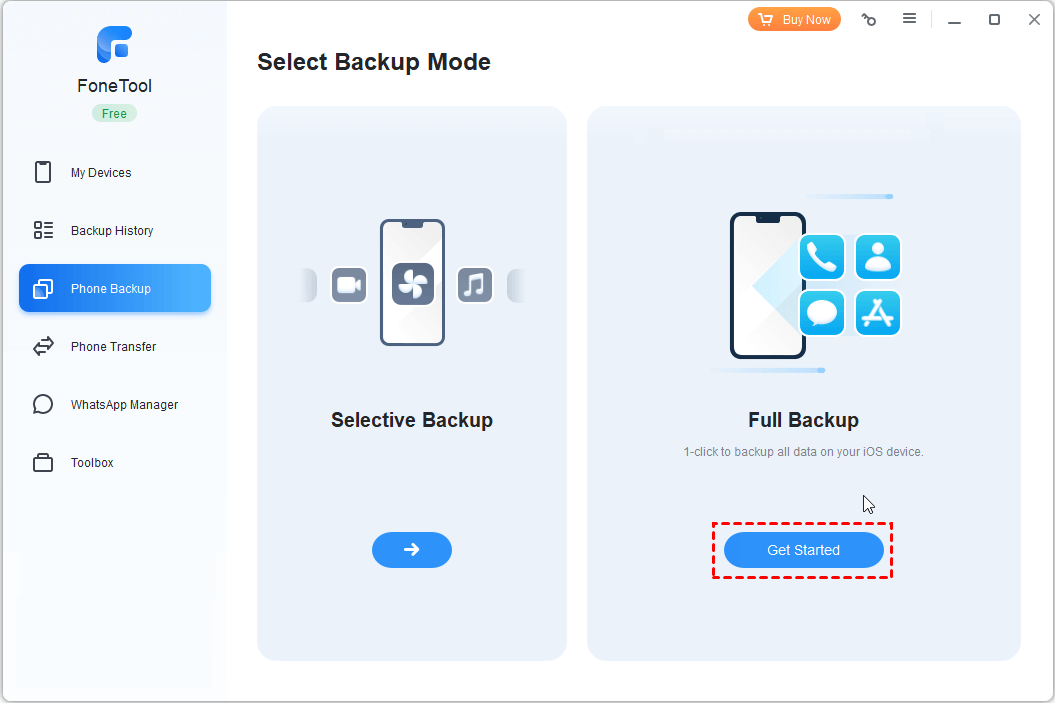
เคล็ดลับ: คุณยังสามารถใช้ฟังก์ชัน ถ่ายโอนสำรองข้อมูลเต็มรูปแบบ ใน FoneTool เพื่อทำสำรองข้อมูล iPhone โดยไม่ใช้ iCloud แล้วนำสำรองข้อมูลนั้นกลับมายัง iPhone ใหม่
วิธีที่ 2: โอนข้อมูลไปยัง iPhone ใหม่ผ่าน Quick Start
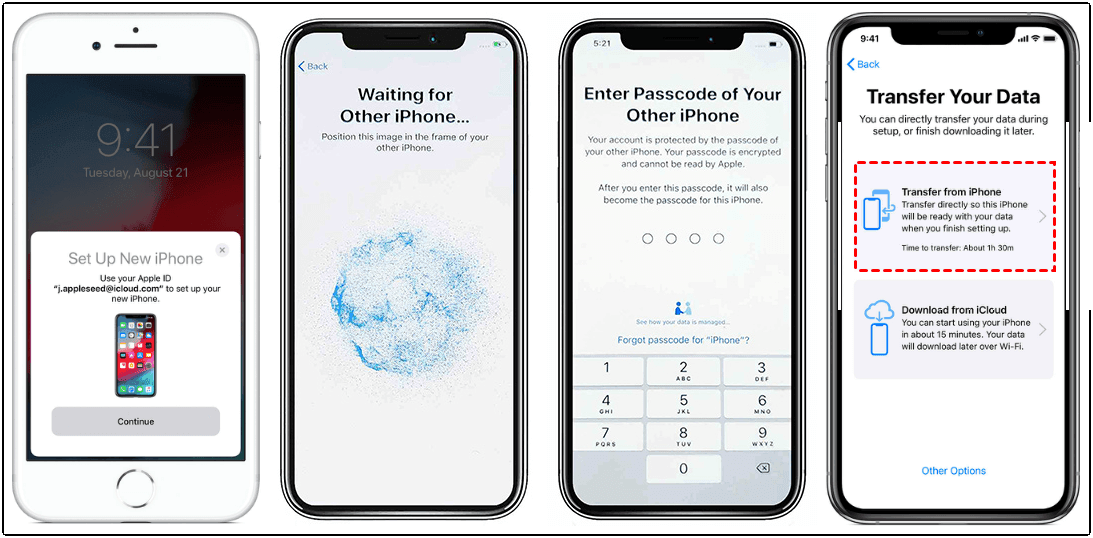
หากทั้งสองอุปกรณ์ iPhone ทำงานบน iOS 12.4 หรืออัปเดตเวอร์ชันที่ใหม่กว่า คุณสามารถใช้ Quick Start ให้มากที่สุดเพื่อแก้ไขปัญหาการโอนข้อมูลไปยัง iPhone ใหม่ สามารถอ้างอิงขั้นตอนด้านล่างเพื่อดูวิธีการโอนข้อมูลจาก iPhone เก่าไปยัง iPhone ใหม่โดยไม่ใช้ iCloud
โน้ต:
- ตรวจสอบให้แน่ใจว่าอุปกรณ์ทั้งสองอยู่ใกล้กันเพียงพอ
- เปิดใช้งานบลูทูธในทั้งสอง iPhone และลองเลือกเครือข่าย WiFi เพื่อให้มั่นใจว่าการโอนถ่ายอยู่ในสภาพเครือข่ายที่ดี มิฉะนั้นอาจใช้เวลานาน
- หาก iPhone เป้าหมายของคุณได้รับการตั้งค่าไว้แล้ว โปรดยกเลิกการตั้งค่าของ iPhone เก่าของคุณ ไปที่ การตั้งค่า > ทั่วไป > รีเซ็ต > ล้างเนื้อหาทั้งหมดและการตั้งค่า เพื่อเริ่มกระบวนการตั้งค่าใหม่
ขั้นตอนที่ 1
เปิด iPhone เป้าหมายของคุณและเลือกภาษาและที่ตั้งของคุณ
ขั้นตอนที่ 2
ให้นำ iPhone สองเครื่องใกล้กันและจะมี Quick Start ปรากฏบน iPhone เดิม
ขั้นตอนที่ 3
ยืนยันว่าเป็น Apple ID ที่คุณกำลังใช้และแตะ ดำเนินการต่อ
ขั้นตอนที่ 4
ใส่รหัสผ่านใน iPhone เป้าหมายและดำเนินการตามคำแนะนำในการตั้งค่า Face ID หรือ Touch ID เป็นต้น
ขั้นตอนที่ 5
บนหน้าจอ โอนข้อมูลของคุณ แตะ โอนจาก iPhone เพื่อเริ่มการโอน
วิธีที่ 3: โอนข้อมูลจาก iPhone เก่าไปยัง iPhone ใหม่โดยใช้ AirDrop
ผู้ใช้ iOS 通常ใช้ AirDrop ซึ่งเป็นคุณสมบัติที่มาพร้อมกับ iPhone ในการแชร์รูปภาพ ดนตรี วิดีโอ และไฟล์อื่น ๆ อย่างไรก็ตาม บ่อยครั้ง AirDrop ไม่สามารถโอนข้อมูลได้เสมอ ในความเป็นจริง AirDrop มีข้อจำกัดหลายประการ เช่น ไฟล์ใหญ่เกินไปและมีการรบกวนจากอุปกรณ์ใกล้เคียง ซึ่งอาจทำให้การโอนเป็นล้มเหลว
ตอนนี้ นำการโอนรายชื่อผู้ติดต่อเป็นตัวอย่าง มาดูวิธีการโอนข้อมูลจาก iPhone เก่าไปยัง iPhone ใหม่โดยไม่ใช้ iCloud
ขั้นตอนที่ 1
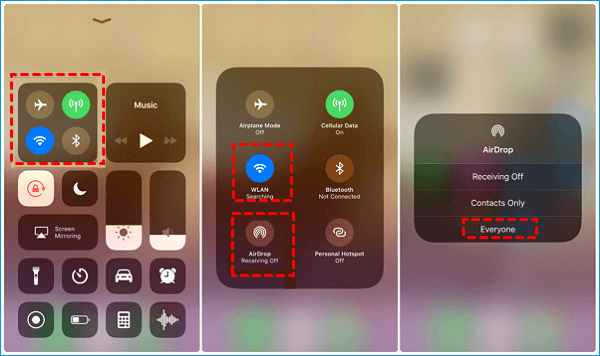
บนทั้งสอง iPhone เปิดใช้งาน บลูทูธ WiFi และ AirDrop และเลือก ทุกคน
ขั้นตอนที่ 2
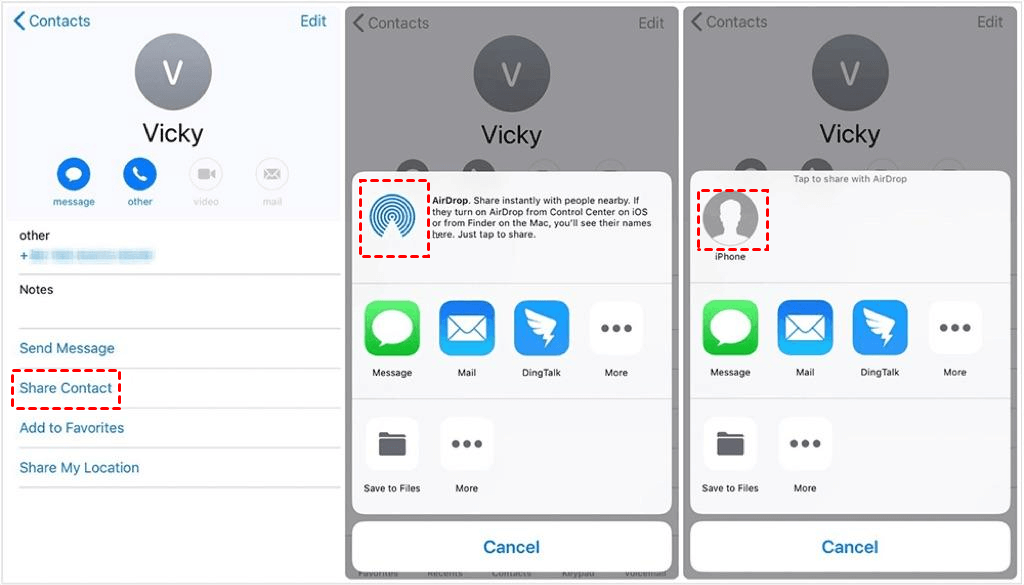
เข้าไปที่แอป Contacts และเลือกรายชื่อที่ต้องการโอนย้าย > คลิก Share Contact > แตะ AirDrop และเลือก iPhone เป้าหมาย
ขั้นตอนที่ 3
แตะ Accept เพื่อรับข้อมูลติดต่อในอุปกรณ์เป้าหมาย และข้อมูลติดต่อจะถูกโอนย้ายไปยังแอป Contacts
วิธีการที่ 4: โอนย้ายข้อมูลจาก iPhone ไปยัง iPhone โดยไม่ใช้สาย
คุณสามารถใช้ Quick Start หรือ AirDrop เพื่อโอนย้ายข้อมูลจาก iPhone ไปยัง iPhone อื่นโดยไม่ใช้สาย แต่วิธีการทั้งสองจะมีข้อจำกัดตามรุ่น เหล่านี้จะเป็นไปไม่ได้ถ้าคุณไม่ใช้ iOS เวอร์ชัน 11 หรือสูงกว่า ในช่วงเวลานั้น คุณสามารถใช้แอป iPhone ชื่อ FoneTool for iOS ได้ ตามขั้นตอนเพื่อเรียนรู้ว่าจะโอนย้ายข้อมูลจาก iPhone ไปยัง iPhone โดยไม่ใช้สาย
ขั้นตอนที่ 1
ติดตั้ง แอป FoneTool for iOS ในทั้งสองอุปกรณ์จาก Apple App Store

ขั้นตอนที่ 2
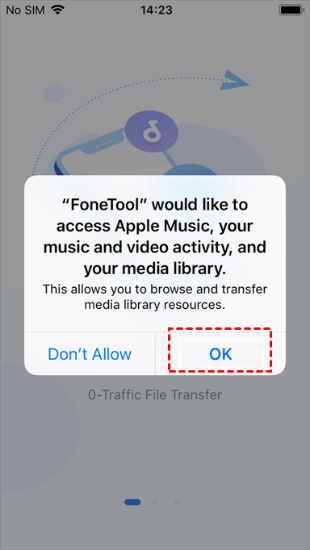
คลิก OK เพื่ออนุญาตให้เข้าถึงรูปภาพ รายชื่อผู้ติดต่อ เพลง Apple และไลบรารีมีเดีย
ขั้นตอนที่ 3
คลิก Connect Device เพื่อค้นหาอุปกรณ์ iOS อื่น และเลือก iPhone เป้าหมายเพื่อเชื่อมต่อ
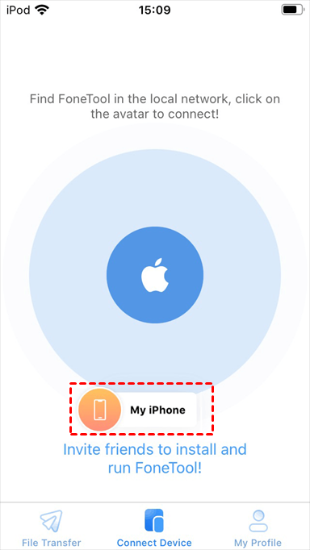
ขั้นตอนที่ 4
เข้าไปที่ File Transfer เลือกไฟล์ที่ต้องการโอนย้าย และคลิก Send
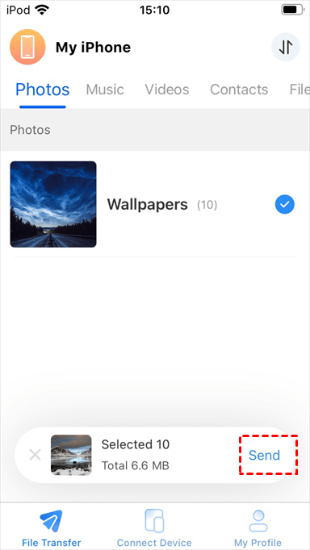
ขั้นตอนที่ 5
คุณสามารถไปที่ รายการการถ่ายโอน เพื่อดูความคืบหน้าในการรับและส่ง
วิธีที่ 5: การถ่ายโอนข้อมูลจาก iPhone เครื่องเก่าไปยัง iPhone เครื่องใหม่โดยใช้ iTunes หรือ Finder
เช่นเดียวกับ iCloud, iTunes เป็นทางเลือกที่ดีที่ Apple จัดให้เพื่อการถ่ายโอนข้อมูลจาก iPhone เครื่องหนึ่งไปยังอีกเครื่องหนึ่ง ตัวอย่างเช่นการถ่ายโอนรูปภาพจาก iPhone ไปยังอีก iPhone ใหม่ iButs สามารถช่วยคุณถ่ายโอนข้อมูลภาพถ่ายได้หมด โดยจะเอาข้อมูลรูปภาพจาก iPhone เก่าไปยังคอมพิวเตอร์ของคุณ แล้วซิงค์ข้อมูลภาพถ่ายนั้นกับ iPhone เป้าหมาย
เมื่อถึงเรื่องการซิงค์รูปภาพจาก iTunes สิ่งที่คุณต้องทราบคือ การซิงค์รูปภาพจาก iTunes อาจเขียนทับไลบรารีภาพถ่ายใน iPhone เป้าหมายได้ ถ้าคุณยังไม่เป็นไรก็ทำตามขั้นตอนเพื่อถ่ายโอนรูปภาพจาก iPhone เก่าไปยัง iPhone เป้าหมายได้โดยไม่ใช้ iCloud
วิธีการถ่ายโอนข้อมูลจาก iPhone เก่าไปยัง iPhone เป้าหมายโดยใช้ iTunes
ขั้นตอนที่ 1
เชื่อมต่อ iPhone เก่าของคุณกับ PC ผ่านสาย USB และทำการถ่ายโอนรูปภาพไปยังคอมพิวเตอร์
ขั้นตอนที่ 2
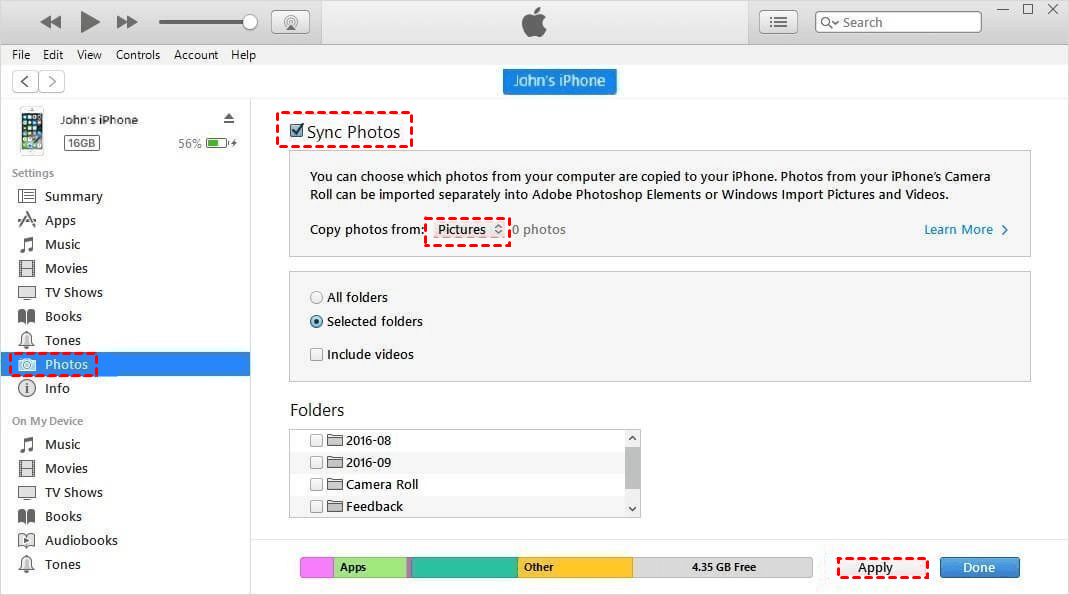
จากนั้นเชื่อมต่อ iPhone เใหม่ของคุณเข้ากับคอมพิวเตอร์ และเปิดใช้งาน iTunes คลิกไอคอน อุปกรณ์ และเลือก รูปภาพ
ขั้นตอนที่ 3
เลือก ซิงค์รูปภาพ และเลือก คัดลอกรูปภาพจากโฟลเดอร์
ขั้นตอนที่ 4
คลิก นำไปใช้ เพื่อเริ่มต้นกระบวนการซิงค์รูปภาพไปยัง iPhone เป้าหมายของคุณ
วิธีการถ่ายโอนข้อมูลจาก iPhone เก่าไปยัง iPhone เป้าหมายโดยใช้ Finder
ในเวลาเดียวกัน Apple ยังมี Finder เป็นตัวเลือกสำหรับผู้ใช้ Mac เพื่อแทนที่ iTunes การทำงานคล้ายกับวิธีการเลือกที่ 2 สำหรับ iPhone ที่ยังไม่ได้รับการตั้งค่า ถ้ามีการตั้งค่าแล้วโปรดรีเซ็ต iPhone ก่อน ขั้นตอนดังต่อไปนี้
ขั้นตอนที่ 1
เชื่อมต่อ iPhone เก่าของคุณกับคอมพิวเตอร์ที่มี macOS และเปิดใช้งาน Finder
ขั้นตอนที่ 2
คลิกไอคอน iPhone และคลิก ไว้ใจ บน iPhone ของคุณ
ขั้นตอนที่ 3
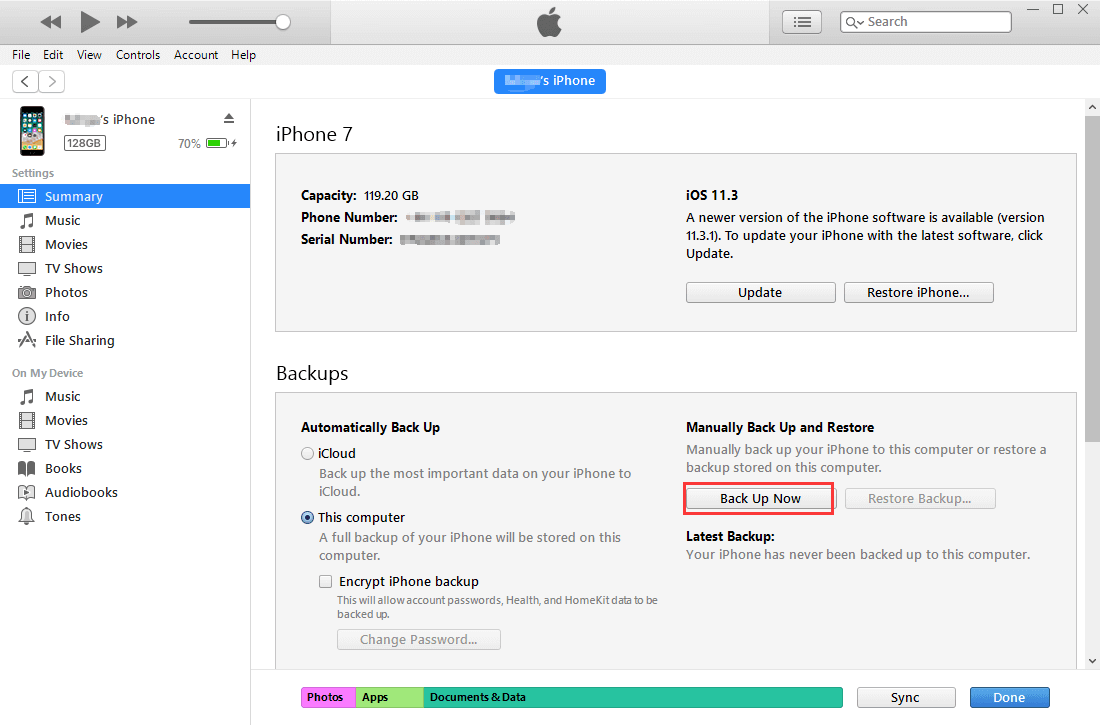
เลือก สำรองข้อมูลทั้งหมดบน iPhone ของคุณที่เก็บไว้ในเครื่อง Mac นี้
ขั้นตอนที่ 4
คลิก สำรองข้อมูลทันที
ขั้นตอนที่ 5
ถอดสาย iPhone เก่าและเชื่อมต่อ iPhone อีกตัวกับคอมพิวเตอร์ของคุณ
ขั้นตอนที่ 6
ตั้งค่า iPhone ใหม่ของคุณในขณะที่คุณมาถึงหน้าจอ แอปและข้อมูล
ขั้นตอนที่ 7
เลือก เรียกคืนจาก Mac หรือ PC
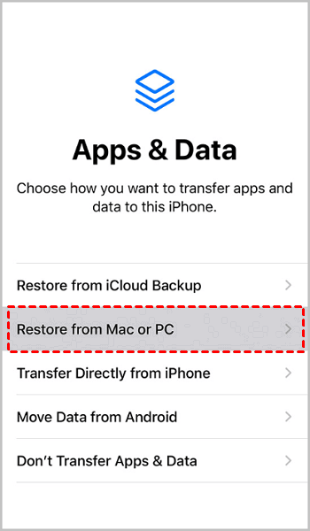
ขั้นตอนที่ 8
จากนั้น, ทำตามคำแนะนำเพื่อดำเนินการเรียกคืนข้อมูลไปยัง iPhone อื่น
คำถามที่พบบ่อยเกี่ยวกับการถ่ายโอน iPhone ไปยัง iPhone โดยไม่ใช้ iCloud
# 1. วิธีการถ่ายโอน iPhone ไปยัง iPhone โดยใช้ iCloud ได้อย่างไร?
ตรวจสอบให้แน่ใจว่าคุณมีพื้นที่ใน iCloud พอสำหรับการสำรองข้อมูล iPhone ที่สำคัญคุณสามารถสำรองข้อมูล iPhone ทั้งหมดของคุณไปยัง iCloud ก่อนที่จะเริ่มต้น โปรดเชื่อมต่อ iPhone ของคุณกับเครือข่ายที่เสถียร
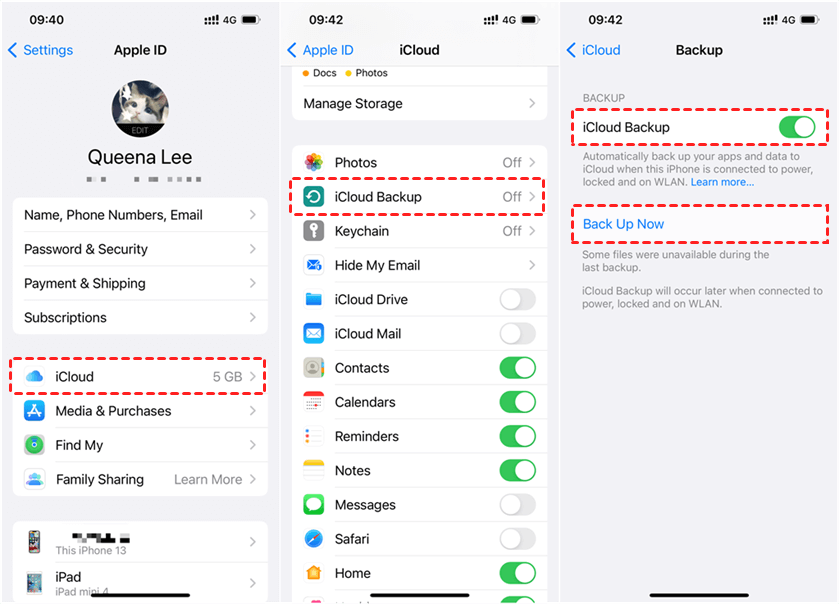
บน iPhone เดิมของคุณ: ไปที่ Settings > [ชื่อคุณ] > iCloud > iCloud Backup > เปิดใช้งาน iCloud Backup ภายใต้ สำรองข้อมูล และแตะ Backup Now
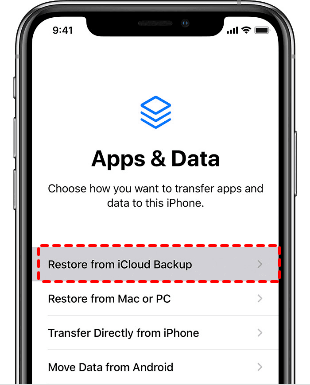
บน iPhone ปลายทาง: หลังจากตั้งค่า iPhone เริ่มต้นตั้งค่า iPhone ใหม่ จากนั้นคลิก เรียกคืนจาก iCloud Backup
# 2. คุณสามารถถ่ายโอน iPhone โดยไม่มีการสำรองได้หรือไม่?
คุณยังสามารถดำเนินการถ่ายโอน iPhone ได้แม้ไม่มีการสำรองล่วงหน้า เช่น คุณสามารถใช้ซอฟต์แวร์ถ่ายโอน iPhone จากบุคคลที่สาม FoneTool ได้ มีการรับประกันความปลอดภัย 100% และอัตราความสำเร็จสูงมากเสมอ ช่วยให้คุณถ่ายโอนข้อมูล iPhone ไปยัง iPhone อื่นได้อย่างรวดเร็ว
สรุป
คู่มือนี้นำเสนอ 5 วิธีในการโอนย้าย iPhone ไปยัง iPhone โดยไม่ใช้ iCloud โดยการเปรียบเทียบคุณจะพบว่าวิธีที่ง่ายและเร็วที่สุดคือการใช้ FoneTool เพื่อโอนย้ายทุกอย่างไปยัง iPhone ใหม่ของคุณโดยไม่มีข้อจำกัดเกี่ยวกับพื้นที่จัดเก็บ
นอกจากนี้เรายังอธิบายวิธีการโอนย้าย iPhone ไปยัง iPhone ด้วย iCloud หากคู่มือนี้เป็นประโยชน์คุณสามารถแบ่งปันเพื่อช่วยเหลือผู้คนอื่นมากขึ้น