วิธีการเข้าถึงการสำรองข้อมูล WhatsApp บน iCloud
หลังจากทำการสำรองข้อมูล WhatsApp บน iPhone ของคุณโดยใช้ iCloud, คุณอาจสงสัยว่าจะเข้าถึงการสำรองข้อมูล WhatsApp บน iCloud ได้อย่างไร ในคู่มือนี้คุณสามารถรับคำแนะนำอย่างละเอียดเกี่ยวกับวิธีการตรวจสอบการสำรองข้อมูล WhatsApp บน iCloud ของคุณ
วิธีการดูการสำรองข้อมูล WhatsApp บน iCloud อย่างไร?
ฉันตั้งค่า WhatsApp ใน iPhone ของฉันให้มีการสำรองข้อมูลบน iCloud แล้ว ฉันได้ปิดใช้งาน "บันทึกในอัลบั้มกล้อง" เพราะฉันไม่เห็นวิธีในการเก็บรูปภาพ / วิดีโอของ WhatsApp แยกจากภาพด้วยตัวเอง ฉันจะเข้าถึงการสำรองข้อมูลนี้อย่างไรและดูเนื้อหาอย่างไร?
- คำถามจากฟอรัม StackExchange
ด้วยการที่ WhatsApp มีความเป็นที่นิยมสำหรับการสนทนาของคุณ คุณอาจไม่ต้องการที่จะสูญเสียการสนทนาและไฟล์สื่อสำคัญจาก WhatsApp คุณสามารถทำการสำรองข้อมูล WhatsApp บน iCloud โดยใช้ฟังก์ชันการสำรองข้อมูลในแอปได้อย่างง่ายดาย
ในขณะเดียวกัน คุณอาจพบว่ายากที่จะเข้าถึงการสำรองข้อมูล WhatsApp คุณเคยสงสัยหรือเปล่าว่าเข้าถึงการสำรองข้อมูล WhatsApp บน iCloud ได้อย่างไร? หากคำตอบคือ “ใช่” ให้สามารถเรียนรู้มาจากคู่มือนี้
ส่วนที่ 1 วิธีการเข้าถึงการสำรองข้อมูล WhatsApp บน iCloud (iPhone/PC)
ตอนนี้ที่คุณทราบว่าคุณจะเปิดใช้งาน การสำรองข้อมูล iCloud ของ WhatsApp อย่างไร มาเริ่มที่เนื้อหาเพิ่มเติมเกี่ยวกับวิธีการตรวจสอบการสำรองข้อมูล WhatsApp บน iCloud ของคุณบน iPhone และ PC กัน
เป็นไปได้หรือไม่ที่จะอ่านการสำรองข้อมูล WhatsApp บน iCloud บน iPhone/PC? โดยที่การสำรองข้อมูล WhatsApp จะบันทึกไว้ในบริการคลาวด์คุณจะไม่เห็นการสำรองข้อมูล WhatsApp ใด ๆ เมื่อคุณเข้าสู่บัญชี iCloud ของคุณ นั่นเป็นเพราะ iCloud จะเข้ารหัสและบันทึกการสำรองข้อมูลของคุณจาก WhatsApp ในฐานข้อมูลแบบ SQLite ที่เข้ารหัส
ถึงแม้ว่าคุณจะไม่สามารถเข้าถึงการสำรองข้อมูล WhatsApp บน iCloud ได้ แต่คุณสามารถดูขนาดของการสำรองข้อมูล WhatsApp ได้ เพื่อให้คุณทราบว่าสำรองข้อมูล WhatsApp ของคุณเสร็จสมบูรณ์
ในการตรวจสอบขนาดของการสำรองข้อมูล iCloud ของ WhatsApp ไปที่ iPhone Settings > เปิด [ชื่อของคุณ] > iCloud > เลือก จัดการพื้นที่จัดเก็บ > จากนั้นคุณสามารถค้นหา WhatsApp Messengers และขนาดการสำรองข้อมูล WhatsApp
การดูการสำรองข้อมูล WhatsApp บนคอมพิวเตอร์เป็นเรื่องง่ายมากเช่นกัน ด้วยเหตุผลด้านความปลอดภัย แม้ว่าคุณจะไปที่เว็บไซต์อย่างเป็นทางการของ iCloud และเข้าสู่ระบบบัญชีของคุณ คุณจะไม่เห็นส่วนของการสำรองข้อมูล WhatsApp เลย คุณสามารถเข้าถึง iCloud Drive ได้หากคุณต้องการ แต่ในปัจจุบันยังไม่มีทางใดที่จะเรียกคืนเฉพาะสนทนาของ WhatsApp จาก iCloud ได้อย่างเดียวเช่นกัน
ส่วน 2. คำถามที่พบบ่อยเกี่ยวกับการสำรองข้อมูล WhatsApp บน iCloud
หากคุณมีคำถามเกี่ยวกับการสำรองข้อมูล WhatsApp บน iCloud ส่วนนี้มีคำถามที่ถามบ่อยที่สุดที่อาจเป็นประโยชน์แก่คุณ
คำถาม 1. ทำไมฉันไม่สามารถเห็นการสำรองข้อมูล WhatsApp บน iCloud ได้? เหมือนกับที่ได้แสดงไว้ก่อนหน้านี้ คุณจะไม่สามารถเข้าถึงการสำรองข้อมูล WhatsApp ที่คุณสร้างบน iCloud ได้ เนื่องจาก WhatsApp มีนโยบายความเป็นส่วนตัวที่เข้มงวด การสำรองข้อมูลนี้ถูกซ่อนอยู่ นอกจากนี้ การสนทนาใน WhatsApp ถูกเข้ารหัสอัตโนมัติ ซึ่งทำให้ยากต่อการเข้าถึง
คำถาม 2. วิธีกู้คืนการสำรองข้อมูล WhatsApp จาก iCloud คืออะไร? คุณอาจตรงสังเกตุได้ว่าวิธีเดียวที่คุณสามารถเรียกดูการสำรองข้อมูล WhatsApp บน iCloud ได้คือให้ กู้คืนการสนทนา WhatsApp
คุณสามารถยกเลิกติดตั้งและติดตั้ง WhatsApp บน iPhone ของคุณอีกครั้ง > ยืนยันหมายเลขโทรศัพท์ของคุณ > แตะคืนค่าประวัติการสนทนาเพื่อทำการกู้คืน
คำถาม 3. ข้อมูลสื่อ WhatsApp จะถูกบันทึกบน iCloud หรือไม่? คำตอบสำหรับคำถามนี้คือใช่ หากคุณเปิดใช้งานการสำรองข้อมูล WhatsApp บน iCloud บน iPhone ของคุณ ข้อมูล WhatsApp ทั้งหมดของคุณรวมถึงรูปภาพ WhatsApp วิดีโอ ไฟล์แนบ และอื่นๆ จะถูกสำรองข้อมูลทั้งหมดได้พร้อมกัน แต่หากคุณต้องการสำรองข้อมูลเฉพาะรูปภาพและวิดีโอใน WhatsApp เครื่องมือที่มีประสิทธิภาพใน ส่วนที่ 2 อาจเป็นตัวเลือกที่ดีที่สุดสำหรับคุณ
ส่วนที่ 3. วิธีง่าย ๆ เพื่อเปิดใช้งานและเข้าถึงการสำรองข้อมูล WhatsApp บน iPhone
เป็นเครื่องมือการสำรองข้อมูล iOS อย่างมืออาชีพ FoneTool ให้บริการการสำรองข้อมูลที่หลากหลายเพื่อตอบสนองความต้องการของคุณ
FoneTool เด่นกว่า iCloud ในหลายๆ ด้าน:• พื้นที่สำรองข้อมูลไม่จำกัด. FoneTool ช่วยให้คุณบันทึกไฟล์สำรองข้อมูลลงในโฟลเดอร์ท้องถิ่นบนเครื่องพีซี ฮาร์ดไดรฟ์ภายนอก โฟลเดอร์ท้องถิ่น และอื่นๆ ทำให้ความจุการสำรองข้อมูลไม่จำกัดอย่างสมบูรณ์• กระบวนการสำรองข้อมูลแบบออฟไลน์. การสำรองข้อมูล WhatsApp ด้วย FoneTool ไม่ได้รับผลกระทบจากเครือข่าย เนื่องจาก FoneTool สำรองข้อมูลเพียงเสียบสาย USB เท่านั้น• บริการสำรองข้อมูลที่เห็นได้. เมื่อคุณสำรองข้อมูลไฟล์สื่อ WhatsApp ผ่าน FoneTool คุณสามารถดูตัวอย่างและเลือกไฟล์สื่อที่คุณต้องการกู้คืนได้ คุณยังสามารถเรียกดูไฟล์สำรองได้ทุกเมื่อที่คุณต้องการ• บันทึกไฟล์สำรองไว้บนเครื่อง ในขณะที่ iCloud ใช้การสำรองข้อมูลแบบออนไลน์และเก็บข้อมูลสำรองของคุณอยู่บนเซิร์ฟเวอร์ FoneTool ใช้กระบวนการสำรองข้อมูลแบบออฟไลน์และเก็บข้อมูลสำรองของคุณท้องถิ่น ซึ่งช่วยป้องกันการรั่วไหลของข้อมูลส่วนตัวในระดับบางส่วน
ดาวน์โหลด FoneTool ฟรีบนคอมพิวเตอร์ของคุณ แล้วทำตามขั้นตอนด้านล่างเพื่อสำรองข้อมูลทุกอย่างหรือเฉพาะไฟล์สื่อจาก iPhone WhatsApp ไปยังเครื่องพีซีของคุณ
ตัวเลือกที่ 1. สำรองข้อมูลประวัติการสนทนา WhatsApp ทั้งหมดจาก iPhone
คล้ายกับ iCloud มันช่วยสำรองข้อมูลสนทนา WhatsApp ทั้งหมด ความแตกต่างหลักคือหลังจากการสำรองข้อมูล คุณสามารถเข้าถึงไฟล์สำรองข้อมูล WhatsApp และส่งออกไปยังเครื่องพีซีของคุณได้
ขั้นตอนที่ 1
เปิด FoneTool บนคอมพิวเตอร์ของคุณ > เชื่อมต่อ iPhone ของคุณกับคอมพิวเตอร์ด้วยสาย USB ที่เข้ากันได้
ขั้นตอนที่ 2
เลือก จัดการ WhatsApp จากหน้าหลักของ FoneTool > เลือก WhatsApp > คลิก เริ่มต้น ภายใต้ สำรองข้อมูล WhatsApp
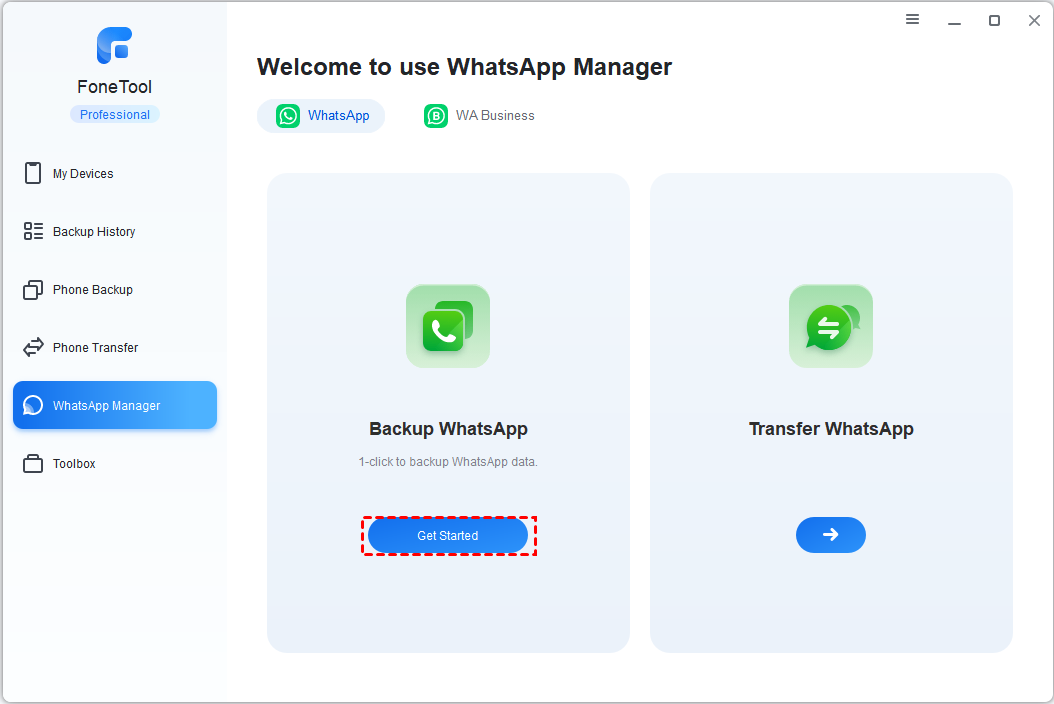
ขั้นตอนที่ 3
เปิดใช้งานการเข้ารหัสการสำรองข้อมูลและเลือกเส้นทางการเก็บข้อมูล > คลิก เริ่มสำรองข้อมูล

เมื่อคุณต้องการเรียกดูคัมภีร์สำรอง กู้คืน หรือลบคัมภีร์สำรอง คุณสามารถไปที่หน้า คัมภีร์สำรองของฉัน เพื่อทำเช่นนั้น
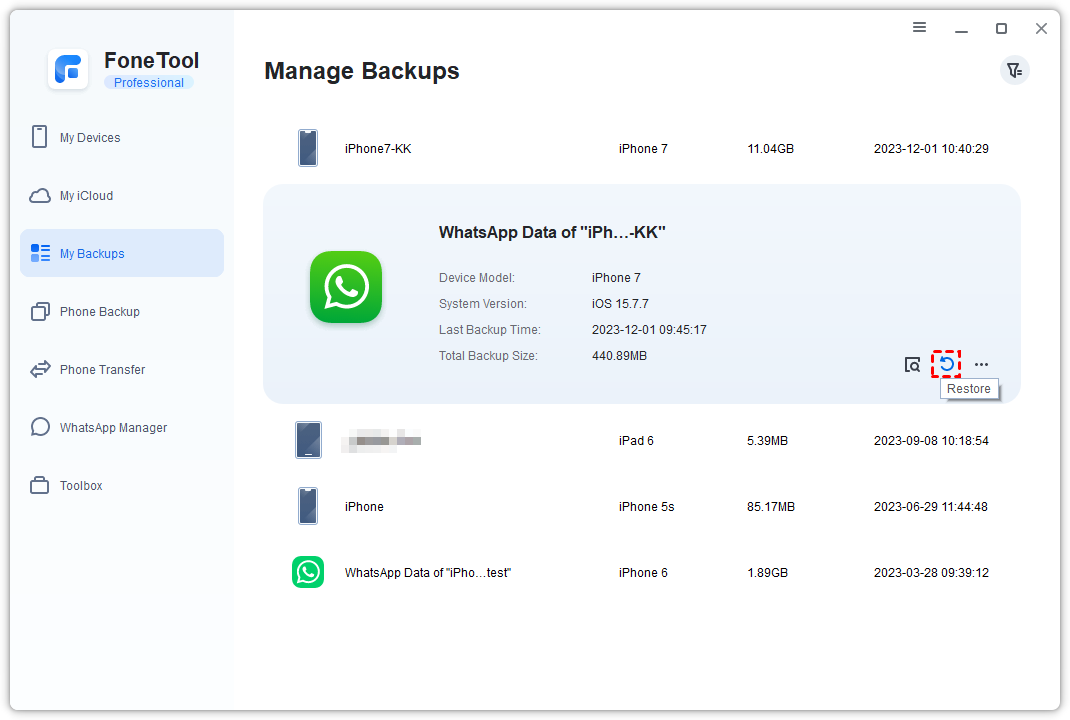
ตัวเลือกที่ 2. คัมภีร์สำรองเฉพาะภาพถ่ายและวิดีโอ WhatsApp เท่านั้น
หากคุณต้องการสำรองข้อมูลเฉพาะภาพถ่ายและวิดีโอ WhatsApp เท่านั้น ให้บันทึกไว้ใน iPhone โดยเปิดใช้งานการดาวน์โหลดอัตโนมัติภาพถ่ายและวิดีโอใน iPhone จาก WhatsApp > Settings > Storage and Data หรือบันทึกไฟล์มีเดียที่ต้องการด้วยตนเองลงใน iPhone ของคุณ
วิธีสำรองข้อมูลภาพถ่ายและวิดีโอ WhatsApp ไปยัง PC ผ่าน FoneTool
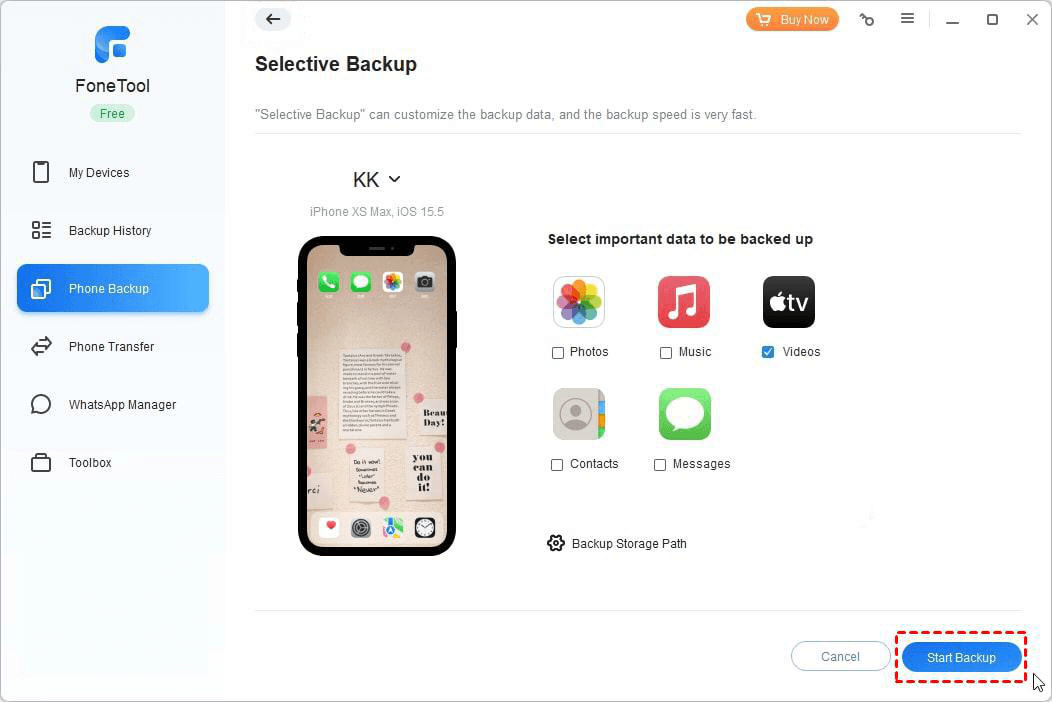
- เชื่อมต่อ iPhone ของคุณกับคอมพิวเตอร์ด้วย USB > เปิด FoneTool และคลิกที่ Phone Backup > เลือก การสำรองข้อมูลแบบเลือกบางส่วน และคลิก เริ่มต้น
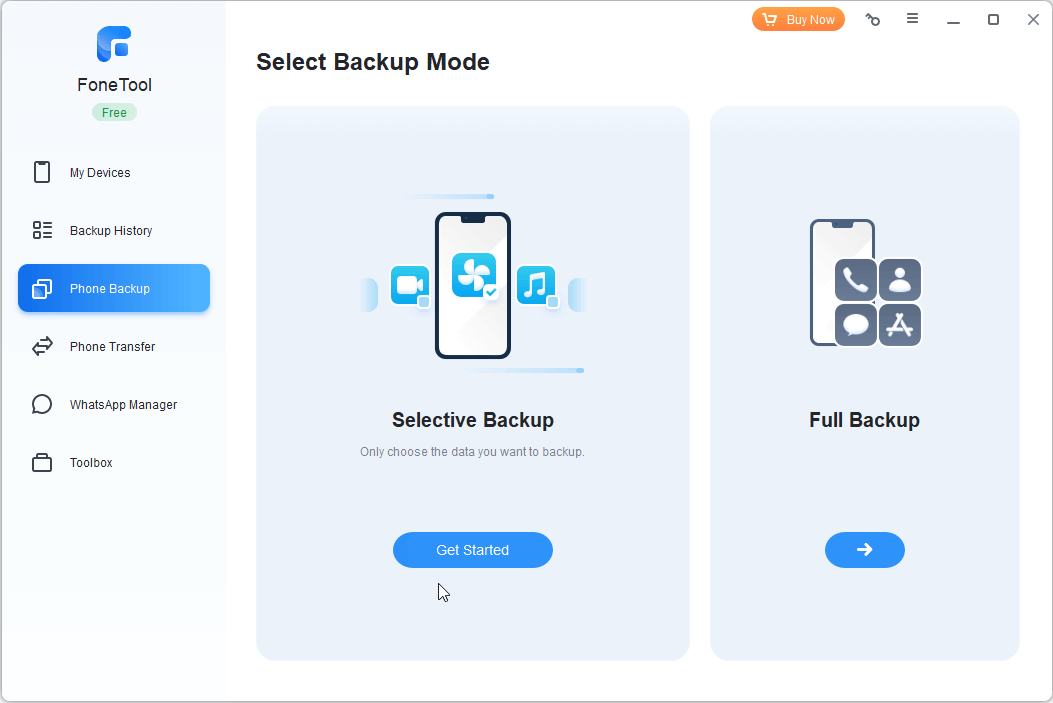
หมายเหตุ: หากคุณต้องการแก้ไข จัดการ ดูรูปภาพบนคอมพิวเตอร์ คุณสามารถ โอนข้อมูลรูปภาพไปยังคอมพิวเตอร์ ได้โดยคลิกที่ iPhone to PC จากแถบ Phone Transfer
- คลิกไอคอนเพื่อดูตัวอย่างและเลือกภาพถ่ายและวิดีโอที่คุณดาวน์โหลดจาก WhatsApp > คลิก ตกลง เพื่อยืนยัน
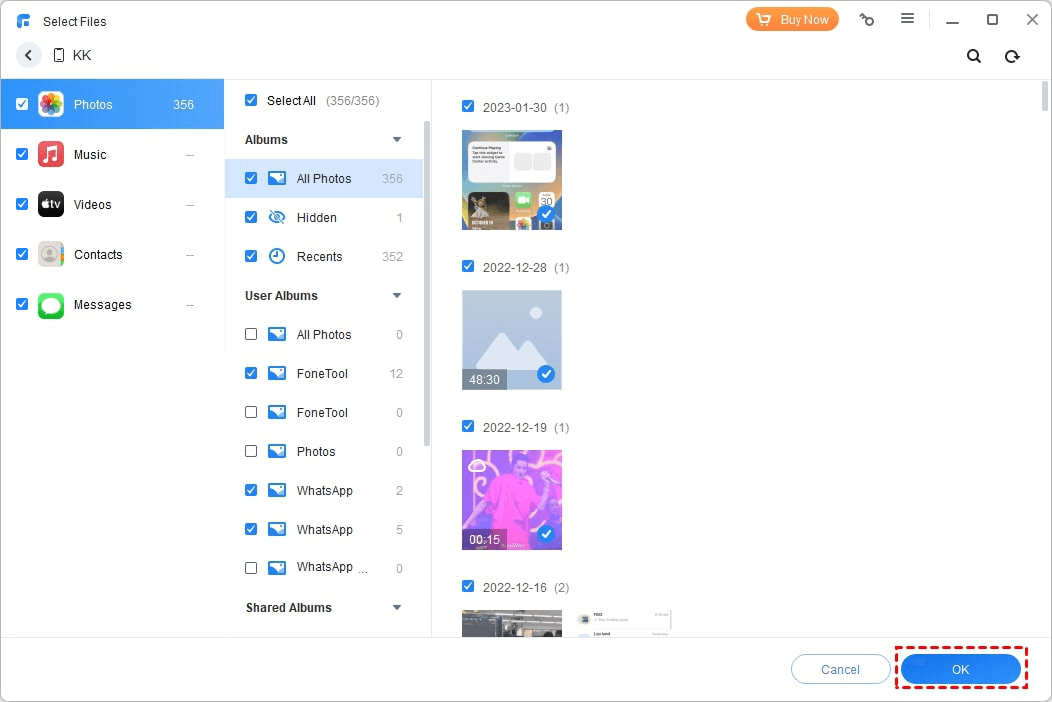
- คลิก เริ่มสำรองข้อมูล และภาพถ่ายของคุณจะถูกโอนย้ายไปยังคอมพิวเตอร์ภายในไม่กี่วินาที
สรุป
หวังว่าคุณจะทราบวิธีการเข้าถึงคัมภีร์สำรอง WhatsApp บน iCloud ใน iPhone และ PC สำหรับเหตุผลด้านความปลอดภัย WhatsApp บน iCloud ไม่สามารถเข้าถึงได้โดยตรง
หากคุณต้องการสำรองข้อมูล WhatsApp บน iPhone โดยไม่ใช้ iCloud คุณสามารถลองใช้ FoneTool เพื่อทำให้กระบวนการสำรองข้อมูลง่ายขึ้น เร็วขึ้น และปลอดภัยยิ่งขึ้น หากคำแนะนำนี้มีประโยชน์ต่อคุณ กรุณาแชร์ให้คนอื่นทราบด้วยครับ