(2026教學)如何查詢iPhone通話記錄?教您輕鬆查詢、刪除、回復通話記錄
如何在iPhone上查詢通話記錄?本文將為您提供關於iPhone通話記錄的相關問題,如查詢、刪除、還原等。



隨著手機在我們生活中的普及,通話紀錄成為了一個重要的功能,它記錄了我們與家人、朋友和同事之間的溝通。然而,許多 iPhone 用戶可能不清楚如何查詢他們的通話紀錄。
本文將為您詳細介紹在 iPhone 上查詢通話紀錄的方法,幫助您更好地管理您的通信記錄。无論您是要查詢最近的通話記錄,還是需要刪除或回復通話紀錄,本文都將為您提供詳細的指導。讓我們一起來探索吧。
第一節:如何查詢 iPhone 通話記錄
通話紀錄是 iPhone 的一個重要功能,它能夠記錄您的通話活動,包括已撥出、已接聽與未接來電。這裡將詳細介紹如何在 iPhone 上查詢通話紀錄的方法,讓您能夠更加方便地掌握您的通話情況。
方法1:在電話應用程式中查詢通話記錄
電話應用程式是 iPhone 的一個內置應用程式,在這裡面您可以用它來撥打和接聽電話,或者新增聯絡人並管理所有的通話記錄。因此,如果您想查詢電話應用程式,可以從電話應用程式中查詢。
步驟1. 開啟電話App:
在 iPhone 上打開電話應用程式。
步驟2. 檢視通話記錄:
點擊通話記錄,這裡將顯示您所有的 iPhone 通話記錄,您可以看到最近的所有通話與詳細訊息。
進入電話的通話記錄項目後,您就可以尋找您需要的通話記錄。您還可以點擊通話記錄後面的詳情圖示,對此聯絡人進行添加或封鎖。
方法2:從電信業者網站查詢通話記錄
如果您想在 iPhone 上查詢更加完整的通話記錄,可以訪問您的電信也在的通話記錄聲明。他們通常會長期儲存通話記錄,所以,您可以從其網站輕鬆訪問到您的電話通話。
步驟1. 訪問ATT官網,使用ATT賬號登入。如果您沒有,可以先註冊再登入。
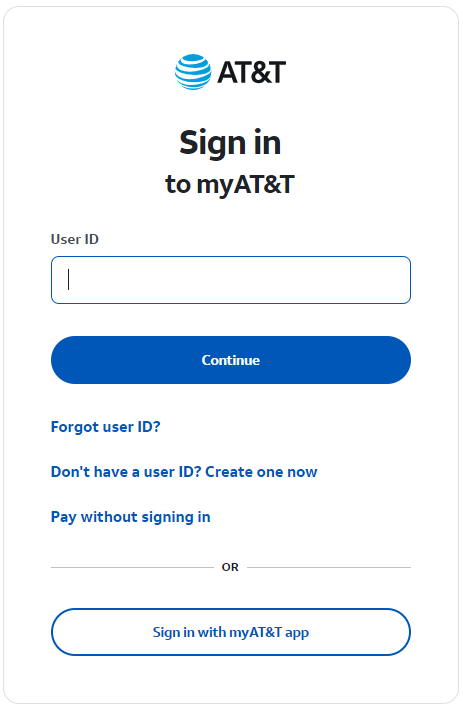
步驟2. 登入成功後,轉到電話功能選取通話記錄。之後您將查詢您完整的 iPhone 通話記錄。
在ATT中您還可以依照名稱、長度或相似的通話記錄排序,並以PDF、CSV、XLS的格式下載通話記錄。
第二節:如何刪除 iPhone 通話記錄
雖然通話紀錄是我們日常生活中的重要一部分,也記錄了與家人、朋友、同事之間的溝通。但有時候我們需要清理通話紀錄,以保持通訊記錄的整潔和私密性。但是,許多 iPhone 用戶可能不清楚如何在裝置上刪除通話紀錄。這裡將為您詳細介紹在 iPhone 上如何刪除通話紀錄的方法,以幫助您管理您的通信記錄。
步驟1. 進入通話記錄介面:
打開 iPhone 的電話應用程式 > 在底部工具欄中,點擊通話記錄選項卡。
步驟2. 檢視通話記錄:
您將看到所有通話記錄的列表,其中包含了您最近的通話紀錄,包括已撥出、已接聽和未接來電。
步驟3. 刪除單個通話記錄:
如果您只需要刪除一個通話記錄,只需向左滑動該通話記錄,然後在出現的作業方式中點擊刪除按鈕即可刪除該通話記錄。
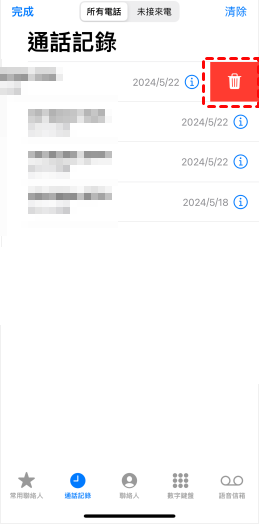
步驟4. 清除所有通話記錄:
如果您需要一次性刪除多個或所有通話記錄,可以在通話記錄的左上角點擊「編輯」按鈕 > 點擊「選取」按鈕 > 選取要刪除的通話記錄或點擊右上角的「清除」按鈕 > 之後點擊底部的「清除所有通話記錄」即可。

第三節:如何還原 iPhone 被刪除或丟失的通話記錄
如果您意外刪除或丟失了 iPhone 重要通話通話記錄,想要將其復原卻不知道怎麼辦?不要緊,您可以透過以下方法還原通話記錄:
方法1:使用iCloud備份回復 iPhone 通話記錄
如果您意外刪除了 iPhone :上的通話記錄,您可以透過iCloud備份來還原這些記錄。以下是詳細的步驟:
注意:此方法需要您在沒有丟失通話記錄前備份過 iPhone 通話記錄,並且對 iPhone 進行了重要數據的備份才能執行。
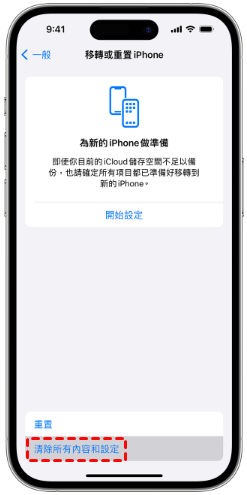
步驟1.清除所有設定和內容:
前往 iPhone 設定 > 「一般」 > 「移轉或重置 iPhone」 > 點擊「清除所有設定和內容」。
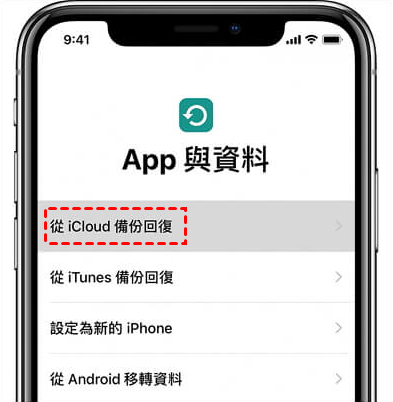
步驟2. 之後開始設定 iPhone 到「App與資料」 > 點選「從iCloud備份回復」。輸入您的 Apple ID 與密碼,選取包含通話記錄的備份檔案來還原。
步驟3. 還原之後, iPhone 將重新啟動。這時打開電話應用程式,您應該就能檢視到之前被刪除或丟失的通話記錄了。
方法2:使用iTunes備份回復 iPhone 通話記錄
能回復 iPhone 通話記錄的工具不僅有iCloud,iTunes也能讓您回復。這與iCloud極為相似,都需要您在沒有刪除或丟失通話記錄前備份過。如果有備份,您就可以透過iTunes回復 iPhone 通話記錄。
步驟1. 將 iPhone 連接到電腦,並運作iTunes,然後點擊左上角的裝置,進入「摘要」介面。
步驟2. 在摘要介面找到備份區域,點擊「回復備份」按鈕,選取您要回復的備份檔案。請確保這份備份檔案中包含了您需要的通話記錄。
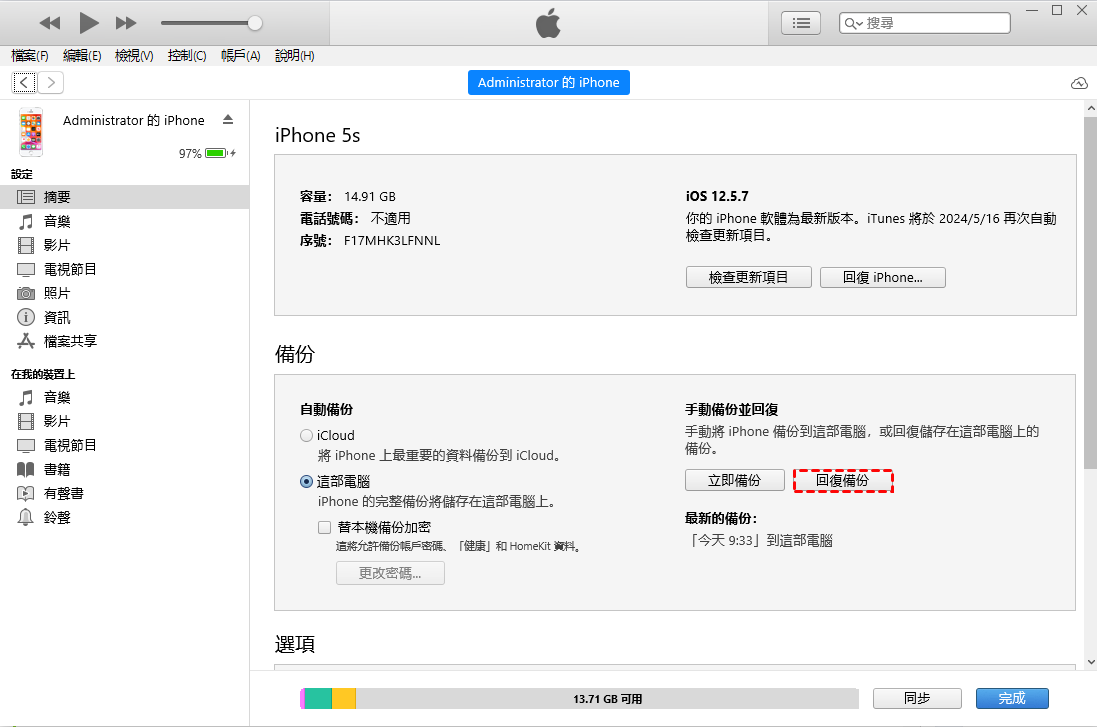
步驟3. 點擊回復按鈕,iTunes就會開始從您選取的備份檔案中將數據回復到 iPhone 。
步驟4. 完成回復後, iPhone 會自己重新啟動。這時您就可以打開電話應用程式,檢視您的通話記錄是否回復到 iPhone 。
方法3:一鍵檢視、回復 iPhone 通話記錄
從前面所有內容我們可以知道無論是查詢 iPhone 通話記錄,還是回復通話記錄,過程都比較麻煩,浪費時間。因此,我們可以使用一種即可以讓 iPhone 查詢通話記錄,又能回復丟失通話記錄的軟體來管理 iPhone 。
這裡我們推薦使用 FoneTool,它是一款可以輕鬆掃描 iPhone ,然後羅列出所有通話記錄的優秀工具。無論是被刪除還是沒有刪除, FoneTool 都能幫您找到。
FoneTool 還原 iOS 的特點
- 支援還原 iOS 照片、訊息、聯絡人、通話記錄等十多種數據。
- 可以選取或全選需要回復的數據。
- 即使沒有備份, FoneTool 也能完成數據回復。
- 支援所有 iPhone 、iPad,與最新的 iOS 26,iPadOS 相容。
如何透過 FoneTool 查詢 iPhone 通話記錄並回復?現在點擊下方按鈕,將 FoneTool 安裝到電腦,並依照下面的查詢步驟開始從 iPhone 查詢通話記錄。
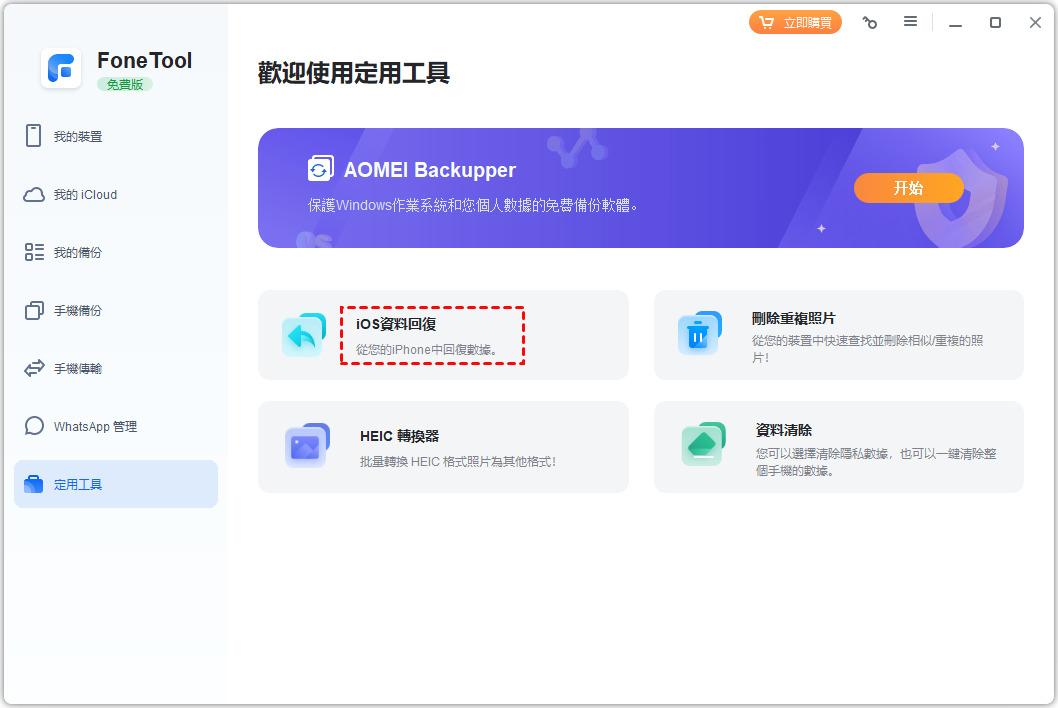
步驟1. 進入資料回復介面:
將 iPhone 連接到電腦,然後運作 FoneTool > 點擊定用工具 > 選取「iOS 資料回復」選項。
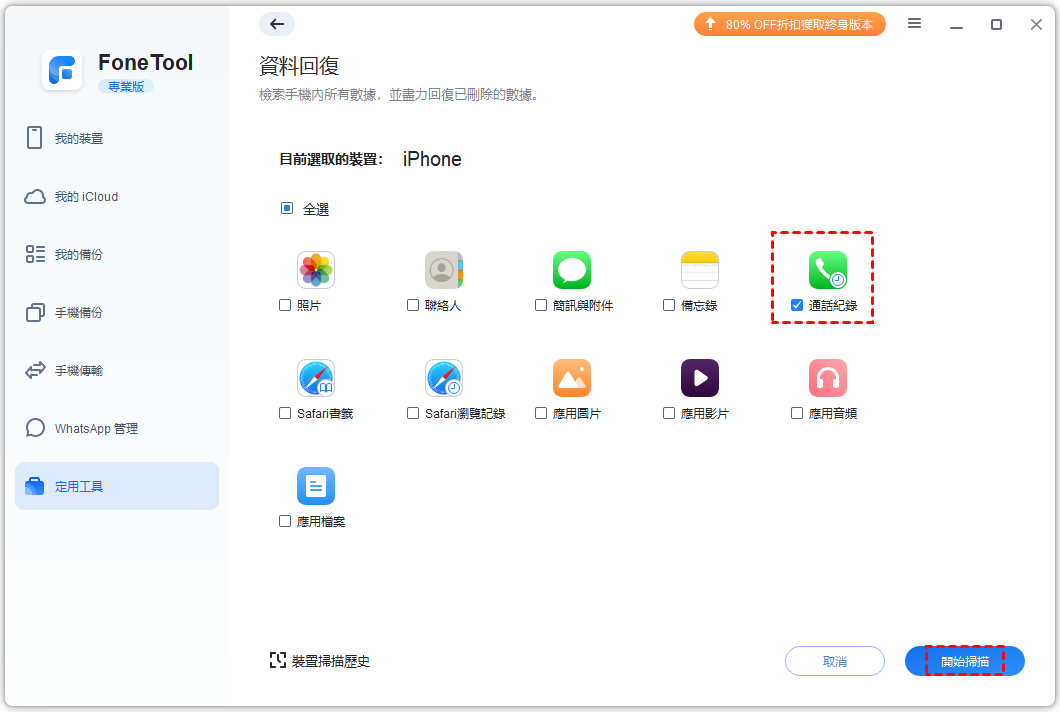
步驟2. 開始掃描通話記錄:
點擊通話記錄 > 再點擊開始掃描並等待掃描完成。
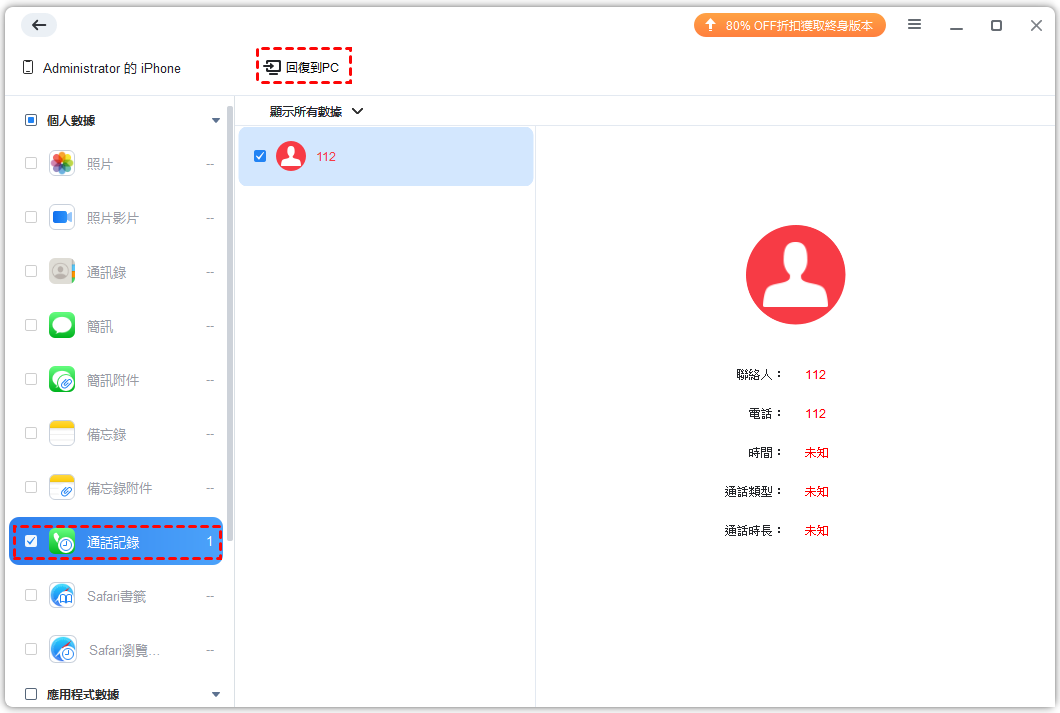
步驟3. 選擇回復到 PC:
完成數據掃描後,選取丟失或刪除的通話記錄,點擊回復到電腦即可。
FoneTool 還可以回復被刪除的照片,影片、聯絡人等。此外, FoneTool 還支援完全備份 iPhone 、自訂備份 iPhone ,也允許您輕鬆傳送 iPhone 到電腦或從電腦傳送數據到 iPhone 。
目前, FoneTool 還新增了鈴聲製作功能,只要您有喜歡的音樂或影片,都可以將其制定為喜歡的鬧鐘鈴聲、電話鈴聲等。
總結
如何從 iPhone 查詢通話記錄?本篇文章為您提供了2種方法。同時,在在這篇文章中,我們還為您回答了如何刪除/回復 iPhone 通話記錄的方法。如果您有需要,可以參考文中的指南整理 iPhone 通話記錄。
FoneTool - 綜合管理iPhone數據
輕鬆傳輸、備份和管理iPhone、iPad與iPod touch數據。
-
 與 iOS 27 相容
 支援 iPhone 17
Windows 11/10/8/8.1/7

100%安全




 新增為偏好來源