(2026)在 Windows 電腦上訪問 iPhone 照片的4種方式
如果您想知道如何在 PC 上訪問 iPhone 照片,在本指南中,您可以自由嘗試4種簡單的方法將 iPhone 照片傳送到電腦然後進行查看。



問題:如何在 PC 上訪問 iPhone 照片?
傳送照片到電腦前我想在 PC 上查看 iPhone 中的照片,請問在 PC 上查看 iPhone 照片的最佳應用是什麽。
- 來自蘋果使用者的提問
iPhone 以其高清原相機而受廣大使用者喜愛, iPhone 可以拍攝高清好看的照片,也能製作精美的 4K 影片流。因此保留在您 iPhone 上的照片或許有數千張。
如果將 iPhone 中的照片傳輸到電腦上,能更清晰地看清照片和處理照片細節。此外,將 iPhone 照片保存到電腦能處理部分不需要的照片以便達到釋放 iPhone 空間的目的。

如何在電腦上查看 iPhone 照片呢?在這篇文章中,您可以透過4種簡單的工具實現在傳送 iPhone 照片到電腦前查看照片。
方式1:透過 FoneTool 在 PC 上訪問 iPhone 照片
如果您想輕鬆用電腦查看 iPhone 照片,FoneTool 能夠幫助到您,該工具是 iPhone 和 PC 之間備份/傳送數據最好的工具之一。您可以透過該工具在傳送或備份照片前提前預覽,以便過濾不需要的照片。
- 預覽和自定義傳輸:在傳送數據前,您可以提前查看 iPhone 上的照片,無論是否有保存在相機膠卷中。
- 傳送速度快: iPhone 與電腦之間有穩定的 USB 連接,傳送 100 張的照片只需 3 秒左右。
- 傳送項目多樣: FoneTool 不僅可以傳送照片,還可以傳送音樂、視訊、聯絡人、行事曆等數據。
- 無數據丟失:在傳送的過程中不會丟失任何數據,即使是您將電腦中的數據傳送到 iPhone , iPhone 也不會丟失任何現有數據。
- 系統相容性強:完美適用於 iPhone 4 到 iPhone 17 多數機型,與 iPad、iPod、 Windows 相容,並於 iOS 26 相貼合。
點擊下方按鈕,下載 FoneTool,開始享受傳送和查看功能。
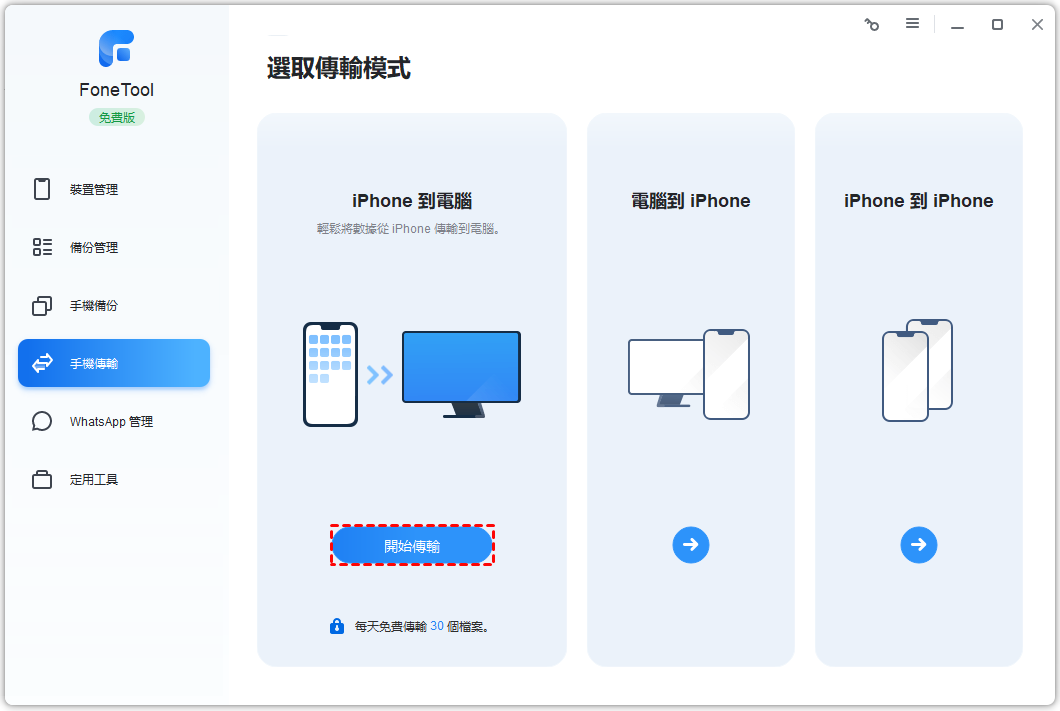
步驟1. 進入傳輸介面:
運行 FoneTool,將 iPhone 連接到電腦,並在手機傳輸中點擊 iPhone 到電腦。
步驟2. 選取想要傳輸的照片:
選中照片圖標 > 然後選取需要傳送的照片 > 點擊確定。

步驟3. 在傳輸設定中設定傳送路徑,點擊確定。
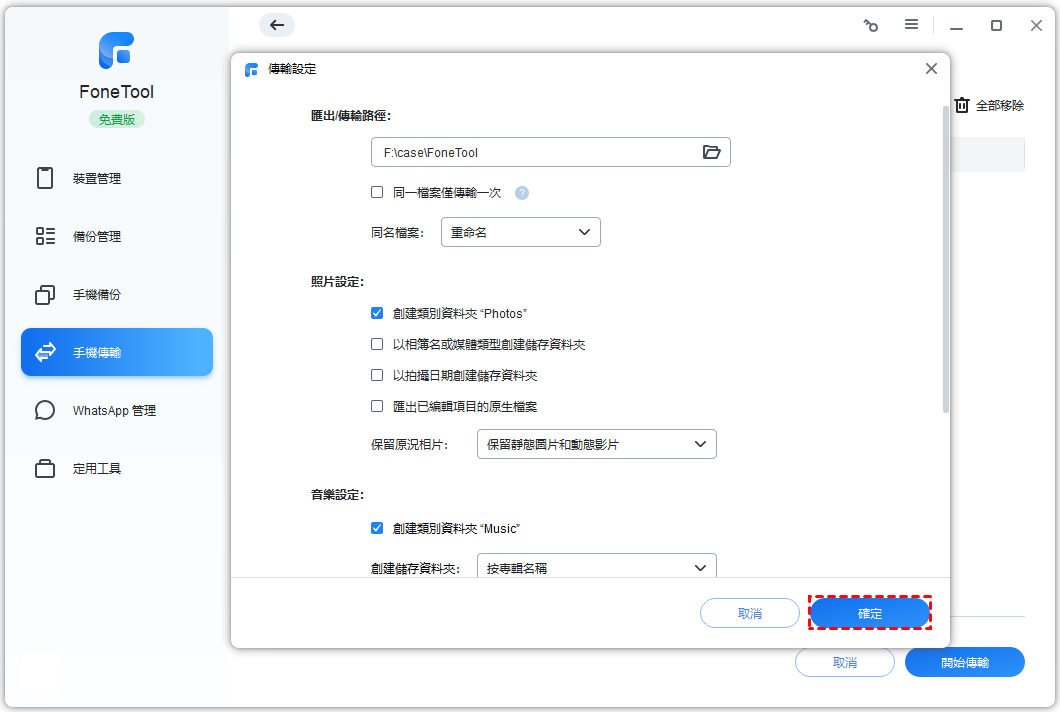
步驟4. 點擊開始傳輸。
爲了能更好地管理照片應用程式, FoneTool 可幫助您自動過濾來自 iPhone 的重複和相似照片,爲您節省大量刪除 iPhone 重複照片的時間。
方式2:在 Windows 檔案總管中訪問 iPhone 照片
Windows 電腦中有内置的 Windows 檔案總管,能在不下載任何軟體的情況下查看 iPhone 中的照片。然,該工具只能查看 iPhone 相機膠卷中的照片,無法查看 iCloud 中備份過的檔案。
步驟1. 使用專用的 USB 數據線將 iPhone 連接到電腦,並在 iPhone 上信任電腦。
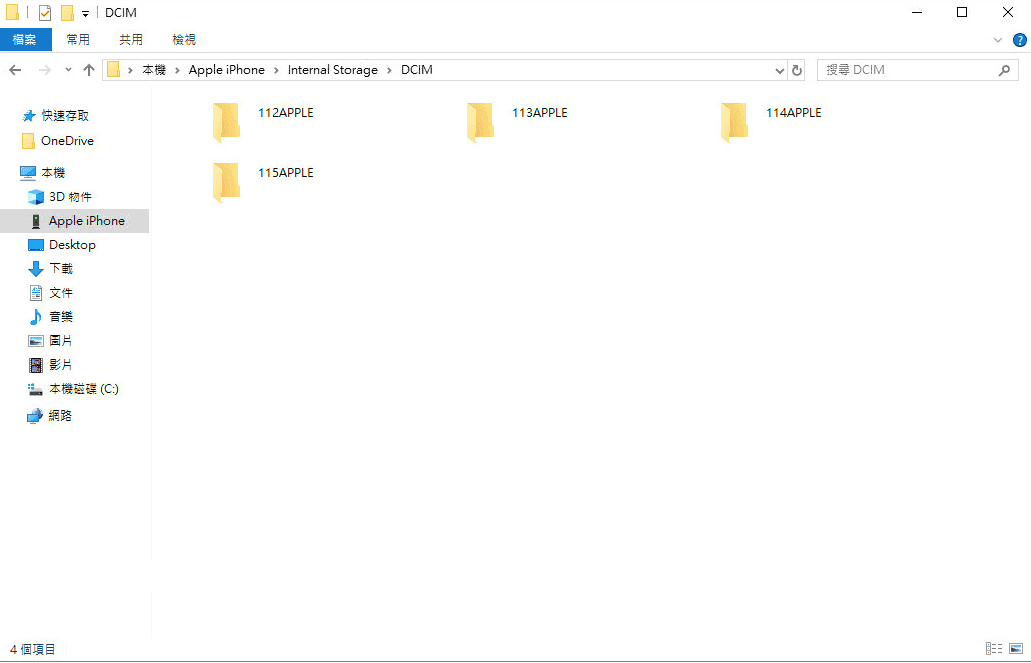
步驟2. 點擊檔案總管 > 找到並點擊 Apple iPhone > 點擊内置存儲。
步驟3. 之後您會在内置存儲中查看到DCIM檔案,點擊它,這裏面您會查看到各月份的照片資料夾,確定需要傳送照片的資料夾,然後選取照片,複製並佔貼到其他雲碟。
方式3:透過 Windows Photos 在 PC 上訪問 iPhone 照片
如果您的電腦是 Windows 10 或更高版本,裏面默認的 Windows 照片應用誠程式能幫助您訪問並傳送 iPhone 中的照片。該工具還能對照片實行簡單的編輯作業。
步驟1. 將 iPhone 連接到電腦,並運行照片應用程式。
步驟2. 點擊匯入,選取從已連線的裝置。

步驟3. 之後電腦就會開始掃描 iPhone 照片,並將其呈現在照片應用程式熒幕,選取您需要傳送的照片,點擊更改目的地,最後點擊匯入。

方法4:使用 iCloud 使用者端在 PC 上訪問 iPhone 照片
如果您在 iPhone 上啓用了 iCloud 照片功能,您可以在電腦上下載 iCloud 使用者端。透過 iCloud 使用者端將 iPhone 中的照片下載到電腦並查看。
爲了防止您並沒有開啓 iCloud 照片,請轉到 iPhone 的設定 > 照片 > 確保 iCloud 照片已啓用。
步驟1. 在電腦上安裝 iCloud ,並使用Apple ID和密碼登入。
步驟2. 轉到 iCloud > 查看照片圖標,點擊照片後面的選項。
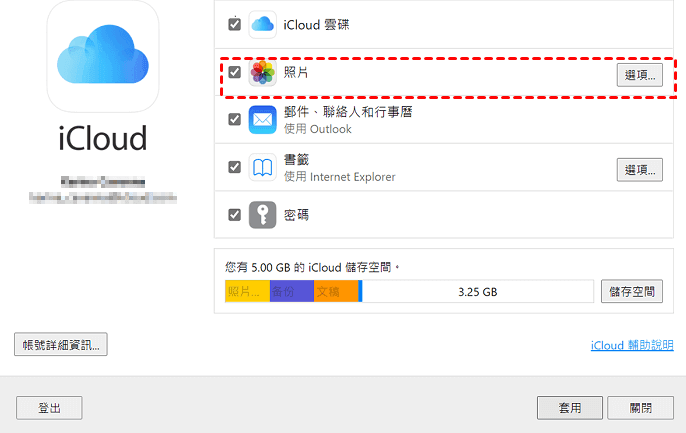
步驟3. 打開照片選項後, 設定存儲路徑,點擊完成。
步驟4. 在 Windows 檔案總管中點擊 iCloud 照片圖標,點擊下載已獲取您的 iPhone 照片。
如果您的 iCloud 沒有足夠的空間來保護 iPhone 照片,您可能需要獲取其他方法來訪問 iPhone 照片。
總結
以上是關於用電腦看 iPhone 照片的全部内容,文中一共介紹了4中方案,每種方案都是用了不同的工具幫助您查看 iPhone 照片。如果您想輕鬆且自定義選取 iPhone 照片查看, FoneTool 是您最好的選擇。您也可以在 Windows 上直接使用 Windows 檔案總管和 Windows 照片應用程式查看。
FoneTool - 綜合管理iPhone數據
輕鬆傳輸、備份和管理iPhone、iPad與iPod touch數據。
-
 與 iOS 27 相容
 支援 iPhone 17
Windows 11/10/8/8.1/7

100%安全




 新增為偏好來源