FoneTool


(2025)如何將 iPad 照片傳到電腦?3個方法
將 iPad 照片傳到電腦能釋放 iPad 儲存空間,通過本文介紹的 3 個方法輕鬆將 iPad 傳照片到電腦。

來自 Alicia / 最後更新於 2025年11月26日


iPad 爲何要傳照片到電腦?
隨著時間的推移,iPad 有限的儲存空間已經被照片、影片所消耗。在這種情況下,您可以選擇將圖片、影片從 iPad 傳輸到電腦以進行備份,然後從 iPad 中刪除它們達到釋放空間的目的。
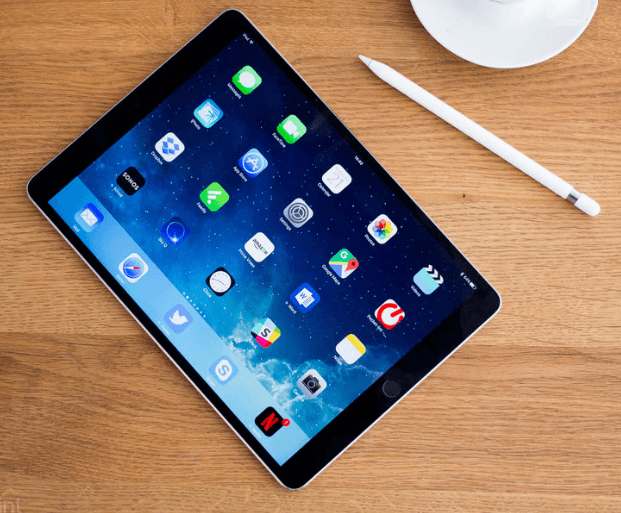
iTunes 是 Apple 裝置備份/傳輸/回復的默認管理工具,但您發現它無法幫助您愉快地將 iPad 檔案傳到電腦。這您不用擔心,我們將在本指南告訴您如何在沒有 iTunes 的情況下將照片從 iPad 傳輸到 PC。現在繼續閱讀,瞭解更多訊息。
將 iPad 照片傳到電腦的 3 個方法
下面的内容中一共提及三種方法,它們都可以幫助您從 iPad 傳照片到電腦。如果您想傳輸保存在不同相冊中的照片,那麽方法1是您的首選。如果您想傳輸相機膠卷照片,您可以參考後兩種方法。
方法1:使用 FoneTool 將 iPad 照片傳到電腦
如果您是Windows PC常用使用者,您可以選擇 FoneTool 幫助您將 iPad 照片傳到電腦。這是一個免費的 iPhone 傳輸工具,它不僅能幫助您傳輸照片,還能傳輸音樂、訊息、聯絡人到電腦。
- 讓您提前預覽和選擇要傳輸的圖片。
- 讓您傳輸相機膠卷或其他相冊中的圖片。
- 圖片將保持原始質量,沒有任何損壞。
在電腦上免費下載此工具並按照以下步驟將圖片從 iPad Pro、 iPad Air、 iPad mini傳輸到PC。
將照片從 iPad 傳輸到Windows 11、10、8、7
步驟1. 開啟軟體並連接:
運行 FoneTool > 連接 iPad 。
步驟2. iPhone到電腦:
在手機傳輸中點擊iPhone到電腦選項。
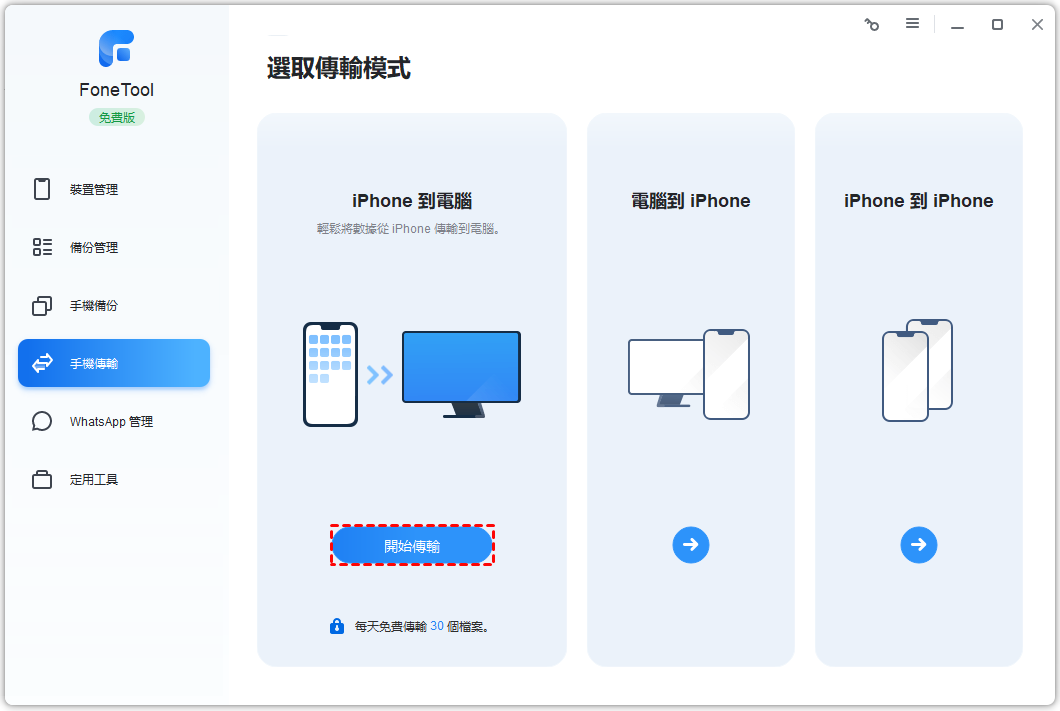
步驟3. 選取想要傳輸的照片:
點擊“ + ”圖標 > 選擇要傳輸的圖片 > 單擊確定繼續。

步驟4. 設定傳輸路徑並開始傳輸:
點擊傳輸設定設定保存圖片的目的地 > 點擊確定 > 點擊開始傳輸。

步驟5. 完成傳輸後點擊確定。
方法2:使用照片應用程式將 iPad 照片傳到電腦
檔案總管是 Windows PC 的內置功能,您可以在快速檢視並管理裝置和驅動程式的檔案。
檔案總管將您的 iPad 作為數碼相機或儲存裝置,您可以輕鬆地將保存在相機膠卷中的照片導入您的 PC。
您需要在電腦上安裝 iTunes ,以幫助您的PC輕鬆與 iPad 通信。
在Windows 11、10、8、7 中將照片從 iPad 傳到PC
步驟1. 將 iPad 連接到電腦。
步驟2. 打開電腦檔案總管 > 點擊 iPad 以 打開您的 iPad 。
步驟3. 轉到內部儲存> DCIM > 單擊資料夾,您將在資料夾中看到照片。
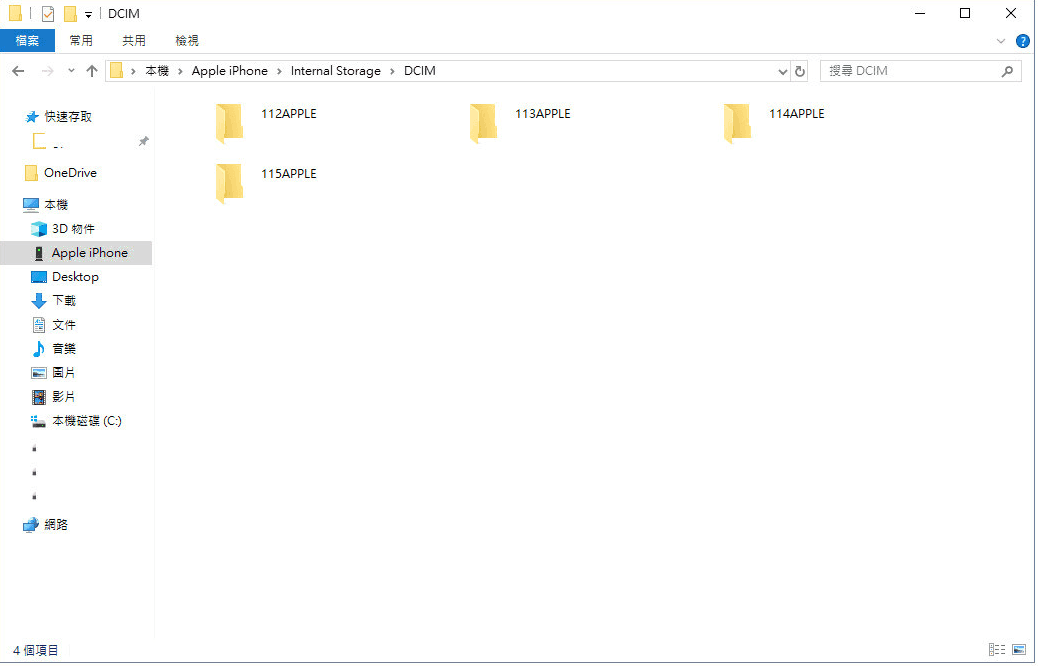
步驟4. 將您喜歡的照片複製並貼到您的電腦磁碟。
方法3:使用檔案總管將 iPad 照片傳到電腦
照片應用程式是一款適用於 Windows 10 電腦的內置照片管理器,它可以幫助使用者將相機膠卷照片從 iPad 傳輸到電腦。
在 Windows 10 中將照片從 iPad 傳輸到 PC
步驟1. 將 iPad 連接到電腦,當 iPad 上出現提示時,點擊信任或允許。
步驟2. 打開照片應用程式 > 單擊匯入>從已連接裝置,等待電腦識別 iPad 。

步驟3. 選中您想傳輸的照片。
步驟4. 設定傳輸路徑,點擊匯入按鈕將照片從 iPad 傳輸到 PC。

溫馨小貼士:如何將 iPad 照片傳到Mac
以上皆是爲您介紹的如何從 iPad 傳照片到Windows,那如果想將 iPad 中的照片傳到Mac應該如何作業呢?這裏爲您介紹使用AirDrop和iCloud傳送 iPad 檔案到Mac電腦。
使用AirDrop將 iPad 照片傳到Mac
步驟1. 在 iPad 上開啟AirDrop。
設定 > 一般 > AirDrop > 選取只限聯絡人或所有人。

步驟2. 在Mac上開啟AirDrop。
Finder > AirDrop > 選取聯絡人或所有人,並選取您的 iPad 。
步驟3. 在 iPad 上選取您需要傳送的照片,點擊共享按鈕,點擊AirDrop,照片就會開始上傳您的Mac。
使用iCloud將 iPad 照片傳到Mac。
步驟1. 在 iPad 上開啟iCloud照片:一般 > Apple ID帳戶 > iCloud > 照片 > 開啟iCloud照片。
步驟2. 在Mac上登入您相同的 Apple ID帳戶,照片就會自動上傳Mac電腦上。
總結
瞭解如何將 iPad 照片傳到電腦的方法後,您可以將您 iPad 上的照片傳輸到電腦,然後釋放 iPad 空間,以保證 iPad 的正常使用。這裏推薦使用 FoneTool 轉移您的 iPad 照片,該工具介面簡單,作業方便,並且功能齊全,能很好的幫助您管理 iPad /iPhone數據。
 100%清潔和安全