別再找破解了!Google FRP 卡關的合法解法
如何破解 Google FRP?當 Samsung 手機在恢復原廠設定後卡在帳戶驗證頁面時,請先確認鎖定類型,優先透過原帳戶登入或求助前機主協助驗證。此外,您也可以使用 FoneTool Unlocker 等第三方工具進行破解。



前言
當自身的 Samsung 手機在恢復原廠設定後要求進行驗證時,Google FRP(原廠設定防護機制)破解的最首要途徑應是以原帳戶直接登入,或透過 Google 官方的帳戶救援機制進行處理。
若該手機為二手買賣取得,請先聯繫前機主協助解鎖;唯有在確認該裝置符合相容條件且您具備合法處置權限時,才考慮評估第三方 FRP 解鎖工具。恪守此處理順序,能有效避免將單純的帳戶驗證問題誤判為軟體故障,並能完好保留官方所提供的支援服務管道。
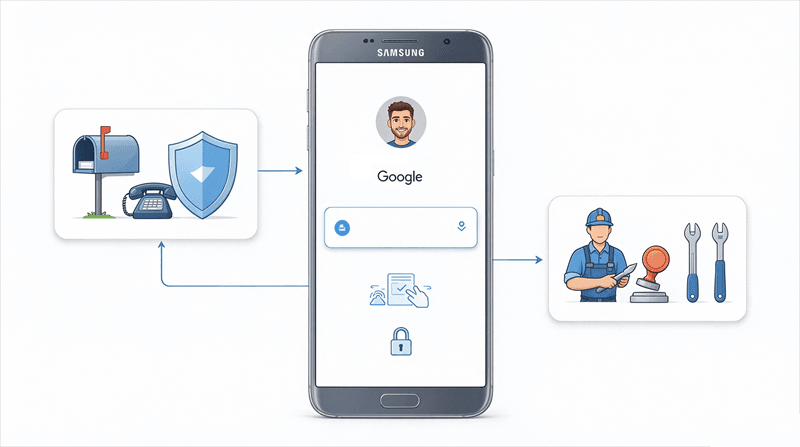
先確認:畫面要求的是舊 Google 帳戶嗎?
只有當系統設定流程明確指示輸入「先前已同步至此裝置的 Google 帳戶」時,才屬於 FRP(原廠設定防護機制)驗證。
若單純是忘記解鎖螢幕的 PIN 碼、圖形或密碼,或是遇上 Samsung 帳號鎖、電信業者網路鎖(SIM 卡鎖)以及公司 Enterprise/MDM 管理限制,其處理邏輯與解鎖機制完全不同。請勿一看到「鎖定」字樣就盲目下載安裝各種第三方 Google FRP 破解工具。
請先記錄手機的完整機型代號、畫面的確切文字提示,以及重設前該裝置所使用的 Google 帳號。
再根據 Samsung 官方關於原廠重設與 FRP 的說明,部分裝置支援透過「重設前原先設定的螢幕鎖定方式(如 PIN 或圖形)」來完成身分驗證。若畫面上有提供此選項,直接依照提示輸入舊有密碼即可順利解鎖。
依照帳戶與裝置狀況選擇方法
依照不同的情境,您可以選擇最適合的方法來破解 Google FRP。
方法 1、有原帳戶時,先走 Google 官方救援
若您仍記得原本登入的 Google 帳戶,或保有當初設定的備援電話與救援信箱,直接進行帳戶復原通常比尋求其他繞過管道更加安全且高效。請注意,系統驗證的是重設前原本綁定於該裝置的帳戶;於此階段直接新建或輸入其他未綁定的 Google 帳戶是無法通過 FRP 防護機制的。
步驟 1. 確認原本綁定的帳號資訊
請先釐清裝置重設前所登入的 Google 帳戶名稱。若遺失帳號,可至其他已登入該帳戶的裝置查詢紀錄,或透過官方「找回 Google 帳戶」流程進行檢索。
步驟 2. 執行帳戶救援與密碼重設
依循 Google 官方救援指引完成身分驗證,並找回帳號或重設密碼。為確保個人資訊安全,切勿將帳密或簡訊驗證碼提供給宣稱能代辦帳戶解鎖的第三方人士。
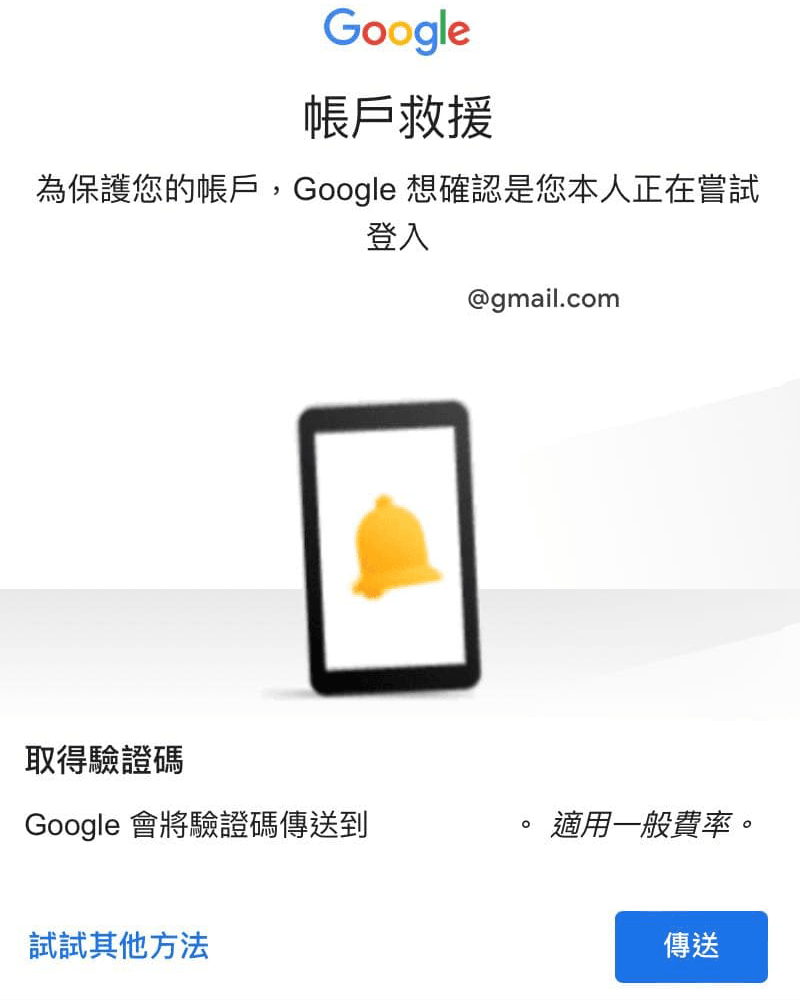
步驟 3. 返回手機完成登入驗證
取得正確帳密後,返回 Samsung 手機的初始設定頁面並輸入該原帳戶登入。若因剛修改過密碼而暫時遭系統拒絕,請參考畫面的時間提示與官方規範,稍後再重新嘗試登入。
方法 2、二手機或移轉裝置,找前機主或原廠協助
如果帳戶屬於前機主,請賣家或移轉人親自完成驗證與交接。無法聯絡對方時,保留購買或移轉證明,向 Samsung 官方客服或授權服務中心詢問可行處理方式。不要向賣家索取可登入其個人資料的密碼,也不要把不明來源的帳戶資訊交給第三方。
方法 3、使用更專業的 Google FRP 破解工具
確定手機卡在 FRP 驗證階段,而原本的 Google 帳號一時之間無法救回,同時手邊有 Windows 電腦與 USB 傳輸線可用,可嘗試使用 FoneTool Unlocker。該工具可協助處理 Google 驗證程序,以完成 Google FRP 破解。
使用前也應審慎評估資料風險:不同機型與處理流程,對資料造成的影響可能不一;某些處理方式可能牽涉原廠重設,進而抹除裝置內的本機資料。若裝置內還有重要資料可存取,請務必先行備份;切勿把「可處理 FRP」解讀為保證成功,或保證資料絕不遺失。
這類工具的實際價值主要體現在兩個層面:針對支援的 Samsung 配置,可取得相對應的 FRP 處理流程;透過 Windows 引導式操作,則能讓使用者在動手前先檢視必要條件與警告提示。
- FoneTool Unlocker 的主要功能包括:
- 🎉 三星 FRP 解鎖 - 輕鬆移除支援的三星裝置上的 Google FRP 鎖。
- 🎉 USB 連接 - 透過 USB 將您的三星裝置連接到 Windows 電腦即可開始解鎖。
- 🎉 廣泛的裝置支援 - 支援 Android 6 至 Android 16 系統,以及大多數三星 Galaxy 機型,包括 S26、S25、S24 和部分 S、A、M、Z、Fold 和 Flip 系列裝置。
- 🎉 高成功率 - 提供多種 FRP 解鎖方法,採用先進技術,只需 4 個步驟即可解決 Google FRP 問題。
- 🎉 FRP 解鎖後,您可以繼續設定並使用新的 Google 帳戶登入。
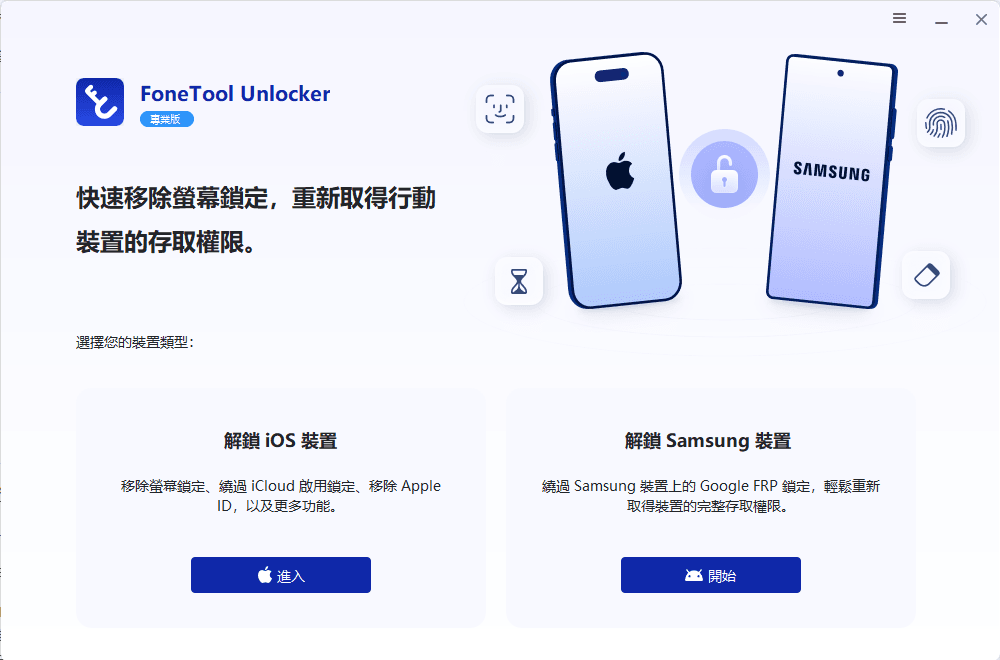
步骤 1. 將想要解鎖的Samsung 裝置連接到 Windows 電腦,再開啟 FoneTool Unlocker 軟體。找到解鎖 Samsung 裝置部分,並點選「開始」按鈕。
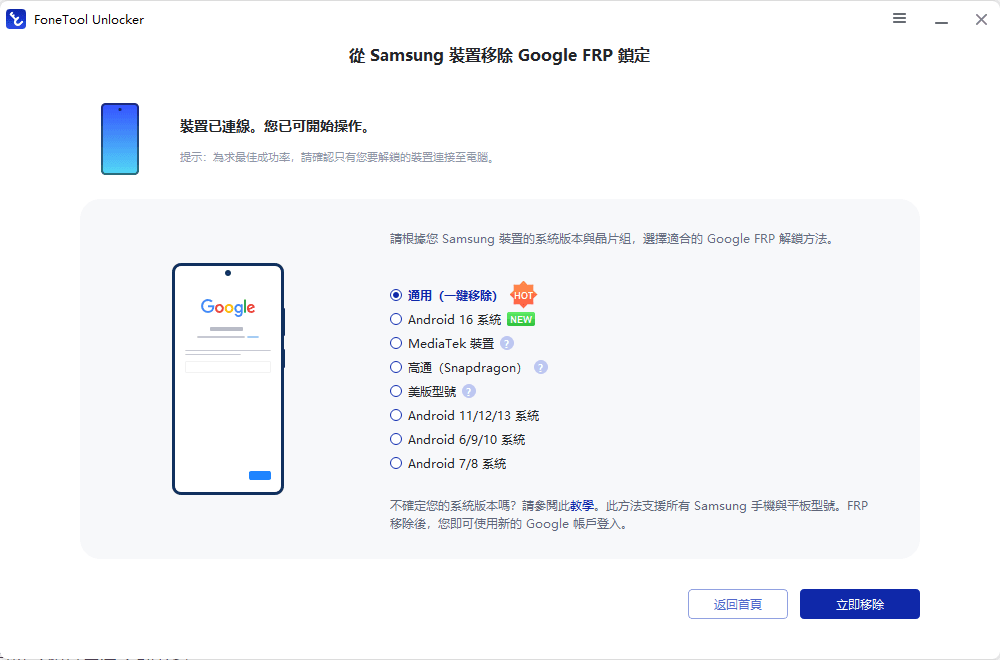
步骤 2. 選擇與裝置條件相符的 Google FRP 解鎖流程,一般推薦選擇「通用」。
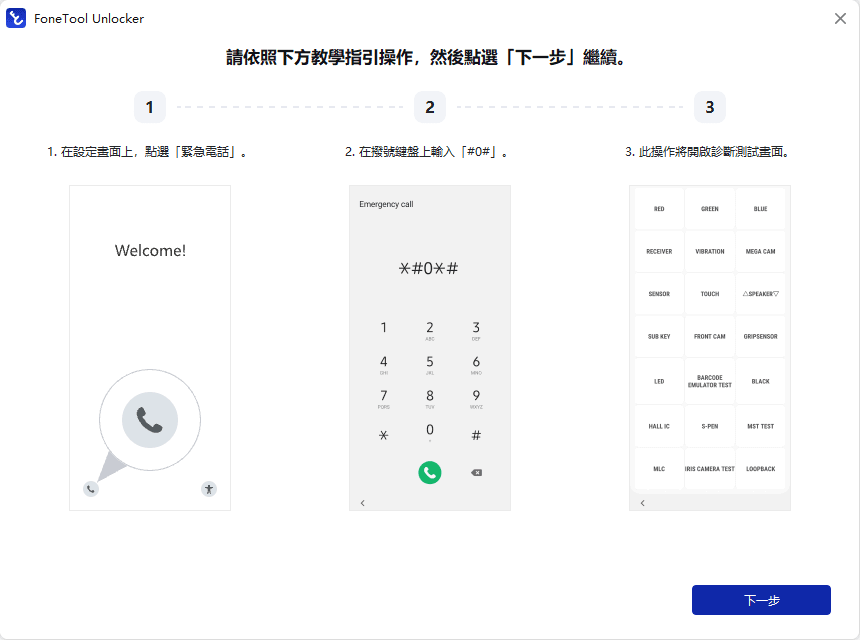
步骤 3. 然後,請依照指示進入診斷測試畫面。點選「下一步」繼續。
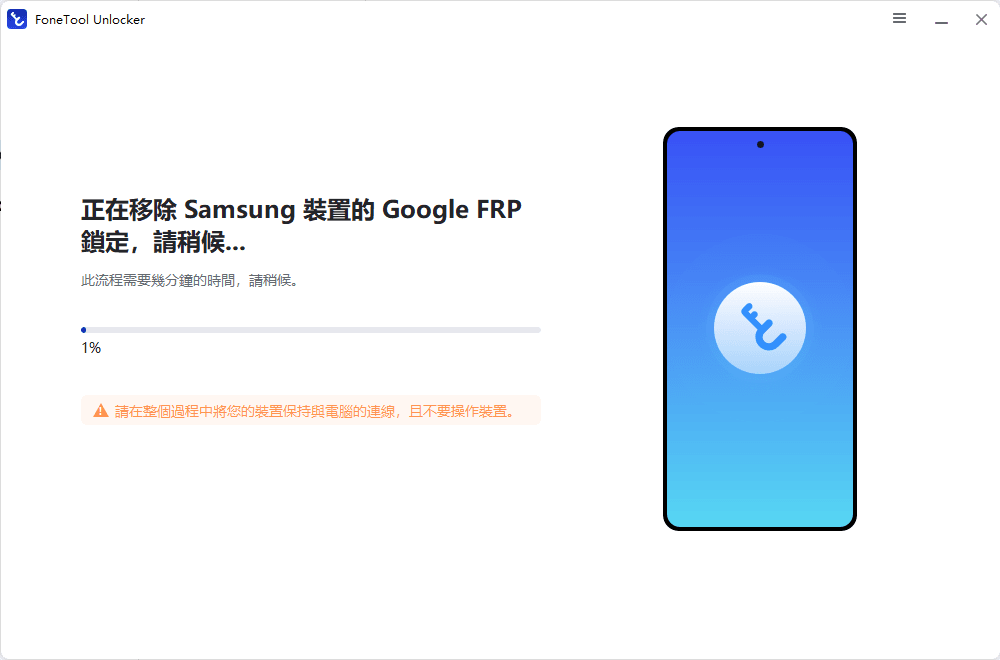
步骤 4. 請耐心等待移除過程結束。確保在移除過程中,Samsung 手機保持連接。
遇到卡點時,先排查原因再繼續
帳號明明能在其他裝置順利登入,手機卻依舊拒絕驗證?請先確認您輸入的是這部手機在重置前實際使用的帳號,並檢查手機的網路連線是否正常;如果密碼才剛變更,請依照裝置畫面提示耐心等候。一再重置手機通常無法取代帳號驗證,反而可能導致更多資料遺失。
若工具無法辨識手機,或找不到適用的處理流程?請先回頭比對相容性資料,確認機型與系統版本是否相符,並檢查 USB 連線與電腦環境,再依軟體畫面指示操作。若裝置顯示的是 Samsung 帳號或企業管理員設定要求,這與 FRP 屬於不同類型的鎖定,不應以 FRP 流程勉強處理。
常見問題與解答
1. Google FRP 破解會刪除原本的 Google 帳戶嗎?
不會因為處理 FRP 驗證步驟,就自動刪除雲端上的 Google 帳戶。帳戶救援、裝置設定驗證與帳戶刪除是不同事情;若您需要恢復帳戶存取權,仍須使用 Google 官方救援流程。
2. 完成 FRP 處理後,還需要注意什麼?
完成裝置設定後,請用自己的 Google 帳戶登入,確認備援電話或信箱仍可使用,並妥善儲存購買與移轉紀錄。日後轉讓裝置前,先依官方步驟完成帳戶移除與重設,降低下一位使用者遇到驗證阻礙的機會。
面對 Samsung 重設後的 Google 驗證,先確認鎖定類型並嘗試原帳戶或官方救援;二手機則先完成前機主交接。若這些方式不可行,再根據確切裝置配置、Windows 與 USB 條件評估工具,並在開始前讀清資料風險與流程提示。
總結
遇到 Google FRP 時,您可以先嘗試官方管道或尋求官方支援。若不符合所有條件,請儘快使用 FoneTool Unlocker 等第三方工具進行 Google FRP 破解,以確保順利登入。
FoneTool Unlocker-一鍵手機解鎖軟體
輕鬆移除 iPhone、iPad、iPod touch 與 Samsung 裝置上的密碼與取用限制。
-
 與 iOS 27 相容
 支援iPhone 18
- Samsung FRP 移除
100%安全




 新增為偏好來源