Apple ID 密碼規則 & 4種方法教您重設密碼
忘記 Apple 賬號密碼也不要擔心!本文為您揭秘 Apple ID 密碼規則以及如何更改 Apple ID 密碼。



當您擁有一台新的 iPhone 時,您需要登入 Apple 賬號並設定一個安全的賬號密碼。您可以使用 Apple 賬號登入各項 Apple 服務,例如 App Store、Apple Pay、Apple Music、iCloud、iMessage 等等,所以 Apple 賬號密碼對於保護您的聯絡資訊、付款以及其他隱私資料的安全性都非常重要。那麼 Apple ID 密碼規則是什麼?如何更改一個安全的密碼呢?您可以繼續閱讀本篇文章獲得答案。
Apple ID 密碼規則是怎樣的?
創建一個安全的 Apple 賬號的前提是設立一個足夠安全的賬號密碼,以避免被他人破解,所以先來了解一下 Apple 密碼規則是怎麼樣的吧。
- 長度必須至少 8 個字元
- 不能為常見密碼,如 password123
- 不得包含三個或以上的連續相同字元
- 允許使用部分標點符號,如!、@、#等
- 必須包含字母和數字,至少 1 個大寫字母 + 1 個小寫字母 + 1 個數字
Apple ID 高強度密碼示例
了解 Apple 賬號密碼規則是很容易的,但是真正設定一個複雜安全的密碼卻很難。但是您可以參考以下 Apple 賬號高強度密碼示例和模板,創建獨屬與您的安全可靠的 Apple 賬號密碼。
| 密碼示例 | 組成邏輯 |
|---|---|
| Sun@2025pineapple | 季節+標點符號+年份+隨機單詞 |
| Coffee#Mug369 | 英文詞組+標點符號+數字 |
| TmTr@1397Mars | 單詞縮寫(Time Travel->TmTr)+標點符號+地點 |
| Winter2025@Taibei | 季節+年份+標點符號+地點 |
如何更改 Apple ID 密碼?
不管您是忘記了 Apple 賬號密碼,還是單純的想重設 Apple 賬號密碼,您都可以從下面找到最適合您的一種方法。如果您是想登出被遺忘了密碼的 Apple 賬號,那麼您可以直接使用 FoneTool Unlocker 無需密碼一鍵輕鬆移除 Apple 賬號。
#1. 從設定更改密碼
如果您還記得 Apple 賬號密碼,並且能夠進入您的手機,您可以透過「設定」輕鬆更改您的賬號密碼。
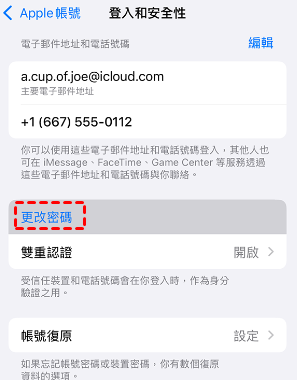
步驟 1. 打開「設定」> 點擊您的賬號名稱 > 選中「登入和安全性」。
步驟 2. 點擊「更改密碼」,然後依照指示修改密碼。
#2. 在 Mac 上重置密碼
如果您曾在 Mac 上綁定了同一個 Apple 賬號,那麼您也可以在 Mac 上直接重置這個賬號密碼。
步驟 1. 打開 Mac > 點擊「蘋果選單」>「偏好設定」。
步驟 2. 點擊賬號名稱 > 「登入與安全」> 「更改密碼」。
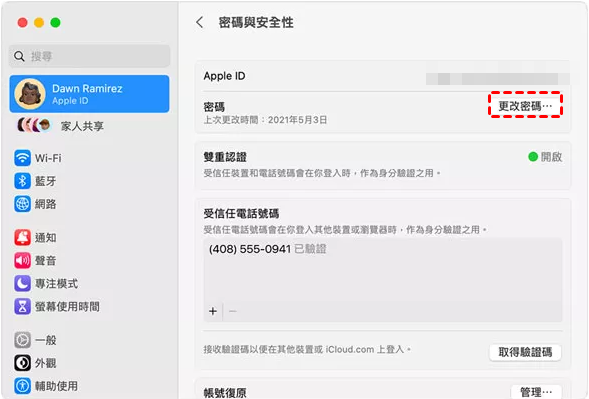
步驟 3. 按照螢幕上的指示開始更改密碼。
#3. 透過 iForget 變更賬號密碼
如果您無法進入裝置,您也可以透過蘋果官網修改密碼。
步驟 1. 使用瀏覽器進入 iForget.com > 點擊「重設密碼」。

步驟 2. 輸入您的郵電地址或電話號碼 > 點擊「繼續」。
步驟 3. Apple 會傳送訊息到您綁定了同一賬號的任一 Apple 裝置上,選擇其中一部完成密碼重置。
#4. 向 Apple 支援求助重設密碼
如果您沒有相關聯的郵電地址或是電話號碼,您也可以透過向 Apple 支援求助的方式更改密碼,找回賬號。
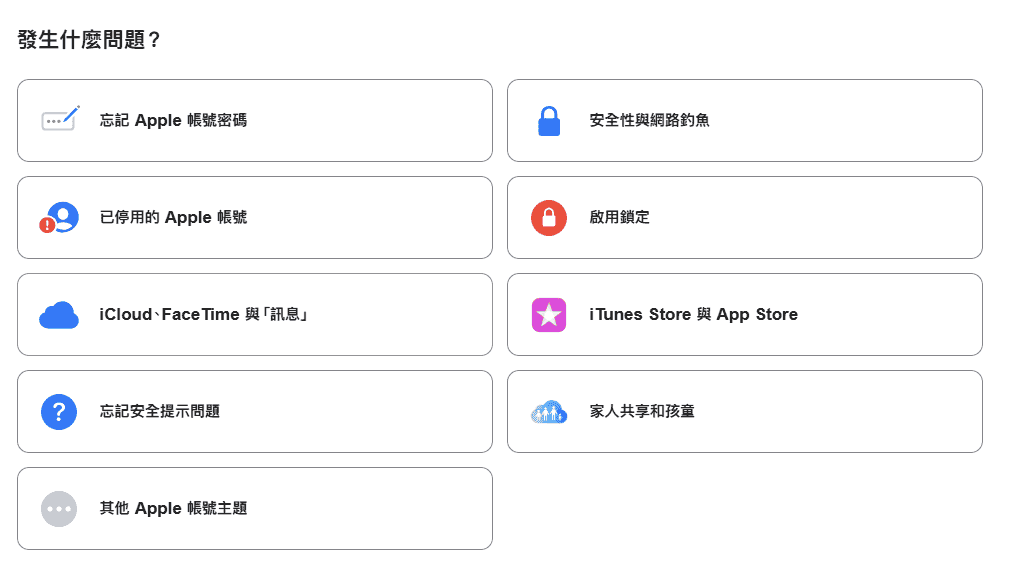
步驟 1. 在瀏覽器上前往 Apple 支援頁面 > 在對話框中輸入「Apple 賬號」。
步驟 2. 點擊「忘記 Apple 賬號密碼」,並根據頁面指示更改您的密碼。
忘記密碼如何輕鬆移除 Apple ID 呢?
如果您忘記了 Apple 賬號密碼導致 Apple 賬號被停用或 Apple 賬號登出不了,您可以使用 iOS 萬能解鎖工具 - FoneTool Unlocker,無需密碼一鍵移除 Apple 賬號。或者當您購買的二手裝置無法退出原主人的 Apple 賬號時,您也可以使用 FoneTool Unlocker 將它輕鬆移除。
- ★FoneTool Unlocker 的優勢:
-
- 無需密碼一鍵登出 Apple 賬號,且不丟失數據
- 安全穩定的程式防止資料外洩
- 操作步驟簡單易懂、介面直觀,技術小白輕鬆上手
- 有效移除螢幕密碼、螢幕使用時間密碼、iTunes 備份密碼等
- 適用於所有 iOS 機型和系統
現在請免費下載 FoneTool Unlocker 並一鍵登出 Apple 賬號:
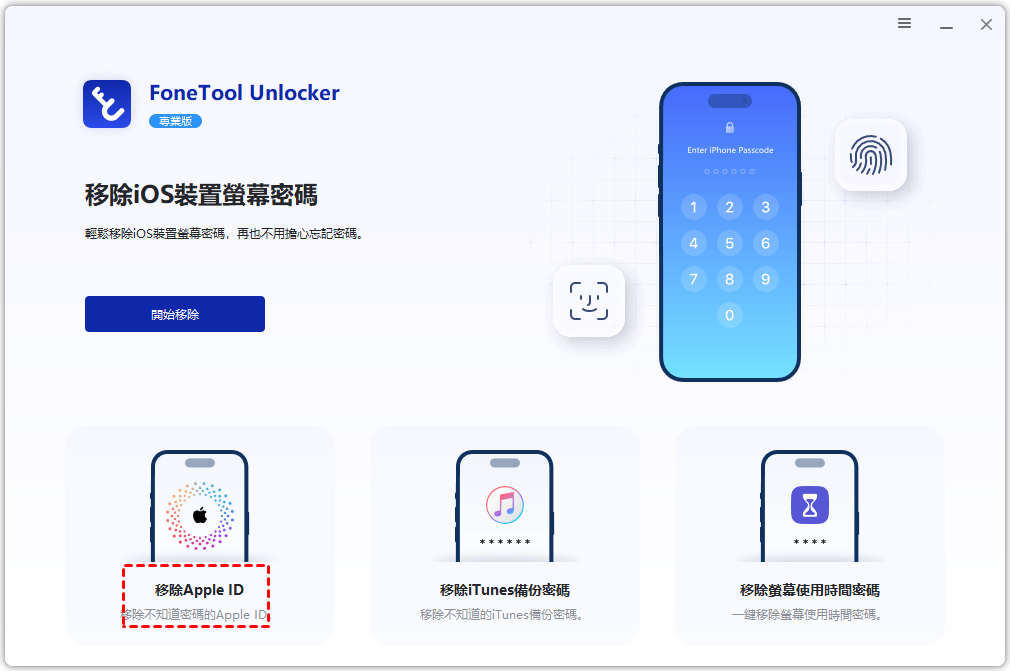
步驟 1. 在電腦上運作 FoneTool Unlocker 並將手機連接到電腦 > 點擊「移除 Apple ID」。
步驟 2. 查看移除 Apple ID 前須知 > 關閉「尋找」功能 > 點擊「開始移除」。
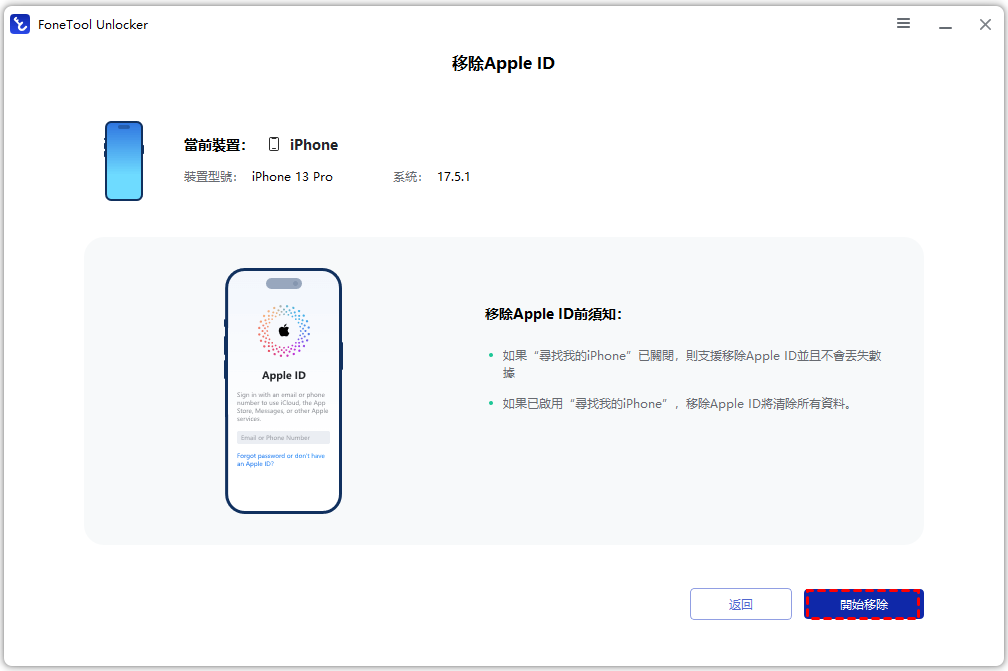
步驟 3. 設定並輸入備份密碼 > 點擊「確定」。
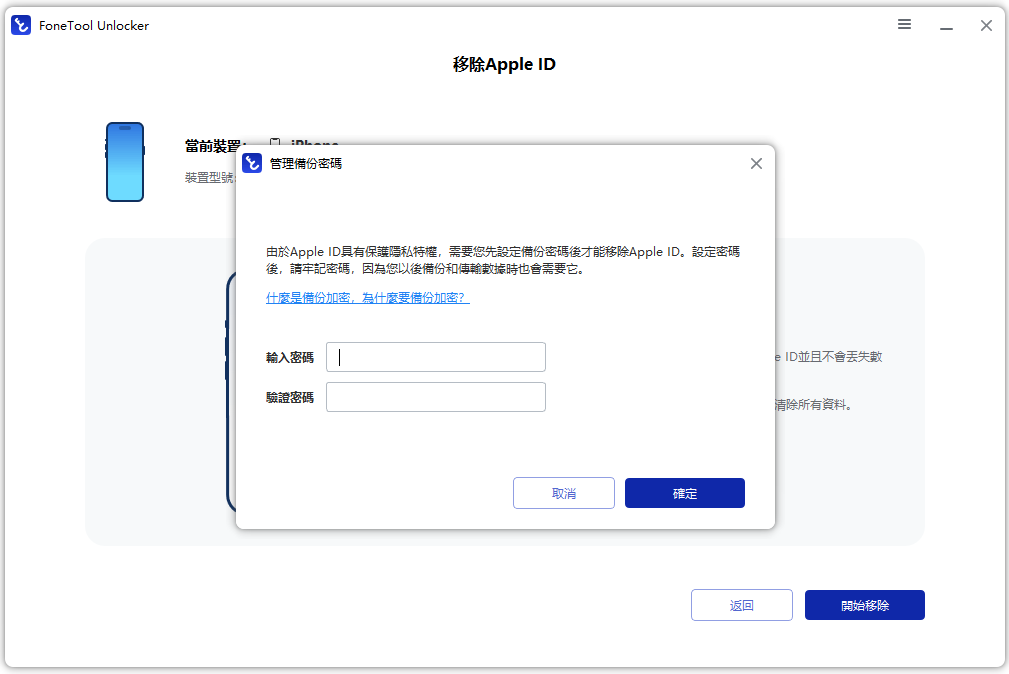
步驟 4. 等待應用程式移除 Apple ID 成功後,您就可以使用您的裝置啦~

💡小貼士:FoneTool Unlocker 還可以在發生以下情況的時候幫助您解決困擾:
- Face ID 失效
- iPhone 無法清除所有內容和設定
- iPhone、iPad忘記密碼打不開
Apple ID 密碼規則的常見問題解答
總結
以上就是 Apple ID 密碼規則以及忘記密碼應該怎麼辦的全部內容。如果您忘記 Apple 賬號密碼導致賬號停用、登出不了,您都可以使用 FoneTool Unlocker 一鍵移除 Apple 賬號,重新獲得裝置的控制權。
FoneTool Unlocker - 一鍵iPhone解鎖軟體
輕鬆解鎖 iPhone、iPad 和 iPod Touch 上的所有密碼和限制。
-
 與 iOS 27 相容
 支援iPhone 17
100%安全




 新增為偏好來源