iPhone上如何查詢網站與 App 密碼?2026最新指南!
存儲完賬號與密碼後不知道在哪裡查詢?本篇文章中,我們不僅分享了網站與 App 密碼查詢技巧,還分享了密碼編輯、刪除與管理技巧。趕快點擊看看吧!



如何查詢 iPhone 網頁或App密碼?
很多用戶想知道「iPhone App 密碼在哪裡查詢」。特別是在 iOS系統更新完成後,應用程式密碼和網站密碼更加難以找到。不要擔心。無論您是舊的還是新的 iOS系統版本,都可以透過本篇文章的 3 種方法,了解如何在 iPhone 密碼管理中查詢到您的 App 或網頁密碼。
#1. 在「設定」中查詢密碼
透過iPhone 的「設定」應用程式查詢密碼是最簡單的方法。
步驟 1. 在手機上點擊「設定」>「密碼與鑰匙圈」或「密碼」。
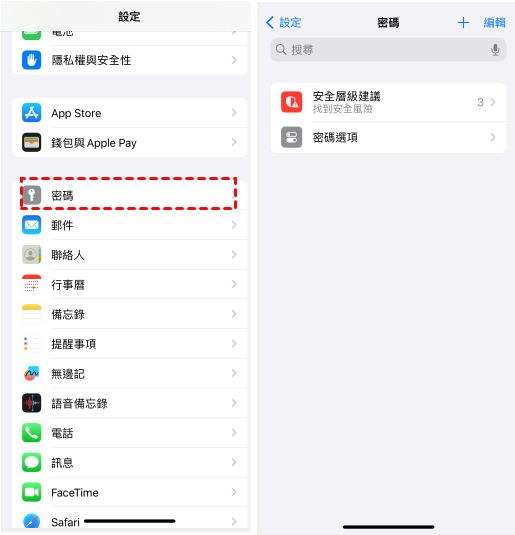
步驟 2. 使用螢幕密碼、Face ID 或 Touch ID 驗證。
步驟 3. 搜尋自己想要查找的網頁或 App 密碼。若要更新密碼,點擊「編輯」;若要刪除密碼,點擊「刪除密碼」。
#2. 在「密碼」App 上查詢管理密碼
如果您運行 iOS 18 及以上的系統,並且將密碼存儲到「密碼」App進行管理,您可以按照以下步驟查詢密碼。
步驟 1. 前往 iPhone 上的「密碼」App > 點擊「全部」。
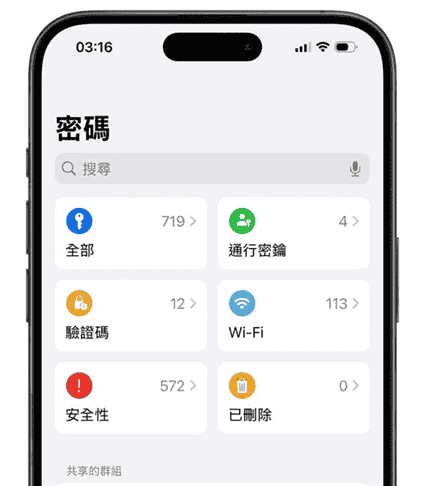
步驟 2. 搜尋賬號並查看詳細資訊。
#3. 詢問 Siri 尋找已儲存的密碼
Apple 也提供了其他方法幫助您查詢密碼,您可以對 Siri 說「顯示我的網站/ App 名稱密碼」,Siri 會自動打開相關網頁,並顯示該網站或應用程式的賬號與密碼。
如何在 iPhone 上進行密碼管理?
當然了,查詢密碼是在已經在手機上存儲密碼的前提下進行的。而且如果您在不同的 App 或網站上使用不同的密碼與賬號,會很難記住。那麼您可以在 iPhone 上使用密碼管理功能,安全保護您的密碼不被洩露的同時,輕鬆儲存密碼。
#1. 在「密碼和鑰匙圈」中儲存密碼
如果您需要在 iPhone 上儲存密碼,那麼最簡單的方法就是使用 iPhone 的「設定」。
步驟 1. 開啟「設定」應用程式 > 選擇「您的姓名」 >「iCloud」。
步驟 2. 在「已儲存到 iCloud」下,點一下「密碼與鑰匙圈」。
步驟 3. 點擊「同步此 iPhone」並輸入密碼,開啟 iCloud 密碼與鑰匙圈。
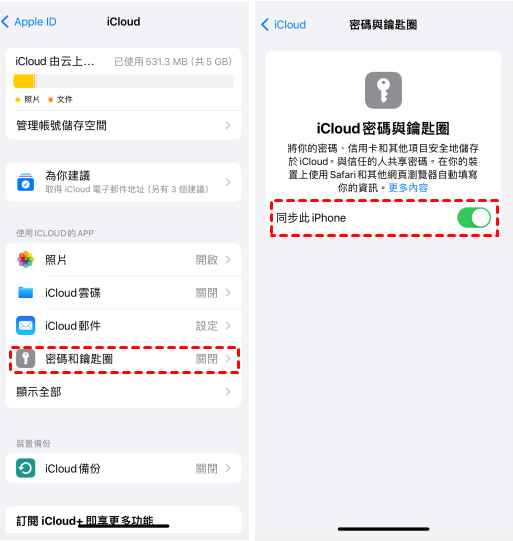
這樣,您就可以儲存密碼到 iPhone,並且同步您的密碼到不同的裝置上啦~
📧小貼士:
- iCloud鑰匙圈使用了高級加密技術,數據在儲存和傳輸過程中都是加密的。
- 訪問 iCloud 鑰匙圈中的數據需要透過設備的螢幕密碼、Face ID 或 Touch ID 進行驗證。
#2. 透過「密碼 App」進行密碼管理
您也可以使用「密碼」App進行密碼管理,每次訪問時都需要使用 Face ID與 Touch ID 認證身份。並且如果原本使用過 iCloud 鑰匙圈,您的密碼會自動載入「密碼」App。如果您想手動新增密碼,您可以參考以下步驟。
步驟 1. 打開「密碼」App > 點擊右下角「+」開始新增密碼。
步驟 2. 輸入網站名稱、App名稱、使用者名稱與密碼。
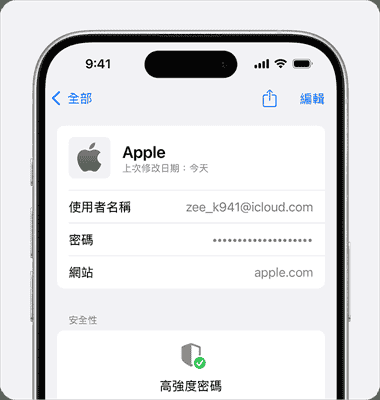
步驟 3. 點擊「完成」。
如何讓 iPhone 自動儲存密碼?
如果您不想每次都手動填寫密碼,您可以透過以下方法在 iPhone 上自動存儲密碼。
#1. 開啟「密碼自動填寫」功能
透過「密碼自動填寫」功能能夠讓裝置自動存儲密碼或通行秘鑰。這樣,您就可以在所有的網站或 App 使用復雜的密碼,而不用擔心忘記密碼了。
步驟 1. 前往「設定」> 「密碼」>「密碼選項」>「自動填寫密碼」。
步驟 2. 開啟「自動填寫密碼和通行秘鑰」。
#2. 在Safari 中選擇儲存
如果您想在 iPhone 的 Safari 瀏覽器中登入賬戶並自動填寫密碼,也非常簡單。Safari 係統會自動詢問您是否要儲存密碼,點擊「儲存」即可保存密碼與賬號。
無需密碼一鍵輕鬆移除 Apple ID
當您忘記 Apple 賬號與密碼,在手機中查詢,卻怎麼也找不到時,建議您使用 FoneTool Unlocker 來解決問題。FoneTool Unlocker 是一款萬能的 iOS 解鎖軟件,它可以一鍵移除您手機上的 Apple ID,不會清除您手機上的資料,並且不需要任何密碼。
- ★推薦 FoneTool Unlocker 的原因:
-
-
- 無需密碼一鍵輕鬆移除 Apple ID,不清除資料
- 關閉「尋找」功能,不丟失數據
- 操作步驟簡單易懂,介面清楚直觀
- 適用於所有 iOS 系統與裝置
- 有效移除螢幕密碼、螢幕使用時間密碼、iTunes 備份密碼
現在請下載 FoneTool Unlocker 並一鍵登出 Apple ID:
FoneTool Unlocker-一鍵手機解鎖軟體
輕鬆移除 iPhone、iPad、iPod touch 與 Samsung 裝置上的密碼與取用限制。
-
 與 iOS 27 相容
 支援iPhone 18
- Samsung FRP 移除
100%安全




 新增為偏好來源