iPhone 查詢 Wi‑Fi 密碼大全:5 個步驟快速找到密碼
忘記 Wi‑Fi 密碼免煩惱!iPhone 內建查詢功能,iOS 16 以上可透過「設定」或「密碼」App 輕鬆查看,亦支援 Mac 鑰匙圈與路由器後台。本文提供完整步驟與安全提醒,讓你快速找回密碼。



怎樣在 iPhone 上查詢 Wi-Fi 密碼?
大家常說的 Wi-Fi,簡單來說就是一種讓您不用接粗粗的網路線,裝置就能透過無線電波「無線上網」的技術。

通常我們第一次連上某個地方的 Wi-Fi 後,iPhone 就會貼心地把密碼記在系統裡,以後只要走到附近就會自動連上。不過也因為這樣,時間久了,大家往往會金魚腦發作,完全忘記當初設定的密碼到底是什麼。
如果您常遇到朋友來家裡問:「您家 Wi-Fi 密碼多少?」而您只能發呆的話,其實從 iOS 16 開始,Apple 早就開放讓使用者直接在 iPhone 上「一鍵偷看」已經儲存的 Wi-Fi 密碼!
6 個方法:iPhone Wi-Fi 密碼查詢
如何在 iPhone 手機上查詢已連線的 WiFi 密碼?下面是 6 個經過驗證的可靠方法,全面了解以選擇最適合的密碼。
方法1、透過「設定」App 查詢(適用 iOS 16 以上)
這是最簡單且最常用的 Wi-Fi 密碼查詢方法。
查詢目前連線的 Wi-Fi 密碼:
步驟 1. 打開 iPhone 上的「設定」App。
步驟 2. 點選「Wi-Fi」。
步驟 3. 找到您目前正在使用的 Wi-Fi 網路名稱,點擊右側的藍色「ⓘ」(資訊)按鈕。
步驟 4. 點選「密碼」欄位。
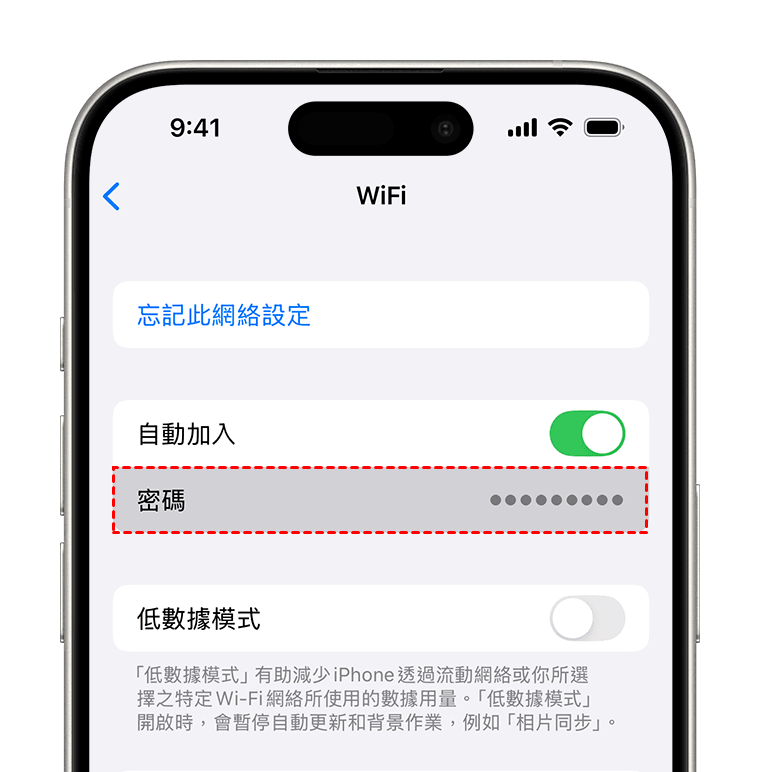
步驟 5. 系統會要求進行身分驗證——使用 Face ID、Touch ID 或輸入裝置解鎖密碼。
驗證通過後,密碼就會以明文方式顯示出來。
方法2、透過「密碼」App 查詢(適用 iOS 18 以上)
從 iOS 18 開始,Apple 推出了獨立的「密碼」App,將所有密碼集中管理,讓 iPhone 查詢 Wi-Fi 密碼變得更方便。
操作步驟:
步驟 1. 打開 iPhone 主畫面上的「密碼」App。
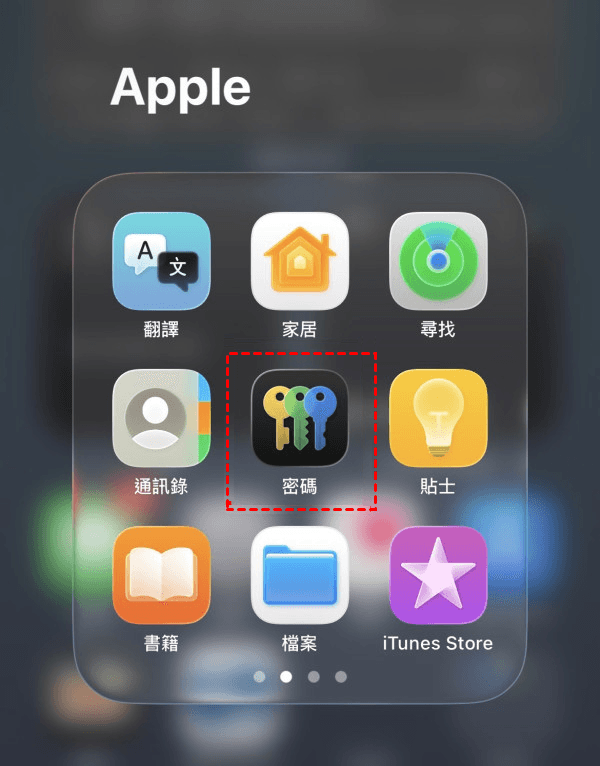
步驟 2. 使用 Face ID、Touch ID 或裝置密碼解鎖進入 App。
步驟 3. 點選底部的「Wi-Fi」標籤頁。
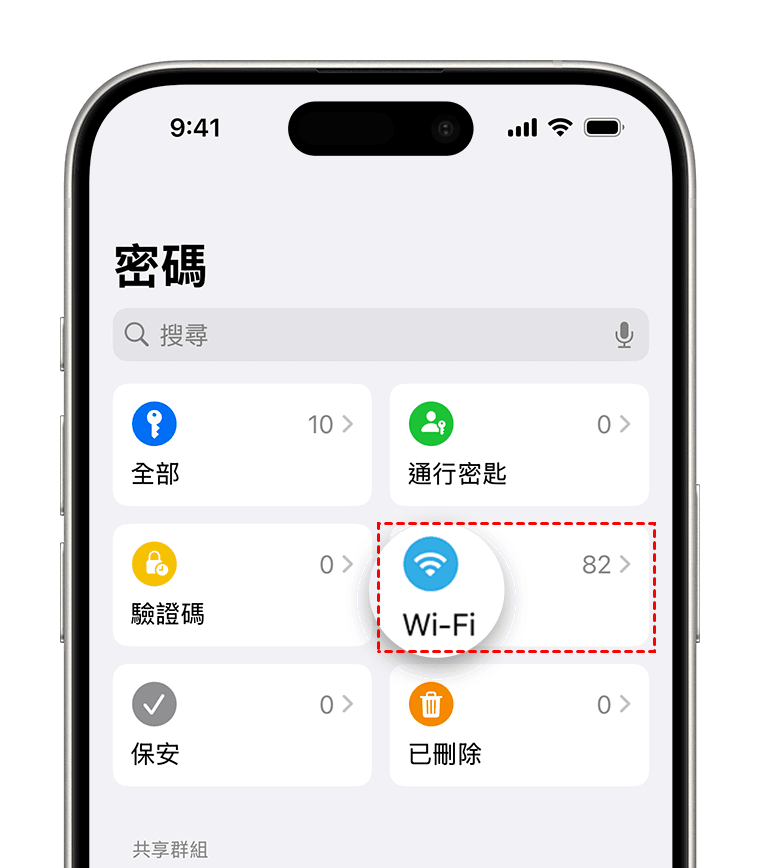
步驟 4. 所有曾連線並儲存的 Wi-Fi 網路會全部列出。
步驟 5. 點選您要查詢密碼的 Wi-Fi 網路名稱。
步驟 6. 點選「密碼」欄位,密碼就會顯示出來。
這個方法不僅可以檢視密碼,還支援一鍵複製,方便分享給其他人。
方法3、透過 iCloud 鑰匙圈在 Mac 上查詢
如果您同時擁有 Mac 電腦,且 iPhone 與 Mac 登入了同一個 Apple ID 並開啟了 iCloud 鑰匙圈功能,就可以在 Mac 上檢視 Wi-Fi 密碼。
操作步驟:
步驟 1. 在 Mac 上打開「鑰匙圈存取」App(可透過 Spotlight 搜尋)。
步驟 2. 在左側欄位選擇「iCloud」。
步驟 3. 在搜尋框中輸入您要查詢的 Wi-Fi 網路名稱。
步驟 4. 連按兩下符合的條目。
步驟 5. 勾選「顯示密碼」。
步驟 6. 輸入 Mac 的管理員密碼進行驗證。
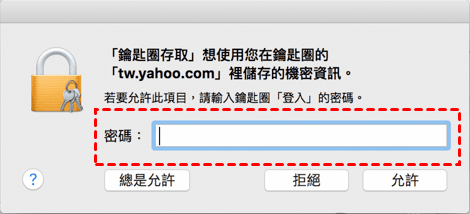
密碼就會以明文顯示出來。
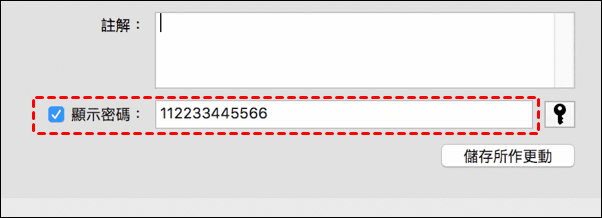
這個方法不依賴手機的連線狀態,即使 iPhone 目前沒有連上該網路也能查詢。
方法4、透過無線分享器管理後台查詢
如果上述方法都無法使用(例如系統版本過舊或鑰匙圈未同步),還可以直接登入無線分享器的管理介面來查詢 iPhone 上的 Wi-Fi 密碼。
操作步驟:
步驟 1. 打開 iPhone 的「設定」>「Wi-Fi」,點擊目前連線網路旁的「ⓘ」圖示。
步驟 2. 記下「無線分享器」欄位顯示的 IP 位址(通常是 192.168.1.1 或 192.168.0.1)。
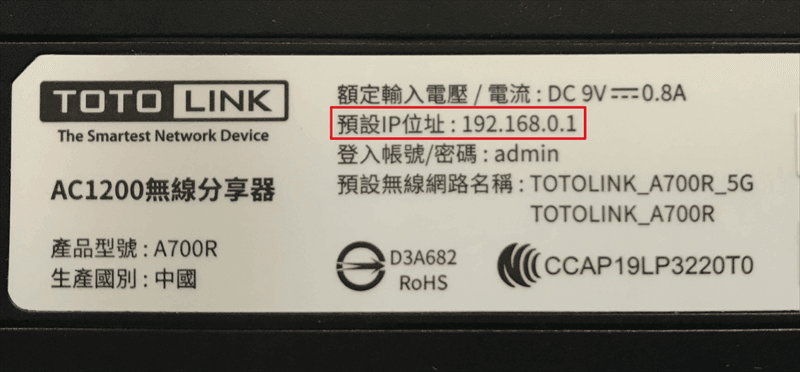
步驟 3. 打開 Safari 瀏覽器,在網址列輸入該 IP 位址並前往。
步驟 4. 輸入無線分享器的管理員帳號與密碼(預設資訊通常印在無線分享器機身背面的貼紙上)。
步驟 5. 登入後,找到「無線設定」、「Wi-Fi 設定」或「安全設定」等選項。
步驟 6. 在「無線密碼」或「預共享金鑰」欄位中,即可看到目前的 Wi-Fi 密碼。
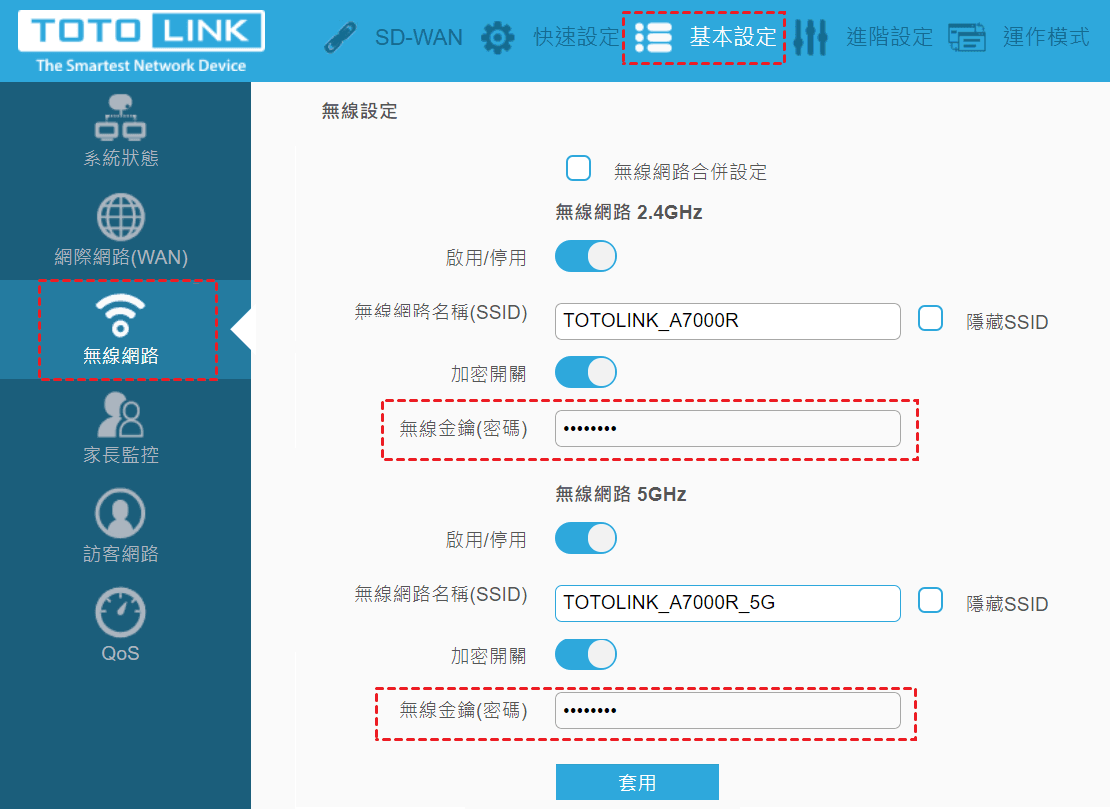
提醒:不同品牌無線分享器的管理介面略有差異,但大致路徑相似。
方法5、使用「捷徑」App 查詢
如果您是 Apple 「捷徑」App 的重度玩家,其實也可以透過裡面「取得網路詳細資訊」的動作,來撈出 Wi-Fi 密碼。
不過說實話,這個方法對一般人來說比較不直覺,除了要先花時間研究、設定好對應的捷徑腳本之外,它還很看運氣——必須建立在您的 iCloud 鑰匙圈有成功同步到該網路密碼的前提下才有用。如果只是求快,直接去設定裡看還是最省事啦!
方法6、使用專業的密碼管理工具
若您無法從 iPhone 設定與密碼App中查到 Wi-Fi 密碼,又不想使用使用 Mac 電腦或無線分享器,那麼可以使用專業的第三方密碼管理工具—— FoneTool Unlocker。
與其他方法相比,FoneTool Unlocker 擁有以下優勢:
- 操作簡單,所有人都可以輕鬆管理並查詢 iPhone 上的 Wi-Fi 密碼。
- 可跨平台支援 Windows、Android 等系統,不限於 Apple 生態。
- 除了 Wi-Fi 密碼之外,還可以快速檢視 App 登入密碼、網站密碼、Apple ID、電子郵件資訊等各種密碼。
如何正確使用 FoneTool Unlocker 來查詢 iPhone 上已連線的 Wi-Fi 密碼?請先下載並安裝此軟體,再依照步驟查詢密碼。
步骤 1. 在 Windows 電腦上下載並安裝 FoneTool Unlocker,完成後將 iPhone 連線至該電腦。開啟軟體介面,並選取「密碼管理」選項。
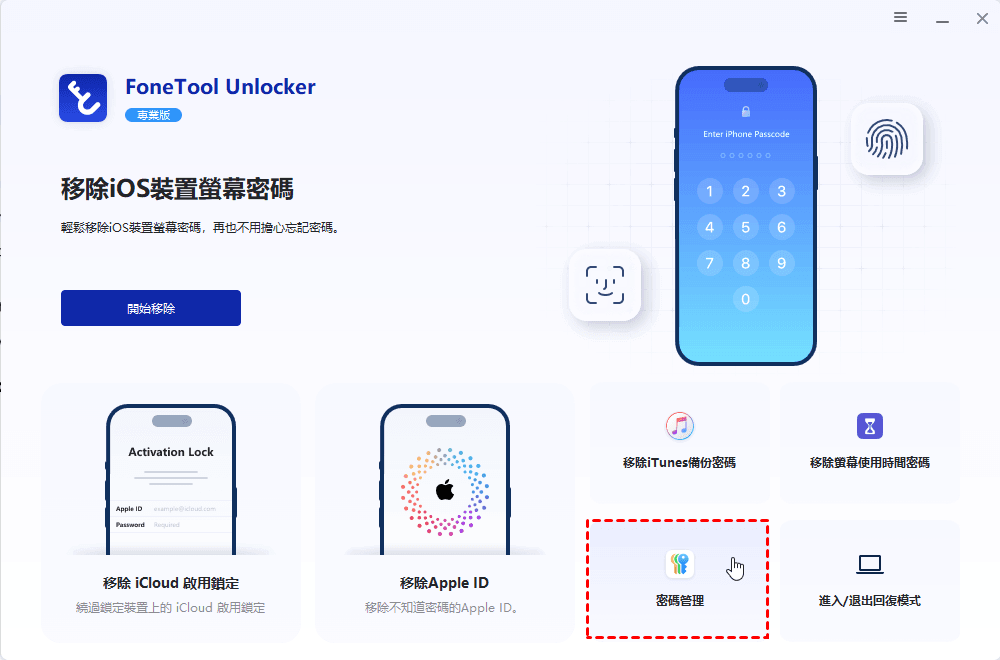
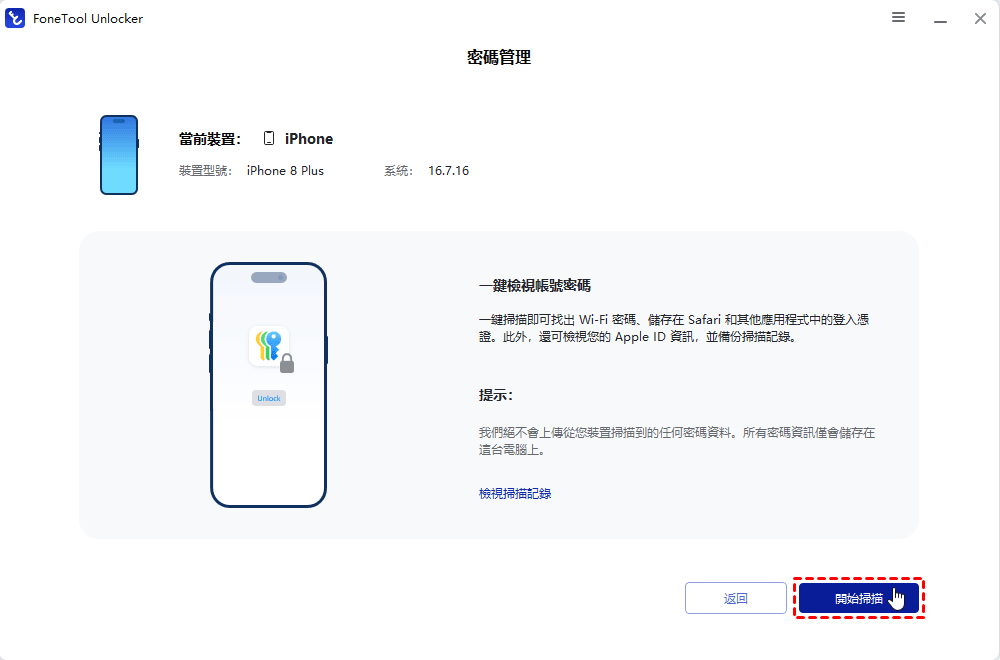
步骤 2. 單擊「開始掃描」按鈕,系統便會針對 iPhone 內所有已儲存的密碼進行掃描,範圍涵蓋 Apple ID、電子郵件賬號密碼、Wi-Fi 密碼等型別。
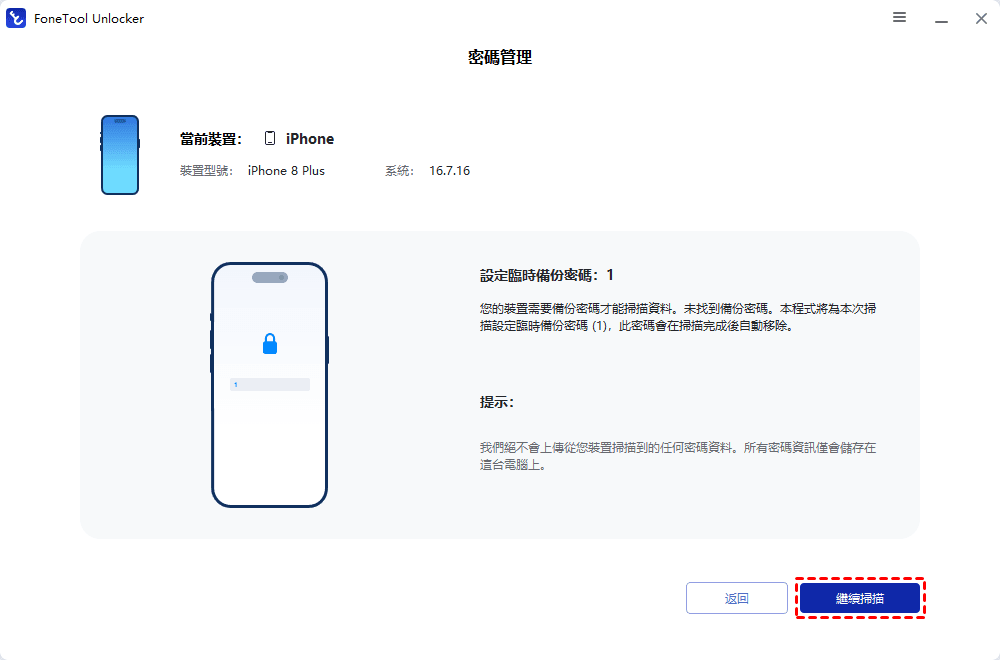
步骤 3.接著,請按下「繼續掃描」以接續執行。
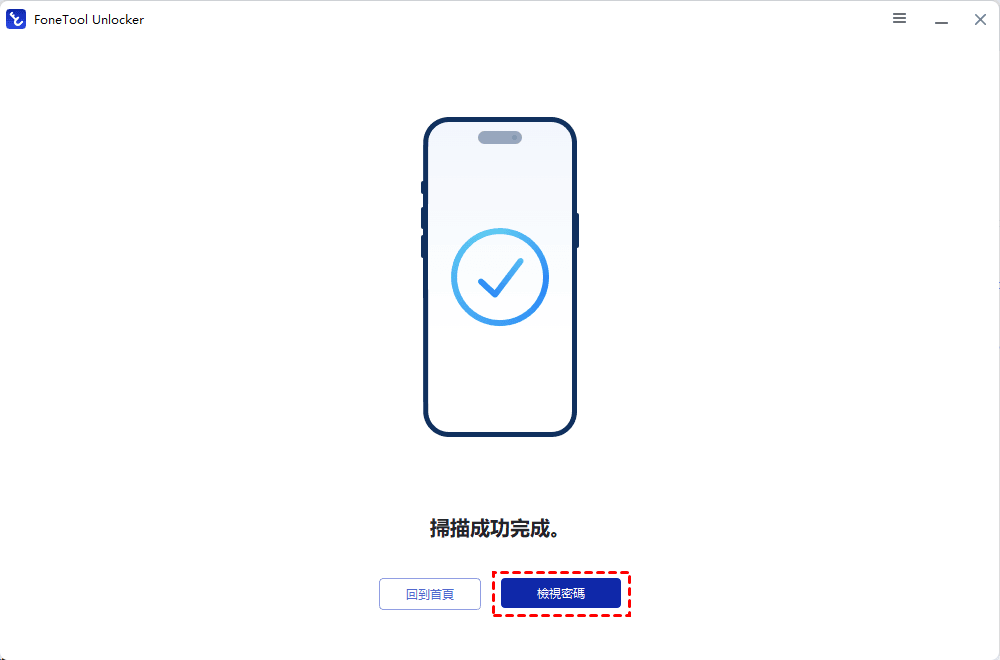
步骤 4. 待掃描程序結束後,請點選「檢視密碼」。
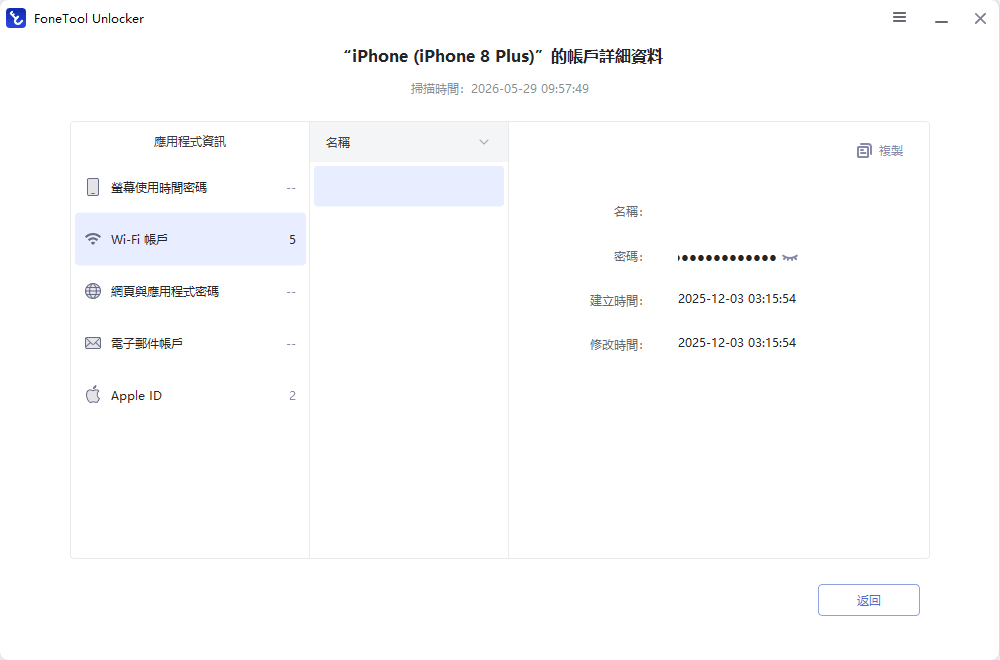
步骤 5. 所有 iPhone 密碼將陳列於新跳出的視窗中,方便您逐一檢視。
iPhone 查詢 Wi-Fi 密碼的注意事項
每次查詢都需要驗證身分
- 無論是透過「設定」還是「密碼」App,每次檢視密碼都必須通過 Face ID、Touch ID 或裝置密碼驗證,系統不會快取明文結果。這是 Apple 為了保護使用者隱私與安全所做的設計。
密碼區分大小寫
- Wi-Fi 密碼是區分大小寫的,檢視時請留意英文大寫與小寫的差異。
不要將密碼截圖或存入非加密 App
- 建議不要將 Wi-Fi 密碼截圖儲存,或直接貼到備忘錄等未加密的應用程式中,以免增加洩漏風險。
分享密碼時確認對象
- 使用 iPhone 的「分享密碼」功能時,請確認對方已加到您 iPhone 的通訊錄中,且雙方裝置的藍牙與 Wi-Fi 皆為開啟狀態。
分享 Wi-Fi 密碼的幾種方式
查到了密碼之後,該怎麼分享給朋友呢?iPhone 提供了多種便利的分享方式。
方法1、Apple 裝置間「一鍵分享」
當朋友使用 iPhone、iPad 或 Mac,且雙方都在通訊錄中時,可以透過 Apple 的內建分享功能快速傳遞密碼:
確保分享者的 iPhone 已解鎖並連接到該 Wi-Fi 網路。
請朋友在他們的裝置上選擇同一個 Wi-Fi 網路。
此時分享者的 iPhone 會彈出「是否要分享 Wi-Fi 密碼」的提示,點選「分享密碼」即可。
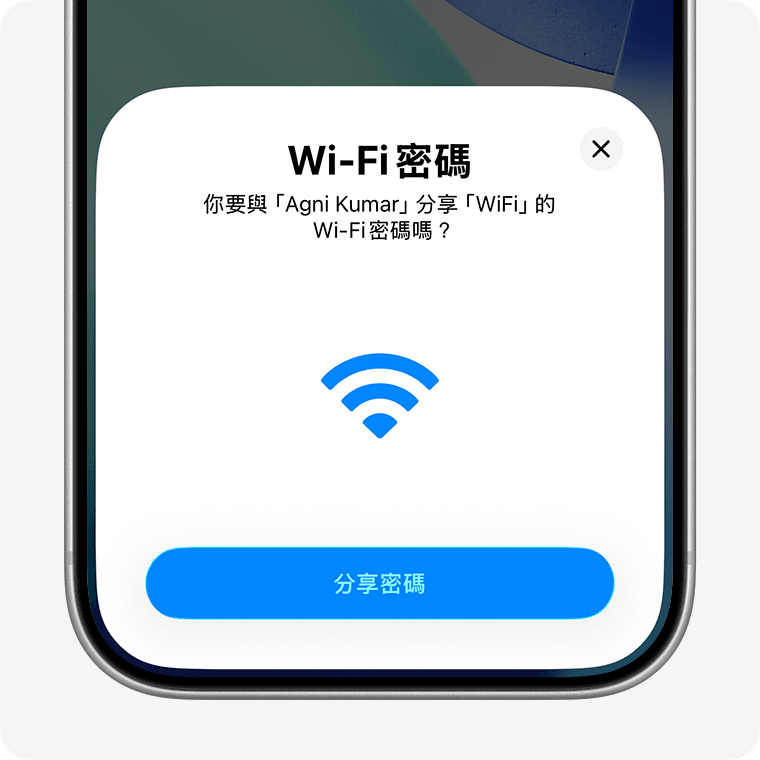
對方的裝置會自動完成連線,完全不需要手動輸入密碼。
請注意,雙方裝置需在藍牙和 Wi-Fi 範圍內,且不能使用個人熱點。
方法2、生成 Wi-Fi QR Code
iOS 18 的「密碼」App 支援直接生成 Wi-Fi 的 QR Code:
打開「密碼」App 並進入「Wi-Fi」標籤頁。
選擇要分享的網路,點選「顯示網路行動條碼」。
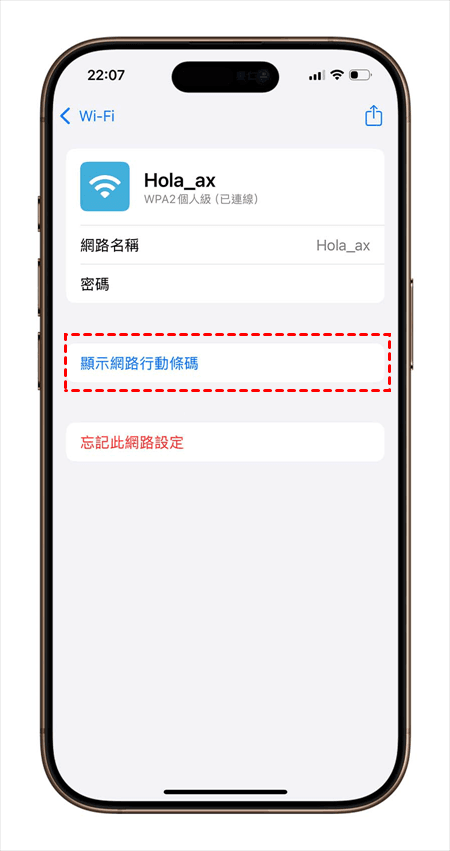
系統會自動生成一個包含 SSID 與密碼的 QR Code。
朋友只要用手機相機掃描這個 QR Code,就能自動連線,完全不需要手動輸入任何資訊。
這個方式在聚會或會議場合特別實用,省去了一一告知密碼的麻煩。
方法3、手動複製貼上
最傳統的方式:在「設定」或「密碼」App 中查看密碼後,長按選擇「拷貝」,再透過訊息、電子郵件或任何通訊軟體傳送給朋友。不過建議僅限於可信賴的對象,避免密碼外洩。
實用小提示
密碼自動全家桶同步
- 只要你有把 iCloud 鑰匙圈功能打開,在同一個 Apple ID 底下的所有 Apple 裝置(像是 iPhone、iPad 或 Mac),就都能直接共享、看到同一個 Wi-Fi 密碼,超級方便。
定期斷捨離沒用的網路
- 建議偶爾去「密碼」App 裡大掃除一下,把那些這輩子可能不會再去、或不再使用的 Wi-Fi 記錄刪一刪,免得手機一直抓到舊密碼,導致連線亂成一團。
路由器管理密碼忘記了?別慌!
- 如果你不小心連無線分享器(路由器)後台的管理員密碼都忘光光,可以直接去按住分享器後面的「Reset」小鈕進行強制重置,這樣就能用原廠預設的帳密登入囉!(但要注意:這招會把你之前所有的自訂設定全部清空,要重新設定網路喔!)
常見的故障與排除
問題1:為什麼我點了藍色「i」,卻沒有看到密碼欄位?
回答: 請檢查你的 iOS 版本。這項功能需要 iOS 16(含)以上 才有支援。如果版本太舊,建議到「設定」>「一般」>「軟體更新」進行升級。
問題2:分享密碼時視窗一直沒有跳出來?
回答: 這是最常見的狀況。通常是因為雙方的聯絡人資訊沒有同步,請確認你的通訊錄裡確實有存對方的 Apple ID 信箱,且對方也有存你的。另外,嘗試把兩台手機貼近一點,通常就能解決。
結語
iPhone 查詢 Wi-Fi 密碼的方式相當多元,從 iOS 16 開始系統就已原生支援這項功能。隨著 iOS 18 推出獨立的「密碼」App,管理與查詢 Wi-Fi 密碼變得更加集中與便利。無論是查詢當前連線、歷史記錄,還是跨裝置協同、透過路由器後台,總有一種方法能滿足你的需求。
FoneTool Unlocker-一鍵手機解鎖軟體
輕鬆移除 iPhone、iPad、iPod touch 與 Samsung 裝置上的密碼與取用限制。
-
 與 iOS 27 相容
 支援iPhone 18
- Samsung FRP 移除
100%安全




 新增為偏好來源