(2026教學)輕鬆上手:5種將iPhone影片傳到電腦Win10的指南
有時,您可能需要將 iPhone 視訊傳輸到電腦 Windows 10 來節省手機存儲空間,這是一篇指導您如何使用 5 種方法傳送影片的詳細指南。



如何將 iPhone 影片傳到電腦Win10?
通常,人們需要將視訊從 iPhone 傳輸到電腦以便更好地訪問和管理 iPhone 數據。管理 iPhone 數據的方法有很多種,比如 iTunes 、 iCloud 等,這些都是可靠且功能强大的傳輸軟體。
下面是我爲您總結的5種常見傳送 iPhone 影片到 Windows 電腦的方法,您可以參考這些方法輕鬆將影片匯入電腦。
如何將 iPhone 影片傳到電腦 Windows 10
如果您只想將幾個MB大小的影片傳入電腦,您可以使用 iCloud 、 iTunes 服務或透過 Windows 檔案總管複製影片。如果您需要傳送大量影片到 Windows,則需要更加可靠穩定的傳輸軟體。
方法1:使用 FoneTool 輕鬆傳送 iPhone 影片到 Windows 10
比起 iTunes 和 iCloud,其實更多人更愿意相信傳輸軟體的穩定。 FoneTool 是一款强大且穩定的專業 iPhone 傳輸工具,能幫助您快速將 iPhone 中的影片、照片、音樂等傳輸到電腦,且不會降低任何檔案的質量。
- 預覽和自定義傳輸檔案:此工具允許您提前預覽 iPhone 、iPad、iPod 上的所有影片,您可以選擇性的將視訊傳入電腦。
- 高速傳輸:支持短時間内將大量影片傳入您的電腦,比其他傳輸工具快很多。
- 高安全性:您無需對手機進行任何改動,該軟體不會查看和損壞任何數據。
- 相容性強: FoneTool 適用於 iPhone 4到 iPhone 16/SE 2022大多數機型,同時與最新iOS版本完美相容。
現在,您可以在您的電腦上安裝 FoneTool ,然後按照下面的執行步驟開始將 iPhone 影片傳到 Windows 。
步驟1. 連接 iPhone:
透過 USB 線將 iPhone 連接到電腦。並信任手機上的電腦。
步驟2. 選擇傳輸模式:
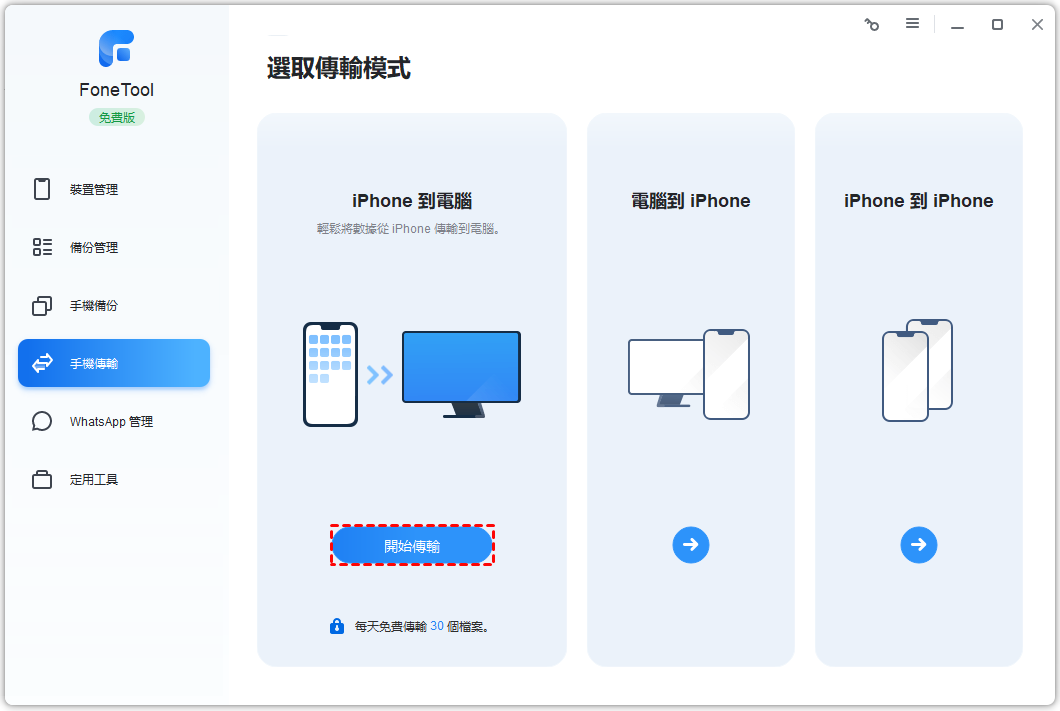
開啟並啟動 FoneTool ,點擊手機傳輸< iPhone 到電腦<開始傳輸。
步驟3. 選擇影片:
點擊“+”圖示,您就可以在 iPhone 上觀看影片。然後選擇您要傳輸的影片並點擊“確定”。

步驟4. 開始傳輸:
從傳輸設定中選擇一個儲存路徑來儲存選定的影片。點擊“開始傳輸”將影片從 iPhone 傳輸到電腦。

方法2:使用照片應用程式將影片從 iPhone 傳到 Windows 10
Windows 10系統中插入了一個照片應用程式,幫助您管理電腦上的照片和視訊。您還可以使用此應用程式將影片傳入電腦。
步驟1. 連接 iPhone:
使用 USB 數據線將您的 iPhone 連接到電腦,並信任這個電腦。
步驟2. 選擇照片:
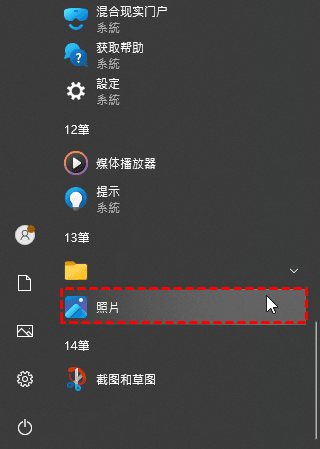
點擊電腦上的開始按鈕,點擊照片,如果沒有使用搜尋框中進行搜尋。
步驟3. 從裝置匯入照片:
進入照片應用程式後,點擊匯入,然後點擊從已連接裝置匯入,之後電腦會自動開始檢測 iPhone 影片,並呈現在螢幕。

步驟4. 開始匯入:
選取您需要傳送的視訊,然後更改目的地,最後點擊匯入。

注意:您需要注意,照片應用程式不提供直觀的介面來幫助您選擇要匯入的影片,並且在傳輸後不會保留整個相簿結構。
方法3:使用檔案總管將 iPhone 影片傳到 Windows 10
如果您不想要照片應用程式,檔案總管也可以幫助您。請參閱以下步驟,以了解如何在沒有 iTunes 的情況下將影片從 iPhone 傳輸到 PC Windows 10。
注意:使用檔案總管是最直接但最耗時的方法。此方法不支援圖片和影片的排序。在隨機文件中找到所需的影片可能很困難。
1. 將 iPhone 連接到電腦,並確保 Windows 10 能檢測到您的 iPhone 。
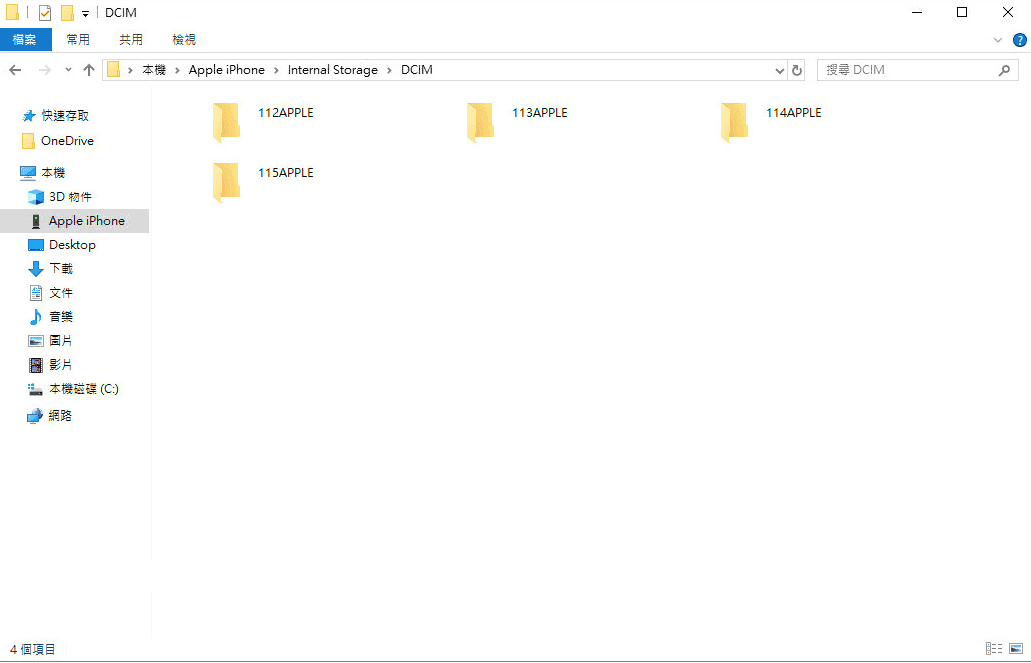
2. 進入檔案總管,在側邊菜單欄中點擊 Apple iPhone 。
3. 點擊 DCIM 檔案,然後選取需要的影片進行複製並貼到其他裝置。
方法4:使用 iTunes 將 iPhone 影片傳到 Windows 10
iTunes 是蘋果公司提供的媒體管理工具,它允許您在裝置之間共享媒體檔案。但是,如果您有很多照片或影片,可能需要花費很多時間才能完成傳輸。
小貼士:使用 iTunes 傳電影前,您需要:
- 打開您的 iPhone 照片應用程式並選取需要複製的影片。
- 點擊共享圖示,點擊儲存到檔案。
- 點擊在我的 iPhone 上並下拉選項選取任何一個應用程式。。
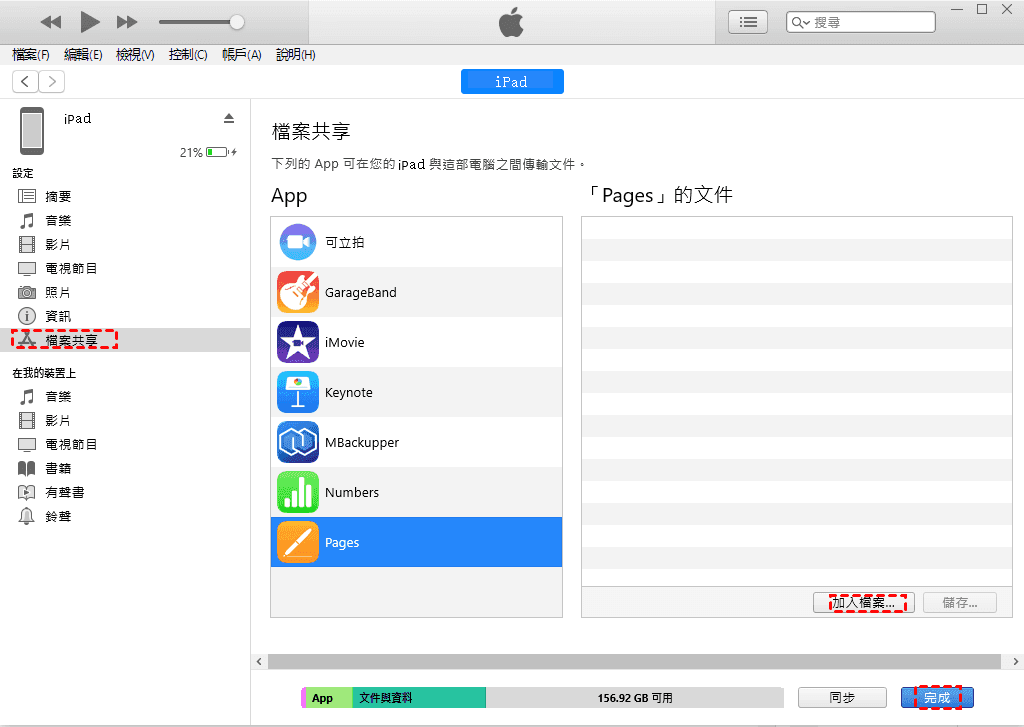
1. 在 Windows 10上安裝最新版本的 iTunes 。
2. 點擊 iPhone 圖示。
3. 在左側窗格中點擊資料共享,然後在右側視窗中選取您要儲存的影片。
4. 點擊完成,影片就會被儲存到電腦。
方法5:使用 iCloud 將 iPhone 影片傳到 Windows 電腦
有時,您可能會遇到「 iTunes 無法將照片同步到 iPhone 」之類的錯誤。如果您的 iCloud 已啟用並且與您的 iPhone 照片同步,則可以使用 iCloud 來傳輸影片。
iCloud 是 Apple 提供的另一個工具,可從 iOS 5 及更高版本的 iPhone 匯出影片。 iCloud 嚴重依賴良好的網路環境,如果您準備好了,請開始學習如何將影片從 iPhone 傳輸到 Windows 筆記型電腦。
在開始之前,您需要確保 iCloud 已啟用。只需前往 iPhone 上的“設定”,捲動設定頁面,選擇“照片”,然後查看“ iCloud 照片”是否開啟。
1. 在電腦上開啟瀏覽器並登入 iCloud .com,或將 iCloud 應用程式下載到 Windows 10。
2. 在 iCloud 中選取您需要下載的影片,點擊下載按鈕就可以將 iPhone 上的影片傳到 Windows 電腦。
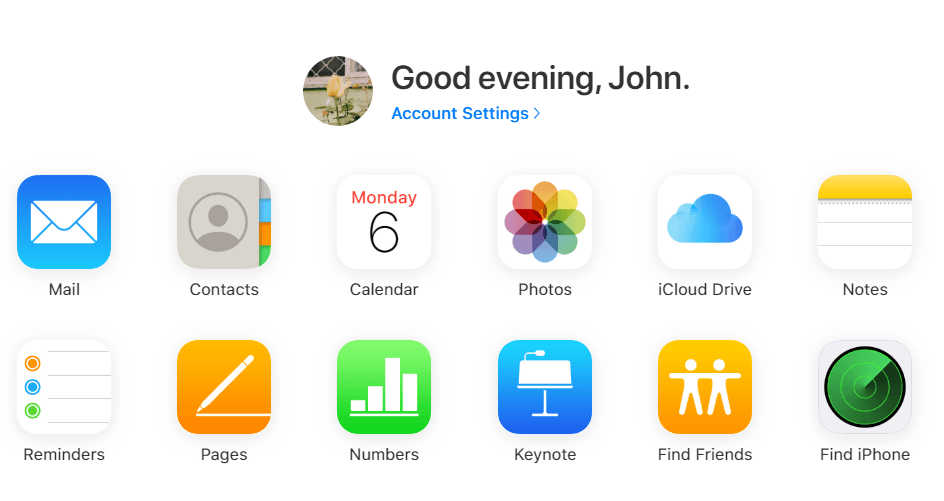
3.選擇要傳輸到電腦的所有影片,然後點擊頁面頂部的“下載”按鈕,然後選擇“下載”。
小貼士:
- 未修改的原始檔案:下載所選視訊的原始副本,不做任何更改。
- 最相容:以兼容的格式下載所選視訊。
關於 iPhone 影片傳到PC的相關問答
總結
上面就是 iPhone 影片傳到電腦 Windows 10的全部内容,您可以使用 iTunes 、 iCloud 、檔案總管和照片應用程式傳送影片到電腦。因爲這幾個軟體能快速傳送少量影片,如果是傳送大量影片,它們會花費很多時間。如果是傳送大量影片,使用 FoneTool 是您最佳選擇。
FoneTool - 綜合管理iPhone數據
輕鬆傳輸、備份和管理iPhone、iPad與iPod touch數據。
-
 與 iOS 27 相容
 支援 iPhone 17
Windows 11/10/8/8.1/7

100%安全




 新增為偏好來源