FoneTool


[3種方式]如何將手機(iPhone)相片上傳到OneDrive
想將 iPhone 照片存儲在 OneDrive 上?本指南將教會您如何在 iOS 上將 iPhone 照片上傳到 OneDrive。

來自 Alicia / 最後更新於 2026年05月13日


爲什麽需要將手機照片上傳到 OneDrive ?
幾乎所有用戶都會拿起手機進行拍照,拍攝内容可能是人物、風景、動物、電子產品等。拍攝好的照片會保存在手機相冊中。但是在有限的空間裏,照片越多,儲存空間就會越少。因此,雲端硬碟就成了儲存照片、釋放手機空間的重要工具之一。

OneDrive 是衆多雲端硬碟之一,可以儲存照片、檔案等數據。您可以將手機中的相片上傳到 OneDrive 以釋放空間,保護照片。本文以上傳 iPhone 的照片 OneDrive 爲例,向您展示3種上傳手機相片到 OneDrive 的過程。
方式1:自動將手機照片上傳到 OneDrive
Microsoft OneDrive 是微軟公司推出的網路硬碟及雲端服務。可以直接在電腦或手機上存取和同步檔案。如果您的身邊沒有電腦,可以在應用商店下載 OneDrive 應用程式,然後登入,上傳您的檔案即可。
現在,請跟著我們的步驟開始將 iPhone 照片自動上傳到 OneDrive 雲端。
步驟1. 在 iPhone 的App Store中下載 OneDrive,然後連接良好的Wi-Fi,登入 OneDrive。
步驟2. 在 OneDrive 應用程式中,點擊左上角的個人資料。
步驟3. 點擊設定 > 選取相機上傳 > 打開相機上傳。

完成上述作業後,您的照片將會自動上傳到 OneDrive 。如果您想同時將影片上傳到 OneDrive ,請在打開相機上傳處理將包括影片開啟。
方式2:手動將手機照片上傳到 OneDrive
OneDrive 的自動上傳是將手機中的所有照片上傳,如果您不想上傳所有的照片,可以自己手動上傳照片到 OneDrive 。按照下面的作業方式手動上傳 iPhone 照片到 OneDrive 。
步驟1. 在 iPhone 上下載好 OneDrive 應用程式後,使用帳戶登入,並連接Wi-Fi。
步驟2. 點擊螢幕上的“+”,選取上傳。

步驟3. 之後選取需要上傳的照片,點擊完成。
完成上述作業後,您選取的照片就會開始一次上傳到 OneDrive 。
方式3: iPhone 照片上傳到 OneDrive 的簡單方法
無論是自動還是手動上傳 iPhone 照片到 OneDrive ,都離不開穩定、强大的 Wi-Fi。如果沒有穩定的網路,照片可能就無法上傳到 OneDrive ,或者上傳速度很緩慢。爲了能快速將 iPhone 中的照片上傳到 OneDrive ,您可以先將照片轉移到電腦,然後再將它們上傳到 OneDrive 。
iPhone 照片上傳到電腦的工具,您可以使用 FoneTool ,這個工具是一個專業且安全的 iOS 數據傳輸工具。能傳輸 iPhone 上所有的照片到電腦、無論是已經保存在 iCloud 照片庫的、還是同步到iTunes中的, FoneTool 都能顯示並幫您傳輸,且不損傷照片原始質量。
- 傳輸速度快:與其他方式相比,它提供了更快的照片發送速度。
- 作業簡單:只需簡單的步驟即可轉移照片。
- 自定義傳輸照片:提前預覽 iPhone 上的照片並選取想要的照片。
- 相容性強:支持 iPhone 17/16/15/14/13/12/11/SE 2020/2022、 iOS 26/18/17/16/15/14 等之前的裝置和系統。
步驟1. iPhone 連接到電腦:
下載 FoneTool ,將 iPhone 連接到電腦。
步驟2. 進入傳輸介面:
在手機傳輸中點擊 iPhone 到電腦。

步驟3. 選取照片:
點擊“+”,選取傳輸照片,點擊確定。

步驟4. 傳輸設定:
點擊傳輸設定以設定路徑,點擊確定。

步驟5. 上傳照片:
點擊開始傳輸後,打開瀏覽器,登入 OneDrive ,點擊上傳按鈕,點擊檔案,選取照片進行上傳。
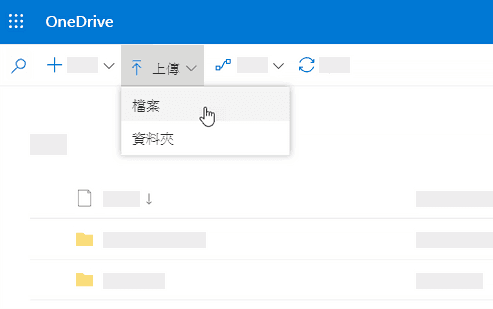
以上是以 iPhone 照片上傳到 OneDrive 爲例講述上傳手機相片到 OneDrive 的全部内容。如果您使用的手機是 Android 系統的,可以參考下面的步驟,將您手機上的照片自動或手動上傳到 OneDrive 。
Android 手機上傳相片到 OneDrive
下面是將 Android 手機相片上傳到 OneDrive 的方法及步驟,請閲讀。
自動將 Android 相機膠捲上傳到 OneDrive
步驟1. 在 Android 手機上下載 OneDrive 應用程式,然後登入帳戶。
步驟2. 點擊設定 > 選取上傳 > 將相機上傳設定為開啟,如果要自動上傳影片,開啟包含影片。
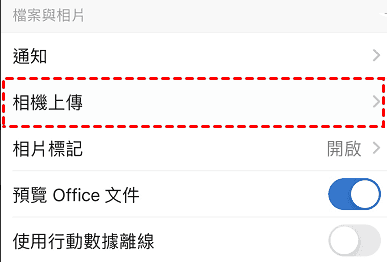
手動將 Android 相機膠捲上傳到 OneDrive
步驟1. 在 OneDrive 應用程式中點擊“+”按鈕。
步驟2. 然後點擊上傳相片,選取需要上傳的照片,點擊完成,之後相片就會開始上傳到 OneDrive 。
知識補充:手機照片上傳 OneDrive 失敗怎麼辦?
有時因爲某些錯誤會導致手機照片無法上傳到 OneDrive ,當發現這樣的錯誤時,下面的提示或許能幫助您解決問題。
解決方案1:更換手機連接Wi-Fi:糟糕的網路條件是導致照片上傳失敗或緩慢的重要原因之一。因此,您可以選擇更換手機連接的WiF來修復 OneDrive 上傳照片失敗的問題。
解決方法2:清除其他應用程式:後臺運行太多的應用程式也會使照片上傳失敗,您可以在使用 OneDrive 上傳照片時,關閉其他應用程式。
解決方案3:檢查相機上傳帳戶是否正確:一次只能在一個帳戶上使用相機上傳功能。 如果您有多個 OneDrive 帳戶,請選取正確的相機上傳帳戶。
總結
以上就是關於手機相片上傳到 OneDrive 的全部内容,本篇文章以 iPhone 上傳照片到 OneDrive 爲例演示了3種簡單的方法。其中傳輸照片最穩定的方法是使用 FoneTool 將 iPhone 照片上傳到 OneDrive 。
其實除了 OneDrive ,還有其他的雲端硬碟也可以保存 iPhone 照片,比如Google Drive,您可以將 iPhone 照片備份到Google相冊中。
 100%清潔和安全