馬上學會!Google FRP 卡關的官方移除流程
Samsung 重設後出現 FRP 卡關時,可以先確認並從原帳戶與官方救援開始解鎖。若無效,可繼續使用第三方工具來移除 Google FRP 鎖,以確保恢復正常使用。



前言
若您的 Samsung 手機在恢復原廠設定後要求驗證先前登入的 Google 帳戶,移除 google frp 鎖應先嘗試原帳戶登入或帳戶救援;若無法完成,再考慮使用第三方解鎖工具。這種卡在設定畫面的情況令人著急,但先認清鎖定類型,通常比反覆重設更有幫助。
本文適用於您擁有、合法受讓,或獲授權維修的裝置。若無法確認來源或取得處理授權,應先聯絡原持有人或銷售方;不要嘗試存取他人的帳戶與資料。
先確認:畫面要求的是 Google FRP 驗證嗎?
FRP 即 Android 系統的「原廠重設保護」機制。當裝置經歷特定形式的重置後,於重新設定階段可能會要求驗證先前曾同步過的 Google 帳號,藉此降低遺失或遭竊裝置被他人擅自啟用的風險。須留意的是,部分裝置也可能提供先前的螢幕鎖定方式做為驗證選項。
判斷的關鍵在於出現時機與所要求的憑證:若裝置在重置後的初始設定階段,要求輸入先前使用的 Google 帳戶,通常即屬於 FRP 情境。
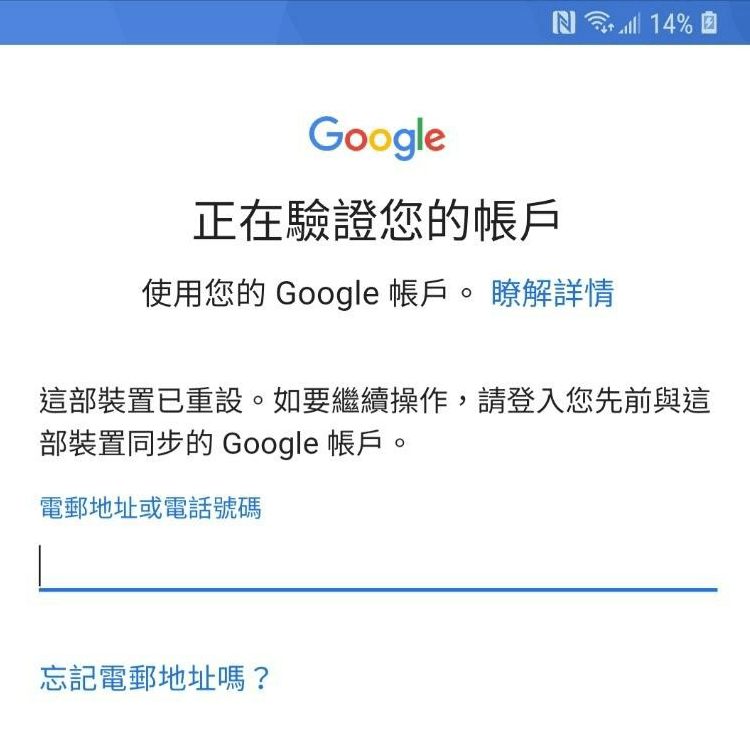
但若畫面要求的是螢幕 PIN 碼、圖形鎖、Samsung 帳戶、電信網路解鎖碼,或企業管理員的核准,則需採用對應的處理方式,不能將這些情況一律視為 Google 帳戶鎖定。
依情況處理:從原帳戶與官方救援開始
先走能直接證明裝置使用權的路徑。這些方式不需要猜測機型是否支援第三方流程,也能避免把帳戶問題誤判為工具故障。
方法 1:用先前同步的 Google 帳戶完成設定
步驟 1. 讓手機連上可用的 Wi-Fi 或行動網路,回到驗證畫面,確認畫面要求的是 Google 帳戶。
步驟 2. 輸入重設前曾以一般使用者身分加入並同步到這部裝置的 Google 帳戶;如果畫面提供先前 PIN、密碼或圖形鎖選項,也可依提示嘗試。新建立的帳戶通常無法取代先前帳戶完成這一步。
步驟 3. 驗證通過後再繼續初始設定。若剛更改密碼後仍遭拒絕,先檢查帳號、網路與畫面提示,稍後再試,不要重複執行原廠重設。
方法 2:忘記帳號或密碼時,先救回自己的帳戶
若只是忘記登入資訊,請到 Google 的帳戶救援說明依步驟找回使用者名稱或重設密碼。用常登入的裝置、瀏覽器和地點回答問題,通常更容易提供正確資訊;帳戶救援是找回原帳戶,並非讓任意新帳戶通過 FRP。
步驟 1. 確認自己可能用過的電子郵件地址、備援電話與姓名;必要時先找回使用者名稱。
步驟 2. 依 Google 的驗證流程回答問題並重設密碼,只在 Google 官方登入頁輸入密碼或驗證碼。
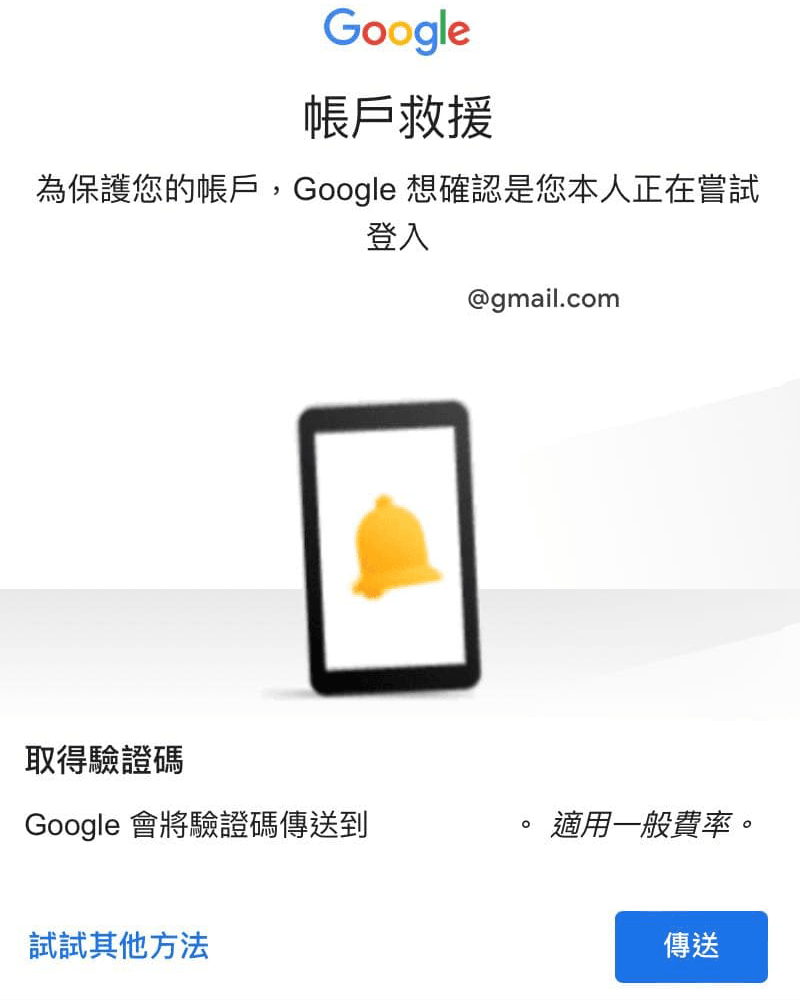
步驟 3. 取得帳戶存取權後,返回手機依畫面提示登入。若仍無法驗證,記錄畫面訊息再尋求裝置廠商協助。
方法 3:二手機聯絡前持有人,或尋求 Samsung 協助
若手機是二手購入、轉贈或交接而來,請聯絡前持有人處理其帳戶驗證;不要要求對方傳送密碼。
對方若能在裝置上完成設定,可從裝置移除自己的帳戶,再按官方指示完成交接。
若無法聯絡對方,保留購買或移轉證明,向銷售方或 Samsung 服務中心詢問可行處理方式。
官方方式無法完成時,如何評估 FoneTool Unlocker?
如果已確認卡在 FRP 驗證、原帳戶救援或前持有人協助暫不可行,且手邊有 Windows 電腦與 USB 傳輸線,可以考慮使用第三方解鎖工具,例如 FoneTool Unlocker。此工具可以協助您處理設定階段的 Google 驗證,適用於 Windows 11/10/8/7 等主流系統。
下面是關於 FoneTool Unlocker 功能、下載方式以及使用步驟的介紹,請繼續閱讀。
- FoneTool Unlocker 的主要功能包括:
- 🎉 三星 FRP 解鎖 - 輕鬆繞過三星裝置上的 Google FRP 鎖。
- 🎉 USB 連接 - 透過 USB 將您的三星裝置連接到 Windows 電腦即可開始解鎖。
- 🎉 廣泛的裝置支援 - 支援 Android 6 至 Android 16 系統,以及大多數三星 Galaxy 機型,包括 S26、S25、S24 和部分 S、A、M、Z、Fold 和 Flip 系列裝置。
- 🎉 高成功率 - 提供多種 FRP 解鎖方法,採用先進技術,只需 4 個步驟即可解決 Google FRP 問題。
- 🎉 FRP 解鎖後,您可以繼續設定並使用新的 Google 帳戶登入。
開始前先看三項條件
• 裝置條件:確認是 Samsung 的 Google FRP 驗證畫面,並查對確切機型與目前軟體資訊。
• 電腦與連線:準備 Windows 11、10、8.1、8 或 7 電腦,以及可正常傳輸資料的 USB 線。
• 資料影響:部分處理可能涉及原廠重設並清除本機資料;仍可存取資料時,先備份重要內容。
若您還在比較適用條件,也可閱讀同站的FRP 解鎖工具選擇指南,再決定是否進行。
在相容裝置上的三步流程
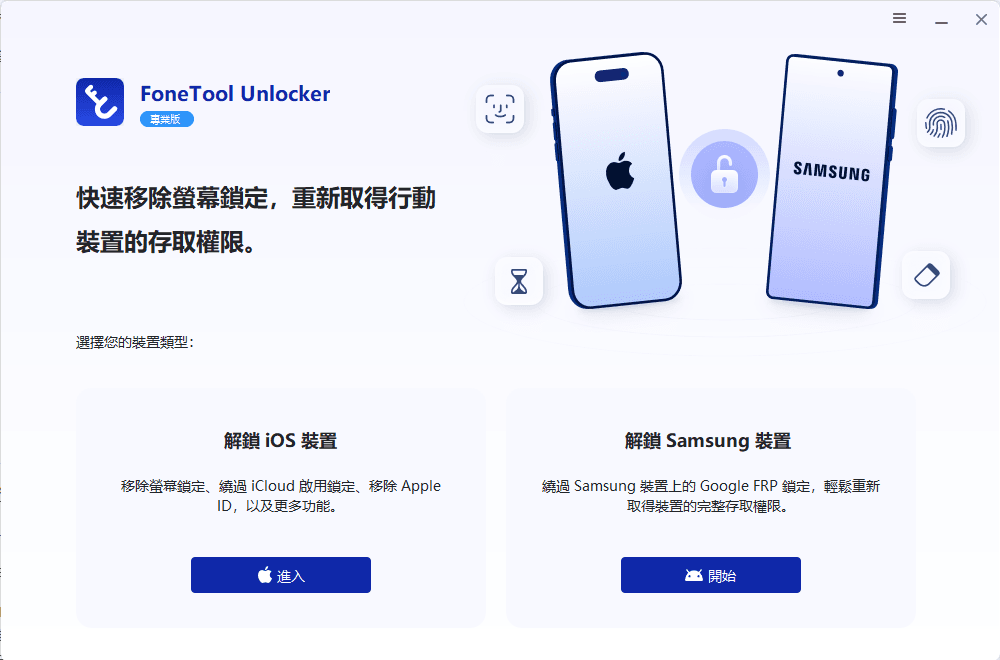
步骤 1. 先將 Samsung 裝置連接到 Windows 電腦,再開啟 FoneTool Unlocker,點選「開始」按鈕以執行 Samsung 裝置解鎖。
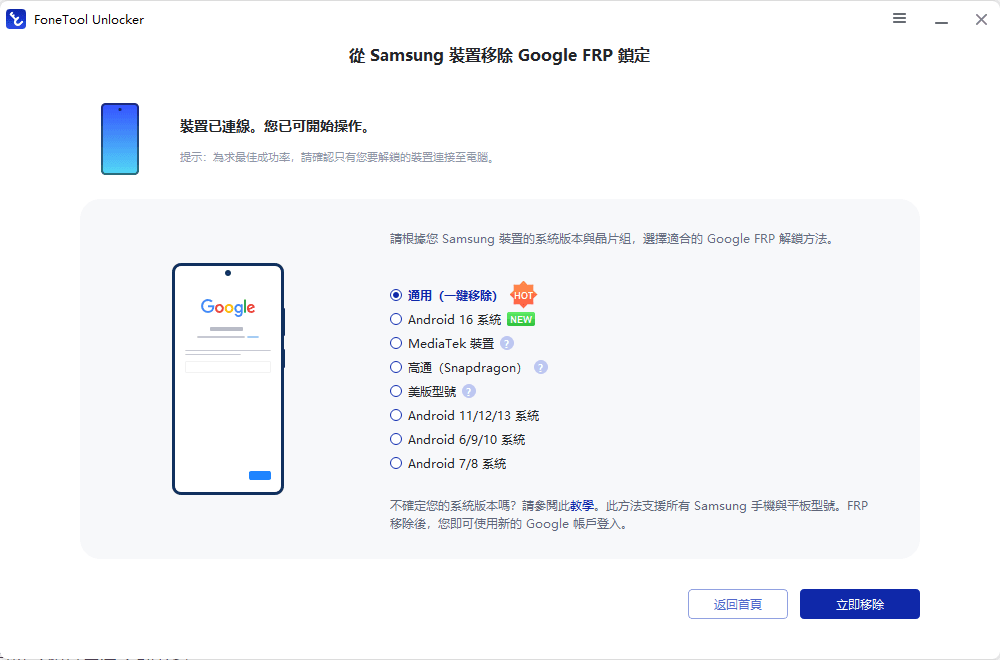
步骤 2. 選擇與裝置條件相符的 Google FRP 解鎖方式,例如選擇「通用」。
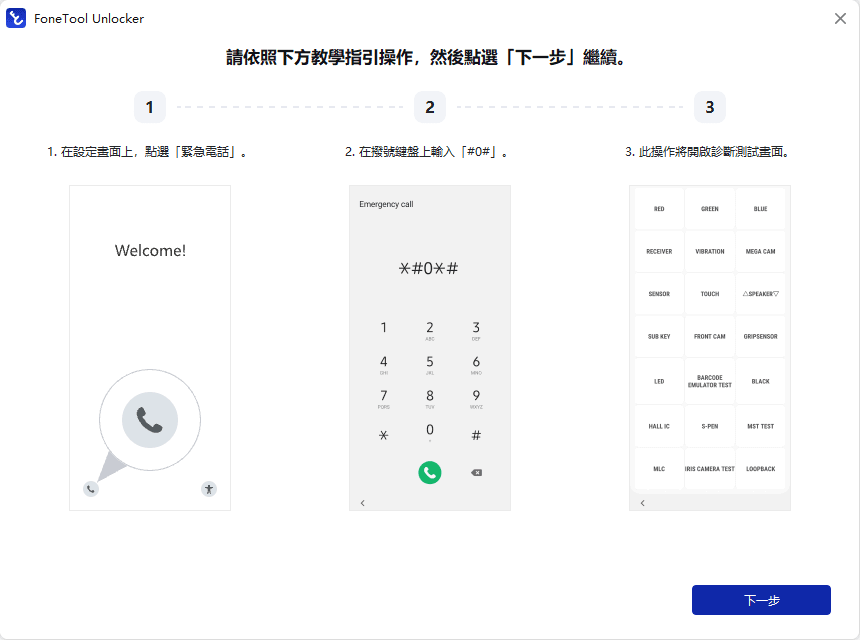
步骤 3. 然後,請依照指示進入診斷測試畫面。點選「下一步」繼續。
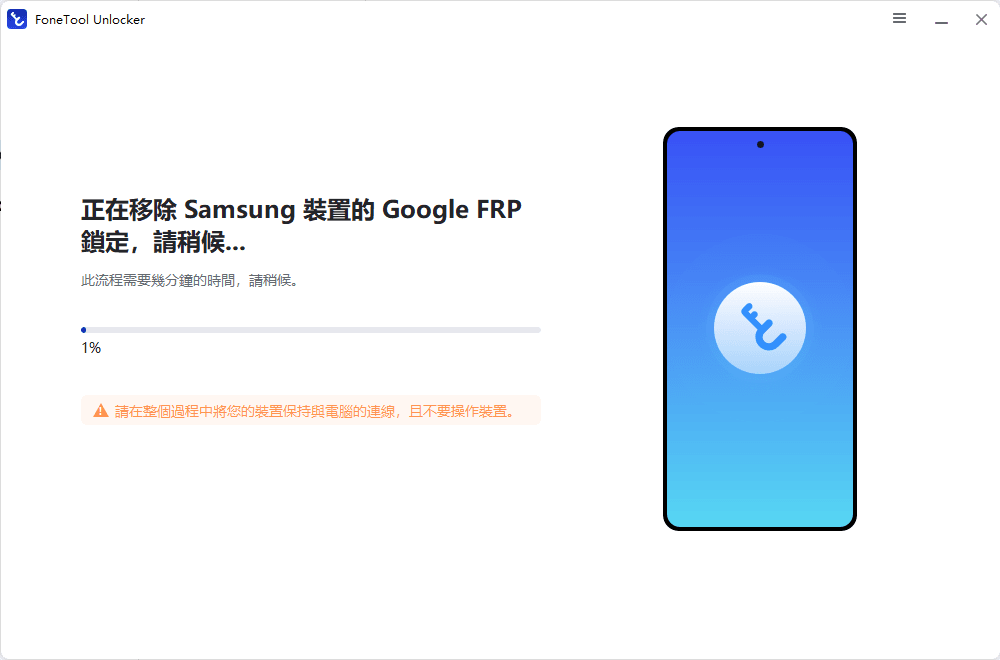
步骤 4. 請耐心等待移除過程結束。確保在移除過程中,Samsung 手機保持連接。
驗證仍失敗時,先排除哪幾個原因?
若使用原帳戶仍無法通過,先確認手機已連網、帳戶確實曾在這部裝置上同步,以及輸入的是正確密碼;近期變更密碼時,依畫面提示等待後再試。若是接手二手機卻不認得帳戶,請回頭找原持有人或銷售方核實來源。
若第三方流程未能開始或完成,先核對支援範圍與 USB 連線,並查看程式顯示的要求。不同韌體與安全性修補版本可能改變可用流程;不要因一次失敗就反覆重設,尤其是在尚未確認資料備份的情況下。
常見問題與解答
1. 換一個新的 Google 帳戶,能直接通過 FRP 驗證嗎?
- 通常不能。FRP 驗證要求的是先前在裝置上新增並同步過的 Google 帳戶,或畫面提供的其他既有擁有權驗證方式;新帳戶應在完成驗證、進入設定流程後再加入。
2. 處理 FRP 後,原 Google 帳戶會被刪除嗎?
- 不會因處理手機上的 FRP 驗證,就自動刪除原持有人的 Google 帳戶或其雲端資料。若要完成裝置交接,仍應由帳戶持有人依官方流程管理裝置上的帳戶與資料。
總結
要移除 google frp 鎖,先確認畫面確實是重設後的 Google 驗證,再優先使用先前帳戶、帳戶救援或前持有人協助。只有在來源清楚、官方方式無法完成,而且已核對相容性與資料風險時,才考慮相應的 Samsung FRP 工具流程;這樣才能選到符合目前裝置狀態的下一步。
FoneTool Unlocker-一鍵手機解鎖軟體
輕鬆移除 iPhone、iPad、iPod touch 與 Samsung 裝置上的密碼與取用限制。
-
 與 iOS 27 相容
 支援iPhone 18
- Samsung FRP 移除
100%安全




 新增為偏好來源