查詢密碼+管理帳號:iPhone 自動儲存密碼檢視與維護指南
iPhone 自動儲存密碼靠 iCloud 鑰匙圈,端對端加密保護個資。本文教您查詢、編輯、刪除密碼,關閉自動填寫,並說明安全機制與常見問題,讓你輕鬆管理所有帳號密碼,不再為登入煩惱。



iPhone自動儲存密碼是什麼?
其實 iPhone 之所以能這麼聰明地幫您記住密碼,核心全靠「iCloud 鑰匙圈」這個超神的功能!
只要您在 Safari 瀏覽器或是有支援的 App 輸入帳密,系統就會自動跳出提示,問您要不要把這組登入資訊存起來。只要點選儲存,這些密碼就會被加密保護在 iCloud 裡面,而且只要是您登入同一個 Apple ID 的裝置(像是 iPad 或 Mac),全部都會自動同步,真的超級方便!
除了幫忙記密碼之外,iPhone 還有這兩個超貼心的小功能:
- 一鍵光速登入: 下次要登入時,iPhone 會在鍵盤上方自動跳出建議的帳號,點一下就自動填好,連打字都省了。
- 拯救密碼枯竭腦: 註冊新帳號時,iPhone 還會自動幫您生出一組既複雜又獨一無二的「高強度密碼」,直接幫您省去每次都在那邊想密碼想破頭的煩惱!
如何查詢 iPhone 自動儲存的密碼?
請依照以下步驟查詢 iPhone 已儲存的密碼,可查詢 iPhone App 密碼、Wi-Fi 密碼、電子郵件密碼等。
方法1. 使用「密碼」App(iOS 18及以上版本)
從 iOS 18 開始,Apple 將密碼管理功能獨立為一個專屬的「密碼」App。操作步驟如下:
步驟 1. 在主畫面找到並打開「密碼」App。
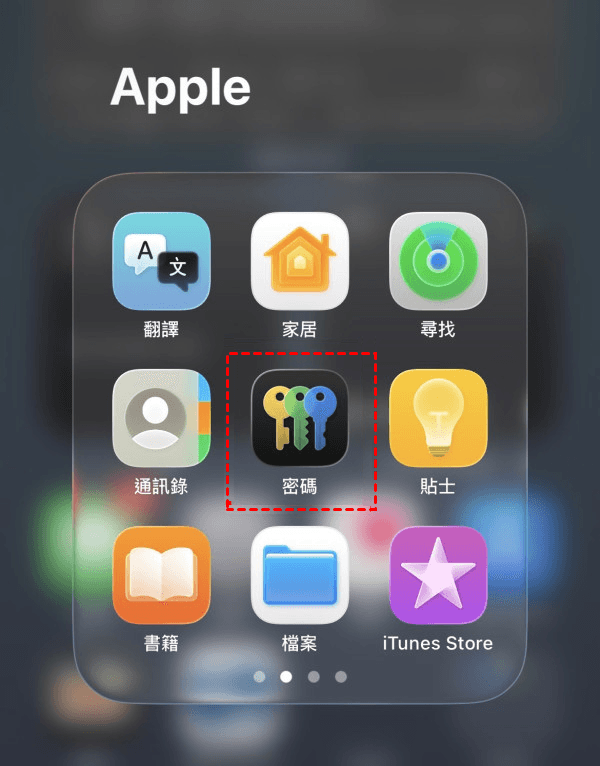
步驟 2. 使用 Face ID、Touch ID 或輸入裝置解鎖密碼進行身份驗證。
步驟 3. 進入後點選「全部」分類,即可看到所有已儲存的帳號列表。
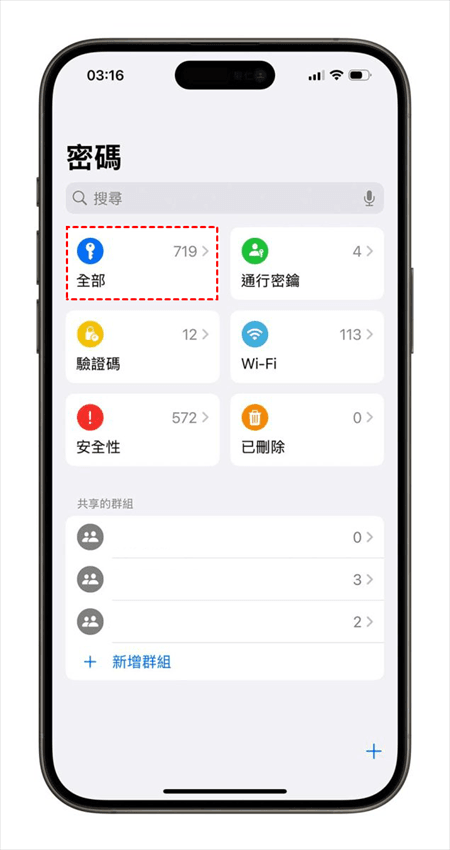
點選任一網站或 App,即可查看詳細的帳號與密碼資訊。
方法2. 透過「設定」查詢(iOS 17及之前版本)
若您的iPhone尚未升級至iOS 18,則可透過以下方式查詢:
步驟 1. 打開「設定」App。
步驟 2. 向下滑動並點選「密碼」。
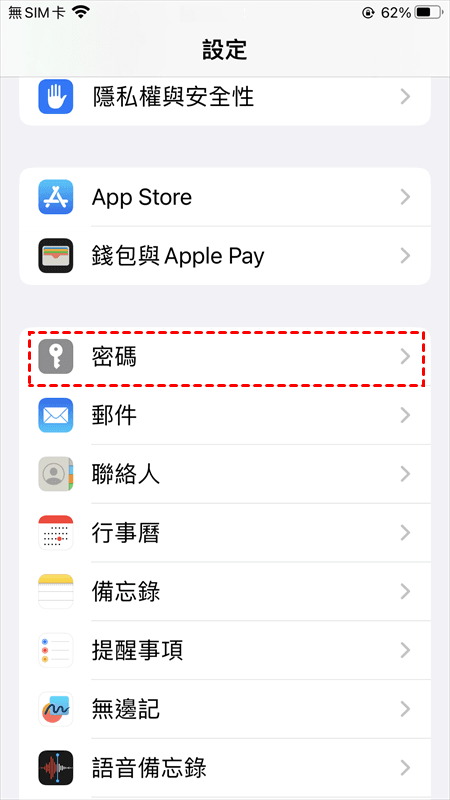
步驟 3. 系統會要求以 Face ID、Touch ID 或輸入密碼進行驗證。
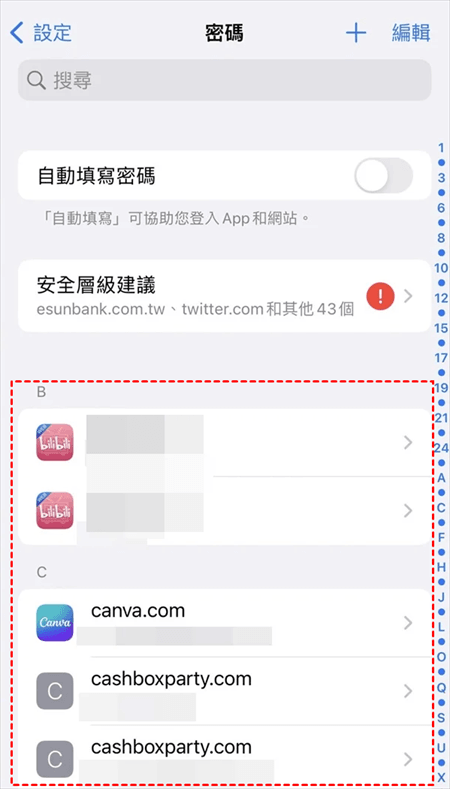
驗證通過後,即可瀏覽所有已儲存的帳號列表,點選即可查看密碼。
方法3. 透過 Siri 語音查詢
若使用者希望簡化操作流程,可直接呼叫 Siri 語音助理,並說出「顯示我的密碼」或「我的[網站名稱]密碼是什麼」等指令。Siri 將自動搜尋並顯示對應的帳號密碼資訊,協助使用者快速取得所需內容。
方法4. 使用專業的 iPhone 密碼管理工具
如上所述,iPhone 內建的「密碼」功能或 App 可以幫助您檢視已儲存的密碼,但可能無法完全顯示所有密碼。
如果您想要更簡單快速地查詢 iPhone 上所有密碼,或者想要跨裝置查詢密碼(例如 Windows 電腦),則推薦您使用專業的第三方工具 FoneTool Unlocker 進行協助。
FoneTool Unlocker 可以一鍵掃描 iPhone 上所有密碼,包含 Wi-Fi 密碼、Apple ID、電子郵件帳戶密碼、網頁與應用程式密碼等,並輕鬆管理這些密碼。
下面是 FoneTool Unlocker 的下載方式與使用方法。
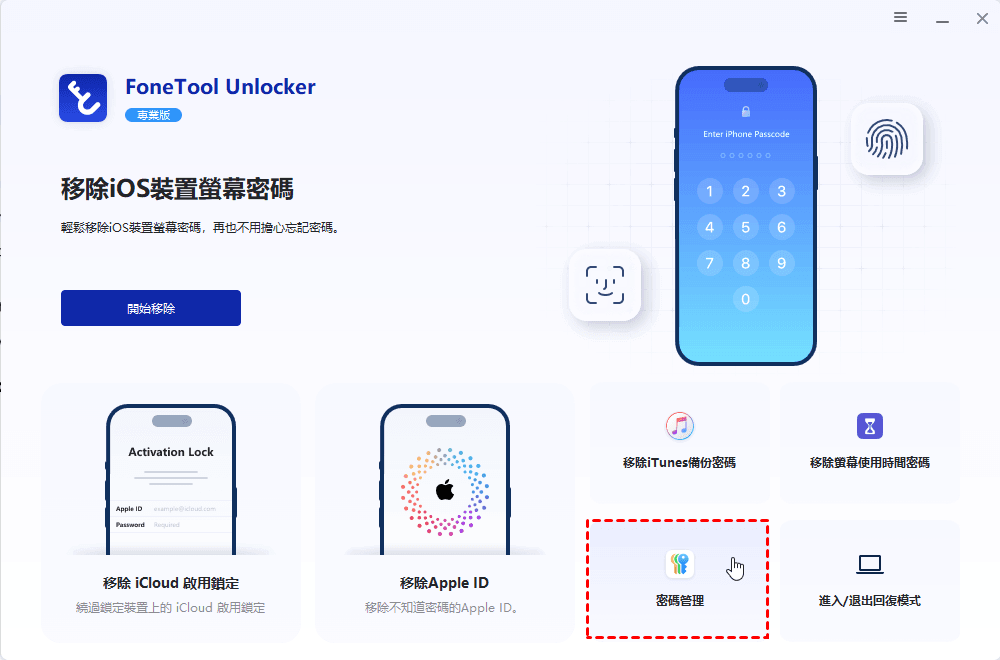
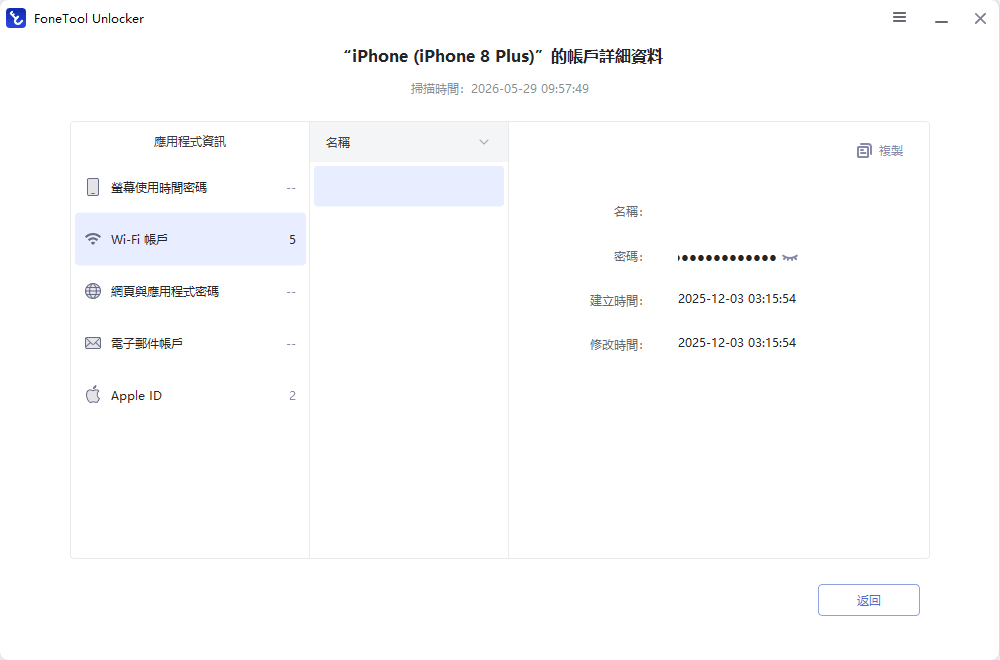
步骤 1. 於 Windows 電腦中下載與安裝 FoneTool Unlocker,完成後將 iPhone 連接至該電腦。啟動軟體,並點擊「密碼管理」功能。
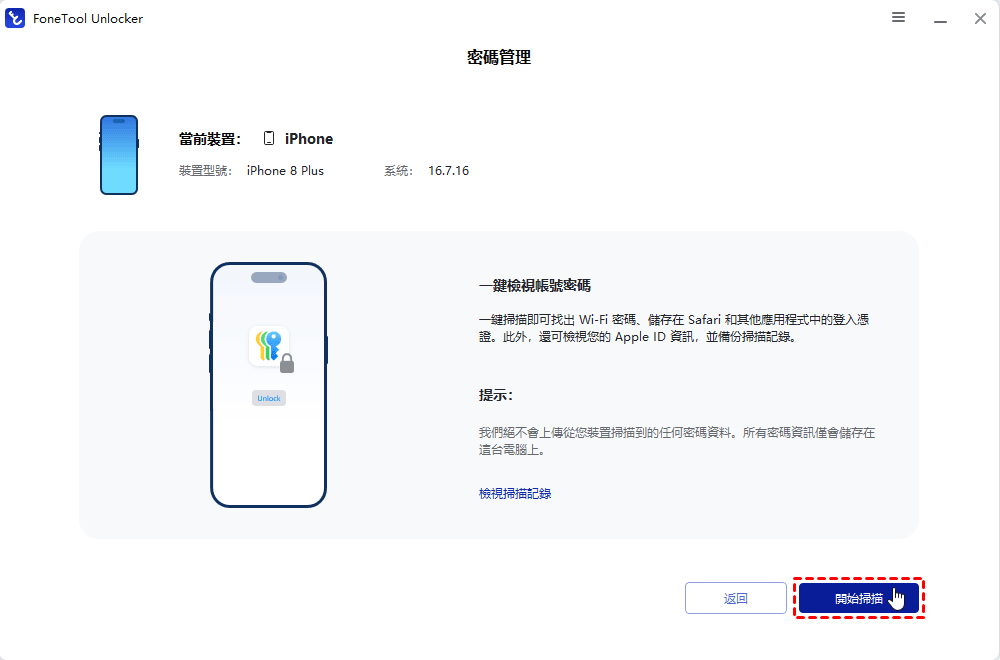
步骤 2. 按下「開始掃描」按鈕,系統即會掃描 iPhone 內所有已儲存的密碼記錄,涵蓋 Apple ID、電子郵件帳號密碼、Wi-Fi 密碼等各類資訊。
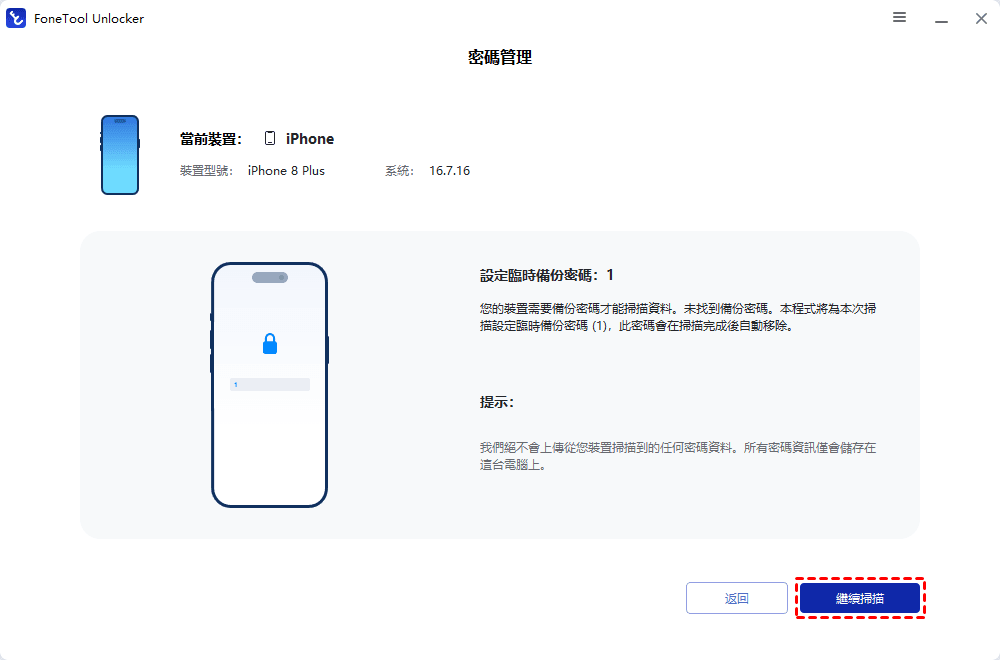
步骤 3. 接著,請點選「繼續掃描」以進行後續掃描程序。
步骤 4.掃描作業結束後,請點擊「檢視密碼」。
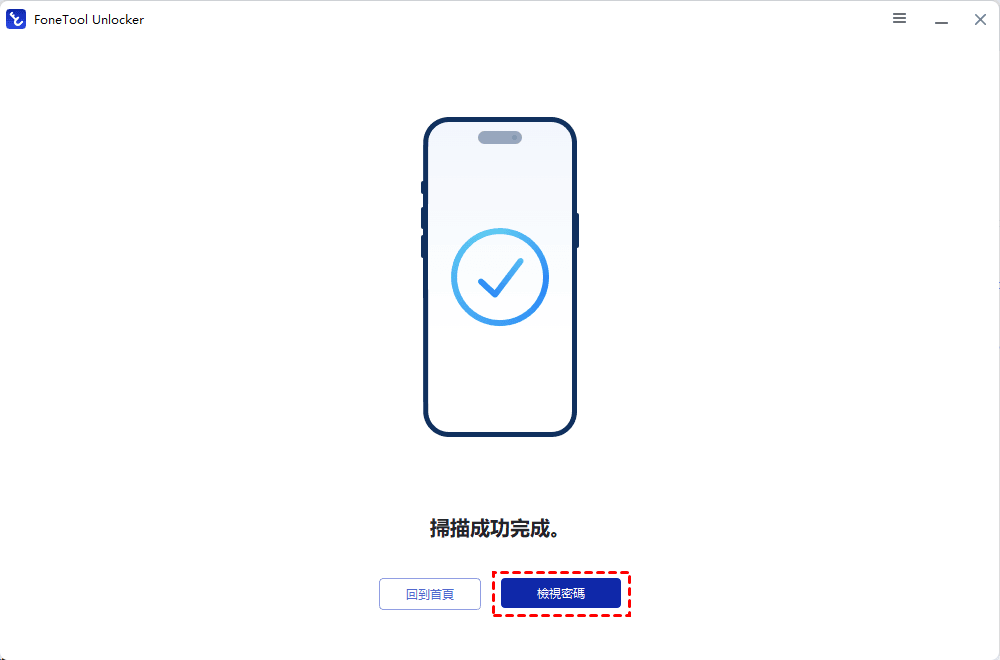
步骤 5. 屆時,所有 iPhone 上的密碼將會陳列於新開啟的視窗中,方便您逐一檢視。
如何管理與編輯 iPhone 上已儲存的密碼?
如何管理 iPhone 自動儲存的密碼?參閱以下內容,可了解新增密碼、編輯密碼、刪除密碼的完整步驟。
新增密碼
若iPhone未能自動儲存某組帳號密碼,您也可以手動添加:
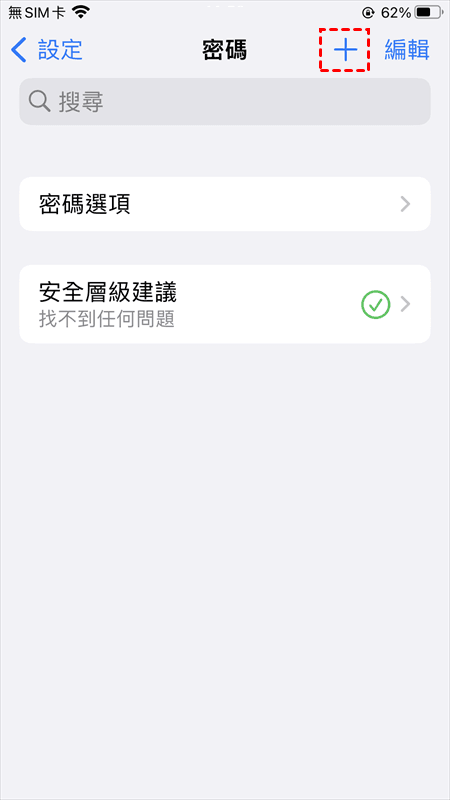
步骤 1. 前往「設定」>「密碼」,完成身份驗證。
步骤 2. 點選右上角的「+」按鈕。
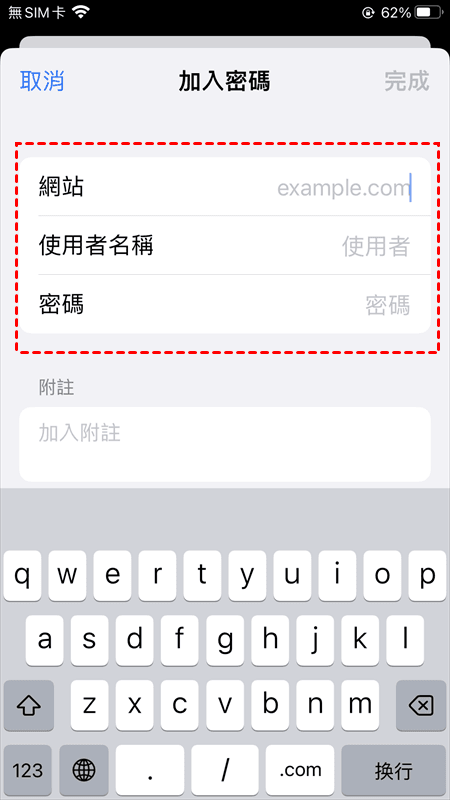
步骤 3. 輸入網站名稱、使用者名稱與密碼,點擊「完成」即可儲存。
編輯與更新密碼
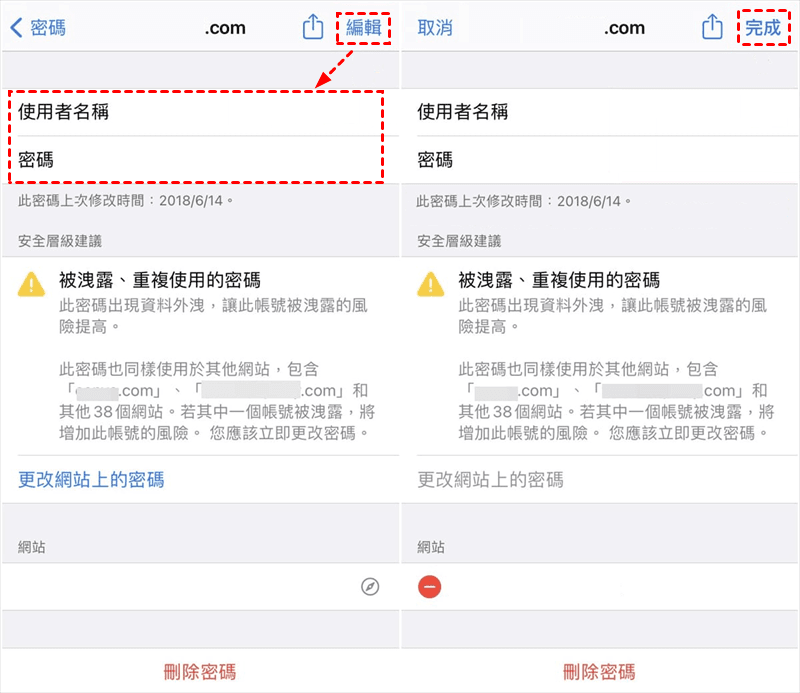
步骤 1. 在「密碼」App 或「設定」>「密碼」中找到想要修改的帳號。
步骤 2. 點選該帳號進入詳細頁面。
步骤 3. 點一下「編輯」,即可修改使用者名稱或密碼,修改完成後點選「完成」。
刪除密碼
步骤 1. 進入密碼列表,找到想要刪除的帳號。
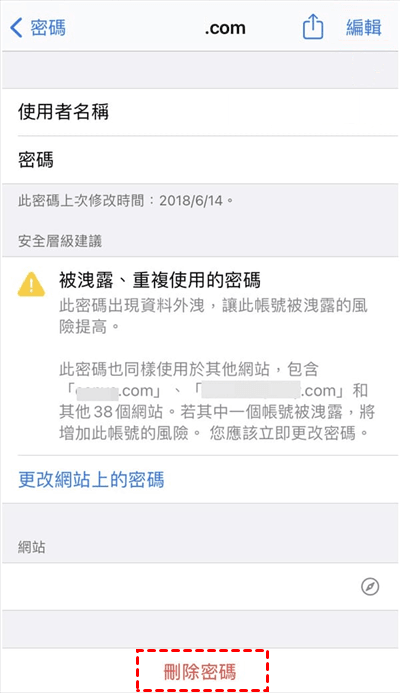
步骤 2. 點選進入詳細頁面,點選「編輯」>「刪除密碼」即可刪除。
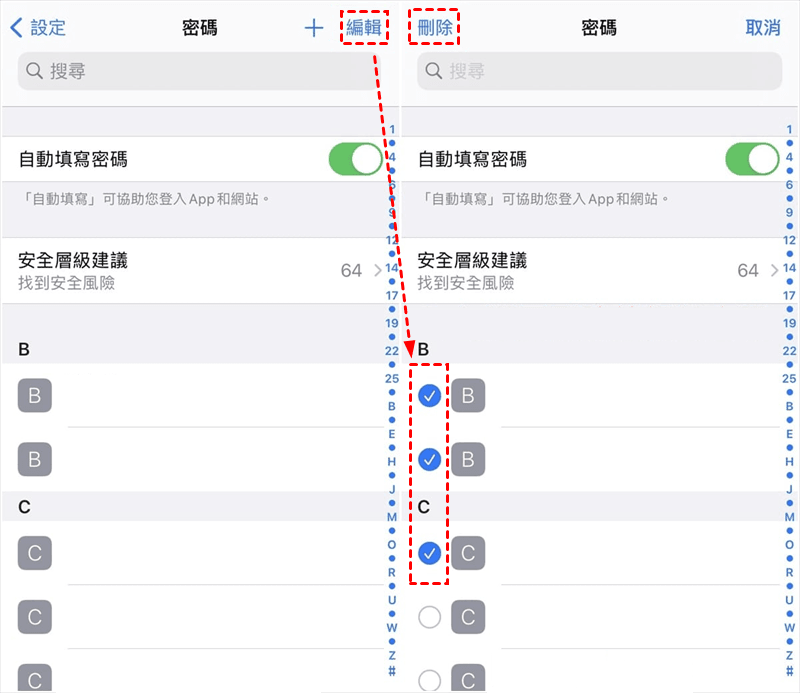
若想一次刪除多筆,可點選右上角「編輯」,勾選多個項目後點選底部的「刪除」按鈕。
請注意,如果不小心刪除了密碼,可以前往「密碼」App中的「最近刪除」資料夾找回;在iOS 17及之前版本,則可透過「設定」>「密碼」>「最近刪除」進行還原。
如何關閉自動儲存與自動填寫?
基於資安考量或個人使用習慣,部分用戶可能希望關閉自動填寫功能。關閉方式如下:
步骤 1. 打開「設定」App。
步骤 2. 點選「密碼」,完成身份驗證。
步骤 3. 找到「自動填寫密碼」選項。
步骤 4. 將該開關切換至關閉(灰色) 狀態。
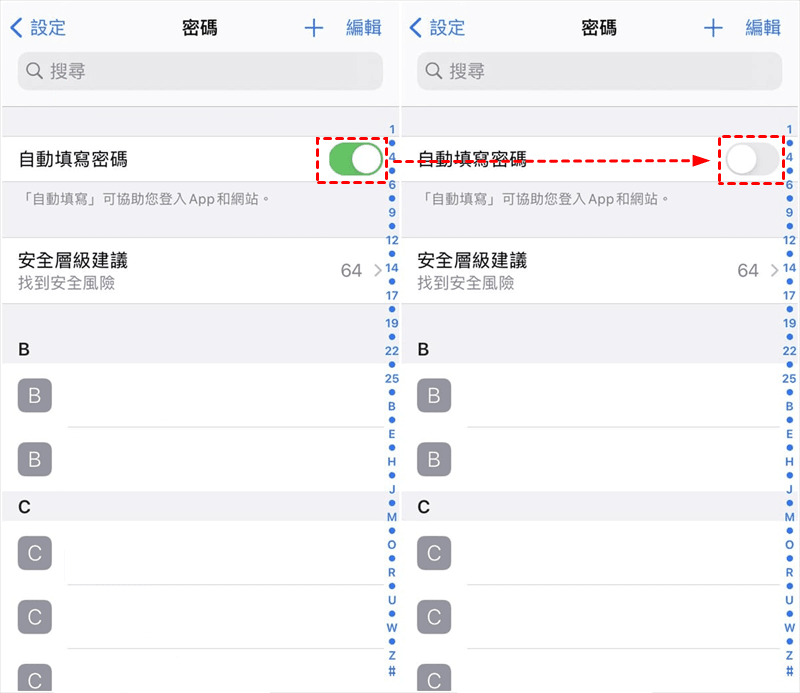
關閉後,iPhone將不再自動為您填寫任何已儲存的密碼。若日後想重新啟用,只要按照相同路徑將開關打開即可。
請注意,關閉「自動填寫密碼」僅是停止自動填入功能,已儲存的密碼並不會被刪除,您仍可手動前往密碼列表查閱。
iCloud 鑰匙圈的運作原理與安全性
簡單來說,「iCloud 鑰匙圈」就是 Apple 內建的超強密碼管家!它能幫你在 iPhone、iPad 和 Mac 之間,自動同步所有的帳號密碼、Passkey(通行密鑰)、信用卡卡號,甚至是家裡的 Wi-Fi 密碼。只要存一次,全家桶裝置都能用。
🔒 密碼放雲端真的安全嗎?安全機制大解析
很多人聽到「密碼存在雲端」心裡總會毛毛的。別擔心!Apple 在安全防護上直接開了外掛,採用的是「端對端加密」技術。也就是說,你的密碼在傳輸和存放時都是處於最高規格的加密狀態,連 Apple 官方自己都沒辦法解密來看!
更具體來說,它有這 4 大安全金鐘罩:
- 裝置專屬金鑰: 你的鑰匙圈資料是用你裝置專屬的加密金鑰保護,這把鑰匙絕對不會上傳到 Apple 的伺服器。
- 硬體級安全隔區: 所有跟加密相關的核心金鑰,都鎖在晶片裡的「安全隔區(Secure Enclave)」中,跟一般的主處理器完全隔離,駭客想繞過去門都沒有。
- 生物辨識卡關: 每次只要系統要自動填寫或查看鑰匙圈,都一定要過 Face ID 或 Touch ID 這關,驗證是你本人才能放行。
- 新裝置嚴格審查: 當你買了新 iPhone 想要同步鑰匙圈時,必須用你原本舊裝置進行授權驗證,不然新裝置根本拿不到任何資料。
🚨 還有超貼心的「安全提醒」功能!
iPhone 的「密碼」App 其實也是個資安糾察隊。它會默默在背景幫你偵測:
- 密碼是不是設得太簡單、太好猜?
- 是不是有很多帳號都在共用同一組密碼?
- (最重要)這組密碼有沒有出現在網路上已知的「外洩名單」中?
只要一抓到有風險,系統就會立刻跳出安全提醒,催你趕快換密碼。有了這個隱形保鏢,真的讓人安心超多!
常見問題與注意事項
問題 1:為什麼我找不到某些已儲存的密碼?
- 在「密碼」App 中確認已選擇「全部」分類。
- 確認你的所有 Apple 裝置都已開啟「iCloud 鑰匙圈」。
- 若密碼被移至「共享群組」,請確認裝置已更新至 iOS 17 或以上版本。
問題 2:關閉iCloud鑰匙圈後,密碼會遺失嗎?
- 關閉 iCloud 鑰匙圈時,密碼與信用卡資訊會保留在裝置本機上。但若在已開啟鑰匙圈的裝置上登出 iCloud,系統會詢問你要保留或刪除鑰匙圈資訊,請務必謹慎選擇。
問題 3:自動儲存的密碼可以跨裝置使用嗎?
- 可以。只要所有裝置都使用相同的 Apple ID 登入,並開啟 iCloud 鑰匙圈,密碼便會在所有裝置間自動同步。
問題 4:密碼 App 和設定中的密碼有什麼不同?
- 「密碼」App 是 iOS 18 起新增的獨立應用程式,提供更集中、更直覺的密碼管理體驗;而在 iOS 17 及之前版本,密碼管理功能則整合在「設定」App 之中。
結語
iPhone 的自動儲存密碼功能不僅能幫你省去記密碼的麻煩,更透過 iCloud 鑰匙圈的端對端加密技術,提供了相當高的安全保障。無論是查詢、編輯、新增或刪除密碼,操作都相當直覺簡單。建議大家花幾分鐘時間熟悉這項功能,讓 iPhone 成為你最稱職的「密碼保管員」。
FoneTool Unlocker-一鍵手機解鎖軟體
輕鬆移除 iPhone、iPad、iPod touch 與 Samsung 裝置上的密碼與取用限制。
-
 與 iOS 27 相容
 支援iPhone 18
- Samsung FRP 移除
100%安全




 新增為偏好來源