FRP-Sperre umgehen: Lösungen für Samsung-Geräte
Sie möchten die FRP-Sperre umgehen? Erfahren Sie, warum Google FRP aktiviert wird, welche offiziellen Lösungen helfen und wie FoneTool Unlocker unterstützte Samsung-Geräte entsperrt.


Was ist die FRP-Sperre bei Android?
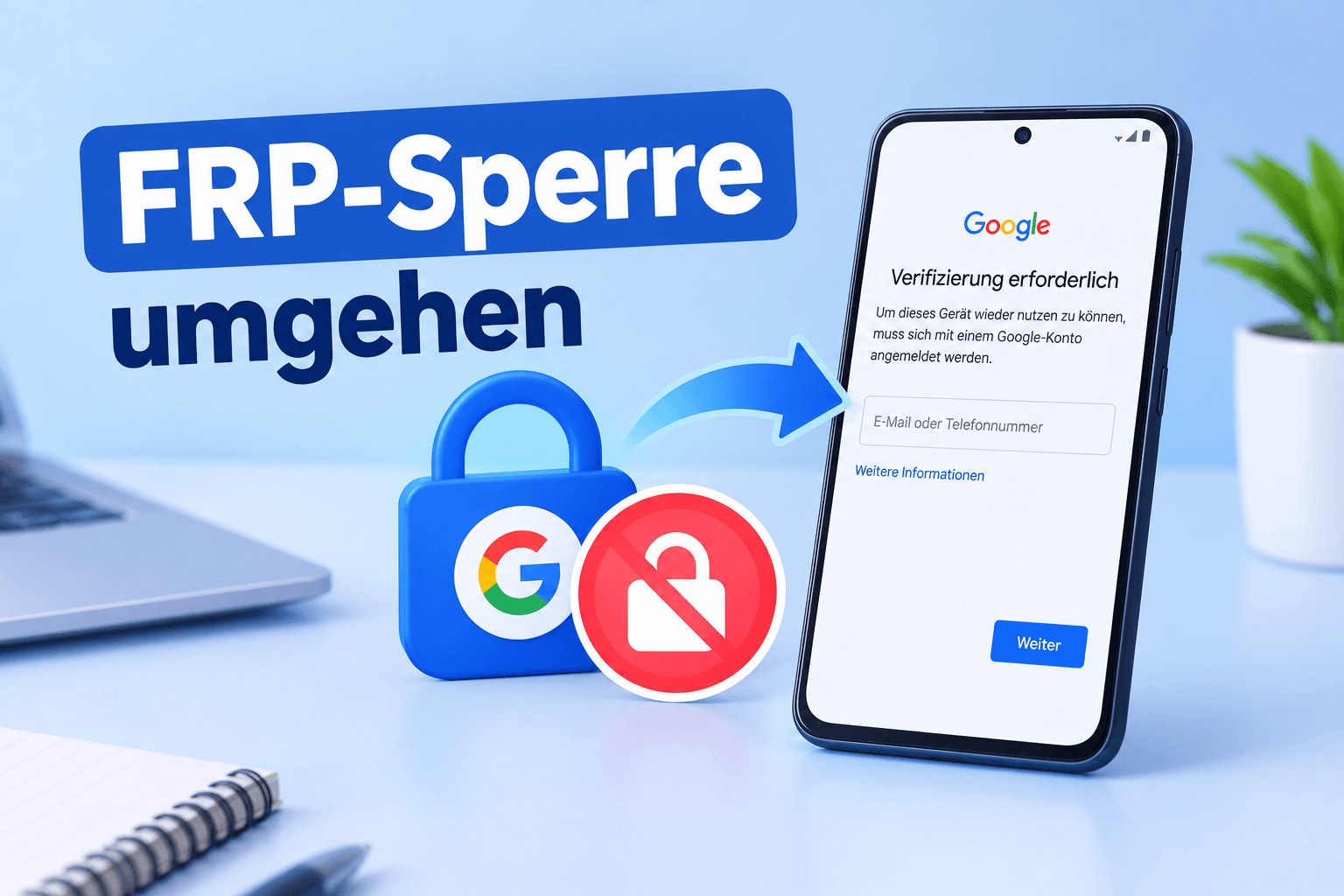
FRP steht für Schutz vor Zurücksetzen auf die Werkseinstellungen. Es handelt sich um eine Sicherheitsfunktion von Android, die den unbefugten Zugriff auf ein zurückgesetztes Gerät erschweren soll.
Wenn ein Google-Konto auf einem Android-Gerät eingerichtet und eine Bildschirmsperre aktiviert wurde, kann das Gerät nach bestimmten Arten eines Zurücksetzens weiterhin die Bestätigung des zuvor verknüpften Google-Kontos verlangen. Ein einfacher Werksreset entfernt diese Sicherheitsanforderung nicht zwangsläufig.
Warum gibt es die Google-FRP-Sperre?
Die FRP-Sperre soll verhindern, dass eine fremde Person ein gestohlenes oder unrechtmäßig erworbenes Smartphone zurücksetzt und anschließend uneingeschränkt verwendet. Ohne diese Schutzfunktion könnte ein Zurücksetzen auf Werkseinstellungen ausreichen, um viele lokale Geräteeinstellungen zu entfernen und die Einrichtung neu zu beginnen.
FRP schafft deshalb eine zusätzliche Sicherheitsbarriere. Nach einem entsprechenden Reset muss die Person, die das Gerät einrichten möchte, gegebenenfalls nachweisen, dass sie Zugriff auf das zuvor verwendete Google-Konto hat.
Die Funktion ist insbesondere bei folgenden Situationen relevant:
- Ein Samsung-Smartphone wurde auf die Werkseinstellungen zurückgesetzt.
- Das zuvor verwendete Google-Konto oder das zugehörige Passwort ist nicht mehr bekannt.
- Ein gebrauchtes Smartphone wurde gekauft, aber der Vorbesitzer hat sein Konto nicht ordnungsgemäß vom Gerät entfernt.
- Ein Familienmitglied hat ein Gerät weitergegeben, ohne die Kontoverknüpfung zu berücksichtigen.
- Ein Smartphone wurde zur Reparatur oder Wiederaufbereitung vorbereitet und muss anschließend neu eingerichtet werden.
Welche Geräte können von FRP betroffen sein?
Die FRP-Schutzfunktion ist bei vielen Android-Geräten relevant. Der genaue Ablauf und die verfügbaren Wiederherstellungsoptionen hängen jedoch vom Hersteller, der Android-Version und der jeweiligen Gerätekonfiguration ab.
Bei Samsung-Geräten kann die Google-Kontoüberprüfung nach einem Werksreset auf dem Einrichtungsbildschirm erscheinen. Dabei ist zu beachten, dass die Samsung-Google-FRP-Sperre nicht mit jeder anderen Displaysperre identisch ist.
| Sperrtyp | Funktion | Typische Lösung |
|---|---|---|
| Google-FRP-Sperre | Verhindert die unbefugte Neueinrichtung nach bestimmten Werksresets | Vorheriges Google-Konto bestätigen oder eine autorisierte Entsperrmethode nutzen |
| Bildschirmsperre | Schützt den normalen Zugriff auf das Gerät | PIN, Passwort oder unterstützte Wiederherstellungsoptionen verwenden |
| SIM-Sperre | Beschränkt die Nutzung auf bestimmte Mobilfunkanbieter | Entsperrung beim zuständigen Anbieter anfragen |
| Samsung-Konto-Sperre | Verknüpft bestimmte Funktionen mit einem Samsung-Konto | Offizielle Samsung-Kontowiederherstellung nutzen |
Wenn Ihr Gerät ausdrücklich die Bestätigung des zuvor synchronisierten Google-Kontos verlangt, sollten Sie zunächst die FRP-Sperre als mögliche Ursache überprüfen.
Wie kann man FRP-Sperre umgehen?
Bevor Sie ein zusätzliches Programm installieren, sollten Sie feststellen, ob Sie das Google-Konto wiederherstellen können oder ob der Vorbesitzer die Kontoverknüpfung entfernen muss. Eine softwaregestützte FRP-Entsperrung kommt vor allem dann infrage, wenn die regulären Möglichkeiten nicht zum Ziel führen und Sie zur Nutzung des Geräts berechtigt sind.
Methode 1: Mit dem zuvor verknüpften Google-Konto anmelden
Wenn Sie das verwendete Google-Konto kennen, ist die Kontobestätigung normalerweise der einfachste Weg, die Einrichtung fortzusetzen.
Schritt 1. Schalten Sie das Smartphone ein und verbinden Sie es mit einem verfügbaren WLAN-Netzwerk.
Schritt 2. Folgen Sie den Anweisungen des Einrichtungsassistenten, bis die Aufforderung zur Google-Kontobestätigung erscheint.
Schritt 3. Geben Sie die Zugangsdaten des zuvor mit dem Gerät verknüpften Google-Kontos ein. Achten Sie darauf, die richtige E-Mail-Adresse zu verwenden.
Schritt 4. Folgen Sie den weiteren Anweisungen auf dem Bildschirm. Wenn eine zusätzliche Sicherheitsprüfung erforderlich ist, schließen Sie diese ab.
Schritt 5. Sobald die Überprüfung erfolgreich war, setzen Sie die Einrichtung des Smartphones fort.
Wenn die Anmeldung abgelehnt wird, prüfen Sie, ob Sie tatsächlich das zuvor verwendete Konto eingegeben haben. Die Anmeldung mit einem neu erstellten Google-Konto hebt die FRP-Anforderung nicht automatisch auf.
Methode 2: Das Google-Konto wiederherstellen
Wenn Sie Ihr Passwort vergessen haben, aber wissen, welches Google-Konto mit dem Gerät verbunden war, sollten Sie zuerst die offizielle Kontowiederherstellung versuchen.
Schritt 1. Öffnen Sie auf einem anderen Smartphone oder Computer die offizielle Google-Seite zur Kontowiederherstellung: https://accounts.google.com/signin/recovery.
Schritt 2. Geben Sie die E-Mail-Adresse oder Telefonnummer des betreffenden Kontos ein.
Schritt 3. Folgen Sie den verfügbaren Bestätigungsschritten. Google kann beispielsweise nach einem früher verwendeten Passwort fragen oder eine zusätzliche Identitätsprüfung verlangen.
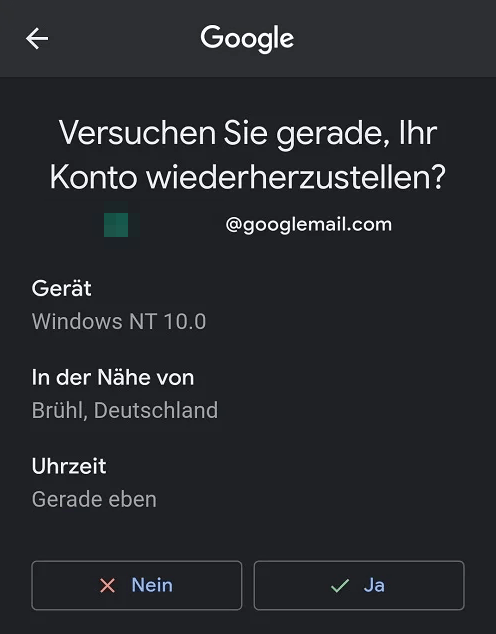
Schritt 4. Legen Sie bei erfolgreicher Wiederherstellung gegebenenfalls ein neues Passwort fest.
Schritt 5. Kehren Sie anschließend zum Samsung-Gerät zurück und prüfen Sie, ob Sie die Einrichtung mit dem wiederhergestellten Konto fortsetzen können.
Wenn Google zusätzliche Sicherheitsprüfungen oder eine Wartezeit verlangt, sollten Sie diese abwarten. Wiederholte Versuche mit falschen Zugangsdaten lösen die FRP-Sperre nicht.
Methode 3: Den Vorbesitzer eines gebrauchten Smartphones kontaktieren
Haben Sie das Samsung-Gerät gebraucht erworben, ist die Unterstützung des Vorbesitzers häufig die sinnvollste Lösung. Die Person kann prüfen, ob das Gerät noch mit ihrem Konto verbunden ist, und die erforderlichen Schritte zur ordnungsgemäßen Übergabe durchführen.
Schritt 1. Kontaktieren Sie den Verkäufer und erklären Sie, dass das Smartphone nach dem Zurücksetzen weiterhin die Bestätigung des vorherigen Google-Kontos verlangt.
Schritt 2. Bitten Sie den Vorbesitzer, die Kontoverknüpfung über die von Google vorgesehenen Möglichkeiten zu überprüfen und das Gerät gegebenenfalls ordnungsgemäß aus dem Konto zu entfernen.
Schritt 3. Falls erforderlich, lassen Sie das Gerät nach der Kontotrennung entsprechend den offiziellen Anweisungen erneut einrichten.
Schritt 4. Prüfen Sie, ob die Google-Kontoüberprüfung weiterhin erscheint, bevor Sie den Kauf endgültig als abgeschlossen betrachten.
Wenn der Verkäufer nicht erreichbar ist oder die Kontoverknüpfung nicht entfernen kann, sollten Sie sich an den Händler, die Verkaufsplattform oder einen autorisierten Samsung-Service wenden. Bei einem Kauf von einer Privatperson kann es sinnvoll sein, Kaufbeleg und Kommunikation aufzubewahren.
Methode 4: FoneTool Unlocker für unterstützte Samsung-Geräte verwenden
Wenn Sie die vorherigen Methoden ausprobiert haben und weiterhin nicht auf Ihr eigenes Samsung-Gerät zugreifen können, kann ein spezialisiertes Entsperrprogramm eine Alternative sein. FoneTool Unlocker bietet eine Funktion zur Umgehung der Samsung-Google-FRP-Sperre auf unterstützten Geräten.
Welche Funktionen bietet FoneTool Unlocker?
FoneTool Unlocker richtet sich unter anderem an Nutzer, deren unterstütztes Samsung-Gerät nach einem Werksreset die vorherige Google-Kontoüberprüfung verlangt. Die wichtigsten Merkmale sind:
- Geführter Entsperrvorgang: Die Software führt durch die notwendigen Schritte.
- Unterstützung ausgewählter Samsung-Modelle: Unter anderem werden bestimmte Geräte der Galaxy-S-, Galaxy-A-, Galaxy-M- und Galaxy-Z-Reihen sowie ausgewählte Fold- und Flip-Modelle unterstützt.
- Windows-basierter Ablauf: Für die beschriebene FRP-Entsperrung wird ein Windows-PC wie Windows 7, Windows 8, Windows 8.1, Windows 10 und Windows 11 benötigt.
- USB-Verbindung: Das Samsung-Gerät wird während des Vorgangs über ein USB-Kabel mit dem Computer verbunden.
- Keine manuellen ADB-Befehle erforderlich: Ein optimierter Arbeitsablauf, der keine fortgeschrittenen technischen Kenntnisse erfordert.
So umgehen Sie die Samsung-Google-FRP-Sperre mit FoneTool Unlocker
Schritt 1. Laden Sie FoneTool Unlocker herunter und installieren Sie das Programm auf einem kompatiblen Windows-PC. Prüfen Sie vor der Installation die aktuellen Systemanforderungen und die verfügbaren Angaben zur Gerätekompatibilität.
Schritt 2. Starten Sie FoneTool Unlocker und wählen Sie die Option „Samsung-Geräte entsperren“. Vergewissern Sie sich, dass Sie die Funktion für die Samsung-Google-FRP-Sperre verwenden möchten.
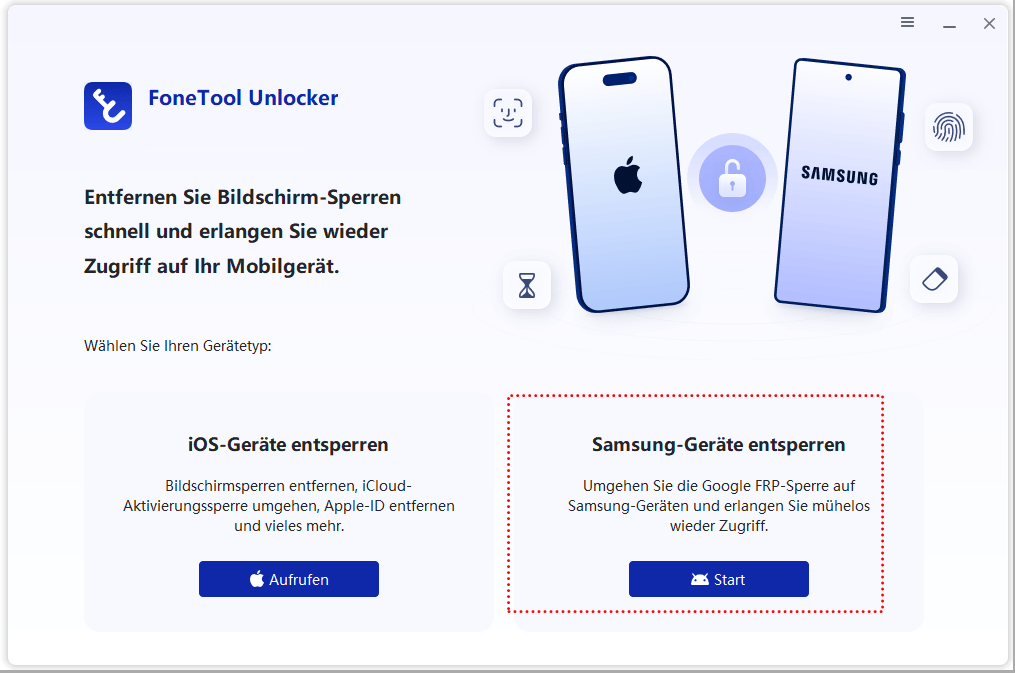
Schritt 3. KlickenSie aufUniversell und Jetzt entfernen.
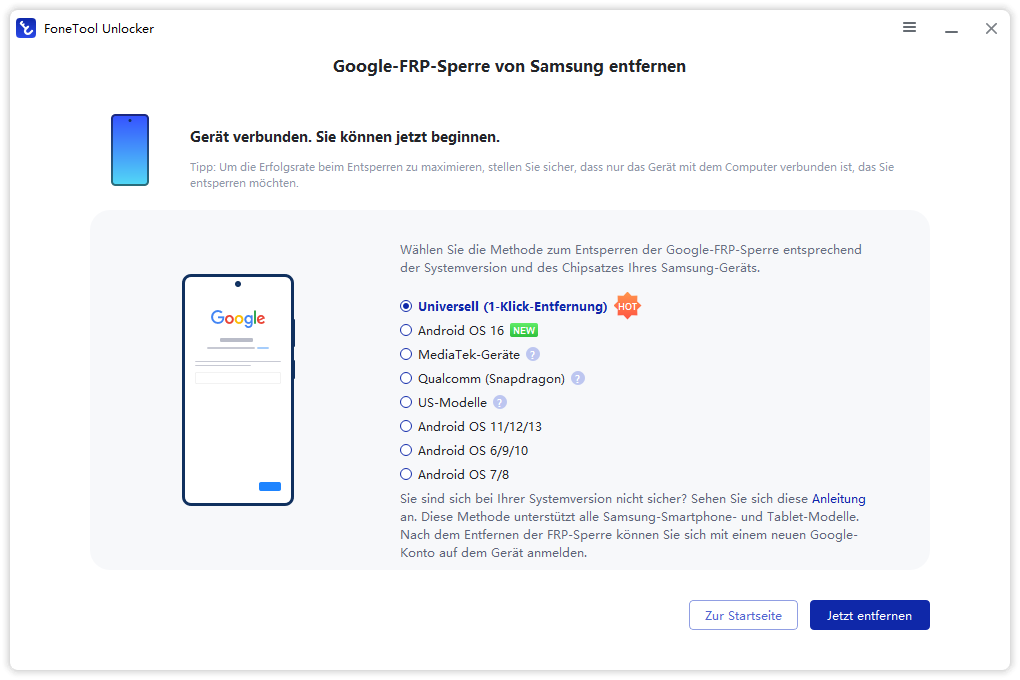
Schritt 4. Lesen Sie die angezeigten Hinweise sorgfältig durch und bestätigen Sie den Vorgang nur, wenn Sie zur Entsperrung des Geräts berechtigt sind und die möglichen Auswirkungen verstanden haben.
Schritt 5. Warten Sie, bis die Software den Vorgang abgeschlossen hat, und trennen Sie das USB-Kabel nicht vorzeitig.
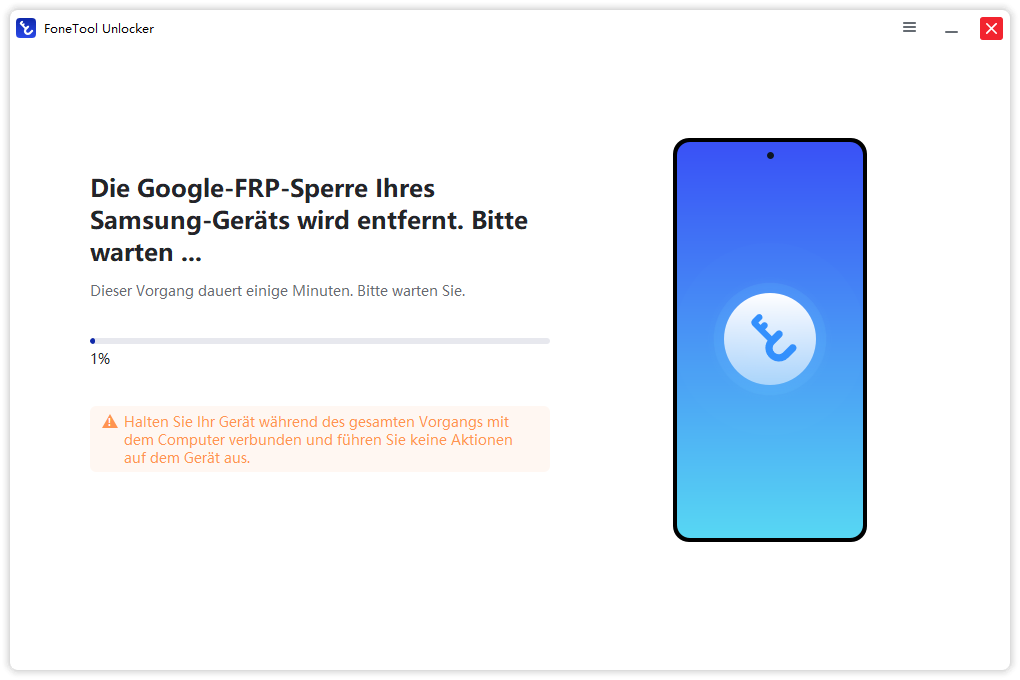
Schritt 6. Folgen Sie nach Abschluss den Anweisungen des Programms beziehungsweise den Hinweisen auf dem Smartphone, um die Einrichtung fortzusetzen. Falls die Sperre weiterhin angezeigt wird, prüfen Sie die Kompatibilität und wenden Sie sich an den offiziellen Support.
Was tun, wenn das Umgehen der FRP-Sperre nicht funktioniert?
Nicht jeder Versuch, eine FRP-Sperre zu umgehen, führt sofort zum Erfolg. Bevor Sie weitere Methoden ausprobieren, sollten Sie die Ursache eingrenzen. Häufig sind nicht die FRP-Schutzfunktion selbst, sondern eine falsche Kontoeingabe, eine instabile Internetverbindung oder eine nicht unterstützte Gerätekonfiguration für das Problem verantwortlich.
Problem 1: Das richtige Google-Konto wird nicht akzeptiert
Wenn Sie sicher sind, dass Sie die korrekten Zugangsdaten eingeben, das Smartphone die Anmeldung aber weiterhin ablehnt, prüfen Sie zunächst, ob es sich um das ursprünglich verknüpfte Konto handelt.
Schritt 1. Öffnen Sie die Google-Kontowiederherstellung auf einem anderen Gerät.
Schritt 2. Überprüfen Sie die verwendete E-Mail-Adresse und stellen Sie sicher, dass Sie nicht versehentlich ein anderes Konto auswählen.
Schritt 3. Falls Sie das Passwort kürzlich geändert haben, beachten Sie mögliche zusätzliche Sicherheitsprüfungen und Wartezeiten.
Schritt 4. Versuchen Sie die Anmeldung erneut, sobald die Wiederherstellung abgeschlossen ist und Google die Verwendung des Kontos zulässt.
Problem 2: FoneTool Unlocker erkennt das Samsung-Gerät nicht
Wenn das Smartphone nicht vom Computer erkannt wird, kann das an einem ungeeigneten USB-Kabel, einem Anschlussproblem oder der Gerätekonfiguration liegen.
Schritt 1. Trennen Sie das Smartphone vom PC und prüfen Sie das USB-Kabel auf Beschädigungen.
Schritt 2. Verbinden Sie das Gerät über einen anderen USB-Anschluss mit dem Computer. Verwenden Sie nach Möglichkeit ein Kabel, das Datenübertragungen unterstützt.
Schritt 3. Starten Sie die Software erneut und folgen Sie den angezeigten Verbindungshinweisen.
Schritt 4. Prüfen Sie, ob das verwendete Samsung-Modell und die installierte Android-Version unterstützt werden.
Schritt 5. Wenn das Gerät weiterhin nicht erkannt wird, wenden Sie sich an den Support des Softwareherstellers, bevor Sie weitere Änderungen am Smartphone vornehmen.
Problem 3: Die FRP-Entsperrung schlägt fehl
Ein Entsperrversuch kann aufgrund einer inkompatiblen Firmware, eines aktuellen Sicherheitspatches oder eines nicht unterstützten Gerätemodells scheitern. Auch eine unterbrochene USB-Verbindung kann den Ablauf beeinträchtigen.
Schritt 1. Notieren Sie das genaue Samsung-Modell und, soweit verfügbar, die Android-Version.
Schritt 2. Vergleichen Sie diese Angaben mit den aktuellen Kompatibilitätsinformationen des Herstellers.
Schritt 3. Stellen Sie sicher, dass der Windows-PC während des Vorgangs nicht in den Energiesparmodus wechselt und die USB-Verbindung stabil bleibt.
Schritt 4. Wiederholen Sie den Vorgang nur dann, wenn die Software dies empfiehlt und die erforderlichen Voraussetzungen erfüllt sind.
Schritt 5. Falls das Problem bestehen bleibt, kontaktieren Sie den offiziellen Support und beschreiben Sie die Fehlermeldung möglichst genau.
Vermeiden Sie es, wahllos mehrere FRP-Bypass-Programme zu installieren. Unbekannte Downloads können Schadsoftware enthalten oder zusätzliche Probleme mit dem Gerät verursachen.
Häufig gestellte Fragen zur FRP-Sperre
Nein. Modell, Android-Version, Firmware, Sicherheitspatch und Gerätezustand können die Kompatibilität beeinflussen. Prüfen Sie die konkrete Unterstützung, statt von einer ganzen Produktserie auf jedes einzelne Gerät zu schließen.
Das hängt vom Gerät und dem verwendeten Verfahren ab. Bei manchen Methoden kann ein erneutes Zurücksetzen erforderlich sein, wodurch lokal gespeicherte Daten verloren gehen. Wenn Sie noch Zugriff auf wichtige Daten haben, sichern Sie diese nach Möglichkeit, bevor Sie Änderungen am Gerät vornehmen. Bei einem bereits zurückgesetzten und gesperrten Smartphone ist eine Sicherung möglicherweise nicht mehr ohne Weiteres möglich.
Android-Sicherheitsupdates können bekannte Schwachstellen schließen und ältere Umgehungsmethoden unwirksam machen. Deshalb kann eine Anleitung, die bei einer älteren Android-Version funktioniert hat, bei einem aktuellen Gerät scheitern. Nutzen Sie möglichst aktuelle Informationen und prüfen Sie, ob das verwendete Verfahren für Ihre Gerätekonfiguration vorgesehen ist.
Wenden Sie sich an die zuständige IT-Abteilung oder den Geräteadministrator. Eine Unternehmensverwaltung (MDM) ist nicht dasselbe wie FRP und benötigt einen dafür vorgesehenen Verwaltungsprozess.
Zusammenfassung
Wenn Sie die FRP-Sperre umgehen möchten, sollten Sie zuerst feststellen, warum Ihr Smartphone die Google-Kontoüberprüfung verlangt. Häufig lässt sich das Problem durch die Anmeldung mit dem zuvor verknüpften Konto oder dessen Wiederherstellung lösen. Bei einem gebrauchten Samsung-Gerät kann auch die Unterstützung des Vorbesitzers entscheidend sein.
Wenn diese Möglichkeiten nicht ausreichen, bietet FoneTool Unlocker für unterstützte Samsung-Geräte einen geführten Ablauf zur Umgehung der Google-FRP-Sperre. Die Software arbeitet über einen Windows-PC und eine USB-Verbindung. Vor der Nutzung sollten Sie unbedingt prüfen, ob Ihr Modell unterstützt wird, welche Kosten anfallen und ob das gewählte Verfahren Auswirkungen auf Ihre Daten haben kann.
Entscheidend ist, eine Lösung zu wählen, die zu Ihrem Gerät passt und die Sicherheitsfunktion nicht ohne Berechtigung umgeht. Mit einer systematischen Fehlerprüfung und einer passenden Wiederherstellungsmethode können Sie die Chancen verbessern, die Einrichtung Ihres Samsung-Smartphones erfolgreich abzuschließen.
FoneTool Unlocker - 1-Klick-Telefon-Entsperrsoftware
Entfernen Sie ganz einfach Passwörter und Einschränkungen von iPhone, iPad, iPod Touch und Samsung-Geräten.
-
 iOS 27 kompatibel
 iPhone 18 unterstützt
-
Samsung FRP-Entfernung
100% sicher

Redakteurin für mobile Übertragung-Backup-Software von FoneTool. Sie hilft Menschen gerne beim Backup und Übertragen von iPhones und iOS. Sie liebt das Lesen, Wandern und Reisen.
Autoreninfo lesen >>



 Uns als bevorzugte Quelle auf Google hinzufügen