Samsung FRP Lock entfernen: 5 Wege im Überblick
Erfahren Sie, wie Sie die Google-Kontoverifizierung nach einem Werksreset lösen, Ihr Konto wiederherstellen und FoneTool Unlocker verwenden.


Warum verlangt Samsung nach dem Zurücksetzen das alte Google-Konto?
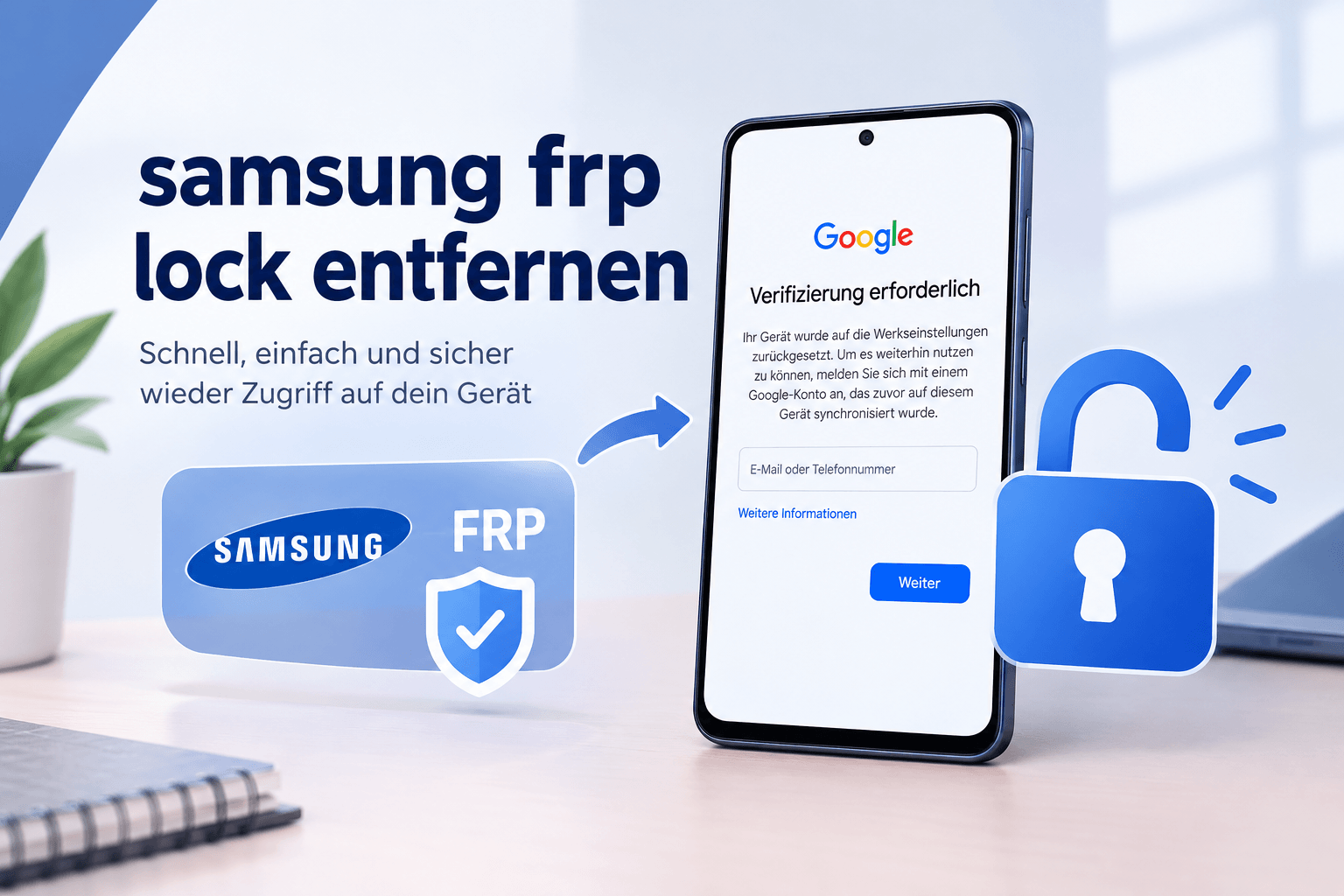
Wenn Sie Ihr Samsung-Smartphone auf die Werkseinstellungen zurückgesetzt haben und anschließend nicht mehr auf den Startbildschirm zugreifen können, ist möglicherweise die Google-FRP-Sperre aktiv. Statt die Einrichtung wie gewohnt abzuschließen, fordert das Gerät Sie auf, das zuvor synchronisierte Google-Konto zu bestätigen. Ohne die erforderlichen Zugangsdaten kann dieser Schritt zum Problem werden. Das betrifft sowohl eigene Smartphones mit vergessenen Kontodaten als auch gebrauchte Galaxy-Geräte, die noch mit dem Konto des Vorbesitzers verbunden sind.
In diesem Fall müssen Sie nachweisen, dass Sie zur Nutzung des Geräts berechtigt sind. Das geschieht üblicherweise durch die Anmeldung mit einem Google-Konto, das bereits vor dem Reset auf dem Smartphone eingerichtet war. Ein neu erstelltes Google-Konto reicht dafür normalerweise nicht aus.
Welche Geräte können betroffen sein?
Die FRP-Funktion betrifft zahlreiche Android-Geräte. Bei Samsung kann das unter anderem Smartphones und Tablets aus den Galaxy-Serien S, A, M, Z, Fold und Flip betreffen. Die konkrete Umsetzung und die verfügbaren Wiederherstellungsmöglichkeiten unterscheiden sich je nach Modell, Android-Version und installierter Firmware.
Die Sperre tritt häufig in folgenden Situationen auf:
- Sie haben Ihr Samsung-Gerät zurückgesetzt und das Passwort Ihres Google-Kontos vergessen.
- Sie haben ein gebrauchtes Galaxy-Smartphone gekauft, auf dem das Konto des Vorbesitzers noch hinterlegt ist.
- Sie haben ein Gerät von einem Familienmitglied oder einer anderen Person übernommen, ohne dass es zuvor ordnungsgemäß abgemeldet wurde.
- Ein Smartphone wurde repariert, wiederaufbereitet oder zurückgesetzt, ohne die FRP-Verknüpfung vorher zu berücksichtigen.
- Sie kennen zwar Ihre Google-Adresse, können aber die erforderliche Anmeldung aufgrund eines verlorenen Passworts oder einer zusätzlichen Sicherheitsprüfung nicht abschließen.
Was sollten Sie vor dem Entfernen des Samsung FRP Locks prüfen?
Bevor Sie ein Entsperrprogramm einsetzen, sollten Sie die Ursache der Sperre möglichst genau bestimmen. In vielen Fällen lässt sich das Problem mit den regulären Kontowiederherstellungsfunktionen lösen. Dadurch vermeiden Sie unnötige Änderungen am Gerät und können mögliche Datenverluste besser einschätzen.
- Prüfen Sie die angezeigte Meldung.
- Stellen Sie fest, welches Google-Konto zuvor verwendet wurde.
- Notieren Sie das genaue Samsung-Modell.
Methode 1: Das ursprüngliche Google-Konto wiederherstellen
Wenn Sie Eigentümer des Samsung-Geräts sind und lediglich Ihre Zugangsdaten vergessen haben, ist die Wiederherstellung des ursprünglichen Google-Kontos der erste sinnvolle Ansatz. So können Sie die vorhandene Sicherheitsfunktion regulär nutzen, statt nach einer Umgehungsmethode zu suchen.
Passwort des Google-Kontos zurücksetzen
Wenn Sie Ihre Google-Adresse kennen, aber das Passwort vergessen haben, nutzen Sie die offizielle Kontowiederherstellung. Folgen Sie den dort angezeigten Prüfungen, um Ihre Identität zu bestätigen und gegebenenfalls ein neues Passwort festzulegen.
Schritt 1. Öffnen Sie auf einem anderen Smartphone oder Computer die offizielle Google-Seite zur Kontowiederherstellung: Google-Konto wiederherstellen.
Schritt 2. Geben Sie die E-Mail-Adresse oder Telefonnummer des zuvor verwendeten Kontos ein.
Schritt 3. Beantworten Sie die angezeigten Sicherheitsfragen und nutzen Sie, sofern verfügbar, Ihre Wiederherstellungs-E-Mail-Adresse oder Telefonnummer.
Schritt 4. Legen Sie nach erfolgreicher Bestätigung ein neues Passwort fest, falls Google diese Möglichkeit anbietet.
Schritt 5. Versuchen Sie anschließend erneut, sich auf dem Samsung-Gerät mit dem wiederhergestellten Konto anzumelden.
Beachten Sie, dass Google nach einer Passwortänderung oder einer Kontowiederherstellung zusätzliche Sicherheitsprüfungen verlangen kann. Warten Sie gegebenenfalls die von Google angezeigte Frist ab, bevor Sie die Anmeldung am zurückgesetzten Gerät erneut versuchen. Verlassen Sie sich dabei auf die Hinweise, die Ihnen für Ihr konkretes Konto angezeigt werden.
Was tun, wenn Sie die E-Mail-Adresse vergessen haben?
Wenn Sie nicht mehr wissen, welche Adresse mit dem Smartphone verbunden war, versuchen Sie zunächst, das Konto über die offizielle Funktion zur Suche nach dem Nutzernamen zu identifizieren. Dafür können je nach Kontoeinstellung eine hinterlegte Telefonnummer, eine Wiederherstellungsadresse und weitere Angaben erforderlich sein.
Prüfen Sie auch andere Geräte, auf denen Sie möglicherweise noch bei Google angemeldet sind. In den Kontoeinstellungen lässt sich die verwendete E-Mail-Adresse häufig feststellen. Sobald Sie die richtige Adresse kennen und wieder Zugriff darauf haben, können Sie die Anmeldung auf dem Samsung-Gerät erneut durchführen.
Warum ein neues Google-Konto nicht unbedingt hilft
Die FRP-Sperre prüft nicht einfach, ob irgendein Google-Konto eingegeben wird. Entscheidend ist in der Regel die Verbindung mit einem zuvor auf dem Gerät verwendeten Konto. Ein neu erstelltes Konto kann deshalb abgelehnt werden, obwohl Benutzername und Passwort korrekt sind.
Erstellen Sie daher nicht wiederholt neue Konten in der Hoffnung, die Verifizierung dadurch zu umgehen. Konzentrieren Sie sich zunächst darauf, das ursprüngliche Konto wiederherzustellen oder die Freigabe durch den bisherigen Eigentümer zu organisieren.
Methode 2: Den Vorbesitzer um die ordnungsgemäße Freigabe bitten
Wenn Sie ein gebrauchtes Samsung-Smartphone erworben haben, ist der Kontakt zum Vorbesitzer oft der einfachste Weg. Eine aktive FRP-Sperre kann darauf hinweisen, dass das Gerät vor dem Verkauf nicht vollständig aus dem bisherigen Konto entfernt oder nicht auf die vorgesehene Weise zurückgesetzt wurde.
Bitten Sie den Verkäufer, Sie bei der Freigabe des Geräts zu unterstützen. Je nach aktuellem Zustand kann er sich mit dem zuvor verwendeten Konto anmelden, das Gerät regulär einrichten und das Google-Konto anschließend in den Systemeinstellungen entfernen, bevor er es erneut zurücksetzt.
Schritt 1. Kontaktieren Sie den Vorbesitzer und erklären Sie, dass das Samsung-Gerät bei der Einrichtung weiterhin das zuvor verknüpfte Google-Konto verlangt.
Schritt 2. Bitten Sie ihn, die Kontoverknüpfung mit Ihnen gemeinsam auf dem Gerät oder über die vorgesehenen Kontoeinstellungen zu prüfen.
Schritt 3. Lassen Sie das Smartphone ordnungsgemäß aus dem bisherigen Konto entfernen und entsprechend den offiziellen Anweisungen zurücksetzen, sofern dies erforderlich ist.
Schritt 4. Starten Sie die Einrichtung erneut und prüfen Sie, ob das Gerät nun ohne die vorherige Kontobestätigung eingerichtet werden kann.
Der genaue Ablauf kann davon abhängen, ob das Gerät noch eingerichtet ist, ob der bisherige Eigentümer Zugang zu seinem Konto hat und ob weitere Sicherheitsprüfungen erforderlich sind. Geben Sie Ihre eigenen Zugangsdaten nicht an den Verkäufer weiter. Eine Freigabe sollte über die vorgesehenen Funktionen erfolgen.
Was ist, wenn der Verkäufer nicht erreichbar ist?
Wenn Sie den Vorbesitzer nicht mehr kontaktieren können, bewahren Sie den Kaufbeleg, die Verkaufsbestätigung und gegebenenfalls die Kommunikation zum Kauf auf. Wenden Sie sich an den Samsung-Support oder an einen autorisierten Servicepartner und erkundigen Sie sich, welche Nachweise für eine Prüfung des Geräts erforderlich sind.
Wenn die Herkunft des Smartphones unklar ist oder der Verkäufer die Eigentumsverhältnisse nicht nachweisen kann, sollten Sie vor weiteren Entsperrversuchen vorsichtig sein. Eine FRP-Sperre ist eine Sicherheitsmaßnahme und sollte nicht als bloßes technisches Hindernis betrachtet werden.
Methode 3: Samsung FRP Lock mit FoneTool Unlocker entfernen
Wenn Sie das Gerät rechtmäßig nutzen dürfen und die reguläre Kontowiederherstellung nicht möglich ist, kann eine speziell dafür vorgesehene Entsperrlösung eine weitere Option sein. FoneTool Unlocker bietet eine Funktion zum Entfernen der Google-FRP-Sperre für unterstützte Samsung-Geräte. Die Anwendung wird auf einem Windows-PC ausgeführt und führt durch einen geräteabhängigen Entsperrprozess.
Diese Option richtet sich insbesondere an Situationen, in denen ein Samsung-Smartphone nach einem Werksreset bei der Google-Kontobestätigung hängen bleibt und die ursprünglichen Zugangsdaten nicht verfügbar sind. Sie kann auch bei einem gebrauchten Galaxy-Gerät infrage kommen, sofern dessen Nutzung rechtmäßig ist und das konkrete Modell unterstützt wird.
Welche Funktionen bietet FoneTool Unlocker?
- Geführter Ablauf: Die Software führt durch die wesentlichen Schritte des Entsperrvorgangs.
- Windows-basierte Bedienung: Die Verbindung zwischen Smartphone und Computer erfolgt über ein USB-Kabel.
- Geräteabhängige Methoden: Je nach unterstütztem Samsung-Modell und technischer Konfiguration können unterschiedliche Optionen zur Verfügung stehen.
- Keine manuellen ADB-Befehle im regulären Ablauf: Der vorgesehene Arbeitsablauf ist auf eine vereinfachte Bedienung ausgelegt.
- Unterstützung ausgewählter Galaxy-Modelle: Dazu gehören bestimmte Geräte der Serien S, A, M, Z, Fold und Flip. Die aktuelle Kompatibilitätsliste sollte vor Beginn geprüft werden.
Die Software ist kein Ersatz für eine vorherige Kompatibilitätsprüfung. Lesen Sie die Hinweise auf dem Bildschirm und unterbrechen Sie den Prozess nicht, solange die Anwendung am Gerät arbeitet.
Voraussetzungen vor dem Start
Bereiten Sie sowohl den Windows-PC als auch das Samsung-Smartphone vor. Eine stabile Verbindung und ausreichend Akkuladung verringern das Risiko einer Unterbrechung. Falls die Software für Ihre Konfiguration zusätzliche Anforderungen an das Kabel oder die Gerätebedienung nennt, müssen diese ebenfalls erfüllt sein.
- Ein Windows-PC mit einer unterstützten Windows-Version.
- Die aktuelle, kompatible Version von FoneTool Unlocker.
- Ein geeignetes USB-Datenkabel für das Samsung-Gerät.
- Ein ausreichend geladener Smartphone-Akku; als Vorbereitung werden mindestens 50 Prozent empfohlen.
- Ein unterstütztes Samsung-Modell mit kompatibler Android-Version und Gerätekonfiguration.
- Die Berechtigung, das Gerät zu entsperren und die dafür erforderlichen Schritte auszuführen.
Die veröffentlichten Systemangaben nennen Windows 7, Windows 8, Windows 8.1, Windows 10 und Windows 11 sowie Android 6 bis Android 16 auf unterstützten Samsung-Geräten. Daraus folgt nicht, dass jedes Gerät mit einer dieser Android-Versionen kompatibel ist. Maßgeblich ist die konkrete Modell- und Firmwarekonfiguration.
Schritt-für-Schritt-Anleitung: Samsung-FRP-Sperre mit FoneTool Unlocker entfernen
Schritt 1. Laden Sie FoneTool Unlocker herunter und installieren Sie das Programm auf einem kompatiblen Windows-PC. Öffnen Sie die Anwendung nach der Installation.
Schritt 2. Wählen Sie in der Programmoberfläche die Funktion „Samsung-Geräte entsperren“ aus. Prüfen Sie, ob die angezeigte Funktion für Ihr Problem mit der Google-FRP-Sperre vorgesehen ist.
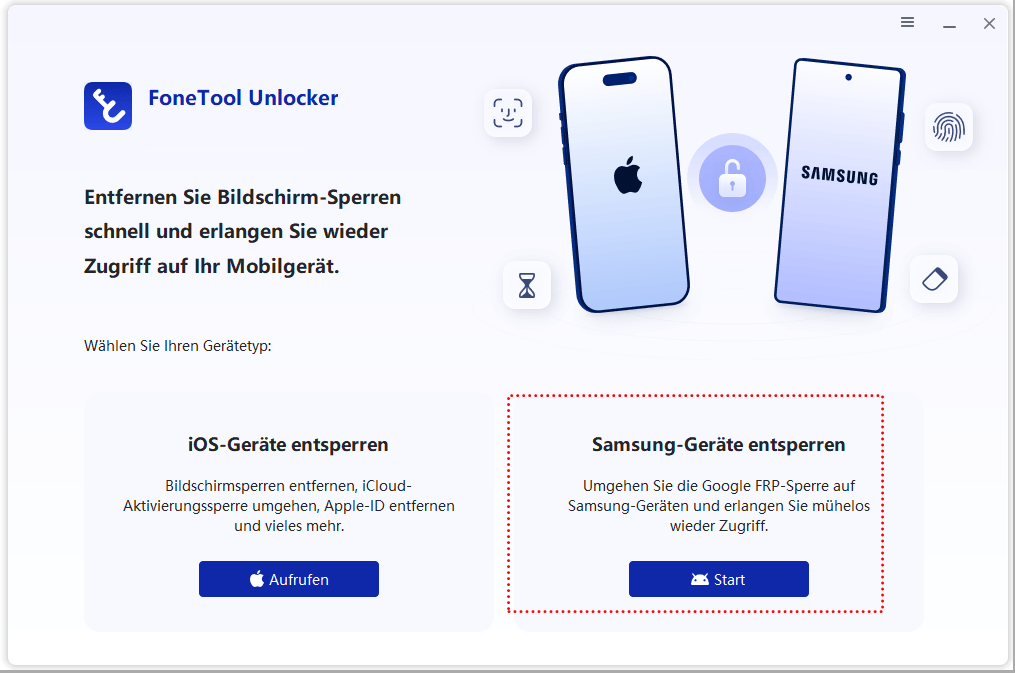
Schritt 3. Wählen Sie eine der angebotenen Entsperrmethoden, die mit Ihrem Samsung-Modell und seiner Konfiguration kompatibel ist. Die verfügbaren Optionen können sich abhängig von Android-Version und Chipsatz unterscheiden.
Schritt 4. Lesen Sie die Hinweise und Warnmeldungen der Software. Klicken Sie auf „Jetzt entfernen“, sofern diese Schaltfläche für die ausgewählte Methode angezeigt wird.
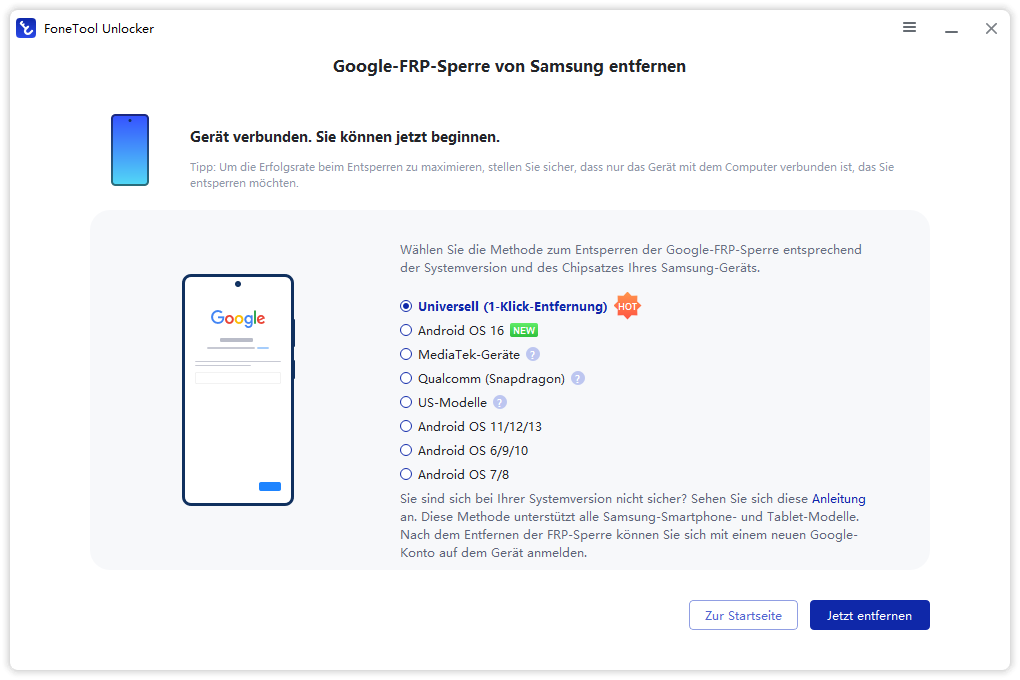
Schritt 5. Folgen Sie den Anweisungen auf dem Computer und führen Sie gegebenenfalls die angeforderten Aktionen auf dem Smartphone aus. Welche Schritte erforderlich sind, hängt von der gewählten Entsperrmethode ab.
Schritt 6. Warten Sie, bis FoneTool Unlocker den Vorgang abgeschlossen hat. Trennen Sie das USB-Kabel während der Verarbeitung nicht und schalten Sie das Smartphone nicht absichtlich aus.
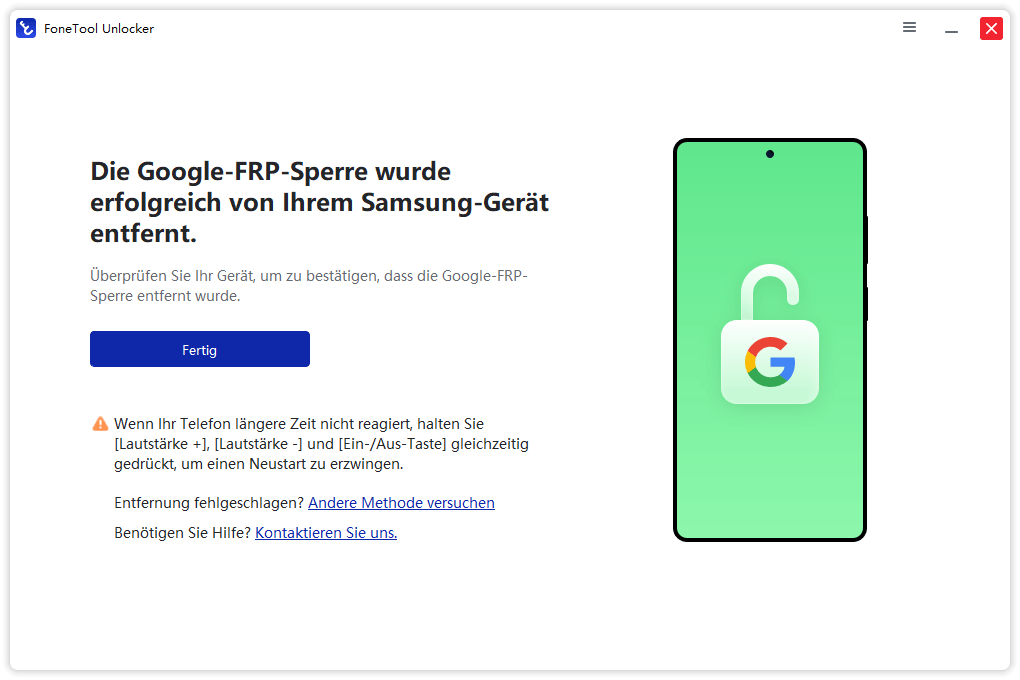
Schritt 7. Prüfen Sie die Abschlussmeldung der Software und den Status des Samsung-Geräts. Wenn die Google-Kontoverifizierung nicht mehr angezeigt wird, können Sie mit der regulären Einrichtung fortfahren.
Methode 4: Offizielle Unterstützung von Samsung nutzen
Wenn Sie Ihr Konto nicht wiederherstellen können, der Vorbesitzer nicht erreichbar ist oder das Entsperrverfahren nicht funktioniert, ist der offizielle Support eine sinnvolle Anlaufstelle. Samsung kann Ihnen erklären, welche Möglichkeiten für Ihr Modell und Ihre Situation vorgesehen sind und welche Nachweise für eine Eigentumsprüfung benötigt werden.
Halten Sie dafür möglichst die Modellbezeichnung, die Seriennummer oder IMEI, einen Kaufbeleg und eine genaue Beschreibung der angezeigten Meldung bereit. Teilen Sie solche Identifikationsdaten nur über geeignete offizielle Supportkanäle und veröffentlichen Sie sie nicht in öffentlichen Foren.
Schritt 1. Öffnen Sie die offizielle Samsung-Supportseite für Ihre Region.
Schritt 2. Beschreiben Sie, dass das Gerät nach dem Zurücksetzen bei der Google-FRP-Verifizierung stehen bleibt.
Schritt 3. Geben Sie das genaue Modell und die relevanten Informationen zur Gerätesituation an.
Schritt 4. Fragen Sie nach den verfügbaren Möglichkeiten zur Überprüfung des Eigentums und zur weiteren Freigabe des Geräts.
Schritt 5. Folgen Sie den Anweisungen des Supports und stellen Sie die angeforderten Nachweise bereit.
Der Support kann nicht in jedem Fall eine Entsperrung anbieten. Die verfügbaren Möglichkeiten hängen unter anderem von der Herkunft des Geräts, den Eigentumsnachweisen und den technischen Rahmenbedingungen ab. Dennoch ist dieser Weg besonders dann empfehlenswert, wenn Sie Zweifel an der Herkunft des Geräts haben oder keine Drittanbieter-Software verwenden möchten.
Methode 5: Einen autorisierten Reparaturservice kontaktieren
Bei komplexen Fällen kann ein autorisierter Reparaturservice das Gerät und seinen Zustand prüfen. Das ist beispielsweise sinnvoll, wenn die FRP-Sperre nach einer Reparatur auftritt, das Smartphone nicht zuverlässig startet oder weitere technische Probleme vorliegen.
Ein Servicepartner kann untersuchen, ob neben der Google-Verifizierung noch andere Fehler vorhanden sind. Er kann Ihnen außerdem mitteilen, welche Nachweise und Unterlagen benötigt werden, bevor weitere Schritte vorgenommen werden.
Vermeiden Sie nicht verifizierte Angebote, die eine sofortige Freigabe jedes Geräts versprechen oder Sie zur Preisgabe Ihres Google-Passworts auffordern. Geben Sie vertrauliche Zugangsdaten nicht an unbekannte Personen weiter und prüfen Sie die Seriosität eines Dienstleisters, bevor Sie Ihr Smartphone übergeben.
Welche Methode ist die richtige?
Die beste Vorgehensweise hängt davon ab, ob Sie noch Zugriff auf das ursprüngliche Google-Konto haben, ob der Vorbesitzer erreichbar ist und ob Ihr Modell von einer speziellen Entsperrlösung unterstützt wird. Die folgende Übersicht hilft Ihnen bei der ersten Einschätzung.
| Methode | Geeignet für | Vorteile | Zu beachten |
|---|---|---|---|
| Google-Konto wiederherstellen | Eigene Geräte mit vergessenen Zugangsdaten | Offizieller Wiederherstellungsweg | Identitätsprüfung kann erforderlich sein |
| Vorbesitzer kontaktieren | Gebrauchte oder übertragene Samsung-Geräte | Die bestehende Kontoverknüpfung kann regulär geklärt werden | Der Vorbesitzer muss erreichbar und zur Freigabe bereit sein |
| FoneTool Unlocker | Unterstützte Samsung-Geräte mit aktiver FRP-Sperre | Geführter Ablauf auf einem Windows-PC | Kompatibilität und mögliche Datenfolgen vorher prüfen |
| Samsung-Support | Fälle mit unklarer Kontosituation oder fehlgeschlagenen Versuchen | Beratung über offizielle Möglichkeiten | Eigentumsnachweise können notwendig sein |
| Autorisierter Reparaturservice | Geräte mit zusätzlichen technischen Problemen | Prüfung des Gerätezustands | Leistungsumfang und mögliche Kosten vorab erfragen |
Wenn Sie das ursprüngliche Konto wiederherstellen können, sollten Sie diesen Weg zuerst versuchen. Bei einem Gebrauchtgerät ist die Unterstützung des Vorbesitzers oft die naheliegendste Lösung. FoneTool Unlocker kommt vor allem dann als Alternative infrage, wenn die regulären Möglichkeiten ausgeschöpft sind und das Gerät ausdrücklich unterstützt wird.
Häufige Probleme beim Entfernen der Samsung-FRP-Sperre
Auch wenn Sie die passende Methode ausgewählt haben, kann es vorkommen, dass die Google-Verifizierung weiterhin angezeigt wird oder der Entsperrvorgang nicht abgeschlossen werden kann. Die Ursache liegt nicht immer an einer falschen Bedienung. Auch die Gerätekonfiguration, die Internetverbindung, Sicherheitsupdates und der Zustand des Smartphones können eine Rolle spielen.
Problem 1: Das Samsung-Gerät verlangt weiterhin das alte Google-Konto
Wenn das Smartphone nach einem Neustart erneut die Anmeldung mit dem zuvor verknüpften Konto fordert, wurde die FRP-Verifizierung möglicherweise nicht aufgehoben. Überprüfen Sie zuerst, ob Sie tatsächlich die richtige Google-Adresse verwenden und ob das Passwort korrekt ist.
Falls Sie ein Entsperrprogramm verwendet haben, prüfen Sie dessen Abschlussmeldung und die Kompatibilität Ihres Geräts. Eine abgeschlossene Installation oder ein erfolgreicher Programmstart bedeutet nicht automatisch, dass die FRP-Sperre entfernt wurde. Folgen Sie den angezeigten Hinweisen und wenden Sie sich bei anhaltenden Problemen an den jeweiligen Support.
Problem 2: FoneTool Unlocker erkennt das Smartphone nicht
Eine fehlende Geräteerkennung kann verschiedene Ursachen haben. Beispielsweise unterstützt das verwendete Kabel möglicherweise nur das Laden, der USB-Anschluss ist beschädigt oder die Verbindung zum Windows-PC ist instabil.
Schritt 1. Trennen Sie das Smartphone vom Computer und prüfen Sie das USB-Kabel auf sichtbare Schäden.
Schritt 2. Verwenden Sie ein geeignetes USB-Datenkabel und verbinden Sie das Gerät nach Möglichkeit direkt mit einem anderen USB-Anschluss des PCs.
Schritt 3. Prüfen Sie, ob Windows das angeschlossene Gerät erkennt und ob Fehlermeldungen angezeigt werden.
Schritt 4. Starten Sie die Software erneut und kontrollieren Sie, ob die Verbindung nun erkannt wird.
Schritt 5. Wenn das Problem bestehen bleibt, prüfen Sie die Kompatibilitätsangaben und wenden Sie sich an den Support, bevor Sie weitere Änderungen vornehmen.
Problem 3: Die gewählte Entsperrmethode funktioniert nicht
Ein Verfahren, das bei einem bestimmten Galaxy-Modell funktioniert, muss nicht für ein anderes Modell geeignet sein. Unterschiede beim Chipsatz, der Android-Version, der Firmware und dem installierten Sicherheitsupdate können entscheidend sein.
Wählen Sie deshalb nicht einfach irgendeine Methode aus. Prüfen Sie, welche Optionen die Software für Ihre konkrete Konfiguration anbietet. Wenn eine bestimmte Funktion nicht verfügbar ist, sollten Sie keine nicht dokumentierten Ersatzschritte ausprobieren. Nutzen Sie stattdessen eine offizielle Wiederherstellungsmöglichkeit oder fragen Sie beim Support nach.
Problem 4: Nach dem Zurücksetzen funktioniert die Anmeldung nicht
Wenn Sie Ihr Google-Passwort gerade geändert haben, kann eine zusätzliche Sicherheitsprüfung die erneute Anmeldung erschweren. In diesem Fall sollten Sie die von Google angezeigten Hinweise befolgen und nicht wiederholt beliebige Passwörter eingeben.
Prüfen Sie außerdem, ob das Smartphone eine stabile Internetverbindung herstellen kann. Bei der Einrichtung ist eine Verbindung häufig erforderlich, damit das Gerät die Kontodaten überprüfen kann. Wenn keine Verbindung zustande kommt, testen Sie ein anderes vertrauenswürdiges WLAN und kontrollieren Sie die Zugangsdaten.
Problem 5: Das Smartphone startet nicht mehr normal
Wenn das Gerät nach einem Entsperrversuch nicht mehr ordnungsgemäß startet, sollten Sie weitere Eingriffe zunächst vermeiden. Prüfen Sie, ob das Smartphone ausreichend geladen ist und ob auf dem Bildschirm eine konkrete Fehlermeldung erscheint.
Wenn das Gerät weiterhin nicht startet oder in einer Neustartschleife hängen bleibt, ist eine technische Prüfung sinnvoll. Je nach Zustand können offizielle Wiederherstellungsverfahren oder eine Reparatur erforderlich sein. Ein weiterer Werksreset sollte nicht unüberlegt durchgeführt werden, da dadurch zusätzliche Daten verloren gehen können und die FRP-Sperre möglicherweise weiterhin aktiv bleibt.
Fazit
Wenn Sie den Samsung FRP Lock entfernen möchten, sollten Sie zuerst feststellen, warum das Gerät die Google-Kontoverifizierung verlangt. Bei vergessenen Zugangsdaten ist die Wiederherstellung des ursprünglichen Google-Kontos meist der beste Ausgangspunkt. Bei einem gebrauchten Smartphone kann der Vorbesitzer die erforderliche Freigabe ermöglichen. Wenn diese Wege nicht funktionieren, kommen der offizielle Samsung-Support, ein autorisierter Servicepartner oder eine geeignete Entsperrlösung für unterstützte Geräte infrage.
FoneTool Unlocker bietet eine geführte Möglichkeit, die Google-FRP-Sperre auf kompatiblen Samsung-Geräten über einen Windows-PC zu entfernen. Prüfen Sie vor der Verwendung die Geräteunterstützung, beachten Sie mögliche Auswirkungen auf Ihre Daten und führen Sie den Vorgang nur bei Geräten durch, für die Sie berechtigt sind. Mit einer sorgfältigen Vorbereitung und der passenden Methode lässt sich die weitere Vorgehensweise gezielt auswählen.
FoneTool Unlocker - 1-Klick-Telefon-Entsperrsoftware
Entfernen Sie ganz einfach Passwörter und Einschränkungen von iPhone, iPad, iPod Touch und Samsung-Geräten.
-
 iOS 27 kompatibel
 iPhone 18 unterstützt
-
Samsung FRP-Entfernung
100% sicher

Redakteurin für mobile Übertragung-Backup-Software von FoneTool. Sie hilft Menschen gerne beim Backup und Übertragen von iPhones und iOS. Sie liebt das Lesen, Wandern und Reisen.
Autoreninfo lesen >>



 Uns als bevorzugte Quelle auf Google hinzufügen