Face ID nicht verfügbar: Ursachen und Lösungen
Diagnose und Lösungen, wenn Face ID nicht funktioniert: von Kamera-Check und Neustart bis Apple Support und einem Weg bei vergessenem iPhone-Code.


Wenn auf dem iPhone „Face ID nicht verfügbar“ erscheint, prüfen Sie zuerst, ob die TrueDepth-Kamera verdeckt oder verschmutzt ist, starten Sie das Gerät neu und installieren Sie verfügbare iOS-Updates. Danach kontrollieren Sie die Face-ID-Einstellungen und richten Face ID bei Bedarf neu ein. Bleibt die Meldung bestehen oder lässt sich Face ID nicht erneut konfigurieren, kann ein Hardwareproblem vorliegen; dann ist Apple Support oder ein autorisierter Service Provider der richtige nächste Schritt.
Wichtig ist die Diagnose: Eine gestörte Gesichtserkennung ist nicht dasselbe wie ein vergessener iPhone-Code. Solange Sie den Sperrcode kennen, können Sie das iPhone weiterhin entsperren. Ein Entsperrtool repariert weder die TrueDepth-Kamera noch Face ID. Es kommt nur als gesonderte Option infrage, wenn zusätzlich der Bildschirmcode fehlt.
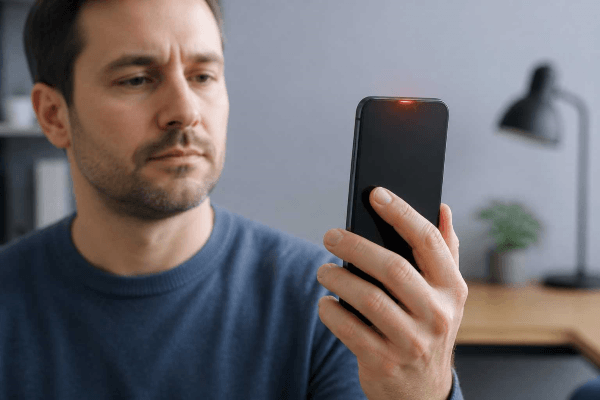
Was bedeutet „Face ID nicht verfügbar“?
Die Meldung bedeutet, dass iOS die biometrische Prüfung in diesem Moment nicht verwenden kann. Das kann vorübergehend sein, etwa nach einem Neustart, wenn ohnehin der Code verlangt wird. Erscheint die Meldung jedoch beim Einrichten von Face ID oder bleibt die Option dauerhaft deaktiviert, deutet das auf ein Einstellungs-, Software- oder TrueDepth-Problem hin.
Unterscheiden Sie drei Fälle: Face ID erkennt Ihr Gesicht nur gelegentlich nicht; Face ID ist für eine bestimmte Funktion wie App Store oder Apple Pay ausgeschaltet; oder das System meldet ausdrücklich, Face ID sei nicht verfügbar. Nur der dritte Fall spricht besonders deutlich für ein grundlegendes Problem mit Konfiguration, Software oder Sensorik.
Warum Face ID nicht funktioniert
Die Ursache lässt sich oft aus dem Zeitpunkt ableiten. Trat der Fehler nach einer neuen Hülle, einem Displayschutz oder starker Verschmutzung auf, liegt eine verdeckte Sensorfläche nahe. Begann er nach einem Sturz, Flüssigkeitskontakt oder einer Displayreparatur, ist ein Hardwareproblem wahrscheinlicher. Nach einem iOS-Update kann zunächst ein Neustart oder ein weiteres Systemupdate helfen; ein zeitlicher Zusammenhang beweist aber noch keinen Softwarefehler.
| Beobachtung | Wahrscheinliche Richtung | Sinnvoller nächster Schritt | |
|---|---|---|---|
|
Face ID scheitert nur manchmal |
Blickwinkel, Abstand, verdecktes Gesicht oder verschmutzte Kamera |
Kamera freilegen, Gesicht vollständig zeigen und erneut testen |
|
|
„Face ID nicht verfügbar“ beim Einrichten |
Konfiguration, iOS oder TrueDepth-System |
Neustart, Update, Face ID zurücksetzen; bei Fortbestand Support |
|
|
Fehler nach Sturz, Wasser oder Reparatur |
Möglicher Hardware- oder Bauteilfehler |
Keine Eigenreparatur am Sensorsystem; Diagnose durch Apple/autorisierten Service |
|
|
Face ID geht nur in einer App nicht |
Berechtigung oder Face-ID-Schalter für diese Nutzung |
Einstellungen für Face ID und die betreffende App prüfen |
|
Face ID nicht verfügbar: 8 Schritte zur Fehlerbehebung
Arbeiten Sie von der schonendsten Prüfung bis zur Neu-Konfiguration. Testen Sie nach jedem Schritt, damit Sie erkennen, was die Störung behoben hat.
TrueDepth-Kamera freilegen und reinigen
Entfernen Sie vorübergehend Hülle oder Displayschutz, wenn diese in den Bereich der Frontsensoren ragen. Wischen Sie die obere Displayzone vorsichtig mit einem sauberen, weichen Tuch ab. Die normale Selfie-Kamera kann funktionieren, obwohl ein anderer Bestandteil des TrueDepth-Systems gestört ist; ein gelungenes Selfie schließt deshalb keinen Face-ID-Fehler aus.
Gesicht, Abstand und Ausrichtung prüfen
Blicken Sie direkt auf das Gerät und halten Sie Augen, Nase und Mund möglichst frei. Testen Sie in normalem Abstand und zunächst im Hochformat. Brille, Maske, sehr helles Gegenlicht oder ein ungewöhnlicher Blickwinkel können die Erkennung beeinträchtigen, erklären aber nicht immer eine dauerhaft ausgegraute Face-ID-Einrichtung.
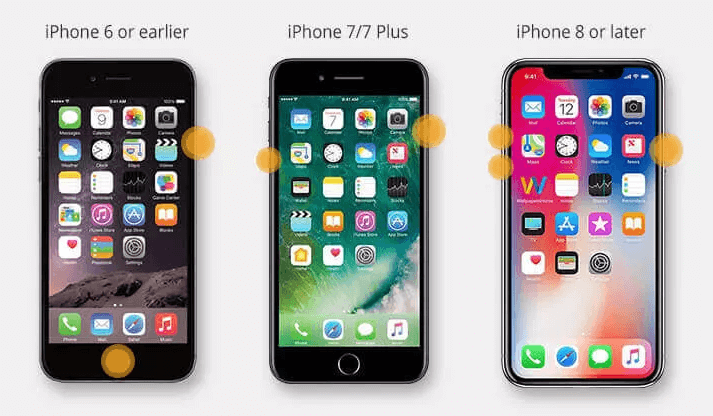
iPhone neu starten
Schalten Sie das iPhone aus, warten Sie kurz und starten Sie es erneut. Nach dem Start verlangt iOS zunächst den iPhone-Code; das ist eine normale Sicherheitsanforderung und kein neuer Face-ID-Defekt. Prüfen Sie Face ID erst nach erfolgreicher Codeeingabe erneut.
iOS aktualisieren
Öffnen Sie „Einstellungen“ > „Allgemein“ > „Softwareupdate“ und installieren Sie eine verfügbare Aktualisierung. Sichern Sie wichtige Daten vorher, wenn möglich. Verwenden Sie ausreichend Akkuladung und eine stabile Verbindung. Eine Aktualisierung kann Softwareprobleme beheben, kann aber beschädigte Sensorhardware nicht reparieren.
Face-ID-Einstellungen kontrollieren
Unter „Einstellungen“ > „Face ID & Code“ prüfen Sie, ob Face ID für die gewünschte Aufgabe aktiviert ist. Wenn das Entsperren funktioniert, aber Käufe oder eine einzelne App weiterhin den Code verlangen, liegt häufig kein genereller Ausfall vor. Kontrollieren Sie dann den passenden Schalter beziehungsweise die App-Berechtigung.
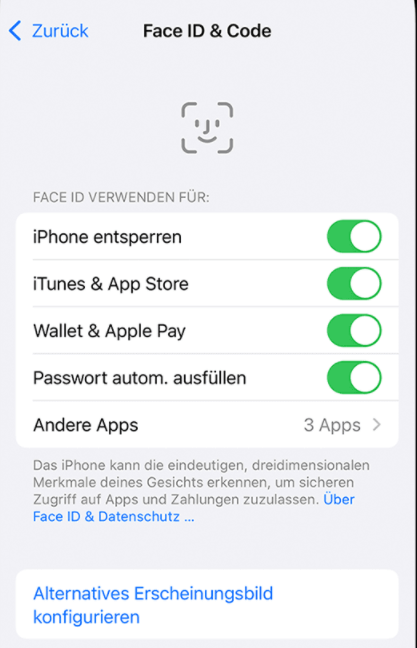
Face ID zurücksetzen und neu einrichten
Wählen Sie in „Face ID & Code“ die Option zum Zurücksetzen und richten Sie Ihr Gesicht erneut ein. Tun Sie das erst, nachdem die einfachen Prüfungen abgeschlossen sind: Wenn die Neueinrichtung wegen eines Hardwarefehlers scheitert, steht die bisherige Registrierung nicht mehr zur Verfügung. Ihre persönlichen Daten werden durch das Zurücksetzen von Face ID nicht gelöscht.
Alle Einstellungen zurücksetzen – nur als spätere Softwaremaßnahme
Wenn Face ID weiterhin nicht funktioniert und kein Hardwareereignis erkennbar ist, kann das Zurücksetzen aller Einstellungen als spätere Maßnahme erwogen werden. Dabei sollen persönliche Inhalte erhalten bleiben, Einstellungen wie Netzwerk- oder Datenschutzoptionen müssen jedoch neu gesetzt werden. Verwechseln Sie diese Funktion nicht mit „Alle Inhalte & Einstellungen löschen“. Erstellen Sie vorher ein Backup und lesen Sie die angezeigten Hinweise genau.
Apple Support oder autorisierten Service kontaktieren
Lässt sich Face ID nicht konfigurieren, erscheint ein Hinweis auf ein Problem mit der TrueDepth-Kamera oder begann der Fehler nach Sturz, Flüssigkeit beziehungsweise Reparatur, beenden Sie weitere Eigenversuche. Das Sensorsystem enthält sicherheitsrelevante Komponenten. Apple weist darauf hin, dass unsachgemäße Reparaturen oder nicht originale Komponenten die Schutzmechanismen beeinträchtigen können. Lassen Sie das Gerät diagnostizieren und klären Sie Kosten, Garantie und Datensicherung vor einer Reparatur.
Welche Methode passt zu Ihrer Situation?
| Situation | Beste erste Option | Datenrisiko / Grenze | |
|---|---|---|---|
|
Code bekannt, Face ID ausgefallen |
Offizielle Prüfungen und Apple-Diagnose |
Kein Löschen nötig; Code bleibt Zugang |
|
|
Face ID nach Reparatur dauerhaft ausgefallen |
Apple oder autorisierter Service Provider |
Softwaretools reparieren TrueDepth nicht |
|
|
Face ID aus, iPhone-Code vergessen |
Offizieller Wiederherstellungsweg oder Bildschirmcode entfernen |
Zurücksetzen kann lokale Daten löschen |
|
|
Gebrauchtes Gerät zeigt Activation Lock |
Vorbesitzer soll Gerät aus seinem Account entfernen |
Face-ID- oder Codeentfernung löst Activation Lock nicht |
|
Wenn Face ID ausfällt und der iPhone-Code vergessen ist
Wenn Face ID nicht mehr funktioniert und der Bildschirmcode ebenfalls vergessen ist, wird das iPhone zur unüberwindbaren Hürde. FoneTool Unlocker bietet unter Windows eine praktische Lösung, um den vergessenen Gerätecode zu entfernen – egal ob vier- oder sechsstellig, Touch ID oder Face ID. Die Software führt Sie Schritt für Schritt durch den Wiederherstellungsmodus, ohne dass Sie den Code kennen müssen.
- ★Was diesen Weg auszeichnet:
- Entfernt den Bildschirmcode zuverlässig, selbst wenn Sie ihn vergessen haben oder das Gerät nach zu vielen Fehlversuchen dauerhaft gesperrt ist.
- Funktioniert mit allen gängigen iPhone- und iPad-Modellen sowie sämtlichen iOS-Versionen.
- Das Programm führt Sie Schritt für Schritt durch den gesamten Prozess – inklusive der richtigen Tastenkombination für den Wiederherstellungsmodus.
- Mehrere Probleme lassen sich mit einem einzigen Werkzeug lösen: Bildschirmcode, Apple-ID, Bildschirmzeit-Code und iTunes-Backup-Verschlüsselung.
- Die übersichtliche Bedienoberfläche macht den Vorgang auch für weniger technisch versierte Nutzer gut nachvollziehbar.
FoneTool Unlocker in genau drei Schritten
Schritt 1: Laden Sie FoneTool Unlocker von der offiziellen Webseite herunter und installieren Sie die Software auf Ihrem Windows-PC. Starten Sie das Programm und verbinden Sie Ihr iPhone oder iPad über ein USB-Kabel mit dem Rechner.
Schritt 2: Wählen Sie auf der Startoberfläche die Option „iOS-Bildschirm-Passcode entfernen“ und klicken Sie auf „Entfernen starten“.
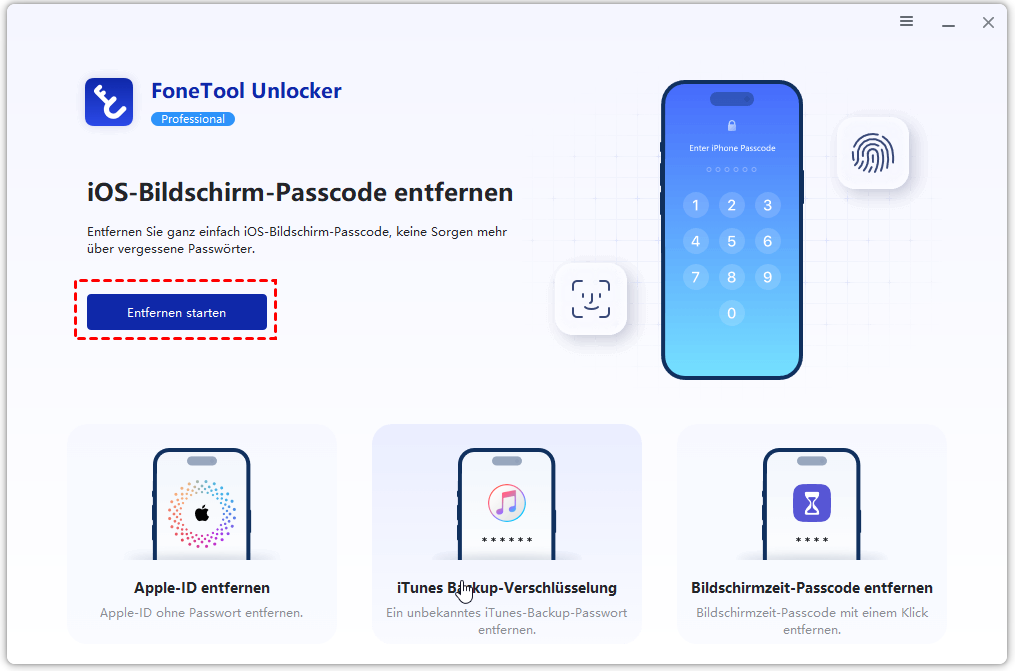
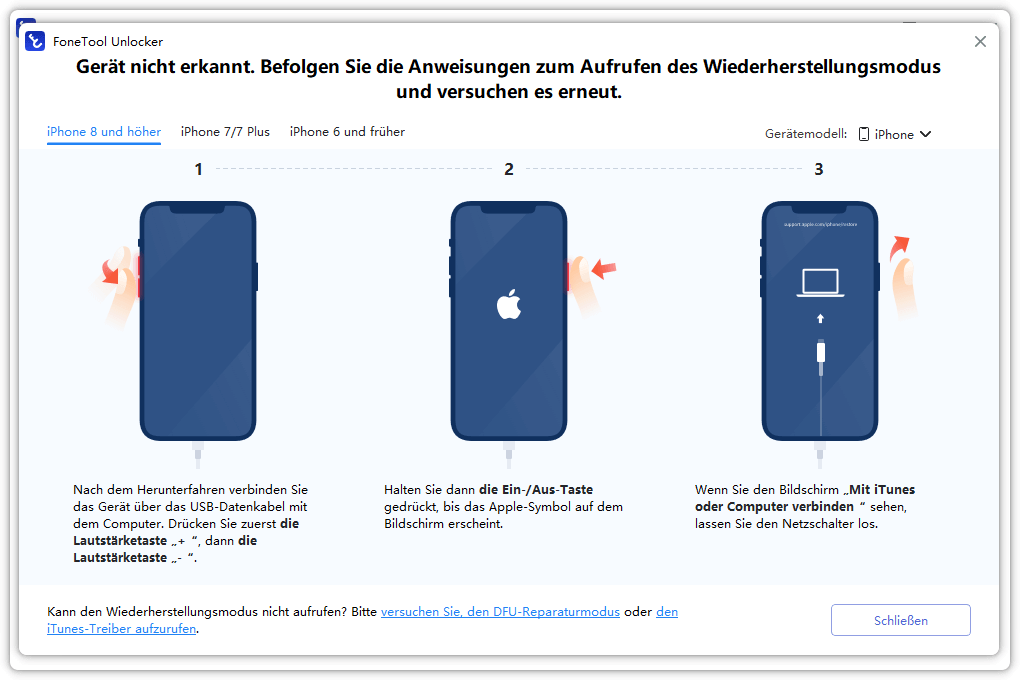
Schritt 3: Versetzen Sie Ihr Gerät in den Wiederherstellungsmodus – das Programm zeigt Ihnen über die Schaltfläche „Tutorial“ die genauen Tastenkombinationen für Ihr jeweiliges Modell an.
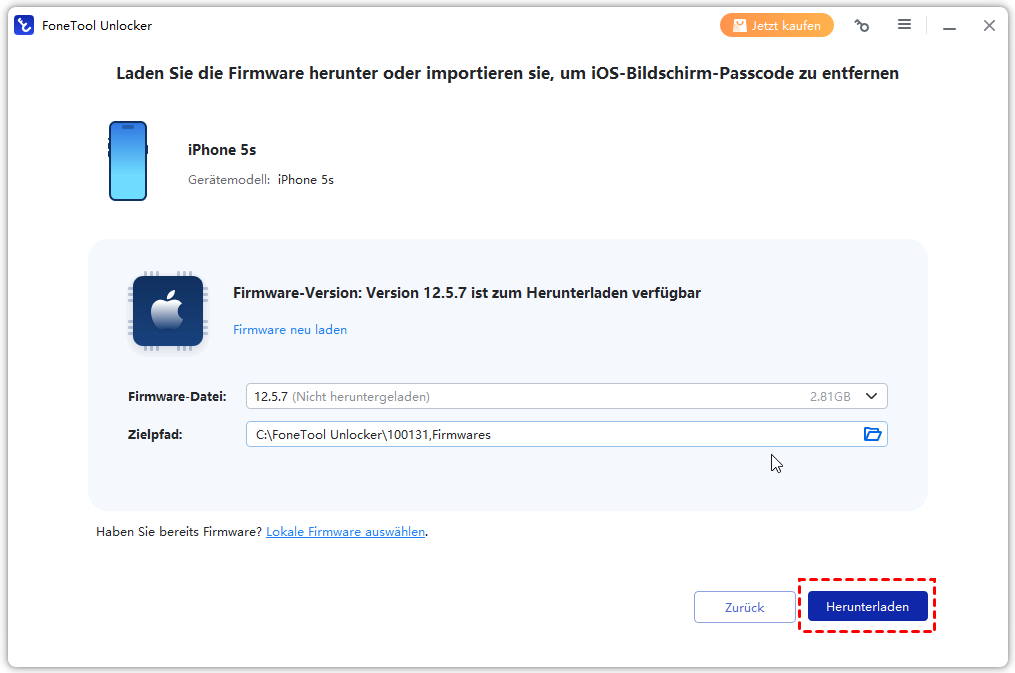
Schritt 4: Nachdem die Software Ihr Gerät erkannt hat, erscheint die Seite zum Firmware-Download. Klicken Sie auf „Herunterladen“, um die passende Firmware für Ihr iPhone oder iPad zu beziehen.
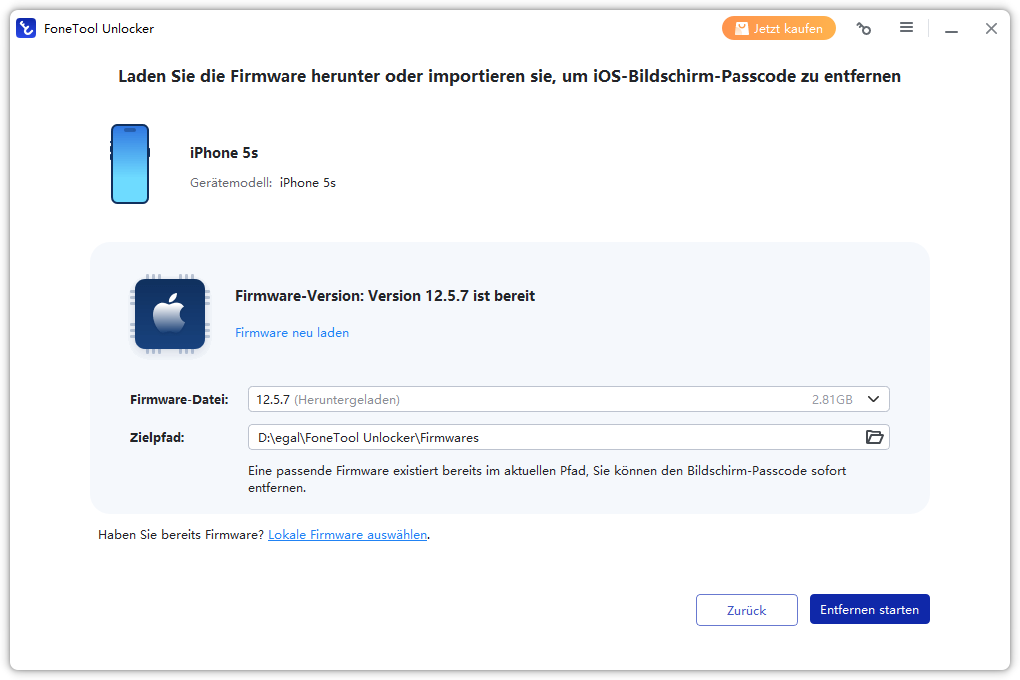
Schritt 5: Sobald der Download abgeschlossen ist, tippen Sie auf „Entfernen starten“, um den Vorgang auszuführen.
Checkliste vor Zurücksetzen, Entsperren oder Reparatur
- Eigentum oder ausdrückliche Autorisierung für das Gerät bestätigen.
- Prüfen, ob der iPhone-Code noch bekannt ist; dann ist trotz Face-ID-Ausfall kein Entsperrtool nötig.
- Aktuelles iCloud- oder Computer-Backup kontrollieren, soweit der Zugriff möglich ist.
- Apple-ID-Zugangsdaten und Status von „Wo ist?“ klären, weil Activation Lock separat bestehen kann.
- Sturz, Flüssigkeitskontakt, Displaywechsel oder andere Reparaturen notieren und dem Service mitteilen.
- Bei Firmen- oder Schulgeräten zuerst die IT beziehungsweise den Eigentümer kontaktieren.
Häufig gestellte Fragen
Fazit
Wenn Face ID nicht verfügbar ist, beginnen Sie mit Kamera-Check, Neustart, iOS-Update und den Face-ID-Einstellungen. Bleibt die Neueinrichtung unmöglich, behandeln Sie das Problem als möglichen TrueDepth- oder Reparaturfall und wenden sich an Apple Support. Kennen Sie den iPhone-Code, bleiben Ihre Daten in der Regel zugänglich und ein Entsperrtool ist unnötig. Nur wenn zusätzlich der Bildschirmcode fehlt, kommt nach Prüfung offizieller Wege FoneTool Unlocker mit Bildschirmcode entfernen als separate Windows-Option infrage – mit möglichem Datenverlust und ohne Lösung der Activation Lock.
FoneTool Unlocker - 1-Klick-iPhone-Entsperrsoftware
Entsperren Sie ganz einfach alle Passcodes und Einschränkungen auf Ihrem iPhone, iPad und iPod Touch.
-
 iOS 27 kompatibel
 iPhone 17 unterstützt
100% sicher

Kevin ist Redakteur bei FoneTool. Er hilft gerne Menschen bei verschiedenen Problemen im Zusammenhang mit iOS und Android. Er verfügt über umfangreiche Expertise im Bereich der Übertragung und Sicherung mobiler Daten, der Verwaltung von iCloud-Daten und gibt zudem Tipps zur Lösung weiterer Probleme mit mobilen Geräten.
Autoreninfo lesen >>



 Uns als bevorzugte Quelle auf Google hinzufügen