iPad Code entfernen: 5 bewährte Methoden für gesperrte und verfügbare iPads
Haben Sie den Sperrcode Ihres iPads vergessen oder möchten Sie den Code aus Sicherheitsgründen deaktivieren? Viele Nutzer suchen nach einer Möglichkeit, den iPad-Code zu entfernen. In der Praxis hängt das jedoch davon ab, ob Sie den aktuellen Code noch kennen und ob bereits ein Backup vorhanden ist. In diesem Ratgeber erfahren, welche Methoden tatsächlich funktionieren, wann Daten erhalten bleiben und wann das iPad zwangsläufig gelöscht werden muss.


Kann man iPad-Code wirklich ohne Datenverlust entfernen?
Die Antwort lautet: Ja, aber nur unter bestimmten Voraussetzungen. Wenn Sie den aktuellen Sperrcode noch kennen, können Sie ihn direkt in den Einstellungen deaktivieren, ohne dass Daten gelöscht werden.
Wenn Sie den Zugangscode Ihres iPads vergessen haben oder den Code aus anderen Gründen entfernen möchten, stehen Ihnen verschiedene Möglichkeiten zur Verfügung. In diesem Artikel erklären wir Ihnen Schritt für Schritt, wie Sie iPad Code entfernen.
Wann muss der iPad-Code entfernt werden?
- Sie haben den Code vergessen und können Ihr iPad nicht mehr entsperren.
- Sie möchten das iPad verkaufen oder verschenken und es dafür vollständig löschen.
- Ihr iPad ist deaktiviert, weil der Code zu oft falsch eingegeben wurde.
- Vorbereitung: Backup erstellen
- Bevor Sie den iPad-Code entfernen, sollten Sie ein aktuelles Backup erstellen – sofern noch Zugriff auf das Gerät besteht. So stellen Sie sicher, dass Ihre Daten nicht verloren gehen. Sie können über FoneTool, iCloud oder iTunes (Windows) bzw. Finder (Mac) ein Backup erstellen.
| Methode | Daten bleiben erhalten | Apple-ID erforderlich | PC erforderlich |
| Einstellungen | Ja | Teilweise | Nein |
| FoneTool Unlocker | Abhängig vom Zustand des Geräts | Nein | Ja |
| Sperrbildschirm löschen | Nein | Ja | Nein |
| Wiederherstellungsmodus | Nein | Ja | Ja |
| iCloud | Nein | Ja | Nein |
Möglichkeit 1: iPad Code entfernen mit FoneTool Unlocker (einfach)
Wenn Sie das Passwort vergessen haben und ein nützliches Tool zum Entsperren Ihres iPads benötigen, empfehlen wir Ihnen die Verwendung von FoneTool Unlocker, mit dem Sie es ohne Passwort entsperren können. Dieses Tool unterstützt mehrere Sicherheitsmaßnahmen (wie Passwörter, Touch ID und Face ID) und vereinfacht den Entsperrvorgang.
Die Besonderheiten von FoneTool Unlocker:
· Mit einer einfachen Bedienung können Sie die Bildschirmpasscodes des iPhone/iPad entsperren, darunter 4- und 6-stellige Passcodes, Touch ID und Face ID.
· Sicher in der Anwendung und ohne Beeinträchtigung der Privatsphäre des Benutzers.
· Wenn „Mein iPad suchen“ deaktiviert ist, werden die Daten des iPad nicht gelöscht.
· Umgehen Sie die Bildschirmzeitbeschränkungen für bestimmte Apps auf Ihrem iPad und erlangen Sie so die volle Kontrolle über Ihr Gerät zurück.
· Unterstützt iPhone, iPad, iPod Touch und das neueste iOS 18.
Jetzt können Sie FoneTool Unlocker auf Ihren Windows-PC herunterladen und die folgenden Schritte befolgen, um zu erfahren, wie Sie iPad Code entfernen.
Schritt 1: Starten Sie FoneTool Unlocker > Verbinden Sie Ihr iPad über ein USB-Kabel mit dem Computer.
Schritt 2: Gehen Sie zu „iOS-Bildschirmcode entfernen“ > Klicken Sie auf „Entfernen starten“.
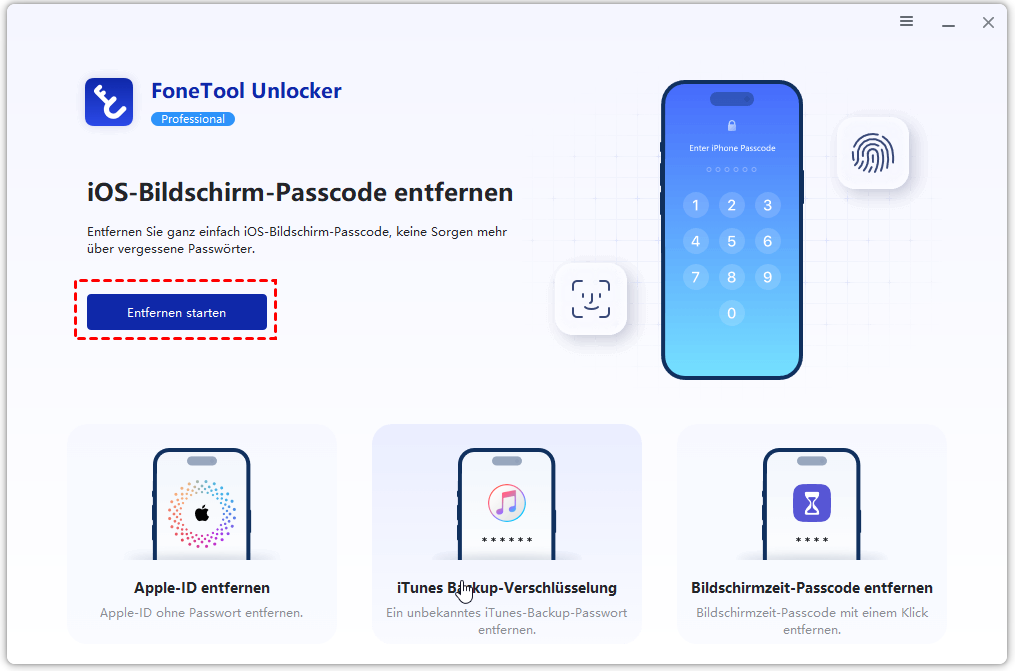
Schritt 3: Bestätigen Sie die Anweisungen auf dem Bildschirm und klicken Sie auf „Weiter“. Falls Ihr Gerät nicht erkannt wird oder Probleme auftreten, können Sie den Anweisungen auf dem Bildschirm folgen, um es zunächst in den Wiederherstellungsmodus zu versetzen.
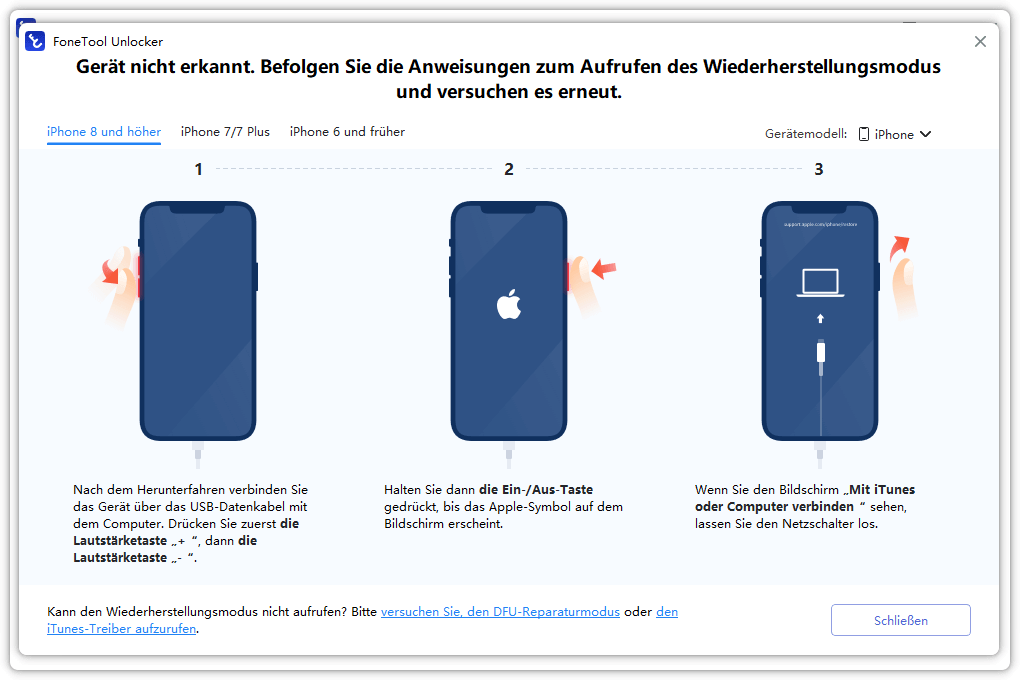
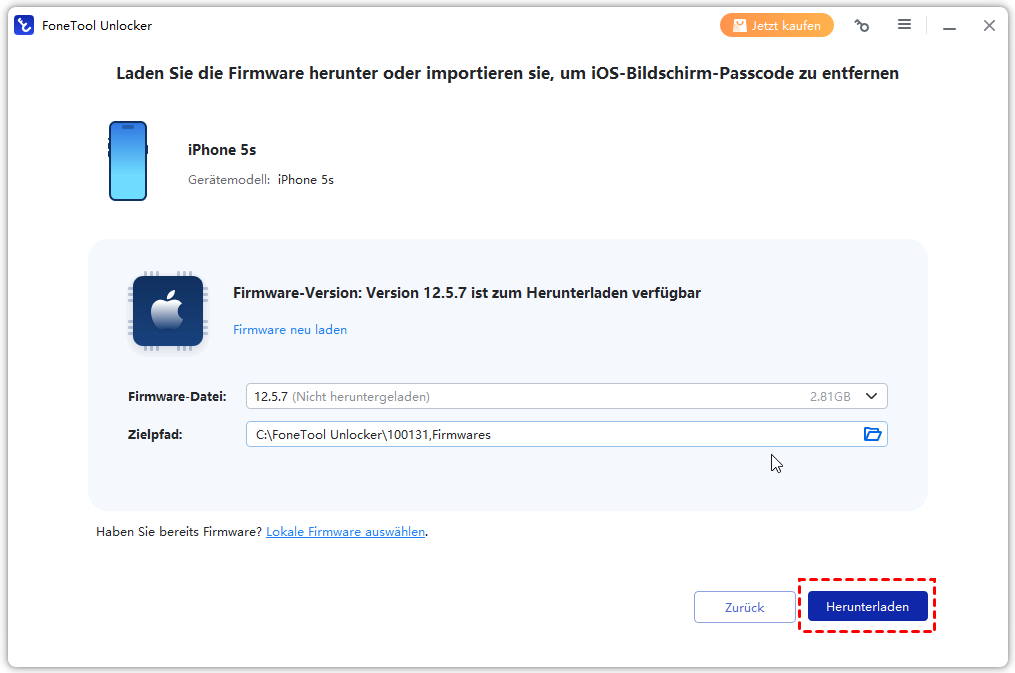
Schritt 4: Wählen Sie die gewünschte Firmware-Datei > Klicken Sie auf „Herunterladen“.
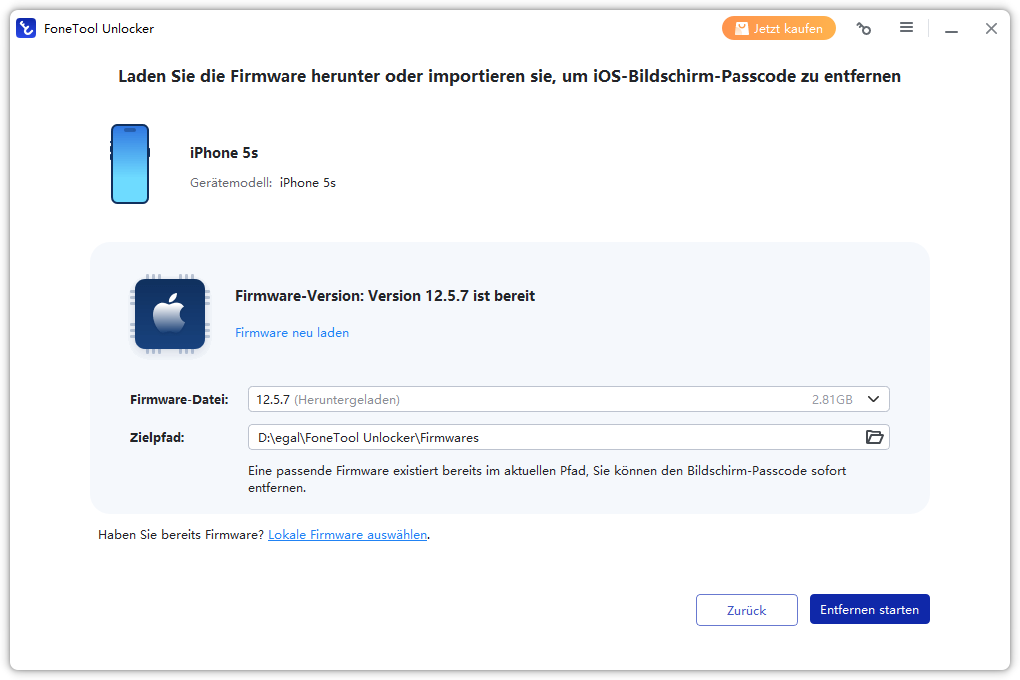
Schritt 5: Warten Sie einen Moment, bis die Firmware-Dateien heruntergeladen sind. Klicken Sie nun auf „Entfernen starten“.
Wenn Ihr iPad nach dem Zurücksetzen bei der iCloud-Aktivierungssperre hängen bleibt und die ursprüngliche Apple-ID oder das Passwort nicht mehr bekannt sind, kann FoneTool Unlocker ebenfalls eine effektive Lösung bieten. Mit dieser Funktion lässt sich die iCloud-Aktivierungssperre von unterstützten iPads entfernen, sodass das Gerät wieder normal eingerichtet und genutzt werden kann.
Diese Funktion ist besonders hilfreich beim Kauf eines gebrauchten iPads, wenn der Vorbesitzer die iCloud-Abmeldung vergessen hat, oder wenn Sie keinen Zugriff mehr auf Ihre Apple-ID-Zugangsdaten haben.
Schritt 1: Klicken Sie auf die Option „iCloud-Aktivierungssperre entfernen“.

Schritt 3: Folgen Sie den Anweisungen auf dem Bildschirm, um Ihr Gerät vorzubereiten. Dann tippen Sie auf Starten.
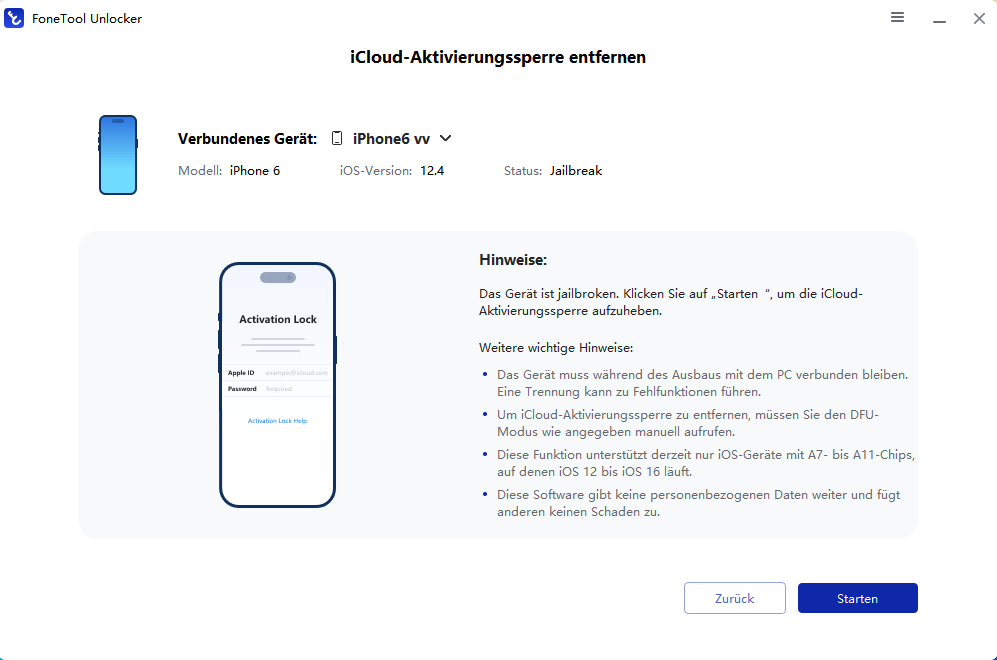
Nach dem erfolgreichen Entfernen der iCloud-Aktivierungssperre kann das iPad neu eingerichtet werden. Einige Funktionen wie iCloud-Anmeldung oder Telefonfunktionen können je nach iOS-Version eingeschränkt sein.
Möglichkeit 2: iPad Passcode entfernen über Einstellungen
Wenn Sie Ihren Passcode nicht vergessen haben, können Sie ihn direkt in den iPad-Einstellungen deaktivieren. Hier zeigen wir Ihnen, wie Sie in den Einstellungen iPad Code entfernen.
Schritt 1: Suchen Sie die App „Einstellungen“ auf Ihrem iPad und starten Sie sie.
Schritt 2: Scrollen Sie in der linken Spalte nach unten und wählen Sie die Option „Touch ID & Code“.
Schritt 3: Geben Sie bei der entsprechenden Aufforderung Ihren iPad-Bildschirmpasscode ein.
Schritt 4: Wählen Sie aus den verschiedenen Optionen „Code deaktivieren“ aus.
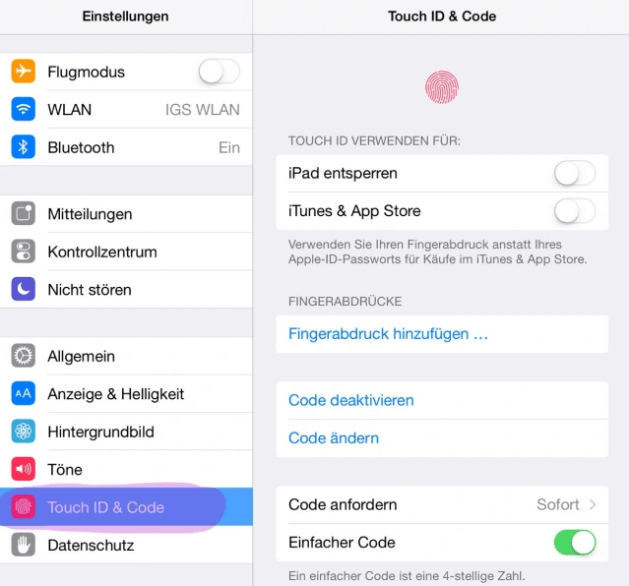
Schritt 5: Auf dem Bildschirm wird eine Eingabeaufforderung angezeigt. Wählen Sie erneut Schließen.
Schritt 6: Sie müssen Ihr Apple-ID-Passwort eingeben, um die Bildschirmsperre zu entfernen. Geben Sie Ihr Passwort ein und klicken Sie oben rechts auf die Schaltfläche „Schließen“.
Möglichkeit 3: iPad direkt vom Sperrbildschirm löschen
Falls Ihr iPad mit iPadOS 15.2 oder neuer läuft und eine Internetverbindung besteht, können Sie das iPad direkt vom Sperrbildschirm löschen.
Schritt 1: Geben Sie einige Male den falschen Code ein, bis die Option „iPad löschen“ erscheint.
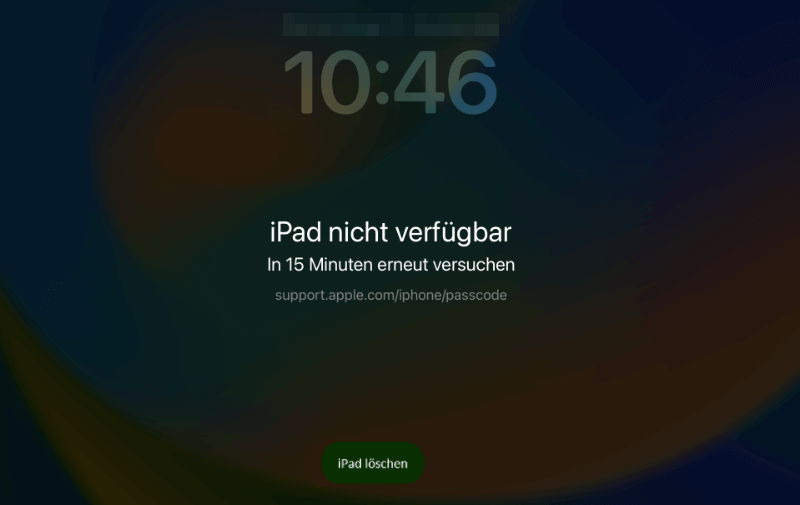
Schritt 2: Tippen Sie darauf und bestätigen Sie die Löschung.
Schritt 3: Geben Sie Ihre Apple-ID und Ihr Passwort ein, um die Löschung zu autorisieren.
Nach dem Zurücksetzen können Sie das iPad neu einrichten und ein vorhandenes Backup wiederherstellen.
Möglichkeit 4: iPad über Wiederherstellungsmodus löschen
Wenn Sie Code für iPad vergessen haben, müssen Sie das iPad in den Wiederherstellungsmodus versetzen und anschließend mit einem Computer löschen.
Schritt 1: Drücken und halten Sie die obere Taste und eine Lautstärketaste, bis der Ausschalten-Schieberegler erscheint. Schalten Sie das Gerät aus.
Schritt 2: Versetzen Sie iPad in den Wiederherstellungsmodus:
- Halten Sie die entsprechende Taste gedrückt (bei älteren iPads die Home-Taste, bei neueren Modellen die obere Taste oder eine Lautstärketaste).
- Währenddessen verbinden Sie das iPad mit einem Computer.
Schritt 3: Lassen Sie die Taste erst los, wenn der Wiederherstellungsmodus-Bildschirm erscheint.
Schritt 4: Auf dem Computer öffnet sich iTunes oder Finder. Wählen Sie „Wiederherstellen“. Dadurch wird das Gerät gelöscht und neu eingerichtet.

Nach der Wiederherstellung müssen Sie sich mit Ihrer Apple-ID anmelden, um die Aktivierungssperre aufzuheben.
Möglichkeit 5: iPad Code entfernen über iCloud
Wenn Sie keinen Zugriff auf einen Computer haben, können Sie den Passcode für den iPad-Sperrbildschirm mithilfe von iCloud entfernen. Um iPad Passcode zu entfernen, müssen Sie „Mein iPad suchen“ aktivieren.
Schritt 1: Besuchen Sie https://www.icloud.com und melden Sie sich mit Ihren Apple-ID-Anmeldeinformationen an.
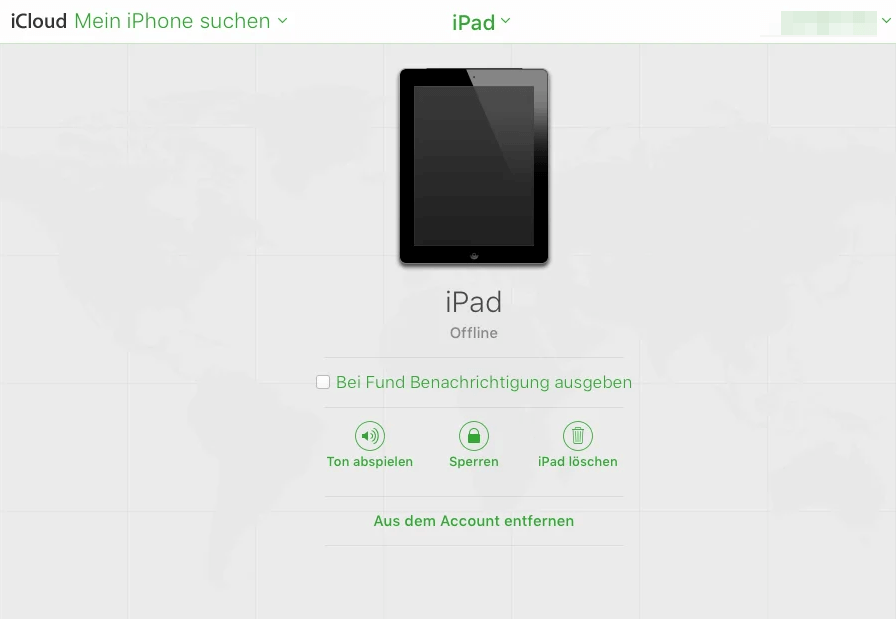
Schritt 2: Klicken Sie nun auf „iPad suchen“. Anschließend werden alle mit diesem iCloud-Konto verknüpften Geräte durchsucht.
Schritt 3: Wählen Sie das iPad aus, von dem Sie den Passcode entfernen möchten, und tippen Sie dann auf „iPad löschen“.
Was tun, wenn iPad nach dem Entfernen des Codes die Apple-ID verlangt?
Viele Nutzer glauben, dass das Entfernen des Sperrcodes automatisch auch die Aktivierungssperre entfernt. Das ist nicht der Fall.
Die Aktivierungssperre ist eine Sicherheitsfunktion von Apple und bleibt auch nach dem Zurücksetzen des Geräts bestehen. Nach der Wiederherstellung müssen Sie sich mit der ursprünglichen Apple-ID anmelden.
Falls Sie die Zugangsdaten vergessen haben, können Sie versuchen:
- Das Apple-ID-Passwort zurückzusetzen.
- Vorhandene Kaufbelege bereitzuhalten.
- Den Apple Support zu kontaktieren.
Fazit
Das Entfernen des iPad-Codes ist möglich, aber es führt vielleicht dazu, dass alle Daten auf dem Gerät gelöscht werden. Daher ist es wichtig, regelmäßig Backups zu erstellen. Sollten Sie Unterstützung benötigen, empfiehlt es sich, den Apple Support zu kontaktieren oder einen autorisierten Service-Partner aufzusuchen.
Häufig gestellte Fragen
Ja. Das ist jedoch nur möglich, wenn Sie den aktuellen Sperrcode kennen und ihn über die Einstellungen deaktivieren.
Wenn das iPad zurückgesetzt werden muss, werden alle lokalen Daten gelöscht. Fotos können anschließend über ein iCloud- oder Computer-Backup wiederhergestellt werden.
Das iPad wird zunächst zeitweise gesperrt. Nach mehreren Fehlversuchen erscheint die Meldung „iPad nicht verfügbar“. Anschließend ist meist eine Wiederherstellung erforderlich.
FoneTool Unlocker - 1-Klick-Telefon-Entsperrsoftware
Entfernen Sie ganz einfach Passwörter und Einschränkungen von iPhone, iPad, iPod Touch und Samsung-Geräten.
-
 iOS 27 kompatibel
 iPhone 18 unterstützt
-
Samsung FRP-Entfernung
100% sicher

Redakteurin für mobile Übertragung-Backup-Software von FoneTool. Sie hilft Menschen gerne beim Backup und Übertragen von iPhones und iOS. Sie liebt das Lesen, Wandern und Reisen.
Autoreninfo lesen >>



 Uns als bevorzugte Quelle auf Google hinzufügen