iPad Mail Passwort anzeigen – So finden oder verwalten Sie Ihr E-Mail-Passwort
Möchten Sie Ihr iPad Mail Passwort anzeigen? Erfahren Sie, wo gespeicherte Mail-Passwörter auf dem iPad liegen, welche Möglichkeiten Apple bietet und wie Sie verlorene E-Mail-Kennwörter wiederfinden oder zurücksetzen.


Kann man das Mail-Passwort auf dem iPad anzeigen?
Viele Anwender gehen davon aus, dass sich das Passwort direkt innerhalb der Mail-App anzeigen lässt. Dies ist jedoch aus Sicherheitsgründen nicht möglich. Apple verhindert bewusst, dass sensible Zugangsdaten innerhalb einer App ungeschützt dargestellt werden.
Wenn Sie ein E-Mail-Konto über Einstellungen > Mail > Accounts eingerichtet haben, wird das eigentliche Passwort meist verschlüsselt gespeichert. In vielen Fällen sehen Sie dort lediglich Informationen wie: Name, E-Mail-Adresse, Server, Benutzername, Beschreibung des Kontos.
Dennoch bedeutet das nicht, dass es grundsätzlich unmöglich ist, das Passwort wiederzufinden. Entscheidend ist, auf welche Weise das Konto eingerichtet wurde. Je nach Situation gibt es verschiedene Möglichkeiten:
- Das Passwort wurde im iCloud-Schlüsselbund gespeichert.
- Das Passwort befindet sich in Apples Passwortverwaltung.
- Die Anmeldung erfolgt über OAuth (z. B. Gmail oder Outlook).
- Das Passwort muss direkt beim Mail-Anbieter zurückgesetzt werden.
Welche dieser Varianten auf Ihr Konto zutrifft, erfahren Sie in den folgenden Abschnitten.
Wo ist das Mail-Passwort auf dem iPad gespeichert?
Apple speichert Kennwörter nicht direkt in der Mail-App. Stattdessen werden Zugangsdaten zentral im iCloud-Schlüsselbund verwaltet. Dadurch können dieselben Anmeldedaten auf iPhone, iPad und Mac synchronisiert werden, sofern Sie dieselbe Apple-ID verwenden. Je nach Kontoart werden unterschiedliche Informationen gespeichert.
iCloud Mail:
Wenn Sie eine @icloud.com, @me.com oder @mac.com-Adresse verwenden, erfolgt die Anmeldung über Ihre Apple-ID. Ein separates Mail-Passwort existiert normalerweise nicht. Stattdessen wird Ihre Apple-ID zur Authentifizierung verwendet.
Das bedeutet, dass Sie nicht nach einem eigenständigen Mail-Kennwort suchen müssen, sondern gegebenenfalls Ihr Apple-ID-Passwort benötigen.
Gmail:
Google verwendet seit mehreren Jahren OAuth-Anmeldungen. Das bedeutet, dass Sie Ihr Google-Konto einmal autorisieren und die Mail-App anschließend ein Sicherheitstoken nutzt.
Deshalb finden viele Nutzer ihr Gmail-Passwort nicht direkt auf dem iPad, obwohl die Synchronisierung problemlos funktioniert.
Outlook und Microsoft 365:
Auch Microsoft setzt heute überwiegend auf moderne Authentifizierungsverfahren. Nach erfolgreicher Anmeldung speichert iPad meist keinen klassischen Passwort-Eintrag mehr, sondern ein verschlüsseltes Zugriffstoken.
Yahoo, GMX, WEB.DE und andere Anbieter:
Bei klassischen IMAP- oder POP3-Konten besteht eine höhere Wahrscheinlichkeit, dass das Passwort im Schlüsselbund gespeichert wurde. Ob sich dieses anzeigen lässt, hängt jedoch davon ab, wie das Konto ursprünglich eingerichtet wurde.
Methode 1: Gespeicherte Passwörter in Einstellungen anzeigen
Wenn Ihr Mail-Passwort im iCloud-Schlüsselbund gespeichert wurde, können Sie es direkt über die Passwortverwaltung von iPadOS anzeigen.
Schritt 1: Öffnen Sie die Einstellungen auf Ihrem iPad.
Schritt 2: Scrollen Sie nach unten und tippen Sie auf Apps > Passwörter (je nach iPadOS-Version auch direkt Passwörter).
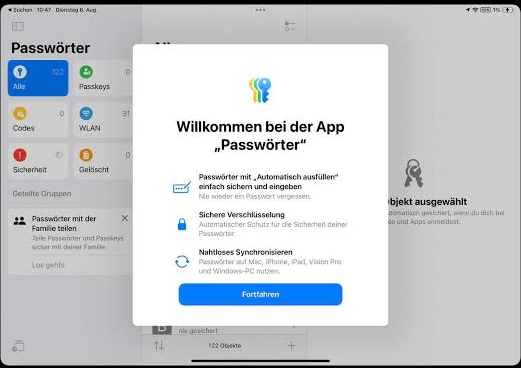
Schritt 3: Authentifizieren Sie sich mit Face ID, Touch ID oder Ihrem Gerätecode.
Schritt 4: Geben Sie oben den Namen Ihres Mail-Anbieters ein, beispielsweise: Gmail, Google, Outlook, Microsoft, Yahoo, GMX, WEB.DE, Exchange.
Schritt 5: Tippen Sie auf den passenden Eintrag.
Schritt 6: Falls das Passwort gespeichert wurde, wird es hinter den Punkten angezeigt. Tippen Sie auf das ausgeblendete Passwort, um es sichtbar zu machen oder zu kopieren.
Diese Methode funktioniert besonders gut, wenn Sie sich früher einmal über Safari oder die Passwortverwaltung angemeldet und das Kennwort dauerhaft gespeichert haben.
Methode 2: Mail-Passwort im iCloud-Schlüsselbund finden
Wenn Ihr E-Mail-Passwort auf dem iPad gespeichert wurde, ist der iCloud-Schlüsselbund in den meisten Fällen der richtige Ort, um danach zu suchen. Der Schlüsselbund ist Apples integrierter Passwortmanager und speichert Anmeldedaten verschlüsselt. Voraussetzung ist jedoch, dass die Funktion aktiviert wurde und der jeweilige E-Mail-Anbieter das Passwort tatsächlich speichert.
Prüfen Sie zunächst, ob der iCloud-Schlüsselbund aktiviert ist
Bevor Sie nach einem gespeicherten Mail-Passwort suchen, sollten Sie sicherstellen, dass der iCloud-Schlüsselbund auf Ihrem iPad aktiviert ist. Nur dann können Kennwörter geräteübergreifend synchronisiert und angezeigt werden.
Schritt 1: Öffnen Sie die App Einstellungen auf Ihrem iPad.
Schritt 2: Tippen Sie oben auf Ihren Apple-ID-Namen.
Schritt 3: Öffnen Sie den Bereich iCloud.
Schritt 4: Tippen Sie auf Passwörter und Schlüsselbund.
Schritt 5: Überprüfen Sie, ob Dieses iPad synchronisieren bzw. der iCloud-Schlüsselbund aktiviert ist.
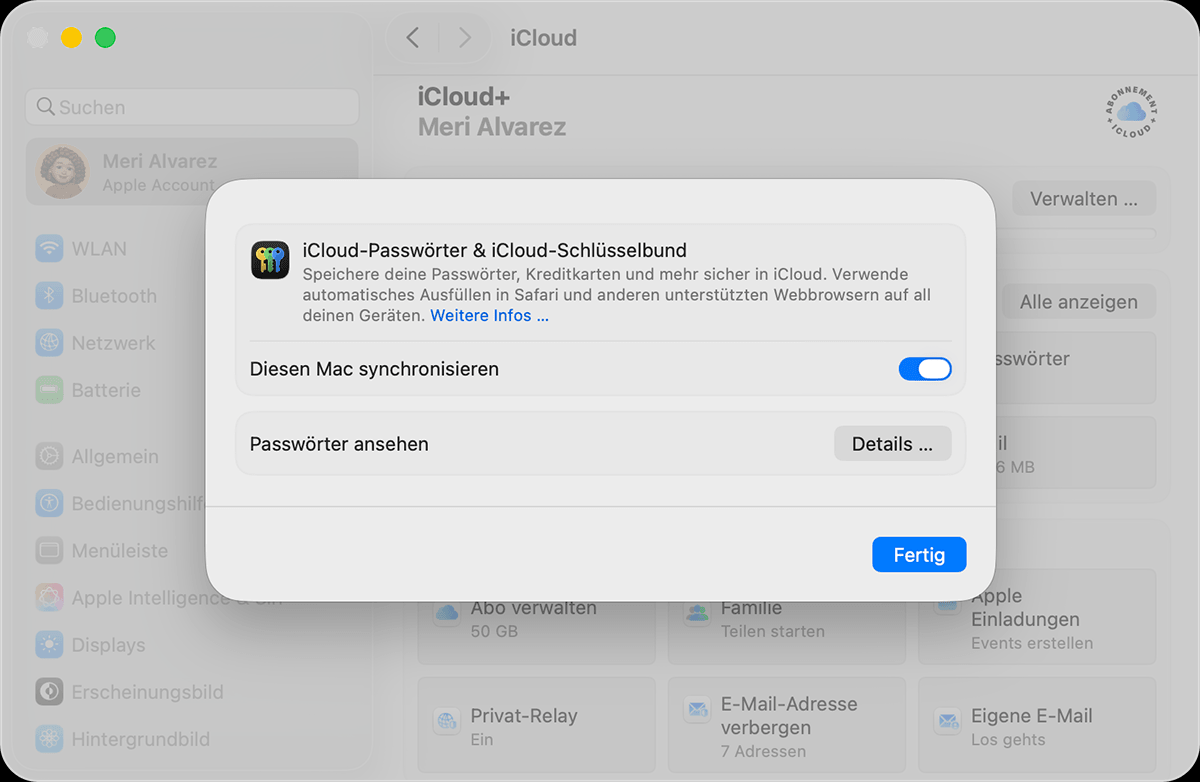
Ist die Funktion deaktiviert, werden viele gespeicherte Kennwörter nicht synchronisiert und können daher auf diesem Gerät möglicherweise nicht angezeigt werden.
Nach gespeicherten Mail-Konten suchen
Nachdem der Schlüsselbund aktiviert wurde, können Sie gezielt nach Ihrem E-Mail-Konto suchen. Dabei lohnt es sich, verschiedene Suchbegriffe auszuprobieren, da Kennwörter häufig unter der Internetadresse des jeweiligen Anbieters gespeichert werden.
Beispiele sind:
- gmail.com
- accounts.google.com
- outlook.com
- login.live.com
- icloud.com
- yahoo.com
- mail.yahoo.com
Viele Nutzer suchen lediglich nach ihrer E-Mail-Adresse und finden deshalb keinen passenden Eintrag. Die Suche über den Domainnamen führt häufig schneller zum gewünschten Ergebnis.
Methode 3: Apple-ID-Passwort prüfen, wenn Sie iCloud Mail verwenden
Viele Nutzer suchen nach einem separaten iPad Mail Passwort, obwohl sie eigentlich ein iCloud-Mail-Konto verwenden. Bei iCloud Mail gibt es jedoch normalerweise kein eigenes E-Mail-Passwort, da die Anmeldung direkt über die Apple-ID erfolgt.
Wenn Sie beispielsweise eine Adresse mit @icloud.com verwenden und sich nicht anmelden können, müssen Sie stattdessen Ihr Apple-ID-Passwort überprüfen oder zurücksetzen.
Sie können den Status Ihres Apple-ID-Kontos folgendermaßen prüfen:
Schritt 1: Öffnen Sie die Einstellungen auf Ihrem iPad.
Schritt 2: Tippen Sie oben auf Ihren Namen, um die Apple-ID-Verwaltung aufzurufen.
Schritt 3: Überprüfen Sie, ob Ihr iCloud-Konto korrekt angemeldet ist.
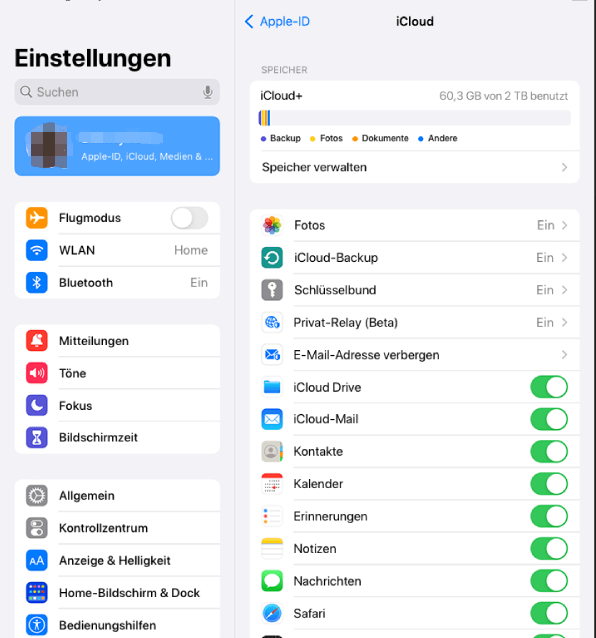
Schritt 4: Falls eine erneute Anmeldung erforderlich ist, folgen Sie den Anweisungen von Apple zur Kontowiederherstellung.
Aus Sicherheitsgründen zeigt Apple Ihr aktuelles Apple-ID-Passwort nicht direkt auf dem Gerät an. Wenn Sie es vergessen haben, besteht die sichere Lösung darin, es über die offiziellen Wiederherstellungsoptionen zu ändern.
Methode 4: iPad E-Mail Passwörter verwalten mit FoneTool Unlocker
Wenn Sie regelmäßig verschiedene Apple-Geräte verwenden und viele Zugangsdaten verwalten müssen, kann die Suche nach einzelnen Passwörtern sehr zeitaufwendig sein. Besonders bei vergessenen Mail-Passwörtern, WLAN-Kennwörtern oder gespeicherten Website-Anmeldungen wünschen sich viele Nutzer eine übersichtlichere Möglichkeit, ihre Daten zu verwalten.
FoneTool Unlocker bietet eine praktische Lösung für Nutzer, die gespeicherte Informationen auf iPhone oder iPad überprüfen und verwalten möchten. Das Programm wurde speziell für verschiedene iOS-Verwaltungsaufgaben entwickelt und unterstützt Anwender dabei, den Zugriff auf ihre Geräte und gespeicherte Daten einfacher zu organisieren.
Mit einem geeigneten iOS-Verwaltungstool können Nutzer besser nachvollziehen, welche Informationen auf ihrem Gerät gespeichert sind und welche Optionen zur Wiederherstellung oder Verwaltung verfügbar sind. Dies kann besonders hilfreich sein, wenn ein altes Gerät ersetzt werden soll oder Zugangsdaten nicht mehr bekannt sind.
Welche Vorteile bietet FoneTool Unlocker?
Im Vergleich zur manuellen Suche in verschiedenen iPad-Menüs bietet eine spezialisierte Lösung eine zentralere Verwaltung. Je nach unterstützter Funktion können Nutzer verschiedene iOS-bezogene Informationen schneller überprüfen.
- Einfachere Verwaltung von iOS-Geräten.
- Unterstützung bei vergessenen Geräte- oder Zugangsdaten.
- Übersichtlichere Kontrolle verschiedener gespeicherter Informationen.
- Geeignet für Nutzer, die mehrere Apple-Geräte verwalten.
Gerade wenn Sie häufig zwischen iPhone, iPad und anderen Apple-Geräten wechseln, kann eine strukturierte Verwaltung dabei helfen, den Überblick über wichtige Informationen zu behalten.
FoneTool Unlocker verwenden, um iOS-Passwörter besser zu verwalten
Die genaue Vorgehensweise hängt von der jeweiligen iOS-Version und dem gewünschten Verwaltungsvorgang ab. Grundsätzlich sollten Sie vor jeder Änderung sicherstellen, dass Ihr Gerät ordnungsgemäß verbunden und Ihre wichtigen Daten gesichert sind.
Schritt 1: Installieren und starten Sie FoneTool Unlocker auf Ihrem Windows-Computer. Verbinden Sie Ihr iPad über ein kompatibles USB-Kabel mit dem Computer und bestätigen Sie gegebenenfalls die Vertrauensabfrage auf dem Gerät.
Schritt 2: Wählen Sie die Funktion „Passwortverwaltung“ aus.
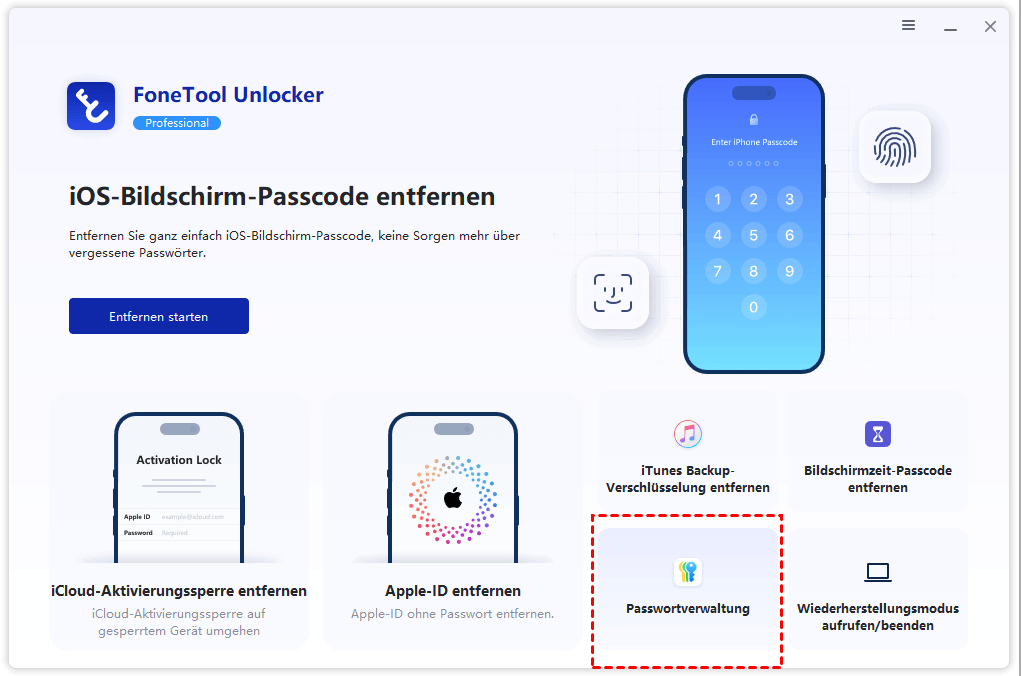
Schritt 3: Klicken Sie auf „Scan starten“ und folgen Sie den angezeigten Anweisungen.
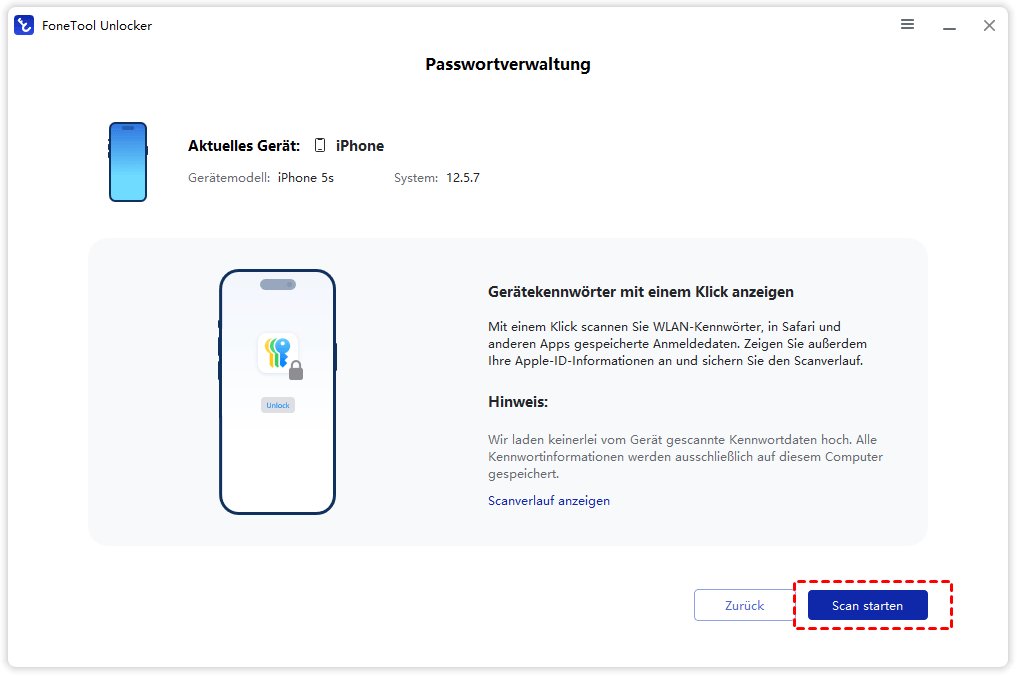
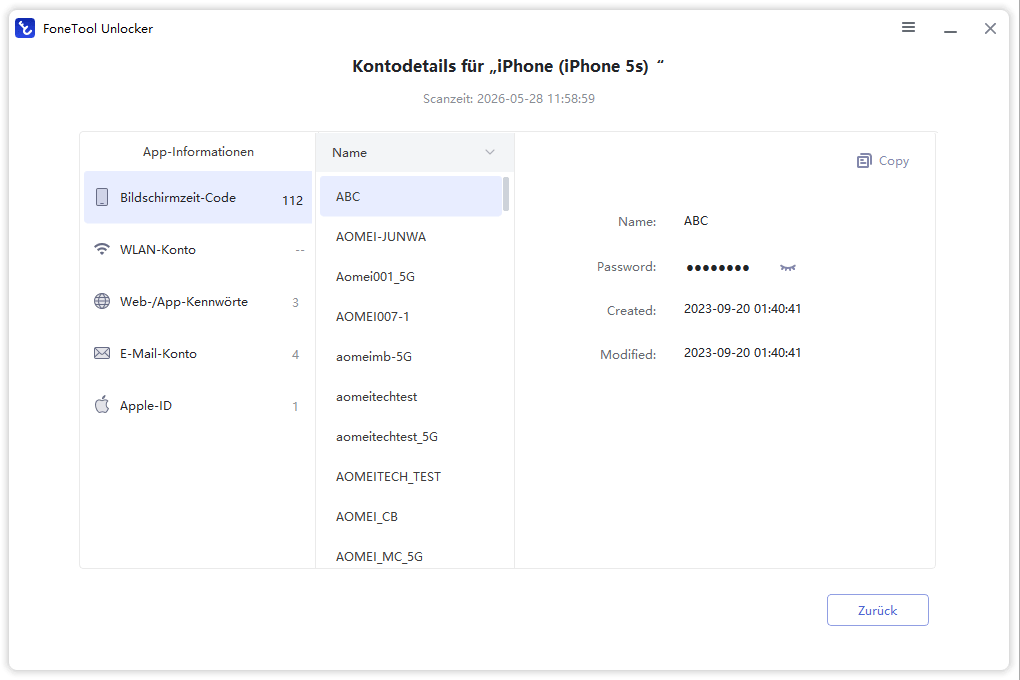
Schritt 4: Nach dem Scan klicken Sie auf „Kennwort anzeigen“. Die E-Mail-Passwörter werden angezeigt.
Methode 5: Mail-Passwort beim Anbieter zurücksetzen
Wenn Ihr Mail-Passwort nicht auf dem iPad gespeichert wurde, bleibt häufig nur die Wiederherstellung über den jeweiligen E-Mail-Anbieter. Dies ist besonders bei Gmail, Outlook, Yahoo oder anderen großen Diensten üblich.
Moderne E-Mail-Dienste speichern Passwörter aus Sicherheitsgründen nicht auf Ihren Geräten sichtbar. Stattdessen verwenden sie verschlüsselte Anmeldetokens oder eine Zwei-Faktor-Authentifizierung. Je nach Anbieter unterscheiden sich die Schritte leicht.
Gmail-Passwort zurücksetzen
Bei Gmail erfolgt die Passwortverwaltung über Ihr Google-Konto. Wenn Sie Ihr Passwort vergessen haben, müssen Sie die Kontowiederherstellung von Google verwenden.
Schritt 1: Öffnen Sie die Google-Kontoverwaltung über einen Browser.
Schritt 2: Wählen Sie die Option zur Passwortänderung oder Kontowiederherstellung.
Schritt 3: Bestätigen Sie Ihre Identität mit den von Google angebotenen Sicherheitsmethoden.
Schritt 4: Legen Sie ein neues Passwort fest und aktualisieren Sie anschließend die Anmeldung auf Ihrem iPad.
Outlook- oder Microsoft-Konto zurücksetzen
Bei Outlook.com, Hotmail oder Microsoft-365-Konten erfolgt die Passwortverwaltung über das Microsoft-Konto. Wenn das Kennwort vergessen wurde, muss es direkt bei Microsoft geändert werden.
Schritt 1: Öffnen Sie die Microsoft-Kontoverwaltung.
Schritt 2: Wählen Sie die Option zum Zurücksetzen des Passworts.
Schritt 3: Bestätigen Sie Ihre Identität über Sicherheitsinformationen.
Schritt 4: Melden Sie das Konto anschließend erneut in der iPad-Mail-App an.
Warum wird das Mail-Passwort auf dem iPad nicht angezeigt?
Viele Nutzer wundern sich, warum sie ihr gespeichertes Mail-Passwort nicht einfach in den Kontoeinstellungen sehen können. Der Grund liegt in Apples Sicherheitsstrategie.
Apple trennt bewusst zwischen gespeicherten Kontoinformationen und sensiblen Zugangsdaten. Würde jede App oder jeder Nutzer das Mail-Passwort direkt auslesen können, wäre ein Missbrauch bei einem verlorenen oder entsperrten Gerät deutlich einfacher.
Die wichtigsten Gründe, warum das Passwort nicht sichtbar ist, sind:
- Das Konto wurde über OAuth eingerichtet.
- Der Anbieter speichert kein klassisches Passwort auf dem Gerät.
- Das Passwort wurde nie im Schlüsselbund gespeichert.
- Das Konto verwendet eine App-spezifische Anmeldung.
- Das Passwort wurde aus Sicherheitsgründen entfernt.
In diesen Fällen sollten Sie nicht versuchen, das Passwort aus der Mail-App auszulesen. Die sicherste Lösung ist die Nutzung der Passwortverwaltung oder eine Passwortänderung beim Anbieter.
Was tun, wenn das iPad Mail Passwort weiterhin nicht gefunden wird?
Wenn keine der genannten Methoden funktioniert, bedeutet dies meistens, dass das Passwort nicht lokal auf dem iPad gespeichert wurde. In diesem Fall sollten Sie systematisch prüfen, welche Alternative möglich ist.
Überprüfen Sie zuerst die Kontoeinstellungen
Manchmal liegt das Problem nicht am Passwort selbst, sondern an veralteten Kontoeinstellungen. Ein Serverwechsel, eine aktivierte Sicherheitsfunktion oder eine geänderte Anmeldung beim Anbieter können dazu führen, dass die Mail-App eine erneute Anmeldung verlangt.
Gehen Sie folgendermaßen vor:
Schritt 1: Öffnen Sie die Einstellungen und wählen Sie den Bereich Mail.
Schritt 2: Öffnen Sie Accounts und wählen Sie das betroffene E-Mail-Konto aus.
Schritt 3: Prüfen Sie, ob Fehlermeldungen oder Hinweise zur Anmeldung angezeigt werden.
Schritt 4: Aktualisieren Sie die Kontoinformationen oder melden Sie sich erneut an.
Prüfen Sie, ob eine Zwei-Faktor-Authentifizierung aktiv ist
Viele E-Mail-Anbieter verwenden heute eine zusätzliche Sicherheitsprüfung. Wenn die Zwei-Faktor-Authentifizierung aktiviert ist, reicht das normale Passwort manchmal nicht mehr aus.
Bei einigen Diensten benötigen Sie möglicherweise ein sogenanntes App-Passwort. Dieses wird speziell für Anwendungen wie die Apple-Mail-App erstellt und unterscheidet sich vom normalen Konto-Passwort.
Erstellen Sie eine sichere Passwortverwaltung
Da viele Menschen heute zahlreiche Online-Konten besitzen, wird es zunehmend schwierig, jedes Passwort auswendig zu kennen. Eine sichere Passwortverwaltung kann dabei helfen, wiederkehrende Probleme mit vergessenen Zugangsdaten zu vermeiden.
Apple bietet mit der integrierten Passwortverwaltung bereits eine praktische Lösung. Nutzer sollten außerdem darauf achten:
- für jedes Konto ein eigenes Passwort zu verwenden,
- lange und sichere Passwörter zu erstellen,
- die Zwei-Faktor-Authentifizierung zu aktivieren,
- regelmäßig die gespeicherten Konten zu überprüfen.
Fazit
Das Anzeigen eines iPad Mail Passworts ist nur unter bestimmten Voraussetzungen möglich. Apple speichert Kennwörter grundsätzlich verschlüsselt und zeigt sie ausschließlich innerhalb der Passwortverwaltung an, sofern sie tatsächlich im iCloud-Schlüsselbund hinterlegt wurden.
Wenn kein Passwort vorhanden ist, liegt die Lösung meistens beim jeweiligen Mail-Anbieter. Gmail, Outlook und andere moderne Dienste setzen häufig auf sichere Authentifizierungssysteme, bei denen kein klassisches Passwort auf dem Gerät gespeichert wird.
Für Nutzer mit vielen Apple-Geräten kann eine professionelle iOS-Verwaltungslösung wie FoneTool Unlocker dabei helfen, Geräte und gespeicherte Informationen besser zu organisieren. Wichtig bleibt jedoch immer: Verwenden Sie sichere Methoden und schützen Sie Ihre persönlichen Zugangsdaten sorgfältig.
Häufig gestellte Fragen
Google nutzt meist OAuth. Dabei wird häufig nur ein Zugriffstoken gespeichert und nicht das eigentliche Passwort.
Ja. Apple verschlüsselt alle gespeicherten Kennwörter Ende-zu-Ende. Zusätzlich schützt Face ID, Touch ID oder der Gerätecode den Zugriff auf diese Daten.
In den meisten Fällen nein, da Microsoft ebenfalls moderne Authentifizierungsverfahren verwendet.
Nein. Das Apple-ID-Passwort schützt Ihr Apple-Konto, während das Mail-Passwort ausschließlich für den jeweiligen E-Mail-Anbieter gilt.
Nach der Änderung müssen Sie sich auf dem iPad erneut anmelden oder das Konto aktualisieren, damit E-Mails wieder synchronisiert werden.
FoneTool Unlocker - 1-Klick-Telefon-Entsperrsoftware
Entfernen Sie ganz einfach Passwörter und Einschränkungen von iPhone, iPad, iPod Touch und Samsung-Geräten.
-
 iOS 27 kompatibel
 iPhone 18 unterstützt
-
Samsung FRP-Entfernung
100% sicher

Redakteurin für mobile Übertragung-Backup-Software von FoneTool. Sie hilft Menschen gerne beim Backup und Übertragen von iPhones und iOS. Sie liebt das Lesen, Wandern und Reisen.
Autoreninfo lesen >>



 Uns als bevorzugte Quelle auf Google hinzufügen