iPad Passwörter anzeigen – Gespeicherte Passwörter, WLAN & Passkeys finden
Möchten Sie auf Ihrem iPad gespeicherte Passwörter anzeigen? In dieser Anleitung erfahren Sie Schritt für Schritt, wie Sie WLAN-Passwörter, Safari-Passwörter und Passkeys auf dem iPad finden, bearbeiten und sicher verwalten.


Passwörter gehören zu den wichtigsten Informationen auf einem iPad. Ob für Webseiten, Apps oder WLAN-Netzwerke – viele Zugangsdaten werden automatisch gespeichert, damit Sie sie nicht jedes Mal erneut eingeben müssen. Doch wenn Sie ein Passwort vergessen haben oder es auf einem anderen Gerät verwenden möchten, stellt sich häufig die Frage: Wie kann ich auf dem iPad gespeicherte Passwörter anzeigen?
Die gute Nachricht ist, dass Apple seit mehreren iPadOS-Versionen eine integrierte Passwortverwaltung bereitstellt. Darüber lassen sich gespeicherte Website-Passwörter, WLAN-Kennwörter und Passkeys bequem anzeigen und verwalten. Allerdings unterscheiden sich die verfügbaren Optionen je nach iPadOS-Version und den verwendeten Sicherheitseinstellungen. In diesem Artikel erfahren Sie ausführlich, welche Passwörter auf einem iPad angezeigt werden können, wie Sie diese Schritt für Schritt finden und was Sie tun können.
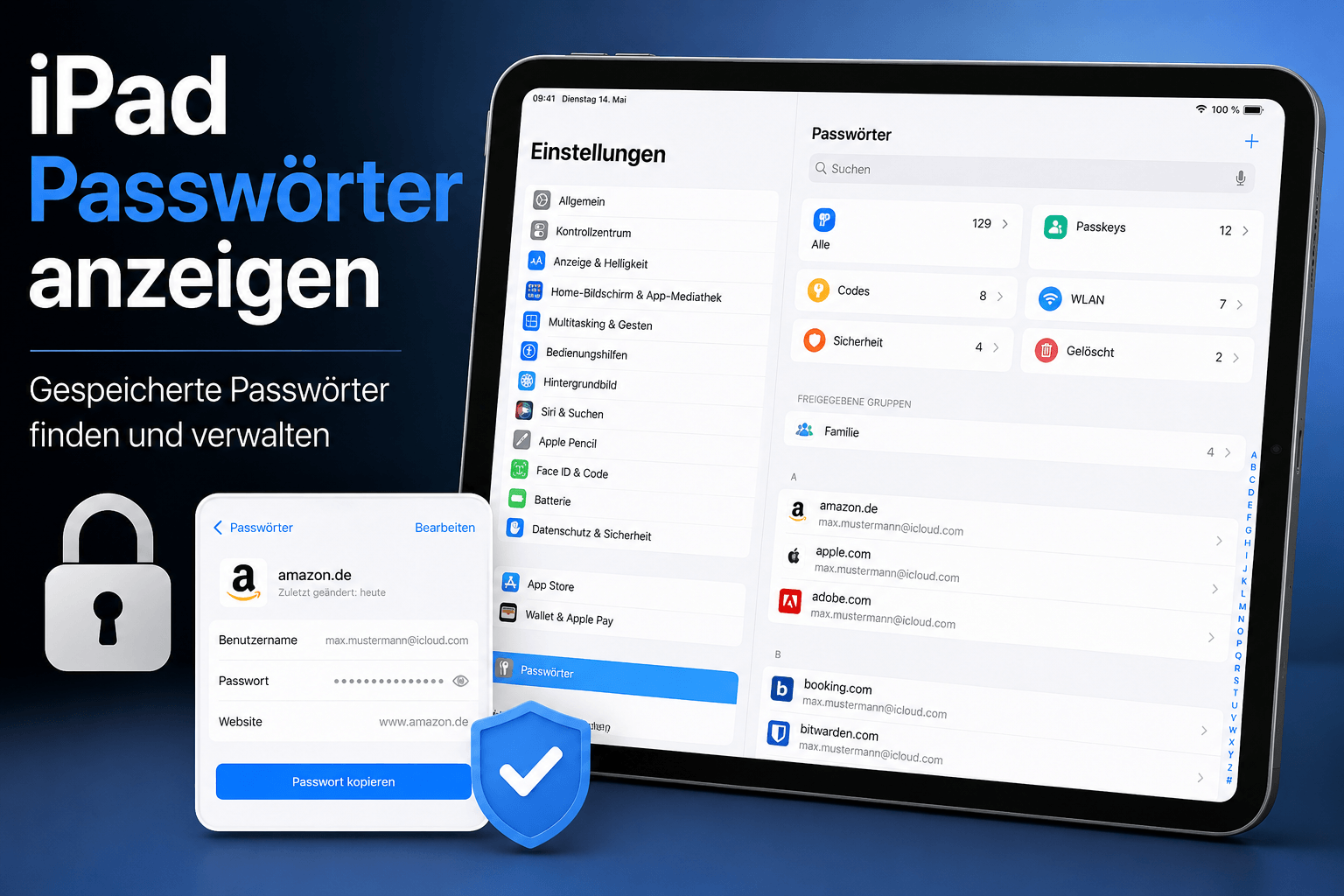
Welche Passwörter können auf dem iPad angezeigt werden?
Nicht jedes Passwort lässt sich auf einem iPad anzeigen. Welche Informationen verfügbar sind, hängt davon ab, ob diese zuvor gespeichert wurden und welche Art von Zugangsdaten betroffen ist.
Webseiten- und App-Passwörter
Die meisten Nutzer verwenden Safari oder Apps, um sich bei verschiedenen Diensten anzumelden. Wenn Sie beim Login die Option zum Speichern des Passworts bestätigt haben, wird dieses im Passwortmanager abgelegt.
Dazu gehören beispielsweise:
- E-Mail-Konten
- Online-Shops
- Streaming-Dienste
- Soziale Netzwerke
- Cloud-Dienste
- Foren und Mitgliedskonten
Diese Passwörter lassen sich jederzeit über die Einstellungen anzeigen, bearbeiten oder löschen.
WLAN-Passwörter
Seit iPadOS 16 können auch die Passwörter bereits verbundener WLAN-Netzwerke angezeigt werden. Diese Funktion ist besonders hilfreich, wenn Sie das Kennwort an Freunde weitergeben oder ein neues Gerät mit demselben Netzwerk verbinden möchten. Beachten Sie jedoch, dass ausschließlich Passwörter von Netzwerken sichtbar sind, mit denen das iPad bereits verbunden war.
Passkeys
Apple unterstützt inzwischen sogenannte Passkeys. Dabei handelt es sich um eine moderne Anmeldemethode, die klassische Passwörter ersetzt und auf kryptografischen Schlüsseln basiert. Wenn eine Website oder App Passkeys unterstützt, werden diese ebenfalls im Passwortmanager gespeichert und können dort verwaltet werden.
Zu den Vorteilen von Passkeys gehören:
- Kein Passwort muss mehr eingegeben werden.
- Schutz vor Phishing-Angriffen.
- Höhere Sicherheit als klassische Kennwörter.
- Synchronisierung über den iCloud-Schlüsselbund.
Verifizierungscodes (2FA)
Viele Dienste bieten eine Zwei-Faktor-Authentifizierung an. Wenn Sie einen Bestätigungscode direkt im Passwortmanager hinterlegt haben, kann dieser ebenfalls zusammen mit den gespeicherten Zugangsdaten verwaltet werden. Dadurch entfällt häufig der Wechsel zwischen Authenticator-App und Browser.
Sicherheitswarnungen
Neben den eigentlichen Passwörtern zeigt Apple auch Hinweise zu möglichen Sicherheitsproblemen an. So können Sie schnell erkennen, ob Handlungsbedarf besteht.
Beispiele für Warnungen sind:
- Dasselbe Passwort wird auf mehreren Webseiten verwendet.
- Ein Passwort wurde möglicherweise bei einem bekannten Datenleck kompromittiert.
- Das verwendete Kennwort gilt als leicht zu erraten.
- Es wird empfohlen, das Passwort zeitnah zu ändern.
Diese Hinweise helfen dabei, die Sicherheit Ihres Apple-Kontos und Ihrer Online-Konten langfristig zu verbessern.
Methode 1. Gespeicherte Passwörter auf dem iPad direkt anzeigen
Wenn Sie ein gespeichertes Passwort erneut benötigen, können Sie es direkt über die Einstellungen Ihres iPads aufrufen. Apple hat den Passwortmanager seit iPadOS 18 in die Kategorie „Apps“ integriert. Auf älteren Versionen finden Sie die Funktion weiterhin unter „Passwörter“ in den Einstellungen. In beiden Fällen ist die Bedienung nahezu identisch.
Bevor Sie beginnen, stellen Sie sicher, dass Sie Ihr iPad mit Face ID, Touch ID oder Ihrem Gerätecode entsperren können. Nur so erhalten Sie Zugriff auf die gespeicherten Zugangsdaten.
So zeigen Sie gespeicherte Passwörter auf dem iPad an
Schritt 1. Öffnen Sie die Einstellungen auf Ihrem iPad.
Schritt 2. Tippen Sie auf Apps > Passwörter (unter iPadOS 18 und neuer) oder direkt auf Passwörter, wenn Sie eine ältere iPadOS-Version verwenden.
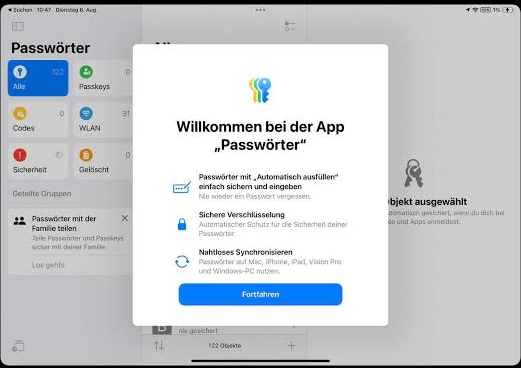
Schritt 3. Bestätigen Sie Ihre Identität mit Face ID, Touch ID oder Ihrem Gerätecode.
Schritt 4. Nun erscheint eine alphabetisch sortierte Liste aller gespeicherten Webseiten, Apps und Dienste.
Schritt 5. Tippen Sie auf den gewünschten Eintrag, um weitere Informationen aufzurufen.
Schritt 6. Das gespeicherte Passwort wird angezeigt. Zusätzlich sehen Sie – sofern vorhanden – den Benutzernamen, die zugehörige Website, Hinweise zur Sicherheit sowie eventuell hinterlegte Verifizierungscodes oder Passkeys.
Nutzen Sie das Suchfeld am oberen Bildschirmrand, wenn Sie viele gespeicherte Passwörter besitzen. So finden Sie den gewünschten Eintrag deutlich schneller.
Methode 2. iPad Passwörter finden mit FoneTool Unlocker
Wenn Sie ein Backup aller auf Ihrem iPad gespeicherten Passwörter einsehen und exportieren möchten, können Sie ein iOS-Entsperrtool wie FoneTool Unlock verwenden. Mit diesem Tool lassen sich die auf Ihrem iPhone, iPad oder iPod touch gespeicherten Passwörter für Websites, Apps, WLAN-Netzwerke und E-Mail-Konten ganz einfach anzeigen.
Zudem können Sie Ihr iPad entsperren, falls Sie den Code vergessen haben. Es hilft Ihnen auch bei Problemen wie einem vergessenen iPhone-Code, einem deaktivierten iPhone oder einer gesperrten Apple-ID.
Schritt 1. Installieren und starten Sie FoneTool Unlocker auf Ihrem Windows-PC. Verbinden Sie das gesperrte iPad über ein USB-Kabel mit dem Computer.
Schritt 2. Wählen Sie den Modus „Passwortverwaltung“ aus.
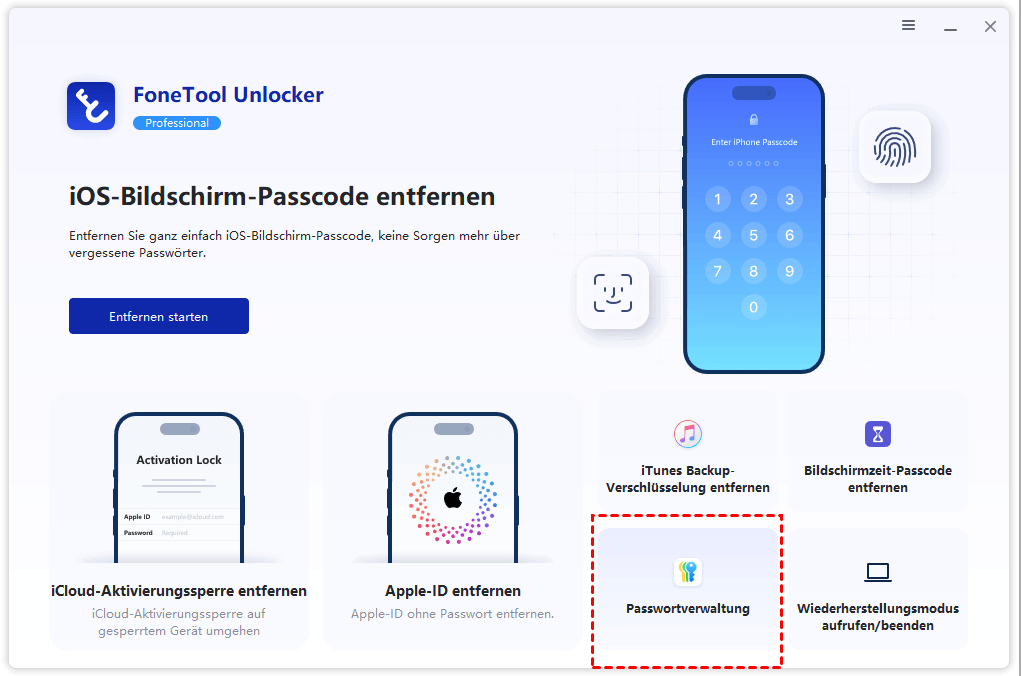
Schritt 3. Klicken Sie auf „Scan starten“ und bitte tippe auf deinem iPad auf „Diesem Computer vertrauen“.
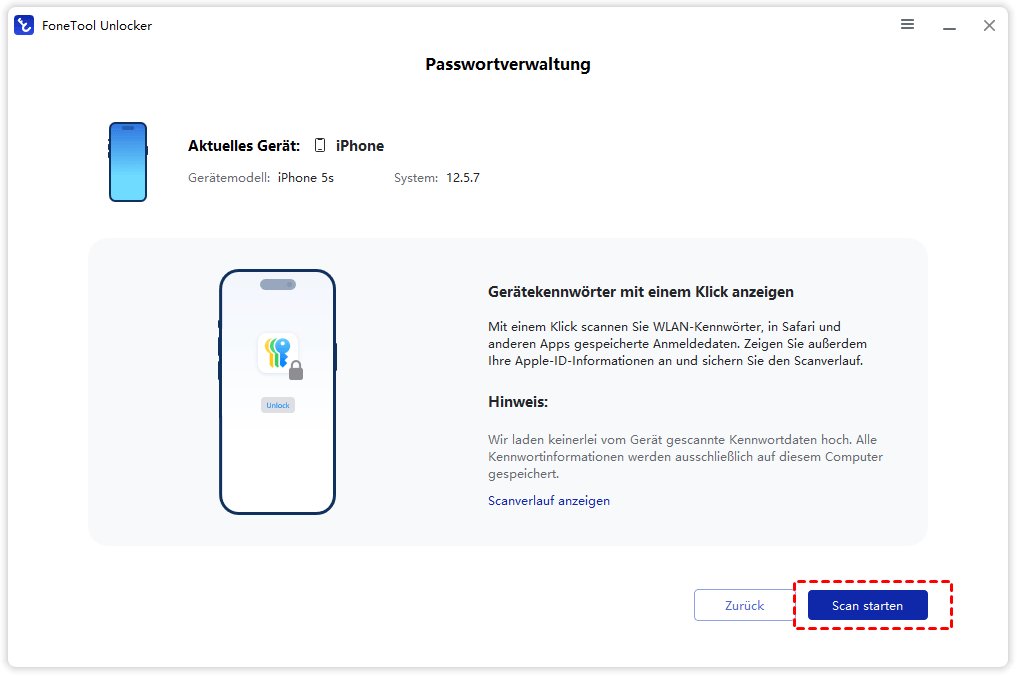
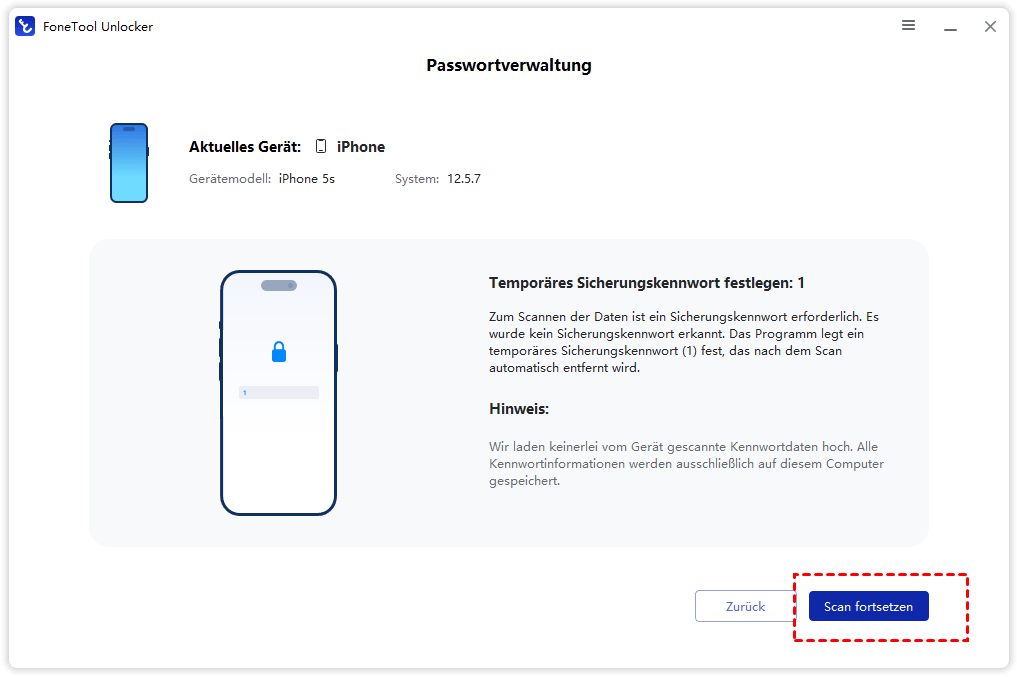
Schritt 4. Die Software erkennt Ihr Gerät automatisch. Falls Sie noch kein verschlüsseltes Backup erstellt haben, klicken Sie auf die Schaltfläche „Scan fortsetzen“ und geben Sie ein temporäres Passwort ein, um zunächst eines zu erstellen.
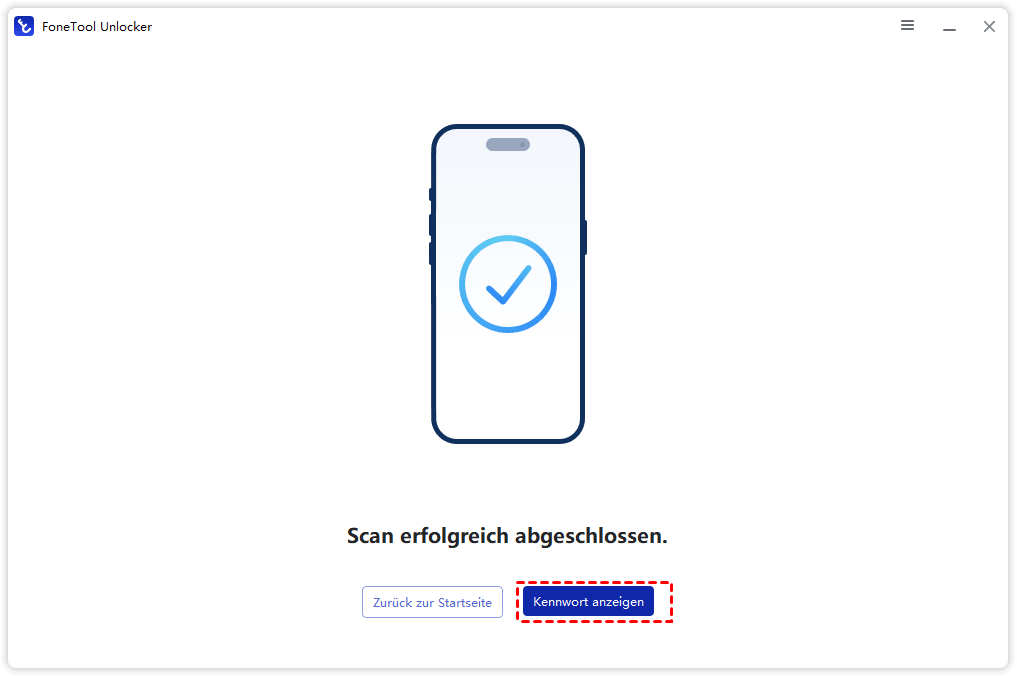
Schritt 5. Warten Sie geduldig, bis der Scan beenden. Danach tippen Sie auf „Kennwort anzeigen“.
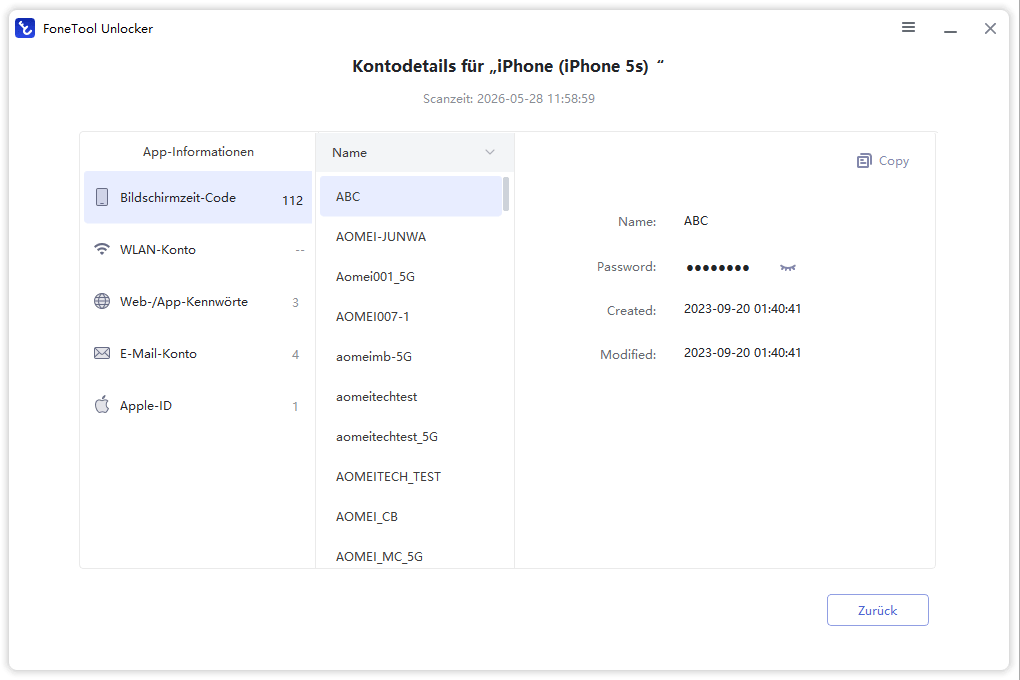
Schritt 6. Jetzt können Sie die Passwörter auf dem Windows-PC ansehen.
Methode 3. Gespeicherte Passwörter über Siri suchen
Wenn Sie lediglich schnell zu Ihren gespeicherten Kennwörtern gelangen möchten, können Sie auch Siri verwenden.
Schritt 1. Aktivieren Sie Siri per Sprachbefehl oder durch Gedrückthalten der entsprechenden Taste.
Schritt 2. Sagen Sie beispielsweise: „Zeige meine Passwörter“, „Öffne Passwörter“, „Zeige gespeicherte Passwörter“.
Schritt 3. Siri öffnet den Passwortmanager. Anschließend müssen Sie sich wie gewohnt authentifizieren.
Diese Methode spart einige Schritte und eignet sich besonders, wenn Sie den Menüpunkt in den Einstellungen nicht sofort finden.
Methode 4. WLAN-Passwort auf dem iPad anzeigen
Viele Nutzer möchten das Passwort ihres WLAN-Netzwerks anzeigen, um es mit Familienmitgliedern oder Freunden zu teilen oder ein weiteres Gerät mit demselben Netzwerk zu verbinden.
Seit iPadOS 16 können bereits gespeicherte WLAN-Kennwörter direkt auf dem iPad angezeigt werden. Voraussetzung ist, dass Ihr iPad zuvor erfolgreich mit diesem Netzwerk verbunden war.
Schritt 1. Öffnen Sie auf dem iPad Einstellungen und tippen Sie auf WLAN.
Schritt 2. Tippen Sie auf das Info-Symbol (i) neben dem aktuell verbundenen Netzwerk.

Schritt 3. Tippen Sie auf das Feld Passwort.
Schritt 4. Bestätigen Sie Ihre Identität mit Face ID, Touch ID oder Ihrem Gerätecode.
Schritt 5. Das WLAN-Passwort wird im Klartext angezeigt. Bei Bedarf können Sie es kopieren oder mit anderen Personen teilen.
Warum wird das WLAN-Passwort manchmal nicht angezeigt?
Es gibt verschiedene Gründe, weshalb das Passwort eines WLANs nicht sichtbar ist.
- Das iPad verwendet eine ältere iPadOS-Version.
- Das Netzwerk wurde nie erfolgreich verbunden.
- Das WLAN-Profil wurde bereits gelöscht.
- Das Gerät wird von einem Unternehmen oder einer Schule verwaltet und bestimmte Funktionen sind eingeschränkt.
In diesen Fällen müssen Sie das Passwort gegebenenfalls am Router oder auf einem anderen bereits verbundenen Gerät nachsehen.
Methode 5. Passkeys auf dem iPad finden
Immer mehr Webseiten und Apps ersetzen klassische Passwörter durch sogenannte Passkeys. Dabei handelt es sich um eine moderne Authentifizierungstechnologie, die deutlich sicherer ist und das Risiko von Phishing-Angriffen reduziert.
Passkeys werden verschlüsselt im iCloud-Schlüsselbund gespeichert und können auf allen Apple-Geräten verwendet werden, die mit derselben Apple-ID angemeldet sind.
Schritt 1. Öffnen Sie die Einstellungen auf Ihrem iPad.
Schritt 2. Wechseln Sie zu Apps > Passwörter.
Schritt 3. Entsperren Sie den Passwortmanager mit Face ID, Touch ID oder Ihrem Gerätecode.
Schritt 4. Wählen Sie den gewünschten Dienst aus der Liste aus.
Schritt 5. Wenn für diese Website oder App ein Passkey eingerichtet wurde, wird dieser im entsprechenden Eintrag angezeigt.
Obwohl Passkeys nicht wie klassische Passwörter aus Buchstaben und Zahlen bestehen, können Sie sie hier verwalten oder bei Bedarf löschen.
Was tun, wenn gespeicherte Passwörter nicht angezeigt werden?
Gelegentlich berichten Nutzer, dass ihre gespeicherten Passwörter scheinbar verschwunden sind oder nicht mehr angezeigt werden. In vielen Fällen liegt jedoch kein Datenverlust vor, sondern eine Einstellung oder Synchronisierung verhindert den Zugriff.
Zu den häufigsten Gründen gehören:
- Der iCloud-Schlüsselbund ist deaktiviert.
- Es wird eine andere Apple-ID verwendet.
- Das Passwort wurde nie gespeichert.
- Die Synchronisierung wurde noch nicht abgeschlossen.
- Das Gerät wurde kürzlich zurückgesetzt.
Schritt 1. Stellen Sie sicher, dass Sie mit derselben Apple-ID angemeldet sind, mit der die Passwörter ursprünglich gespeichert wurden.
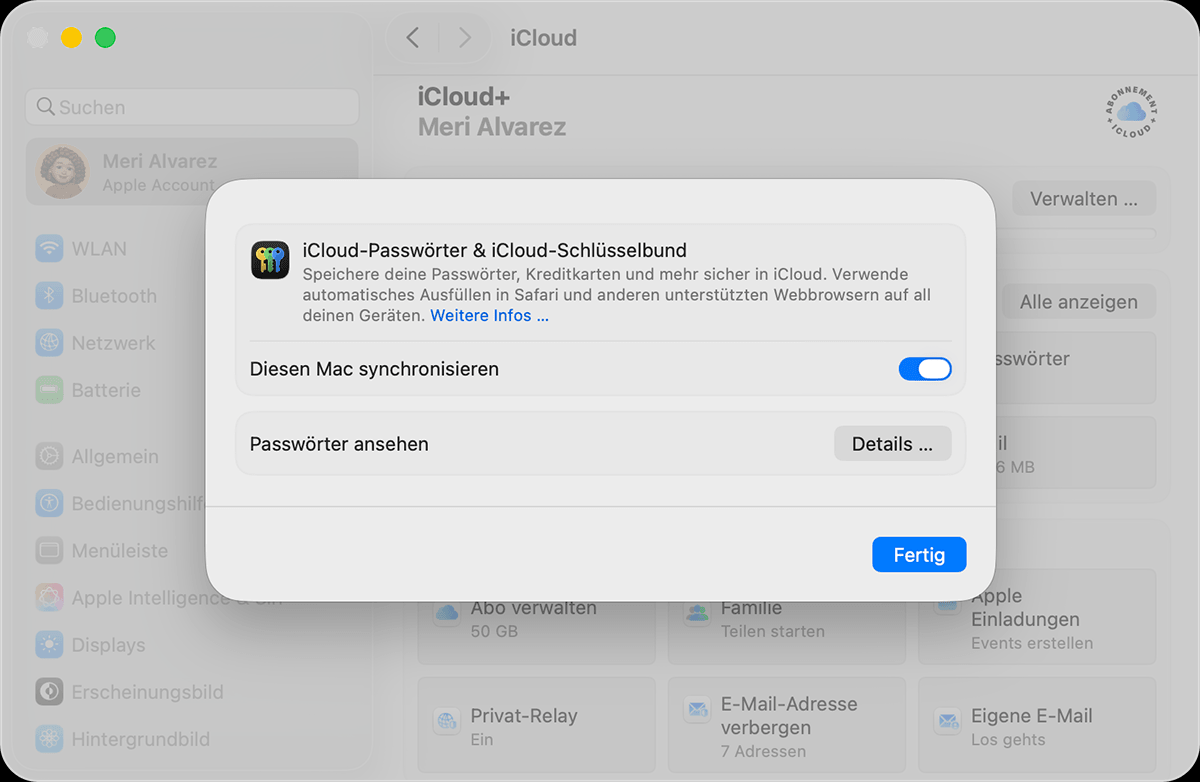
Schritt 2. Prüfen Sie, ob der iCloud-Schlüsselbund aktiviert ist.
Schritt 3. Ein Neustart kann kleinere Synchronisierungsprobleme beheben.
Schritt 4. Eine aktuelle Systemversion kann bekannte Fehler beheben und die Stabilität der Passwortverwaltung verbessern.
Kann man das Apple-ID-Passwort anzeigen?
Viele Nutzer suchen nach einer Möglichkeit, das Passwort ihrer Apple-ID direkt auf dem iPad einzusehen. Diese Funktion steht jedoch nicht zur Verfügung.
Apple speichert das Apple-ID-Passwort aus Sicherheitsgründen nicht so, dass es im Klartext angezeigt werden kann. Selbst wenn Sie bereits auf Ihrem iPad angemeldet sind, lässt sich das aktuelle Passwort nicht auslesen.
Falls Sie Ihr Apple-ID-Passwort vergessen haben, können Sie stattdessen ein neues Passwort festlegen.
Schritt 1. Öffnen Sie Einstellungen auf Ihrem iPad.
Schritt 2. Tippen Sie oben auf Ihren Namen.
Schritt 3. Wählen Sie Anmeldung & Sicherheit.
Schritt 4. Tippen Sie auf Passwort ändern.
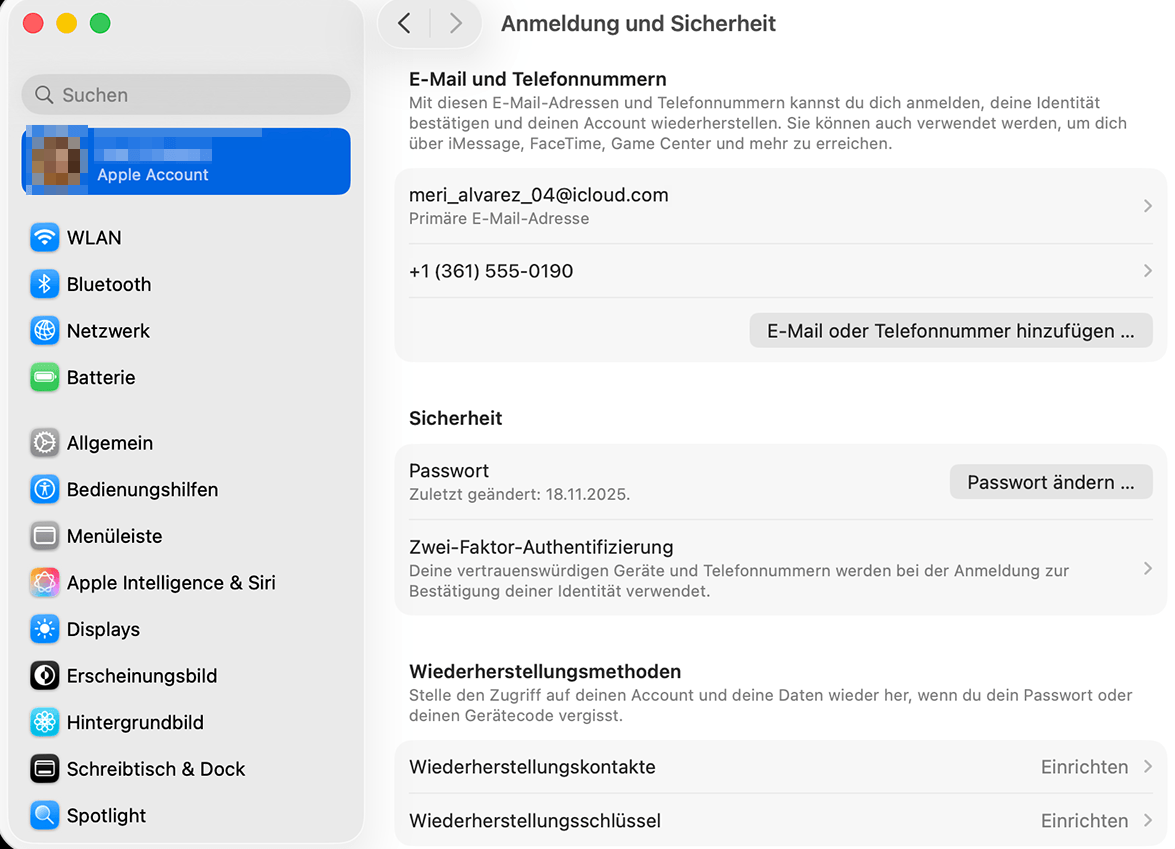
Schritt 5. Bestätigen Sie Ihre Identität mit Ihrem Gerätecode oder Face ID.
Schritt 6. Geben Sie ein neues sicheres Passwort ein und bestätigen Sie die Änderung.
Wenn Sie das bisherige Apple-ID-Passwort nicht mehr kennen und auch keinen Zugriff auf ein vertrauenswürdiges Gerät haben, müssen Sie den offiziellen Kontowiederherstellungsprozess von Apple nutzen.
Gespeicherte Passwörter auf dem iPad bearbeiten oder löschen
Im Laufe der Zeit sammeln sich häufig viele nicht mehr benötigte Passwörter an. Alte Konten, doppelte Einträge oder geänderte Zugangsdaten können die Übersicht erschweren. Deshalb empfiehlt es sich, den Passwortmanager regelmäßig zu bereinigen.
Schritt 1. Öffnen Sie den Passwortmanager über Einstellungen > Apps > Passwörter.
Schritt 2. Entsperren Sie den Bereich mit Face ID, Touch ID oder Ihrem Gerätecode.
Schritt 3. Tippen Sie auf den gewünschten Eintrag.
Schritt 4. Wählen Sie Bearbeiten.
Schritt 5. Tippen Sie auf Passwort löschen und bestätigen Sie den Vorgang.
Nach dem Löschen werden die Zugangsdaten nicht mehr automatisch ausgefüllt. Wenn der iCloud-Schlüsselbund aktiviert ist, wird der Eintrag auch auf Ihren anderen Apple-Geräten entfernt.
Durch das Löschen eines gespeicherten Passworts wird nicht das Benutzerkonto bei der jeweiligen Website oder App gelöscht. Es wird lediglich der lokal gespeicherte Login entfernt.
Nach dem Löschen werden die Zugangsdaten nicht mehr automatisch ausgefüllt. Wenn der iCloud-Schlüsselbund aktiviert ist, wird der Eintrag auch auf Ihren anderen Apple-Geräten entfernt.
Passwörter automatisch ausfüllen auf dem iPad
Eine der praktischsten Funktionen des iPads ist das automatische Ausfüllen gespeicherter Zugangsdaten. Dadurch müssen Sie Ihre Anmeldedaten nicht jedes Mal manuell eingeben.
Apple erkennt unterstützte Webseiten und Apps automatisch und schlägt passende Zugangsdaten direkt über der Tastatur vor. Voraussetzung dafür ist, dass die Funktion aktiviert wurde und die entsprechenden Passwörter bereits gespeichert sind.
Wenn das automatische Ausfüllen nicht funktioniert, lohnt sich zunächst ein Blick in die Einstellungen. In vielen Fällen ist die Funktion lediglich deaktiviert oder wurde versehentlich geändert.
Schritt 1. Öffnen Sie unter Einstellungen > Allgemein auf Ihrem iPad. Navigieren Sie anschließend zum Bereich für „Automatisch ausfüllen & Passwörter“.
Schritt 2. Aktivieren Sie die Option „Passwörter und Passkeys automatisch ausfüllen“. Nach der Aktivierung kann iPadOS gespeicherte Zugangsdaten in kompatiblen Apps und Webseiten automatisch anbieten.
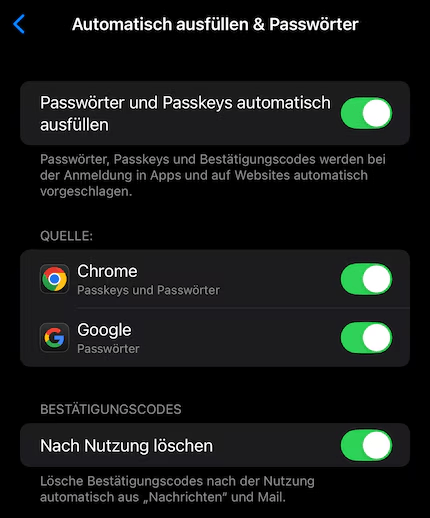
Schritt 3. Testen Sie die Funktion auf einer bekannten Webseite. Öffnen Sie beispielsweise eine Website, für die bereits ein Passwort gespeichert wurde, und prüfen Sie, ob das iPad einen Login vorschlägt.
Fazit
Wenn Sie iPad Passwörter anzeigen möchten, bietet Apple mit dem integrierten Passwortmanager eine komfortable und sichere Lösung. Gespeicherte Website- und App-Passwörter, WLAN-Kennwörter sowie Passkeys lassen sich mit wenigen Schritten über die Einstellungen aufrufen und verwalten.
Wenn gespeicherte Passwörter nicht angezeigt werden, können Sie FoneTool Unlocker verwenden, um das iPad-Passwort einzusehen. Für eine möglichst hohe Sicherheit empfiehlt es sich, für jedes Konto ein individuelles Passwort zu verwenden, regelmäßig auf Sicherheitshinweise zu achten und – sofern verfügbar – zusätzlich die Zwei-Faktor-Authentifizierung zu aktivieren.
Häufig gestellte Fragen
Ja. Wenn der iCloud-Schlüsselbund aktiviert ist und Sie dieselbe Apple-ID verwenden, werden gespeicherte Passwörter automatisch synchronisiert.
Das Löschen entfernt lediglich den gespeicherten Eintrag aus der Passwortverwaltung. Ihr Benutzerkonto bei der jeweiligen Webseite oder App bleibt bestehen.
Mögliche Ursachen sind eine deaktivierte Autofill-Funktion, ein nicht gespeichertes Passwort oder eine Webseite beziehungsweise App, die das automatische Ausfüllen nicht unterstützt.
Apple schützt gespeicherte Passwörter durch Verschlüsselung und den Zugriff über Face ID, Touch ID oder den Gerätecode. Zusätzlich können Sicherheitswarnungen auf schwache oder kompromittierte Passwörter hinweisen.
FoneTool Unlocker - 1-Klick-Telefon-Entsperrsoftware
Entfernen Sie ganz einfach Passwörter und Einschränkungen von iPhone, iPad, iPod Touch und Samsung-Geräten.
-
 iOS 27 kompatibel
 iPhone 18 unterstützt
-
Samsung FRP-Entfernung
100% sicher

Redakteurin für mobile Übertragung-Backup-Software von FoneTool. Sie hilft Menschen gerne beim Backup und Übertragen von iPhones und iOS. Sie liebt das Lesen, Wandern und Reisen.
Autoreninfo lesen >>



 Uns als bevorzugte Quelle auf Google hinzufügen