Wo finde ich meine Apple-ID? So finden Sie Ihren Apple Account
Die Anleitung zeigt, wo die Apple-ID auf iPhone, iPad, Mac und Windows zu finden ist und welche offiziellen Wege bei fehlendem Zugriff helfen.


Ihre Apple-ID finden Sie auf einem angemeldeten iPhone oder iPad unter Einstellungen > [Ihr Name]. Auf dem Mac öffnen Sie Systemeinstellungen > [Ihr Name]. Die dort angezeigte E-Mail-Adresse oder Telefonnummer ist der Benutzername Ihres Apple Accounts. Apple nennt die frühere Apple-ID inzwischen „Apple Account“; Ihre bisherigen Anmeldedaten bleiben jedoch gültig.
Sind Sie auf keinem Gerät angemeldet, prüfen Sie account.apple.com, frühere Apple-E-Mails oder die Anmeldung in Diensten wie App Store, iCloud, Nachrichten und FaceTime. Verwechseln Sie die Apple-ID nicht mit dem sechsstelligen Bestätigungscode, dem iPhone-Code oder dem Bildschirmzeit-Code: Diese Angaben erfüllen unterschiedliche Zwecke.
Apple-ID auf Smartphone und Computer in den Account-Einstellungen finden
Wo finde ich meine Apple-ID auf verschiedenen Geräten?
Der schnellste Weg hängt davon ab, welches Gerät oder welchen Dienst Sie noch verwenden können. Die Bezeichnungen können je nach Systemversion leicht abweichen.
| Gerät oder Dienst | Fundstelle | Was Sie dort erkennen | |
|---|---|---|---|
| iPhone oder iPad | Einstellungen > [Ihr Name] | E-Mail-Adresse oder Telefonnummer des Apple Accounts | |
| Mac | Systemeinstellungen > [Ihr Name] | Accountname und Bereiche wie Anmeldung & Sicherheit | |
| Windows-PC | iCloud für Windows oder Apple Music/Apple TV öffnen und den Accountbereich prüfen | Den aktuell angemeldeten Account, sofern vorhanden | |
| Webbrowser | account.apple.com aufrufen | Anmeldeoption und nach erfolgreicher Anmeldung die Accountdaten | |
| Apple-Dienste | App Store, Nachrichten, FaceTime oder Medien & Käufe prüfen | Möglicherweise einen verwendeten, teils abweichenden Account | |
Apple-ID auf dem iPhone oder iPad finden
Öffnen Sie die Einstellungen. Steht oben Ihr Name, tippen Sie darauf. Unter Ihrem Namen erscheint normalerweise die E-Mail-Adresse oder Telefonnummer, mit der der Apple Account verknüpft ist. Unter „Anmeldung & Sicherheit“ können weitere E-Mail-Adressen und Telefonnummern hinterlegt sein, die zur Anmeldung dienen.
Steht oben stattdessen „Apple Account“ oder eine Aufforderung zur Anmeldung, ist das Gerät aktuell nicht mit einem Account angemeldet. Dann lässt sich die gesuchte Apple-ID an dieser Stelle nicht ablesen. Prüfen Sie in diesem Fall andere Geräte, Apple-Dienste oder alte Nachrichten von Apple.
Apple-ID auf dem Mac finden
Wählen Sie das Apple-Menü und öffnen Sie die Systemeinstellungen. Klicken Sie in der Seitenleiste auf Ihren Namen. Dort sehen Sie den angemeldeten Apple Account. Unter „Anmeldung & Sicherheit“ finden Sie die verwendbaren Anmeldeadressen und Telefonnummern. Bei älteren macOS-Versionen kann der Bereich noch „Apple-ID“ heißen.
Apple-ID auf einem Windows-PC finden
Wenn iCloud für Windows eingerichtet ist, öffnen Sie die App und prüfen Sie den Accountbereich. Auch Apple Music oder Apple TV für Windows kann einen angemeldeten Account anzeigen. Beachten Sie: Ein Account für „Medien & Käufe“ kann von dem Account abweichen, den Sie für iCloud verwenden. Prüfen Sie deshalb, für welchen Dienst die angezeigte Adresse gilt.
Apple-ID ohne Apple-Gerät herausfinden
Rufen Sie account.apple.com auf. Wenn der Browser eine bekannte Anmeldeadresse vorschlägt, kann dies ein Hinweis sein; verlassen Sie sich aber nicht auf gemeinsam genutzte Geräte oder gespeicherte Daten anderer Personen. Suchen Sie außerdem in Ihren E-Mail-Postfächern nach Belegen, Rechnungen, Sicherheitsmeldungen oder Anmeldehinweisen von Apple. Die Empfängeradresse ist nicht immer identisch mit der Apple-ID, liefert jedoch oft die richtige Spur.
Apple-ID, Passwort und Gerätecode richtig unterscheiden
Viele erfolglose Wiederherstellungsversuche beginnen mit einer Verwechslung. Die Apple-ID beziehungsweise der Apple Account ist das Konto. Das Apple Account-Passwort schützt dieses Konto. Der iPhone-Code entsperrt das Gerät lokal, ein Bestätigungscode bestätigt eine Anmeldung mit Zwei-Faktor-Authentifizierung, und der Bildschirmzeit-Code schützt Nutzungsbeschränkungen.
- Apple-ID/Apple Account: meist E-Mail-Adresse oder Telefonnummer zur Anmeldung.
- Apple Account-Passwort: Kennwort für iCloud, App Store und weitere Apple-Dienste.
- iPhone-Code: vier- oder sechsstelliger Gerätecode für den Sperrbildschirm.
- Bestätigungscode: temporärer sechsstelliger Code der Zwei-Faktor-Authentifizierung.
- Bildschirmzeit-Code: separater Code für Inhalts- und Nutzungsbeschränkungen.
Wenn Sie Ihre Apple-ID kennen, aber das Passwort fehlt, müssen Sie nicht nach einer anderen ID suchen. Nutzen Sie stattdessen die offizielle Passwortzurücksetzung.
Apple-ID vergessen: Diese offiziellen Wege helfen
Offizielle Apple-Methoden sind die erste Wahl, weil sie die Kontoinhaberschaft prüfen und den Account nicht vom Gerät umgehen. Beginnen Sie mit einem vertrauenswürdigen Gerät, auf dem Sie bereits angemeldet sind.
Passwort auf einem vertrauenswürdigen Gerät zurücksetzen
Auf dem iPhone oder iPad öffnen Sie Einstellungen > [Ihr Name] > Anmeldung & Sicherheit und wählen die Option zum Ändern des Passworts. Sie benötigen in der Regel den Gerätecode. Auf dem Mac finden Sie die entsprechende Funktion unter Systemeinstellungen > [Ihr Name] > Anmeldung & Sicherheit.
Apple Support-App oder iforgot.apple.com nutzen
Wenn kein eigenes vertrauenswürdiges Gerät verfügbar ist, können Sie die Apple Support-App auf einem geliehenen Apple-Gerät verwenden und „Anderer Person helfen“ wählen. Alternativ starten Sie die Wiederherstellung über iforgot.apple.com. Dafür sind je nach Kontostatus die Anmeldeadresse oder Telefonnummer, eine vertrauenswürdige Nummer und weitere Bestätigungen erforderlich.
Accountwiederherstellung abwarten
Kann Apple Ihre Identität nicht sofort bestätigen, beginnt möglicherweise eine Accountwiederherstellung mit Wartezeit. Apple Support kann diese Frist nach eigenen Angaben nicht verkürzen. Folgen Sie den offiziellen Statusmeldungen und reagieren Sie nicht auf angebliche Support-Nachrichten, die nach Passwort oder Bestätigungscode fragen.
Was funktioniert ohne Datenverlust?
Das reine Nachsehen der Apple-ID und das Zurücksetzen des Account-Passworts löschen normalerweise keine lokalen Gerätedaten. Ein Zurücksetzen oder Wiederherstellen des gesamten iPhones kann dagegen Daten entfernen, wenn kein aktuelles Backup vorhanden ist. Wählen Sie deshalb keine Geräte-Löschung, solange Ihr Problem nur darin besteht, den Accountnamen zu finden.
Nach einer Gerätezurücksetzung kann die Aktivierungssperre weiterhin die zuvor verknüpfte Apple-ID und das Passwort verlangen. Diese Sperre ist ein eigenständiger Eigentumsschutz. Ein Kaufbeleg und der Apple Support beziehungsweise der Vorbesitzer sind bei einem gebrauchten Gerät oft der richtige Weg.
Wann FoneTool Unlocker bei einer Apple-ID sinnvoll sein kann
FoneTool Unlocker ist eine Drittanbieter-Option für Windows. Für dieses Thema passt die Funktion „Apple-ID entfernen“ nur dann, wenn eine Apple-ID auf Ihrem eigenen oder autorisiert übernommenen iPhone beziehungsweise iPad hinterlegt ist und die offiziellen Wege nicht verfügbar oder ungeeignet sind. Das Tool dient nicht dazu, eine vergessene Anmeldeadresse zu erraten, und es ist keine Zusage, eine Aktivierungssperre zu umgehen.
- ★Highlights – auf einen Blick:
- Entfernen Sie die Apple‑ID ohne Passwort – direkt vom Windows‑PC aus.
- Klare Auswahl der passenden Funktion – keine Verwechslung mit Geräte‑ oder Bildschirmzeit‑Code.
- Einfache USB‑Verbindung und geführter Ablauf – ohne komplizierte Vorkenntnisse.
- Sofort neue Anmeldung möglich – nach der Entfernung können Sie einen neuen Account hinterlegen.
- Kompatibel mit allen aktuellen iOS‑ und iPadOS‑Versionen – von iPhone bis iPad.
So gehen Sie mit FoneTool Unlocker vor
Software starten und Gerät verbinden – Laden Sie FoneTool Unlocker herunter, installieren Sie die Anwendung und verbinden Sie Ihr iOS‑Gerät per USB‑Kabel mit dem Windows‑PC.
Funktion auswählen – Wählen Sie im Hauptbildschirm die Option „Apple‑ID entfernen“ aus.

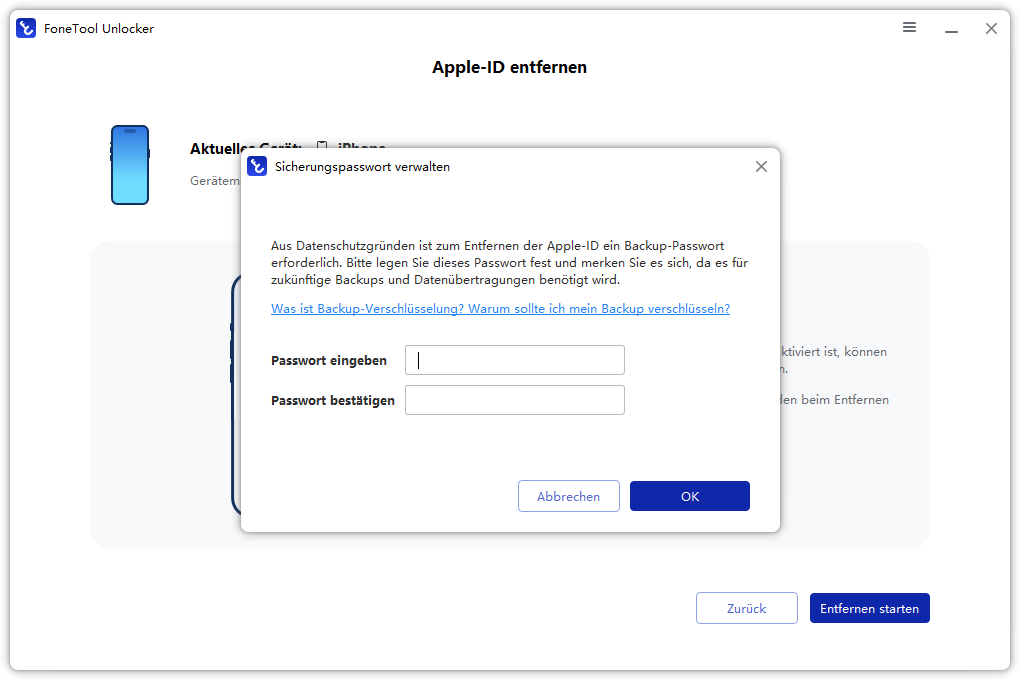
Vorgang starten und abschließen – Folgen Sie den Anweisungen, legen Sie ein Backup‑Passwort fest und klicken Sie auf „Jetzt entfernen“. Nach Abschluss können Sie Ihr Gerät mit einem neuen Apple‑Account einrichten.
Vor jeder Änderung: kurze Checkliste
- Ist das Gerät Ihr Eigentum oder dürfen Sie es nachweislich bearbeiten?
- Suchen Sie wirklich die Apple-ID oder fehlt nur das Passwort beziehungsweise der iPhone-Code?
- Haben Sie ein angemeldetes iPhone, iPad, einen Mac oder Zugriff auf eine vertrauenswürdige Telefonnummer?
- Gibt es ein aktuelles iCloud- oder Computer-Backup, falls eine Methode Daten löschen könnte?
- Ist „Wo ist?“ aktiv und könnte nach dem Zurücksetzen die Aktivierungssperre erscheinen?
- Bei einem Gebrauchtgerät: Kann der Vorbesitzer das Gerät aus seinem Apple Account entfernen?
Häufige Fragen
Ist meine Apple-ID meine E-Mail-Adresse?
Meistens ja. Ein Apple Account kann jedoch auch eine Telefonnummer als Anmeldenamen verwenden. Unter „Anmeldung & Sicherheit“ sehen Sie, welche Adressen oder Nummern zur Anmeldung dienen.
Fazit
Auf einem angemeldeten iPhone oder iPad finden Sie Ihre Apple-ID am schnellsten unter Einstellungen > [Ihr Name], auf dem Mac unter Systemeinstellungen > [Ihr Name]. Ohne angemeldetes Gerät helfen account.apple.com, Apple-Dienste, frühere E-Mails und die offizielle Accountwiederherstellung. Klären Sie zuerst, ob Ihnen wirklich der Accountname, das Passwort oder ein Gerätecode fehlt. So vermeiden Sie unnötige Zurücksetzungen und Datenverlust. Eine Drittanbieter-Funktion wie „Apple-ID entfernen“ kommt nur für das eigene oder autorisierte Gerät infrage, wenn offizielle Wege nicht passen und alle Einschränkungen geprüft sind.
FoneTool Unlocker - 1-Klick-Telefon-Entsperrsoftware
Entfernen Sie ganz einfach Passwörter und Einschränkungen von iPhone, iPad, iPod Touch und Samsung-Geräten.
-
 iOS 27 kompatibel
 iPhone 18 unterstützt
-
Samsung FRP-Entfernung
100% sicher

Kevin ist Redakteur bei FoneTool. Er hilft gerne Menschen bei verschiedenen Problemen im Zusammenhang mit iOS und Android. Er verfügt über umfangreiche Expertise im Bereich der Übertragung und Sicherung mobiler Daten, der Verwaltung von iCloud-Daten und gibt zudem Tipps zur Lösung weiterer Probleme mit mobilen Geräten.
Autoreninfo lesen >>



 Uns als bevorzugte Quelle auf Google hinzufügen