 FoneTool


解決済み:WindowsでApple Mobile Device USB Driverがない
iPhoneをWindows 11/10に接続すると、Windowsのデバイスマネージャーから「Apple Mobile Device USB Driver」が見つからないですか?この記事では、Apple Mobile Device USB Driverがデバイスマネージャーに表示されない理由と解決策をご紹介しましょう。

By Astra / 更新日 2026年05月13日


WindowsでApple Mobile Device USB Driverがない!?
WindowsのPCでitunesをインストールしたのですがApple Mobile Device USB DriverとApple Mobile Device ServiceがPC内に見当たりません。これらはPCとAppleのデバイスを接続するのに必要なドライバーやファイルでItunesをインストールすれば自動で付いてくるはずなのです。なのにこれがないためiPhoneとの同期が出来ません。同期が出来るようにするにはどうすればいいでしょうか?
- Appleコミュニティからの質問
「Apple Mobile Device USB Driver」(アップルモバイルデバイスUSBドライバ)は、WindowsパソコンがUSB経由でパソコンに接続されているiOSデバイスを検出し、交互に使用するためのドライバーです。このドライバの保存場所は、「C:\Program Files\Common Files\Apple\Mobile Devices\Support\Drivers」にあります。
パソコンに「Apple Mobile Device USB Driver」がないと、iPhoneをパソコンに接続しても認識しません(その場合、iPhoneから写真、音楽、またはビデオをインポートできません)。即ち、iPhoneをパソコンが認識させる準備として、Windows PCに「Apple Mobile Device USB Driver」をインストールしなければならないです。
通常、iTunesをインストールすると自動で「Apple Mobile Device USB Driver」がインストールされます。そのため、初めてiPhoneをパソコンに接続する前に、Apple公式サイトから最新のiTunesをダウンロードしておくことをお勧めします。また、古いドライバは最新のiOSデバイスで動作しないことがあるため、必要に応じてドライバの更新や再インストールを行うことも大切です。
しかし、iPhoneをパソコンに接続してもiTunesをインストールしても「Apple Mobile Device USB Driver」が見つからないというトラブルが発生することもあります。そこでこの記事では、そこでこの記事では、Apple Mobile Device USB Driverがない原因と、その再インストール方法について詳しく解説します。
近年のスマートフォン普及に大きく貢献しているのがiPhoneで、そのiPhoneとパソコンをつなげるソフトがiTunes(アイチューンズ)です。現在のiPhoneは、iTunesなしにさまざまな操作や設定ができるようになっています。そのため、iPhoneユーザーでもiTunesを上手く使っている人があまりいないのが現状です。
しかしながらiTunesは、アップルらしいシンプルな作りとビジュアル重視のデザインのおかげで、見ているだけでも楽しいものになっています。見た目だけでなく、純粋な音楽プレーヤーとしても十分な機能を持っており、現在では音楽以外にも映画、ポッドキャスト、オーディオブックを購入したり、パソコン内にある音楽や映像ファイルをiOS機器と同期するなど、さまざまなことができるようになっています。
なぜ、Apple Mobile Device USB Driverが見つからない?
WindowsでApple Mobile Device USB Driverが見つからない理由はいくつか考えられます。
- ソフトウェアの未インストールまたは不完全なインストール:Apple Mobile Device USB Driverは、Appleのソフトウェア(iTunesなど)の一部としてインストールされます。iTunesや関連するソフトウェアが正しくインストールされていない場合、ドライバがシステムに存在しない可能性があります。
- USB接続の問題:USBポートやケーブルに問題があると、デバイスが認識されず、結果としてドライバも見つからない場合があります。
- ドライバの無効化:デバイスマネージャーでApple Mobile Device USB Driverが無効化されている場合、ドライバが見つからないように見えることがあります。
- アンチウイルスやセキュリティソフトウェアの干渉:一部のアンチウイルスソフトウェアやセキュリティプログラムがApple Mobile Device USB Driverのインストールをブロックすることがあります。
- システムの破損またはレジストリの問題:システムファイルやレジストリに問題があると、ドライバが正しく検出されないことがあります。システムの破損やレジストリのエラーが原因でドライバが見つからないこともあります。
これらの理由から、Apple Mobile Device USB Driverが見つからない場合があります。
Apple Mobile Device USB Driverがない時の対処法
通常、iPhoneまたはiPadをコンピュータに接続すると、新しいアップルモバイルデバイスUSBドライバがコンピュータにダウンロード・インストールされ、自動的に認識されているはずです。そうでない場合は、デバイスのプラグを抜いて、もう一度差し込んでみてください。これはほとんどの場合に機能します。それでも問題が解決しない場合は、以下の解決策を試してください。
対処法❶:パソコンを再起動
コンピュータを再起動すると、ほとんどのコンピュータの問題が解決されます。
対処法❷:接続状態を確認
iPhoneが正しく接続されていないか確認するために、3つのことをチェックする必要があります。
✔「USB接続ケーブル」の故障で接続不良を起こしているか確認してください。MFi認証USBケーブルを使用して、iPhoneとコンピュータの間でデータを転送してみます。データを正常に移行したら、USBケーブル側に問題がありません。
✔「USBポート」(差し込み口)がゆるんでいないか壊れていないか確認してください。
✔電力供給が不安定なので、パソコンとiPhoneをUSBケーブルで接続する時にUSBハブを使わないでください。
対処法❸:iTunesを再インストール
上述のように、Apple Mobile Device USB DriverはiTunesに包括されているもので、iTunesをインストールすると一緒に入ってくるものです。そのため、WindowsのデバイスマネージャーでApple Mobile Device USB Driverが見つからないなら、まず、iTunesをアンインストールしてから、管理者権限で再インストールしてみます。

対処法❹:AMDSを再起動
上の対処法は全く効果がないなら、次に、タスクマネージャーからサービスを開き、「Apple Mobile Device Service」を一度停止してから、開始(再起動)してみます。
手順 1. 「iTunes」が起動している場合は終了させてください。また、「iPhone」とパソコンの接続を切断してください。
手順 2. 「Windows」キー+「R」キーを押して、「services.msc」と入力し、「Enter」をキーを押して、サービスを開きます。
手順 3. Apple Mobile Device Serviceを見つけて、右クリックでプロパティを開き、「スタートアップの種類」を「自動」に設定した後、「停止」をクリックします。
手順 4. サービスを「停止」した後、「開始」をクリックします。そして、PCを再起動しましょう。
対処法❺:ドライバをインストール
手順 1. 「iPhone」をパソコンに接続し、「Windows 11/10」の場合は、画面左下の「スタートボタン」を右クリックし、「デバイスマネージャー」をクリックして開きます。
手順 2. 一覧から「ポータブルデバイス」の左側にある「右矢印」アイコンをクリックし、「ポータブルデバイス」の中の「Apple iPhone」を右クリックし、「ドライバーソフトウェアの更新」をクリックします。
手順 3. 次に「コンピューターを参照してドライバー ソフトウェアを検索します」をクリックします。
手順 4. 「次の場所でドライバーソフトウェアを検索します」に、以下のパスを入力するか、「参照」ボタンを押し、「ドライバーソフトウェア」の場所を指定します。そして「次へ」をクリックします。
- ★「64bit版 Windows」の場合:
- C:¥Program Files¥Common Files¥Apple¥Mobile Device Support¥Drivers
- ★「32bit版 Windows」の場合:
- C:¥Program Files (x86)¥Common Files¥Apple¥Mobile Device Support¥Drivers
- ※「64bit」か「32bit」がわからない場合は、まず「64bit」の場所を探し、なければ「32bit」の場所を指定してください。
手順 5. 「ドライバーソフトウェア」がインストールされ、「ドライバーソフトウェアが正常に更新されました」と表示されます。
「iTunes」を起動し、「iPhone」が認識していれば成功です。
おまけ:別の方法でiPhoneデータ管理を簡単に行う
以上の方法でApple Mobile Device USB Driverを再インストールすれば、ようやくiTunesを使えるようになります。しかし、場合によってはiTunesがうまく動作しないこともあります。
- また、iTunesでiPhoneのバックアップや同期を行う際には、次のような制限があります。
- ① iTunesでバックアップしたデータの中身を確認できない(必要なデータが含まれているか事前にプレビューできない)
- ② データを一部だけ復元することができない(すべてのデータを一括で復元する必要がある)
- ③ iPhoneをiTunesバックアップから復元する時、時間がかかる
- ④ PCからiPhoneへのデータ転送しかできない
- ⑤ 同期によってiPhoneにあるデータが上書きされ消去されることがある
- ⑥ iCloudで写真をバックアップしている場合、iTunesから同期した写真やビデオがiPhoneからアルバムごと削除されてしまうことがある
このように、iTunesでiPhoneデータを管理すると、手間がかかったり制限が多かったりするのが現実です。
そこでおすすめなのが、iTunesの代わりになるiPhoneのデータ管理ツール「FoneTool」です。iPhoneとWindowsパソコンの間で写真・音楽・動画・連絡先などを簡単に転送できるほか、iPhoneデータのバックアップもワンクリックで行えます。初心者でも直感的に操作できるため、iTunesよりスムーズにiPhoneを管理できます。
★ Windows PCとiPhone間で写真・動画・音楽・連絡先をワンクリックで転送可能。
★ iTunesのような同期制限がなく、購入元に関係なく自由にファイルを転送できる。
★ 同期によるデータの上書きなし、データを失わずに転送可能。
★ iPhoneデータを一括でバックアップすることも、必要な項目だけ個別に選択してバックアップすることもできる。
★ バックアップデータをいつでもプレビューでき、必要なデータだけ復元可能。
★ iCloud管理やWhatsApp転送など、iTunesにない便利な機能が満載。
iPhoneからデータをPCにバックアップする方法を例として、FoneToolの使い方をご紹介しましょう。
手順 1. FoneToolを無料でダウンロードし、iPhoneをUSBケーブルでコンピュータと接続します。(※ 最新のiPhone 17シリーズをサポートし、iOS 26/18にも対応しているので、安心して利用してください)
手順 2. メイン画面で「フォンバックアップ」>「個別バックアップ」を選択します。
手順 3. データのアイコンをクリックして、特定の項目を見ることができます。
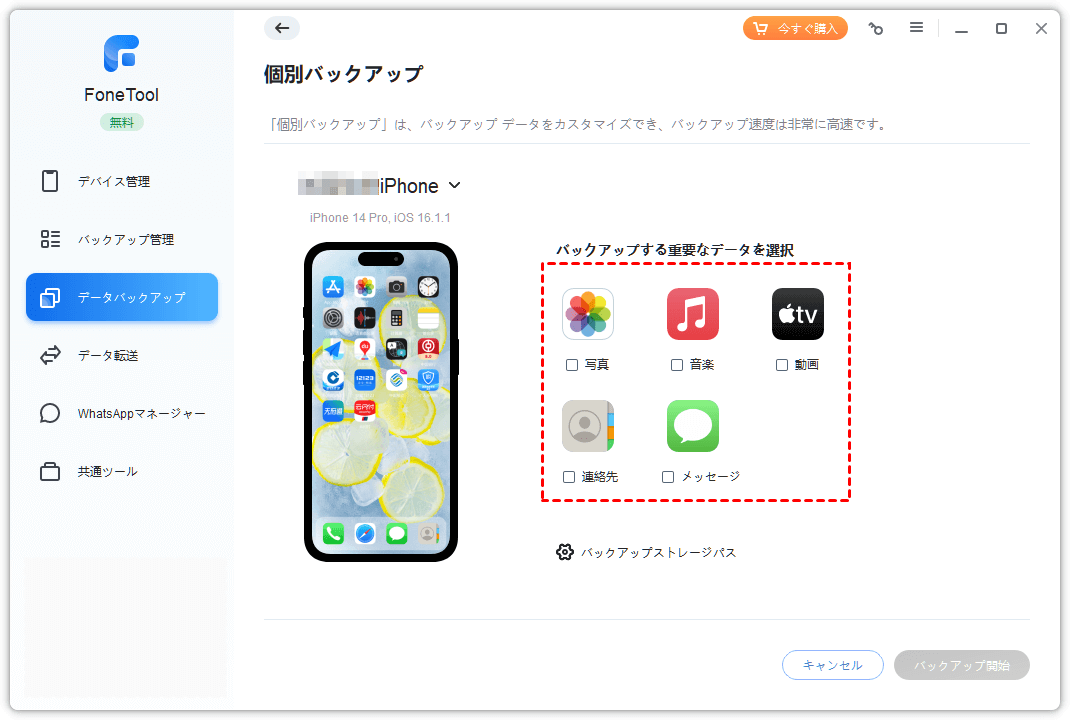
手順 4. バックアップしたい項目・アイテムを選択して、「確認」をクリックします。
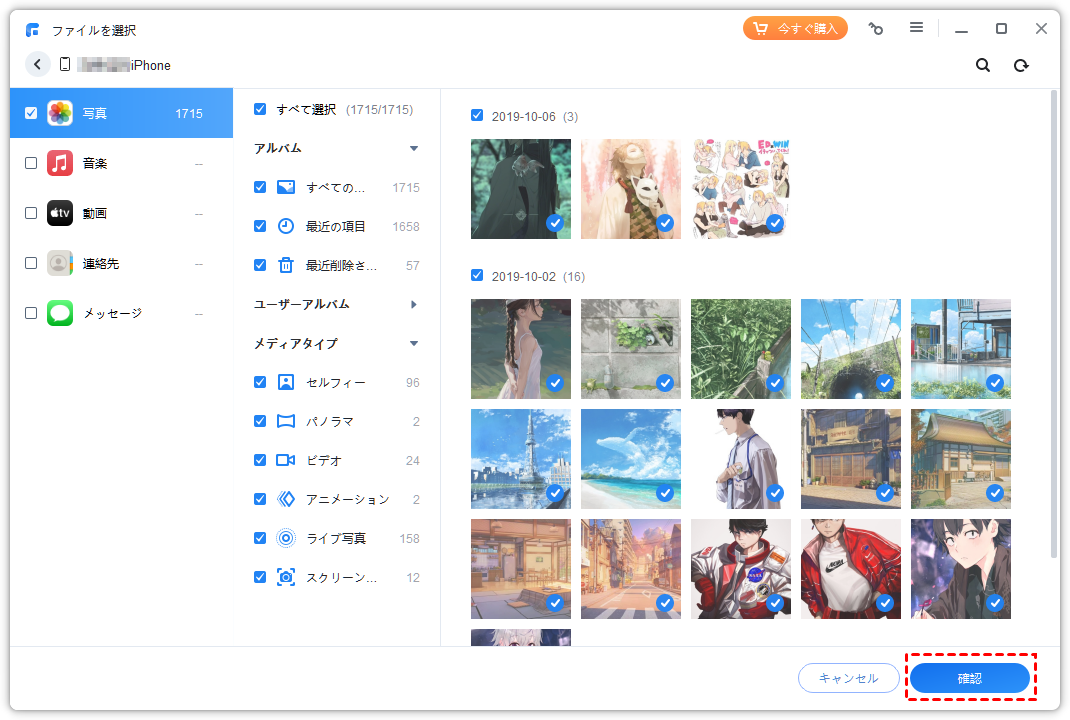
手順 5. 「バックアップストレージパス」を変更できます。そして「バックアップ開始」をクリックして、iPhoneデータをPCに保存します。
数回のクリックだけで完了できます!かなり便利でしょう!パソコン初心者でも簡単に操作できます!
Apple Mobile Device USB Driverに関するよくある質問
まとめ
今回は、Windowsパソコンで「Apple Mobile Device USB Driver」が見つからない原因とその対処法について解説しました。Apple Mobile Device USBドライバーが正しくインストールされていないと、パソコンがiPhoneを認識せず、iTunesでのデータ管理やバックアップができません。
Apple Mobile Device USB Driverを再インストールできたものの、iTunesがうまく機能しない場合は、強力なiPhoneデータ管理ツール「FoneTool」を試してみましょう。FoneToolなら、iTunesよりも簡単かつスムーズにiPhoneのデータを管理・転送することができます。