AirDrop在iPhone與Windows之間傳輸檔案的最佳教學
是否正在為如何將iPhone檔案AirDrop到Windows電腦而煩惱?我們在這篇文章向您說明了iPhone AirDrop與Windows之間的關係,同時向您介紹iPhone AirDrop Windows 10/11的有效方法。



使用者提問:
我可以從iPhone使用Airdrop傳輸到電腦嗎?
Airdrop在傳輸檔案方面運作良好。但我的iPhone上有幾十張照片,我需要將這些照片儲存到我的 Windows 10 PC。 所以我在想,從iPhone使用Airdrop傳輸到PC是否可行?或者有沒有任何工具可以幫助我將iPhone的照片傳輸到Windows 10?
-來自macrumors.com的問題
AirDrop是Apple提供的最出色的一項服務,能在所有Apple裝置之間分享資料。例如,將iPhone AirDrop到Mac。
但,並不是所有人都會使用蘋果電腦,Windows也是眾多使用者的選擇之一。所以,擁有iPhone手機的使用者不一定擁有Mac,他可能使用的電腦是Windows。
當我們需要將iPhone檔案AirDrop到Windows 10/11時,AirDrop能實現嗎?
您可以在本篇文章尋求到相關解答,我們在這裡說明了關於iPhone隔空投送Windows的所有資訊,繼續瞭解吧。
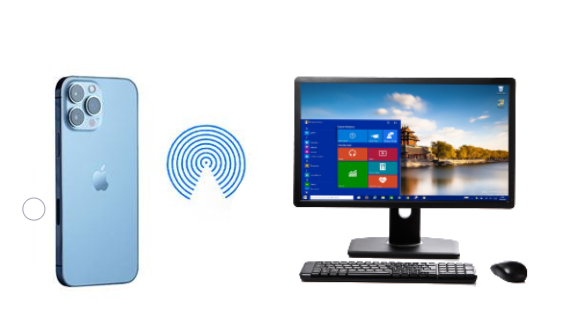
AirDrop能將iPhone檔案傳輸到Win10/11嗎?
AirDrop與藍牙相似,不需要網路,即可在裝置之間分享喜歡的內容。
那AirDrop可以將iPhone上的檔案傳輸到Windows 10/11嗎?很遺憾,AirDrop僅限於Apple生態系統,僅允許在Apple裝置之間使用。
如果您想用AirDrop在iPhone和Windows之間傳輸檔案,是無法實現的。但是不要灰心,不能在iPhone和Windows之間使用AirDrop,並不代表您無法在iPhone與Win 10/11之間「AirDrop」檔案。
在接下來的內容中,我們將介紹幾種有效方法,讓您能「AirDrop」iPhone檔案到Windows 10/11,且不損失資料及其品質。現在開始吧!
如何將iPhone檔案「AirDrop」到Windows
不能在Windows和iPhone之間使用AirDrop,還有哪些方式能直接在Windows iPhone隔空投送?這部分內容一共分享了4種有效方法可以幫助您輕鬆將iPhone AirDrop Windows。
方法1:透過手機連結和Link to Windows傳輸iPhone到Windows
手機連結(Phone Link)和Link to Windows是Microsoft提供的行動裝置和Windows電腦的連接工具,透過Phone Link連接手機與Windows,就能實現無線傳輸檔案。Phone Link支援Android、iOS裝置。所以,當您需要將iPhone AirDrop Windows時,可以嘗試使用Phone Link和Link to Windows進行。

準備工作:
- 確保iPhone在iOS 16及以上版本。
- 確保iPhone和Windows都開啟了藍牙,並連接了穩定的網路,建議連接Wi-Fi。
- iPhone安裝1.24112.73 及以上版本的Link to Windows app
- Windows安裝1.24112.89.0或以上版本的手機連結。
開始「AirDrop」iPhone檔案到Windows
Windows與iPhone配對:
1. 開啟Windows電腦上的「手機連結」,選中iPhone。
2. 依照指示,使用iPhone掃描Windows上顯示的QR Code。您也可以手動配對。
3. 在iPhone上授予「Link to Windows」必要的權限,以便訪問照片、訊息等檔案。
「AirDrop」iPhone檔案到Windows:
1. 在iPhone上找到要傳輸的檔案,比如照片和影片。
2. 選中要分享的照片和影片,點擊「分享」按鈕 > 選中「Link to Windows」。
3. 選取要傳輸到的Windows > 等待檔案傳輸完成。
4. 一般情況下,檔案會儲存在「下載」資料夾中。
方法2:將檔案從iPhone AirDrop電腦的簡單方法
我們推薦使用一款名為FoneTool的傳輸軟體,它可以將iPhone/iPad/iPod Touch上的照片、影片、訊息、聯絡人及其他資料傳輸並備份到 Windows 11/10/8/7。它擁有直觀的介面和簡單的操作步驟,並配備強大的功能,能滿足您在 iPhone和PC之間所有的傳輸需求。
這款功能強大的iPhone資料管理工具是在沒有iCloud或iTunes的情況下傳輸iPhone的最佳方式。
- 易於使用:它使用直觀的介面,任何人都可以輕鬆處理從iPhone到電腦的檔案傳輸。
- 快速大規模傳輸:FoneTool可以在iOS和PC之間快速傳輸大量項目,它可以節省您的時間。
- 相容性強:支援大多數iOS裝置和型號,包括最新的iPhone 16e/16、iPhone 15所有機型。
- 無數據丟失: 與iTunes不同,FoneTool不會在您的裝置之間同步數據,因此您不會丟失iPhone/iPad上的數據。
現在將您的iPhone連接到Windows PC,然後按照從iPhone AirDrop電腦的步驟操作。
1. 執行FoneTool,然後在iPhone上點擊「信任這台電腦」。
2. 在「手機傳輸」中點擊「iPhone到電腦」選項 > 然後點選「開始傳輸」。
3. 點選「+」圖示選擇要 AirDrop 的檔案。這裡以照片為例 > 點選「確定」按鈕。您可以根據需要選擇傳輸不同的檔案。
4. 然後點擊「開始傳輸」按鈕開始傳輸過程,您可以變更Windows 10電腦中的儲存路徑。傳輸時間取決於所選檔案的總大小。
5. 傳輸完成後點選「確定」。
方法3:透過iTunes檔案共享將iPhone傳送到Windows 10
iTunes是一款由Apple開發的移動裝置管理工具、媒體庫及iTunes Store用戶端應用程式。它用於在執行macOS和 Windows作業系統的個人電腦上傳輸和管理數位多媒體檔案。
雖然無法從iPhone直接使用AirDrop傳送到Windows 10,但您可以通過以下步驟將檔案從iPhone傳送到電腦。
1. 安裝適用於Windows 10的iTunes最新版本。
2. 使用Lightning傳輸線將您的iPhone連接到Windows 10,點擊iTunes左上角附近的iPhone裝置圖示。
3. 點擊裝置工作列中的「檔案共享」,在右側列表中選擇要傳輸的檔案,然後點擊「儲存」,在Windows 10中選擇要保存檔案的位置。
4. 點擊「完成」按鈕,完成傳送。
在使用iTunes時,您可能會遇到以下情況:
1程式較為複雜:有些人抱怨在使用iPhone時無法找到正確的步驟。
2iTunes與Windows 10配合不佳:有時,iTunes無法正常運作,可能會出現錯誤提示,導致傳輸失敗。
3iTunes無法完全滿足希望將iOS傳送到Windows 10/11的使用者需求:因為iTunes只能一次性將所有檔案傳輸到電腦,這樣不僅浪費時間,還需要足夠的本地空間。
方法4:在Windows中建立iPhone共享資料夾
您還可以在Windows中建立一個共享資料夾實現iPhone與Windows之間的無線傳輸。該資料夾將是iPhone「AirDrop」檔案到Windows的專用資料夾。過程較為複雜,謹慎使用。
1. 在Windows電腦中建立一個新的資料夾,根據習慣為其命名。
2. 打開資料夾,點擊上方「共用選項」> 選中「特定人員… 」。
3. 在出現的網路存取視窗中選取共用人員「Everyone 」> 點擊「新增」。
4. 設定Everyone的權限為「讀取/寫入」> 點擊「共用」。
5. 如果有公共網絡詢問視窗出現,選中「否,將我連線的網路變更為私人網路」。
6. 之後點擊「完成」,iPhone共用資料夾就完成設定了。
7. 打開「設定」> 選中「網路和網際網路選項」> 點擊「網路和共用中心」。
8. 點擊左側的「變更進階共用設定」> 展開「所有網路」。
9. 選中「關閉以密碼保護的共用」> 點擊「儲存變更」。
10. 找到Windows電腦IP地址 > 記住「IPv4 」地址。
11. 打開「檔案」APP > 點擊「… 」選項「連接伺服器」。
12. 點擊「訪客」> 輸入電腦的「IPv4」地址進行連線。
13. 之後您就可以將iPhone上的照片、影片等數據先傳輸到「檔案」APP的共享資料夾中,之後就能在電腦上查看到傳輸的內容。
關於Airdrop到Windows的相關問答
AirDrop是否能在Windows 10上安裝?
iPhone和Windows電腦之間可以進行藍牙檔案傳輸嗎?
iTunes可以代替AirDrop把iPhone檔案傳送到Windows嗎?
總結
以上就是關於如何將iPhone檔案透過AirDrop傳送到Windows 10的解答。並推薦了一款免費且安全的軟體—FoneTool,來幫助您輕鬆傳送大檔案,如照片、影片、音樂和訊息等。
如果你需要AirDrop大檔案到你的電腦,FoneTool更適合你。此外,FoneTool還執行了許多重要且令人驚嘆的功能,例如HEIC轉換器、擦除 iPhone等,這些功能可以很好地幫助您管理iOS裝置數據。
FoneTool - 綜合管理iPhone數據
輕鬆傳輸、備份和管理iPhone、iPad與iPod touch數據。
-
 與 iOS 27 相容
 支援 iPhone 17
Windows 11/10/8/8.1/7

100%安全




 新增為偏好來源