FoneTool


修復 Apple Mobile Device 驅動+恢復 iPhone 正常連線:五大情境一次搞定
遇到 Apple Mobile Device USB Driver 問題,電腦抓不到 iPhone 怎麼辦?本文從原因到解法,提供完整逐步修復教學,助你快速恢復連線。

來自 Alicia / 最後更新於 2026年08月25日


電腦沒有Apple Mobile Device USB Driver怎麼辦?
Apple行動裝置USB驅動程式丟失?
爲什麽我電腦的裝置管理中沒有Apple Mobile Device USB Driver驅動程式?我之前使用iTunes將照片發送到我的iPhone 8,那時它還能正常執行。但是今天我就無法使用,我也沒在電腦上找到它,這是爲什麽?是否有方法能解決這一問,或者用其他方式將照片從電腦傳到iPhone?
- 來自Apple社區的問題
使用 Windows 電腦連接 iPhone 或 iPad 時,你是否曾遇過電腦完全抓不到裝置、iTunes 或 Apple Devices 應用程式毫無反應的狀況?這種情況十之八九與 Apple Mobile Device USB Driver(蘋果行動裝置 USB 驅動程式)有關。
Apple Mobile Device USB Driver 是 Windows 系統與蘋果 iOS/iPadOS 裝置之間溝通的關鍵橋樑。當這座橋樑出了問題,電腦就無法辨識你的 iPhone 或 iPad,自然也無法進行資料傳輸、備份或系統更新等操作。
Apple Mobile Device USB Driver 錯誤以及原因
iPhone 連接電腦,正常情況下,Apple Mobile Device USB Driver 會自動下載安裝在 C:\Program Files\Common Files\Apple\Mobile Devices Support\Drivers。如果它出現故障則不會顯示在C槽。
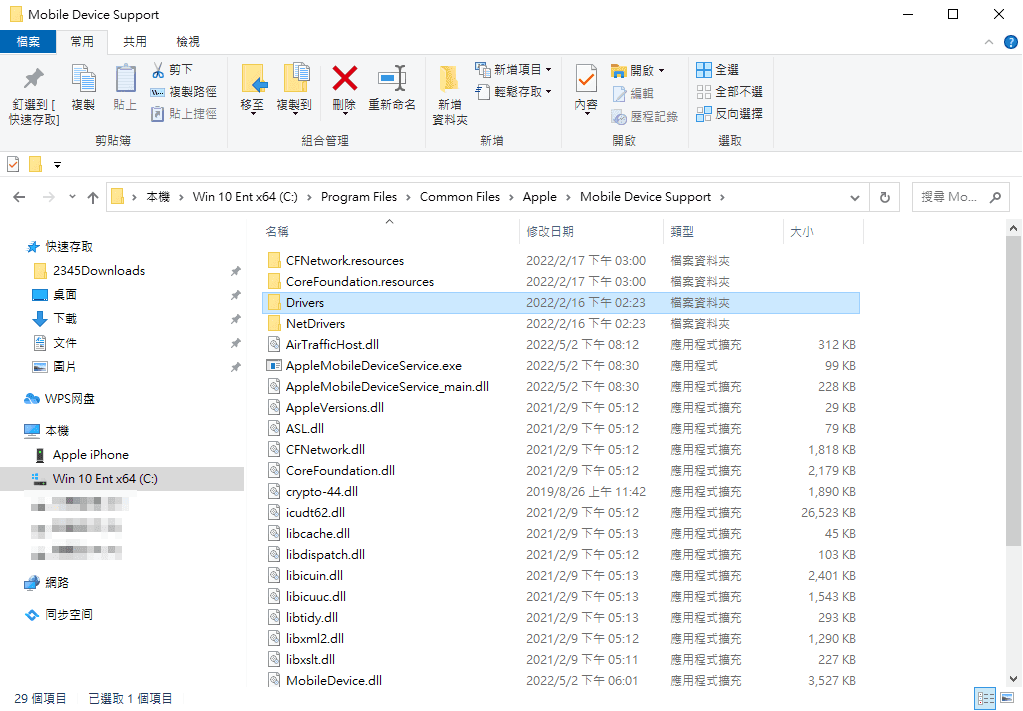
若您發現,Apple Mobile Device USB Driver 不見,可能是以下這些原因:
1. 驅動程式未正確安裝或損壞
- 這是最常見的原因。可能是 iTunes 或 Apple Devices 應用程式安裝不完全、驅動程式檔案遺失或毀損,導致系統無法載入正確的驅動。
2. Apple Mobile Device Service
- 服務未啟動 Apple Mobile Device Service(簡稱 AMDS)是驅動程式運作的核心背景服務。若這項服務被停用或無法啟動,即便驅動程式本身完好,裝置也無法被正確辨識。
3. 使用非原廠或劣質傳輸線
- 許多非 MFi 認證的傳輸線僅支援充電,不具備完整的資料傳輸功能,會導致電腦無法與 iPhone 建立通訊。
4. USB 連接埠問題
- 前置 USB 埠供電不穩、USB 集線器相容性不佳,或是系統開啟了「USB 選擇性暫停」功能,都可能干擾驅動程式的正常運作。
5. 第三方安全軟體干擾
- 防毒軟體或電腦管家類軟體可能誤將 Apple Mobile Device Service 視為可疑程式而將其封鎖,造成服務無法啟動。
6. Windows 系統更新衝突
- 某些 Windows 更新可能會覆蓋原有的 Apple 驅動程式,改用相容性較差的通用驅動,進而引發辨識問題。
7. iPhone 端未完成「信任此電腦」授權
- iOS 12 以上的系統要求使用者必須在 iPhone 上點擊「信任此電腦」並輸入密碼,否則資料通道將被阻斷。
適用於不同情境的修復方法
以下按照問題的嚴重程度與操作難度,由淺入深提供完整的解決方案。建議依序執行,多數情況可在前三個步驟內搞定。
【情境一】快速排查:先確認基本環節
在開始複雜的操作之前,請先確認以下基本事項:
步驟 1:檢查傳輸線與連接埠
- 使用原廠或 MFi 認證的傳輸線。
- 嘗試更換不同的 USB 連接埠,優先使用電腦主機板後方的 USB 2.0 接口,供電更穩定。
- 若使用 USB 集線器或擴充座,請暫時直接連接電腦主機。
步驟 2:解鎖 iPhone 並完成信任授權
- 將 iPhone 解鎖並停留在主畫面。
- 若螢幕彈出「信任此電腦」提示,請點擊「信任」並輸入密碼。
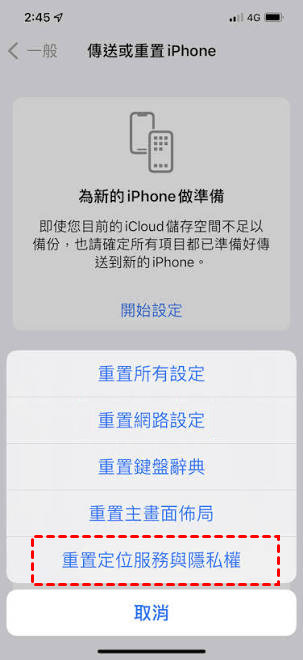
- 若先前誤點「不信任」,可至 iPhone 的「設定」>「一般」>「傳送或重置 iPhone」>「重置」>「重置定位服務與隱私權」,清除所有信任記錄後重新連接。
步驟 3:重新啟動電腦與 iPhone
- 分別重新啟動電腦和 iPhone,有時單純的重啟就能解決暫時性的驅動異常。
【情境二】檢查並重新啟動 Apple Mobile Device Service
若基本排查無效,下一步是檢查核心背景服務的狀態。
步驟 1:開啟服務管理主控台
- 按下鍵盤的 Windows 標誌鍵 + R 開啟「執行」對話框。
- 輸入 services.msc 並按下「確定」。
步驟 2:重新啟動 AMDS 服務
- 在服務清單中找到 「Apple Mobile Device Service」。
- 對該服務點擊滑鼠右鍵,選擇「內容」。
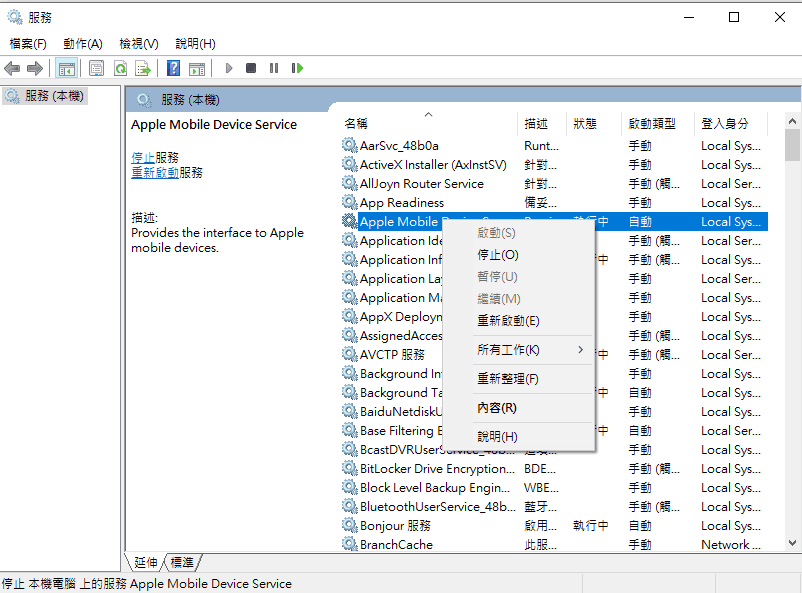
- 將「啟動類型」設為「自動」。
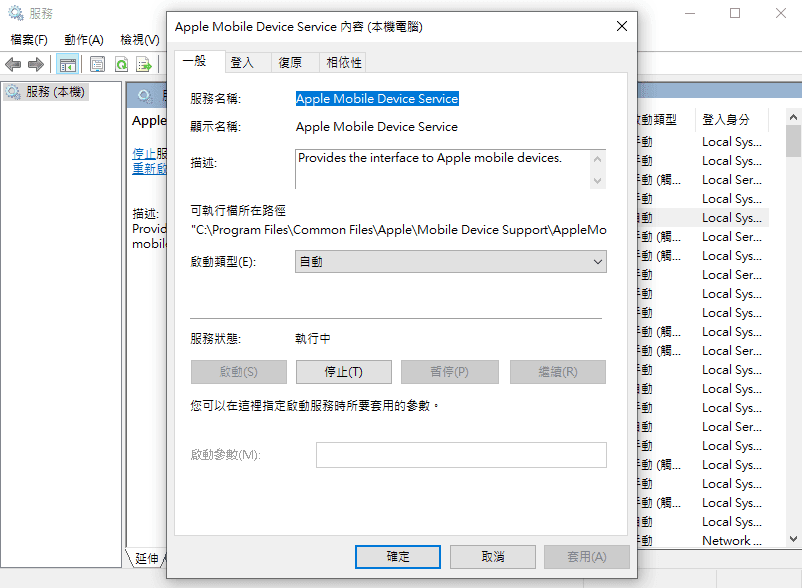
- 先點擊「停止」,待服務停止後再點擊「啟動」。
- 點擊「確定」後重新啟動電腦。
步驟 3:一併檢查 Bonjour Service
- 在相同的服務清單中找到 「Bonjour Service」,同樣確認其狀態為「正在執行」,啟動類型為「自動」。
【情境三】手動重新安裝 Apple Mobile Device USB Driver
若服務正常但裝置仍無法辨識,問題可能出在驅動程式本身。
步驟 1:進入裝置管理員
- 在「開始」按鈕上點擊滑鼠右鍵,選擇「裝置管理員」。
步驟 2:解除安裝現有驅動程式
- 展開「通用序列匯流排控制器」。
- 尋找 「Apple Mobile Device USB Driver」 或帶有黃色驚嘆號的 Apple 相關裝置。
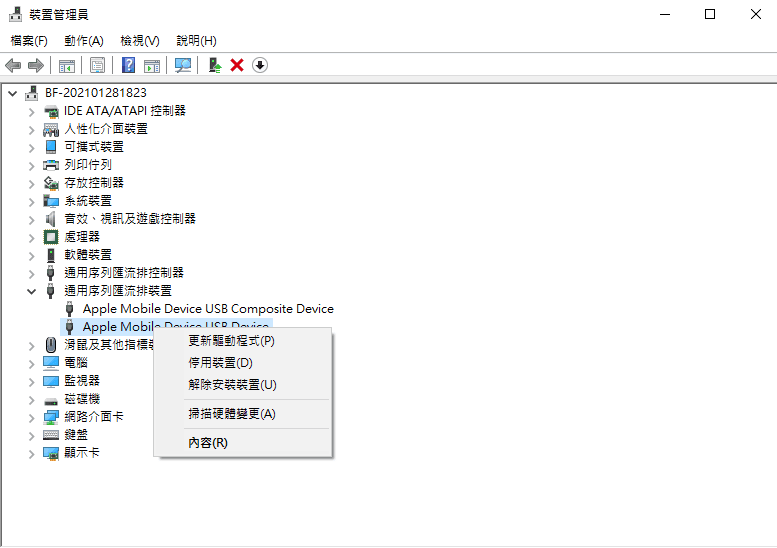
- 對該項目點擊滑鼠右鍵,選擇「解除安裝裝置」。
- 勾選「刪除此裝置的驅動程式軟體」(若有此選項),然後確認解除安裝。
步驟 3:手動安裝驅動程式
- 在裝置管理員中,點擊上方「動作」選單,選擇「掃描硬體變更」,讓系統重新偵測裝置。
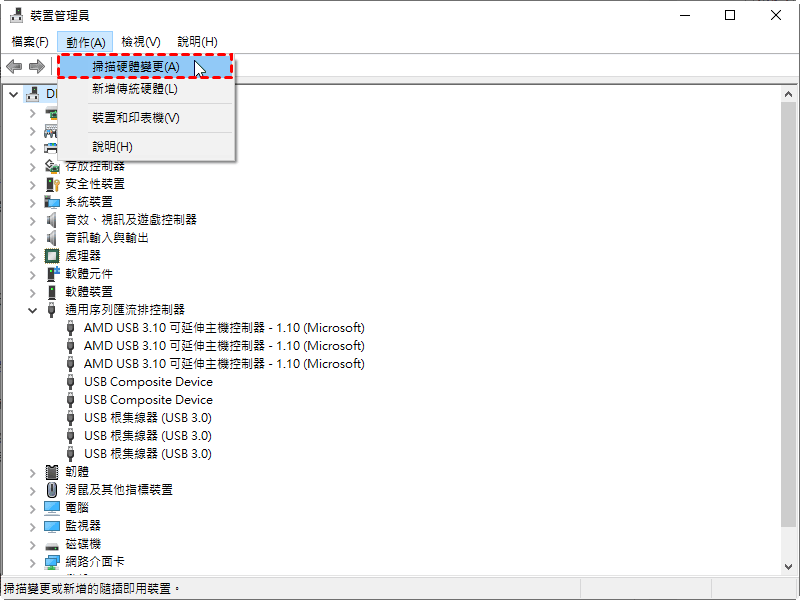
- 若系統自動安裝失敗,請手動指定驅動程式路徑:
- 在裝置管理員中對未辨識的 Apple 裝置點擊右鍵,選擇「更新驅動程式」。 選擇「瀏覽電腦上的驅動程式」。
- 選擇「讓我從電腦上的可用驅動程式清單中挑選」。 點擊「從磁片安裝」,手動指定路徑為: C:\Program Files\Common Files\Apple\Mobile Device Support\Drivers 選取 usbaapl.inf 檔案(64 位元系統為 usbaapl64.inf),確認安裝。
步驟 4:重新啟動電腦並測試
- 安裝完成後重新啟動電腦,再次連接 iPhone 測試是否正常辨識。
【情境四】使用第三方工具輔助修復(FoneTool)
如果手動操作較為繁瑣,或上述方法仍無法解決問題,可以考慮使用第三方工具來輔助修復驅動問題,同時也能享受更便利的檔案傳輸體驗。
FoneTool 是一款專為 iOS 裝置設計的資料傳輸與管理工具,除了提供直觀的檔案傳輸功能外,也內建了驅動檢測與修復機制。當你的電腦無法正常辨識 iPhone 時,FoneTool 會主動偵測驅動程式狀態並引導你完成修復,大幅降低了手動排查的門檻。
步驟 1. 在電腦端下載並安裝 FoneTool 軟體,並將 iPhone 以傳輸線連接至電腦。
步驟 2. 啟動 FoneTool 後,選擇「手機備份」功能,再點選「自定義備份」>「開始備份」。
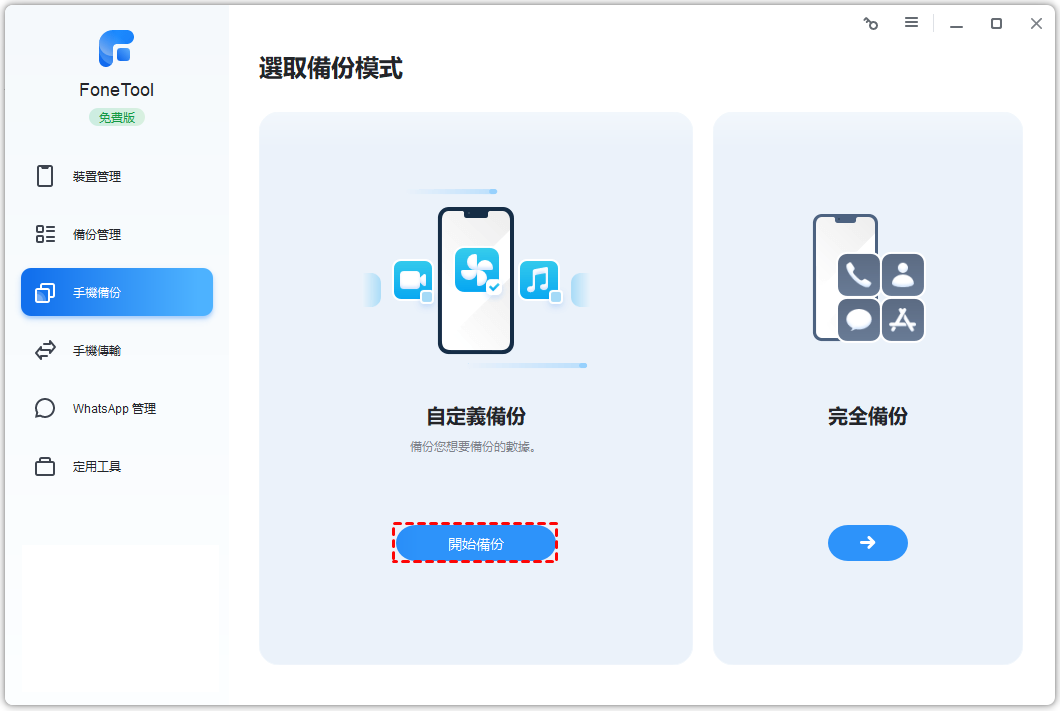
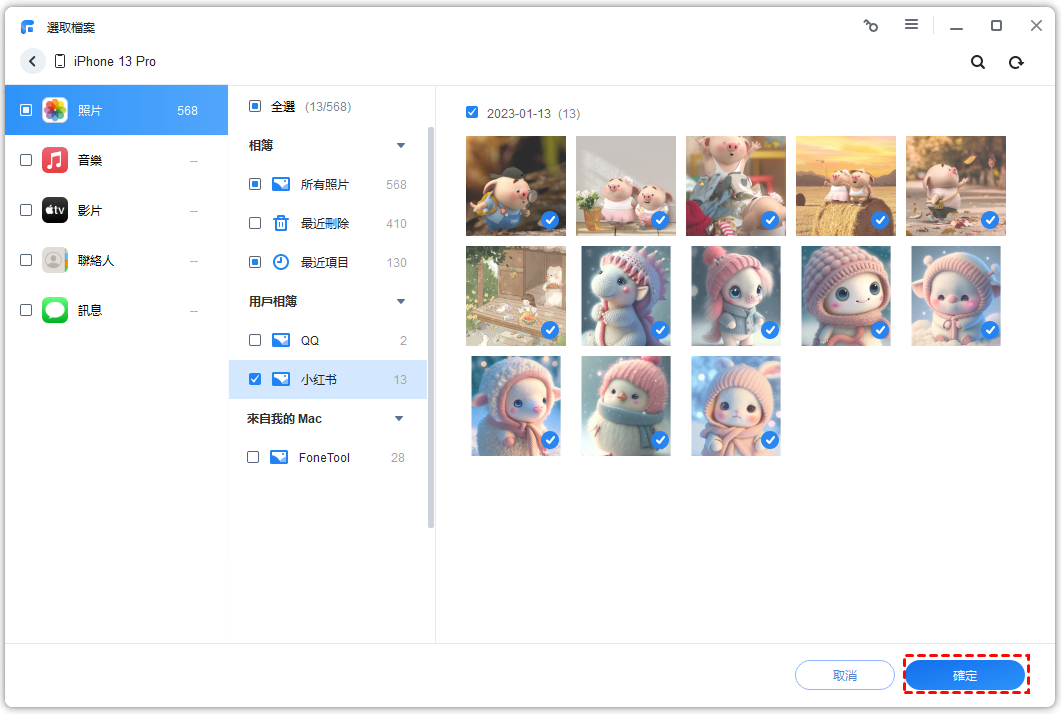
步驟 3. 預覽並勾選欲傳送的數據項目(此處以照片傳輸作為示範),確認後點擊「確定」。
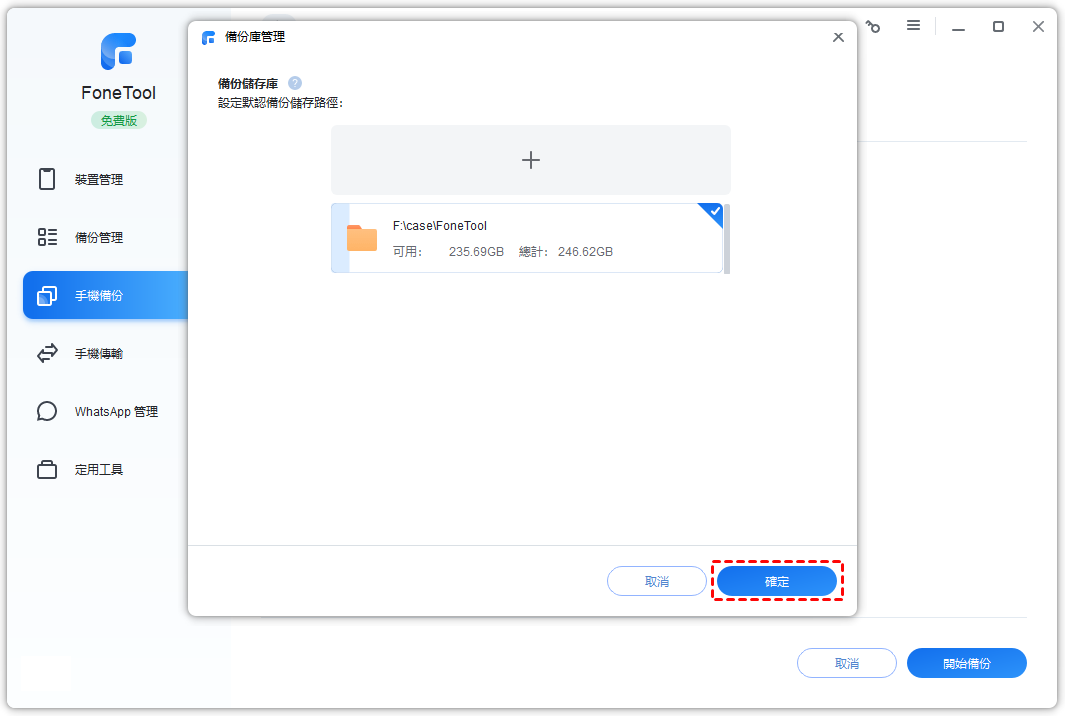
步驟 4. 點選「設定備份路徑」,指定儲存位置後按下「確定」。
步驟 5. 最後點擊「開始傳輸」,即可將 iPhone 中的照片順利傳送至電腦。

- FoneTool還有很多功能,比如:
- 傳輸到電腦,這個功能同樣能幫助您將iPhone數據備份到電腦/外接硬碟;
- 傳輸到iPhone,它可以讓您輕鬆將電腦上的數據傳送到iPhone/iPad/iPad;
- iPhone到iPhone可以讓您直接將一個iPhone中的所有數據傳送到另一個;
- HEIC轉換器可以讓HEIC檔案轉換爲JPG/JPEG/PNG,讓您在任何裝置上都能檢視HEIC檔案。
【情境五】進階處理:重置網路協定與系統還原
若上述所有方法皆無效,可嘗試以下進階步驟:
步驟 1:以系統管理員身分執行命令提示字元
- 在搜尋欄輸入 cmd,對「命令提示字元」點擊右鍵,選擇「以系統管理員身分執行」。
步驟 2:重置 Winsock
依序輸入以下指令,每輸入一行後按下 Enter:
netsh winsock reset
netsh int ip reset
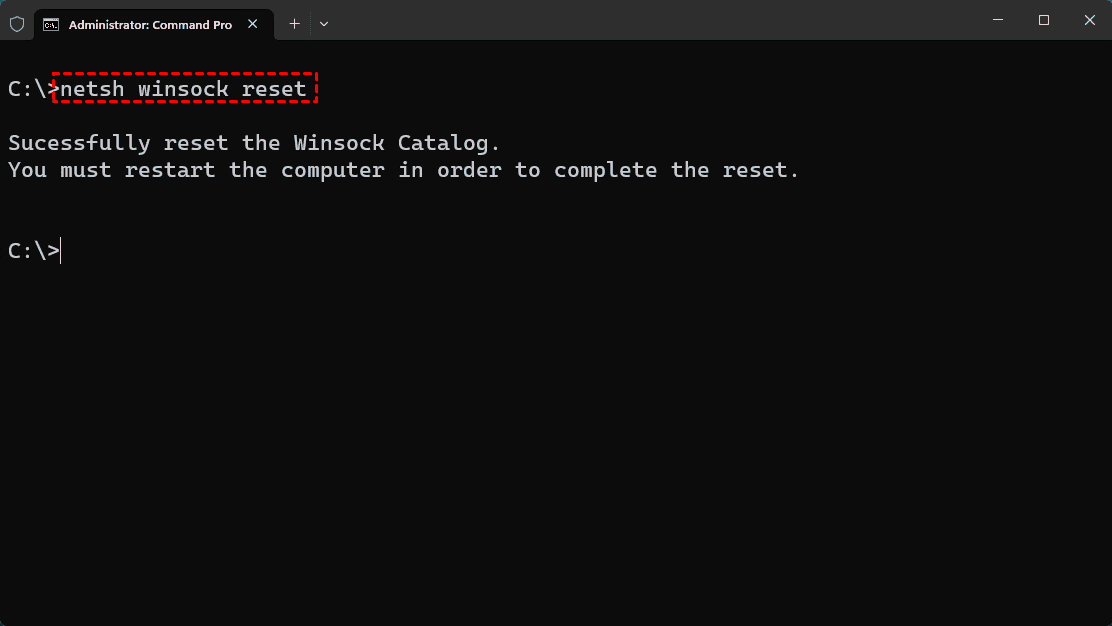
步驟 3:重新啟動電腦
- 執行完畢後重新啟動電腦,再次連接裝置測試。
步驟 4:重新安裝 Apple 軟體
- 若仍無效,可至「控制台」>「程式和功能」,完整移除所有 Apple 相關元件(包括 iTunes、Apple Application Support、Bonjour、Apple Mobile Device Support 等)。
- 前往蘋果官方網站下載最新版 Apple Devices 應用程式(或 iTunes)並重新安裝。
關於Apple Mobile Device USB Driver不見的相關問答
1. 為什麼 Apple Mobile Device USB Driver 會被 Windows 10 自動禁用?
- 有時候,Windows 10 會因為系統更新或衝突的驅動程式而禁用某些裝置驅動程式。您可以嘗試進入裝置管理員,找到Apple Mobile Device USB Driver,右鍵選擇啟用來解決此問題。
2. 我的 iPhone 無法與 iTunes 連接,可能是什麼原因?
- 除了 Apple Mobile Device USB Driver 的問題外,還可能是 USB 線損壞、iTunes 未更新、iPhone 未被信任過電腦,或 Windows 系統的某些設定造成問題。可以嘗試更換 USB 線、更新 iTunes,並確保 iPhone 設定已信任此電腦。
3. 我可以不使用 iTunes 安裝 Apple Mobile Device USB Driver 嗎?
- 不行,因為 Apple Mobile Device USB Driver 是與 iTunes 一起安裝的。若要使用此驅動程式,您需要安裝 iTunes,並且驅動程式會在 iTunes 安裝過程中自動安裝。
總結
Apple Mobile Device USB Driver 故障是 Windows 連接 iPhone 失靈的主因,常見於驅動損壞、服務未啟、傳輸線不良或系統衝突。解決之道宜依序操作:先檢查硬體與信任授權,重啟 Apple Mobile Device Service,再於裝置管理員手動重裝驅動程式,多數問題即可迎刃而解。
若仍無效,可輔以 Winsock 重置或完整重新安裝 Apple 軟體。日常傳檔則可善用 FoneTool,它不僅能偵測驅動異常,更提供簡便的備份與傳輸功能,是維繫電腦與 iOS 裝置順暢協作的實用幫手。循序排查,絕大多數連線困擾都能有效排除。
 100%清潔和安全