FoneTool


(2026教學)如何從 iPhone 傳音樂到 iPhone:6種方法讓你輕鬆搞定!
想知道如何將音樂從 iPhone 傳輸到 iPhone 嗎?本文將向您展示將音樂從舊 iPhone 傳輸到新 iPhone 的6種有效方法,無論您是否購買新 iPhone。

來自 Alicia / 最後更新於 2026年05月13日


問題:想瞭解 iPhone 傳音樂到 iPhone 的完整步驟
我剛換了新 iPhone ,想把舊 iPhone 上的音樂轉移過來,該怎麼做?我有一些是透過 iTunes 買的,也有自己下載的音樂,不知道哪種方法比較簡單。用iCloud備份過音樂,但好像不完全,能分享一下具體步驟嗎?我的新 iPhone 是13 Pro Max,舊的 iPhone 是 8 Plus。
iPhone 是音樂愛好者的熱門平台,擁有優質音質和 iTunes 商店、音樂應用程式。然而,將音樂從一部 iPhone 傳到另一部 iPhone 對很多使用者來說可能有些困難。當您換新 iPhone 並想轉移喜愛的音樂時,可能會感到困惑。
別擔心,這裡有詳細指南,幫助您輕鬆將音樂傳輸到新 iPhone 或與朋友分享,無論是從 iTunes Store 購買的音樂還是其他方式。
方法1:藉助軟體將 iPhone 音樂轉移到 iPhone
音樂不僅包含已下載的,還有未下載但已儲存在【我的最愛】或【喜愛】中的歌曲。如果您想一次性將這些音樂從一部 iPhone 轉移到另一部,使用專業的 iPhone 傳輸工具會更加便捷。
FoneTool 是一款專為Windows設計的 iOS 數據傳輸工具,支援從 iPhone 4 到最新的 iPhone 17 系列、iPad 和 iPod。
使用 FoneTool ,您可以輕鬆將音樂(無論是否購買)、照片、聯絡人等數據從一部 iPhone 快速傳輸到另一部。此外, FoneTool 還提供以下優勢:
✨ 將未購買的音樂從 iPhone 傳送到 iPhone 。
✨ 將音樂從 iPhone 傳送到具有不同Apple ID賬戶的 iPhone 。
✨ 在沒有 iTunes /iCloud 的情況下將音樂從 iPhone 傳輸到 iPhone 。
下載 FoneTool 軟體,輕鬆完成 iPhone 音樂轉移 iPhone 的任務。
第1部分. 將所有音樂從舊 iPhone 匯入電腦
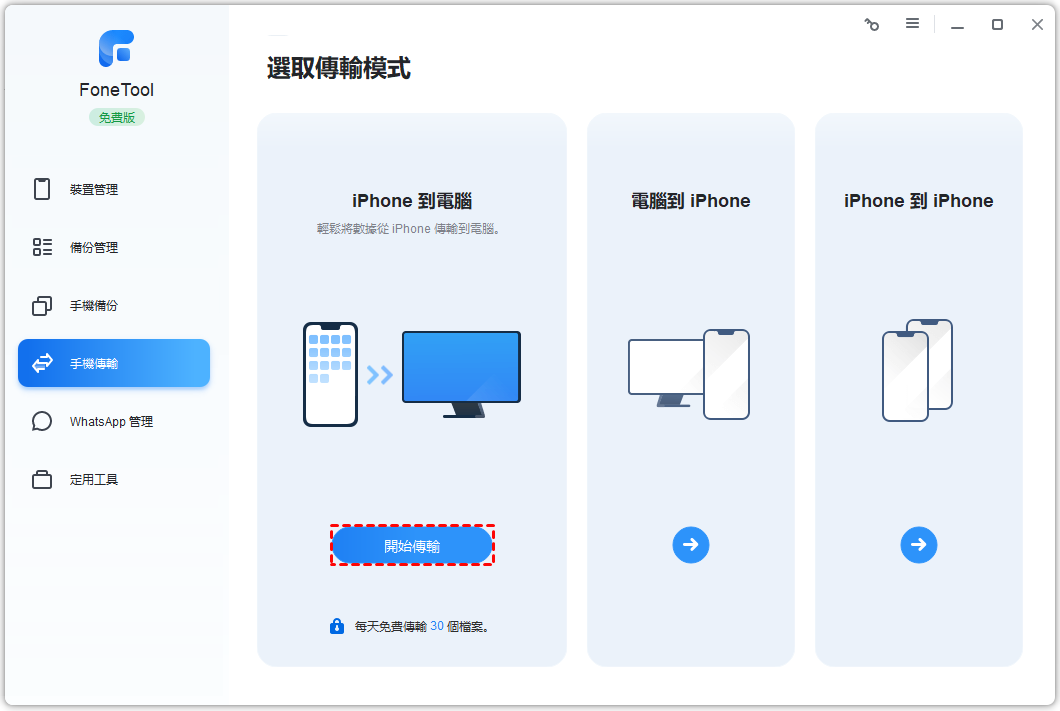
步驟1. 準備將 iPhone 音樂傳輸到電腦:
啟動 FoneTool ,將舊 iPhone 連接到電腦 > 點選手機傳輸 > iPhone 到PC > 開始傳輸。
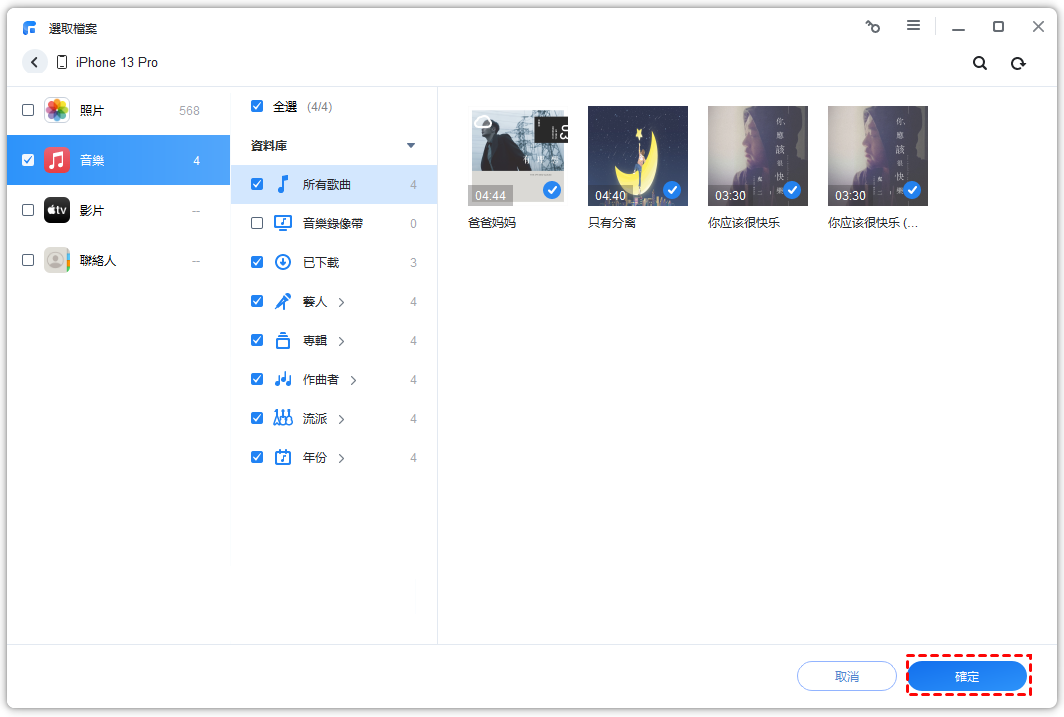
步驟2. 選取音樂:
點擊“+”,預覽並選取音樂,點擊確定。
步驟3. 設定傳輸路徑:
點擊傳輸設定確認傳輸路徑,點擊確定。
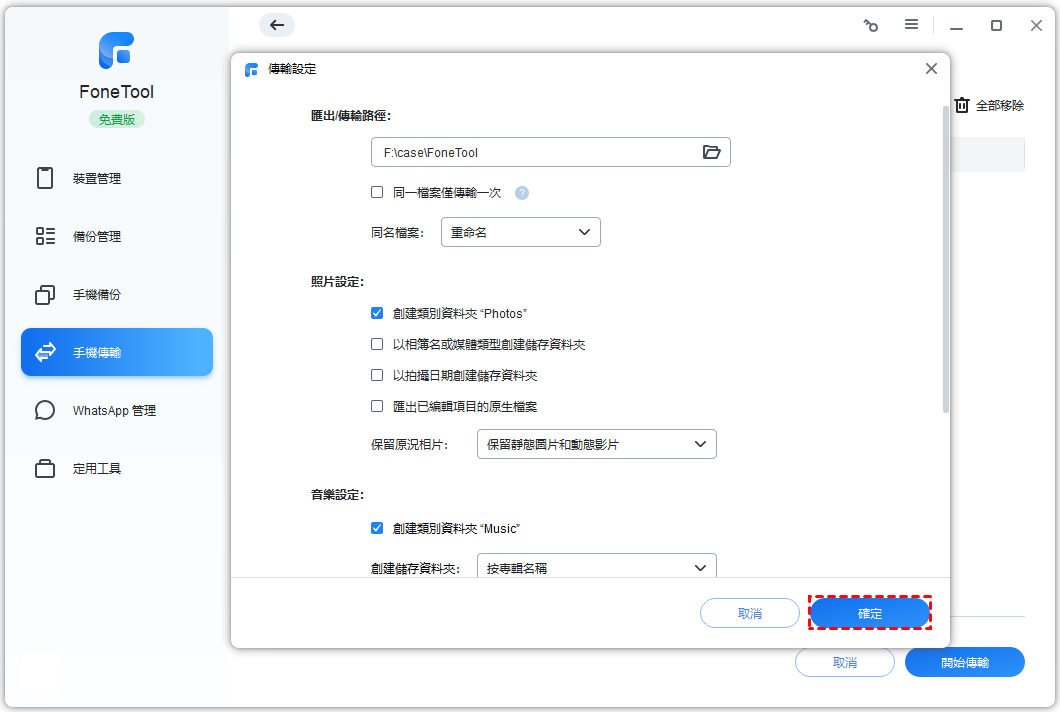
步驟4. 點擊開始傳輸。
第2部分. 將所有音樂傳輸到新 iPhone
步驟1. 斷開舊 iPhone:
斷開舊 iPhone 並將新 iPhone 15/14/13連接到電腦。
步驟2. 開始傳輸音樂:
點擊電腦到 iPhone ,從上方應用列表中選取音樂額,點擊“+”並選取的之前的音樂檔案,點擊開始傳輸。即可免費將音樂從 iPhone 音樂轉移。
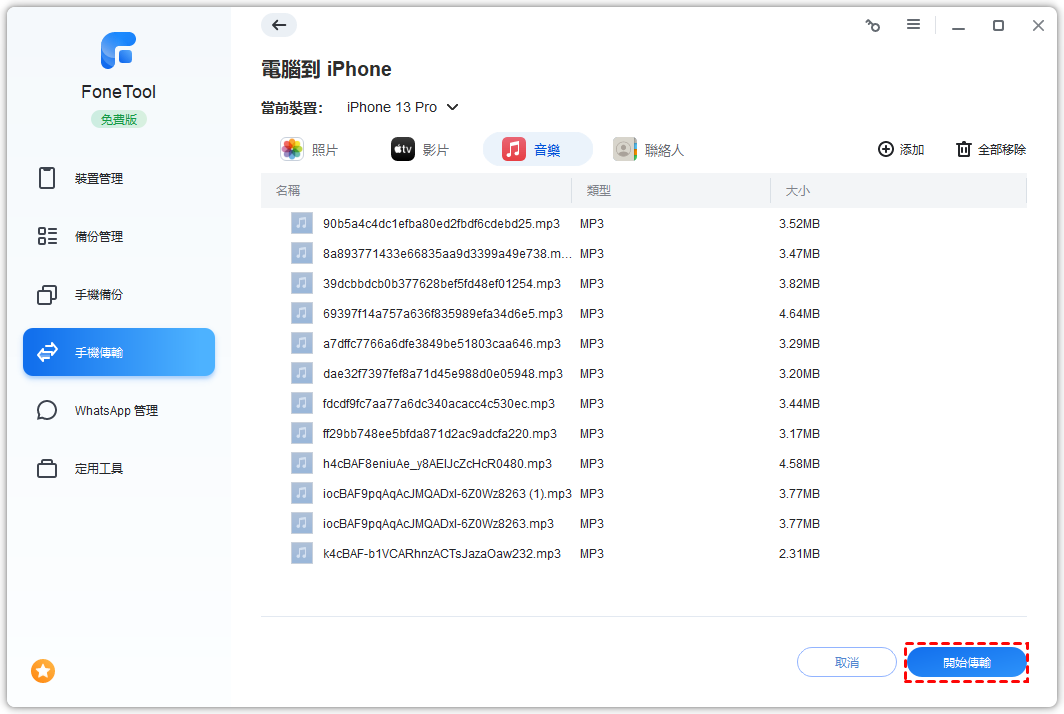
方法2:透過 iTunes 實現 iPhone 音樂轉移到 iPhone
iTunes 是 Apple 使用者管理已購買的音樂曲目的官方工具之一。使用該工具您可以將購買的音樂從 iPhone 傳輸到 iPhone 。
步驟1. 在電腦上安裝最新的 iTunes ,將舊 iPhone 連接到電腦。
步驟2. 點擊檔案 > 裝置 > 從[您 iPhone 的名稱]傳送購買項目。等待音樂傳送到 iTunes 庫。
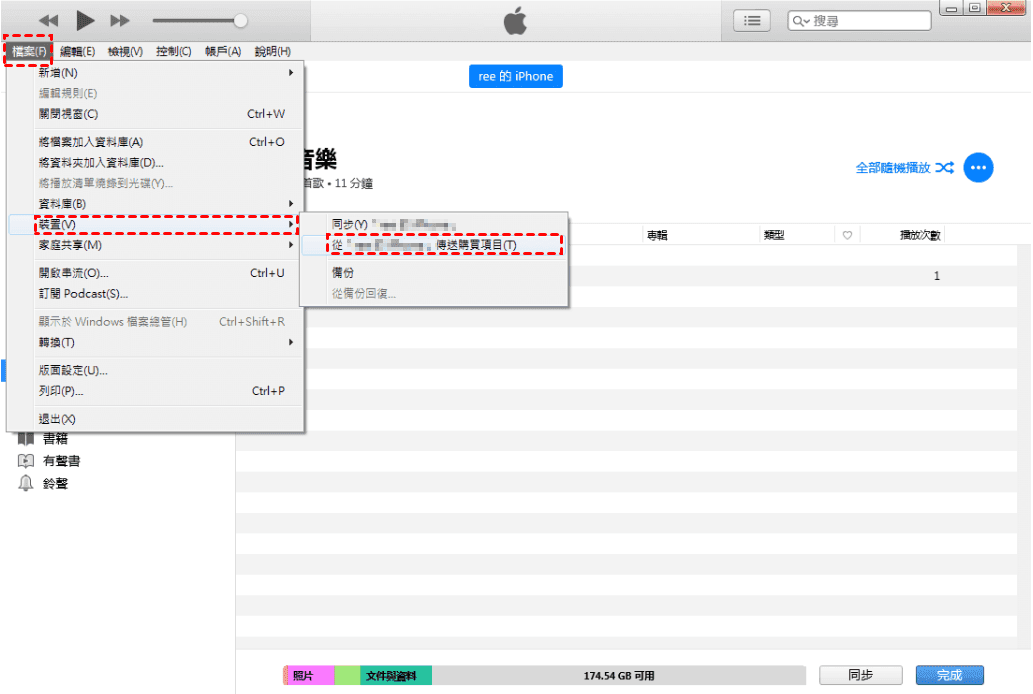
步驟3. 完成傳送後,斷開舊 iPhone 連接新 iPhone 。
步驟4. 在資料庫中點擊歌曲,將顯示在播放列表中的音樂添加到裝置 > [裝置名稱],等待音樂的傳送。
★提示: 此外,您還可以從 iTunes Store 應用程式下載購買的音樂:在新 iPhone 上開啟 iTunes Store 應用程式 > 點擊更多 > 在此 iPhone 上購買。點擊下載圖示即可在 iPhone 上下載。
方法3:透過家庭共享功能實現 iPhone 音樂轉移到 iPhone
家庭共享允許您在5台裝置之間共享音樂曲目。只要您使用相同的Apple ID登入,您就可以共享同一個Apple ID購買的所有音樂曲目。請注意,它並不能真正幫助您將音樂從一部 iPhone 複製到另一部 iPhone ,但可以在另一部 iPhone 上播放音樂。
步驟1. 檢查Wi-Fi:
確保您的兩部裝置連接了同一個Wi-Fi。
步驟2. 在傳輸音樂的 iPhone 上打開設定 > 音樂。
步驟3. 在該頁面找到家庭共享並登入Apple ID。
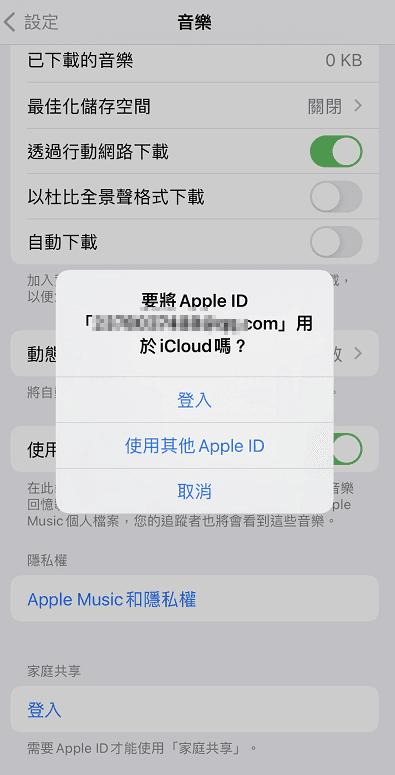
步驟4. 選取家庭共享:
在接收音樂的 iPhone 上重複步驟2、步驟3,然後打開音樂軟體 > 單機我的音樂 > 點擊歌曲或專輯 > 選取家庭共享即可。
方法4:使用 Apple Music 同步音樂到另一部 iPhone
如果您是 Apple Music 的訂閱者,可以輕鬆將您的音樂庫同步到不同的裝置,而無需手動下載每首歌曲。不過,為了保證同步過程順利進行,您需要確保有穩定的 Wi-Fi 或網路連接。以下是如何將您的 Apple Music 音樂從舊 iPhone 傳輸到新 iPhone 或另一部 iPhone 。
步驟1.同步資料庫:
在舊 iPhone 上打開”設定”>”音樂”> 開啟”同步資料庫”功能。
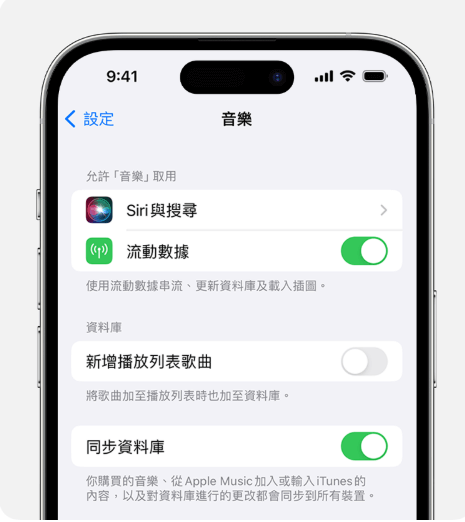
步驟2. 確保新 iPhone 使用相同的 Apple ID 登入。
步驟3. 在新 iPhone 上打開 Apple Music,稍等片刻,您的音樂庫將會自動同步到新裝置。
方法5:透過電子郵件實現 iPhone 音樂轉移到 iPhone
您還可以透過電子郵件實現 iPhone 音樂轉移到 iPhone ,該方法適合傳輸不超過10首歌曲的任務,因爲電子郵件有大小限制。
步驟1. 在 App Store 中下載一個電子郵件應有程式(最好是您有賬戶的)並登入。
步驟2. 選取收件人或輸入地址。
步驟3. 點擊添加附件。
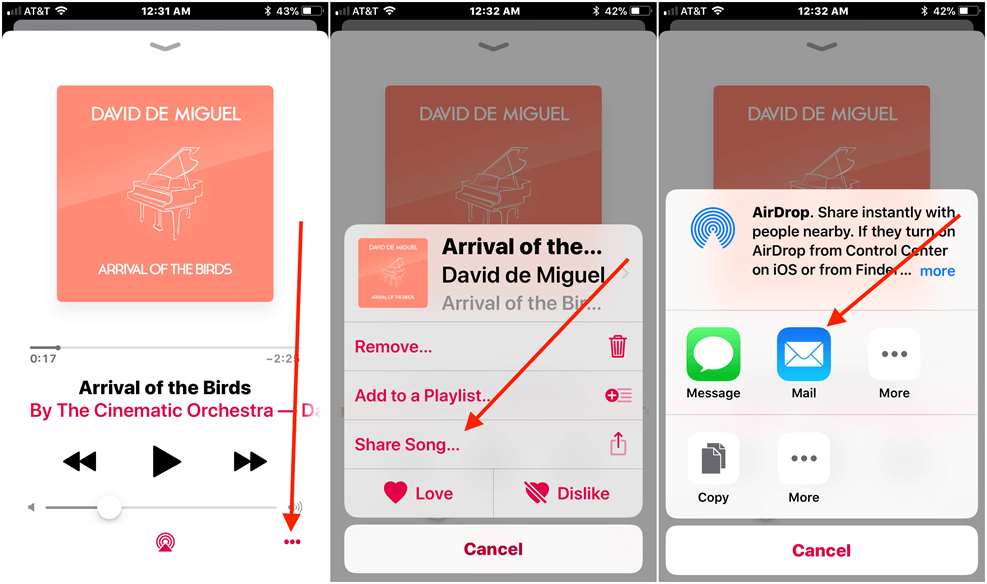
步驟4. 搜尋名稱:
選取您要發送的音樂檔案,在搜尋框中輸入其名稱就可以找到。
步驟5. 檢查並下載:
檢查收件人是否能收到這些檔案,完成後,將其發送到新手機上,然後再下載到新 iPhone 上即可。
方法6:透過AirDrop實現 iPhone 音樂轉移到 iPhone
AirDrop是兩部蘋果裝置實現無線傳送的工具,它可以空投音樂、照片等數據。所以您可以使用AirDrop將歌曲從 iPhone 傳輸到 iPhone 。
步驟1. 在兩部 iPhone 上打開AirDrop:
設定 > 一般 > AirDrop > 僅限聯絡人或所有人。
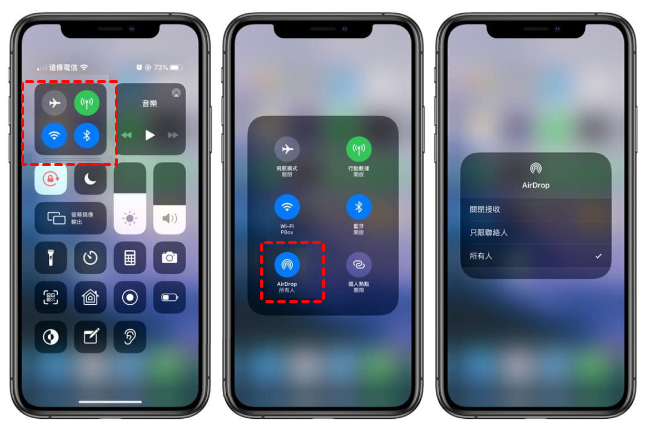
步驟2. 在舊 iPhone 上分享歌曲:
音樂應用程式 > 選取分享歌曲 > 更多圖示 > 分享專輯 > AirDrop > 選取您的新 iPhone 作爲目標裝置。
步驟3. 在新 iPhone 上接收分享歌曲:
點擊在新 iPhone 上出現的分享消息以接收歌曲。
關於 iPhone 的音樂轉移到 iPhone 的相關問答
總結
以上是關於“ iPhone 音樂轉移到 iPhone ”的全部方法,透過這些方法您能成功將一個 iPhone 中的音樂傳輸到另一個 iPhone 中。但其中不少方法只能轉移 iPhone 上購買過的音樂,如果您需要轉移沒有購買的音樂, FoneTool 或是您的最佳選擇,完全設定 iPhone 後也能將數據從 iPhone 傳輸到 iPhone ,且不刪除任何數據,也可以直接使用 FoneTool 移動端無線傳輸音樂到 iPhone 。
 100%清潔和安全