如何將iPhone相簿傳到電腦?4招匯入照片到Windows&Mac
本指南為您展示了如何輕鬆將iPhone相簿傳到Windows 11、10、8、7 與Mac電腦的簡單方法。無論您是想傳輸一個相冊中的照片還是多個相冊的照片,都能在這裡獲得方案。



我可以將iPhone相簿傳到電腦嗎?
如何將iPhone相簿轉移電腦
我想將特定的iPhone相簿傳輸到電腦,相簿裡有我的作品合集。但是,我從檔案總管中檢視時,我手機裡的照片全都隨機儲存了。有人知道如何將iPhone相簿傳到電腦嗎?
- 來自Reddit的提問
當 iPhone 中的照片越來越多且顯得雜亂無章時,建立相簿是一個理想的管理方法。然而,為了避免丟失相簿中的照片,許多使用者希望將 iPhone 相簿傳到電腦,但卻往往苦於找不到合適的解決方案。
那麼,如何將 iPhone 相簿輕鬆轉移到電腦呢?別擔心,這篇文章將為您提供詳細的步驟,不論您使用的是 Windows 還是 Mac 電腦,您都能在這裡找到適合的相簿傳輸方法。
方法1:透過FoneTool將iPhone相簿轉移到Windows電腦
Windows內建的照片應用程式與檔案總管不能顯示iPhone照片分類,所以iPhone傳相簿到PC是很難實現。但是專業的iPhone照片傳輸功能能做到這一點。透過FoneTool照片傳輸功能,您能很輕鬆的找到iPhone建立的各種相簿,並且不費吹灰之力就能一鍵將iPhone相簿傳到電腦。
FoneTool 是一款適用於Windows 11、10、8、7使用者的專業iPhone數據管理工具。FoneTool能顯示iPhone上所有照片、影片,這將使您輕鬆找到要傳輸到電腦的相簿。
- 能輕鬆在iPhone和PC、iPhone和iPhone、iPhone和iPad之間傳輸照片。
- 能在不降低照片質量的情況下輕鬆將iPhone相簿轉移到電腦。
- 能在3秒鐘左右從iPhone傳送100張照片到電腦。
- 提供HEIC轉換器,能將HEIC照片轉換為JPG/JPEG/PNG 。
- 支援所有iPhone機型,包括最新的iPhone 16。
總之,FoneTool可以讓您輕鬆快速地將iPhone相簿傳輸到電腦。點擊下方按鈕,獲取工具。
FoneTool傳iPhone相簿到電腦的步驟
1. 運作FoneTool,透過USB線將iPhone連接到電腦 ,然後在系統提示時在iPhone上輸入密碼。
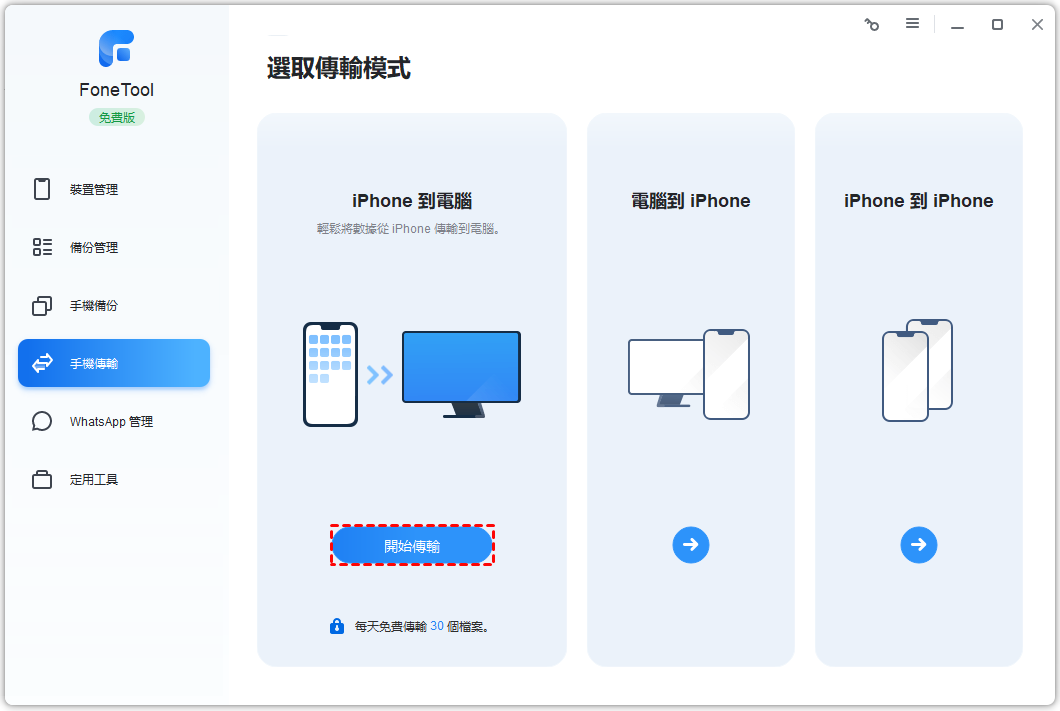
2. 點擊手機傳輸中的iPhone到電腦,然後點擊開始傳輸。
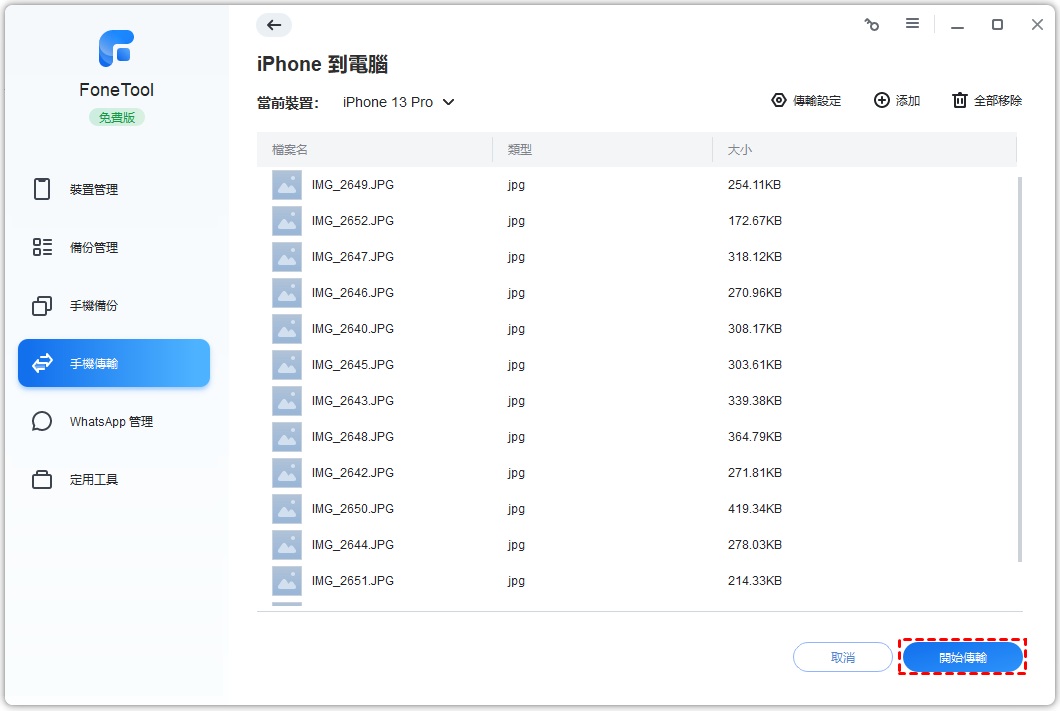
3. 點擊“+”,在照片選項處能檢視到多個相簿,選取您需要傳送的相簿,點擊確定。

4. 在傳輸設定中選取路徑,點擊確定。
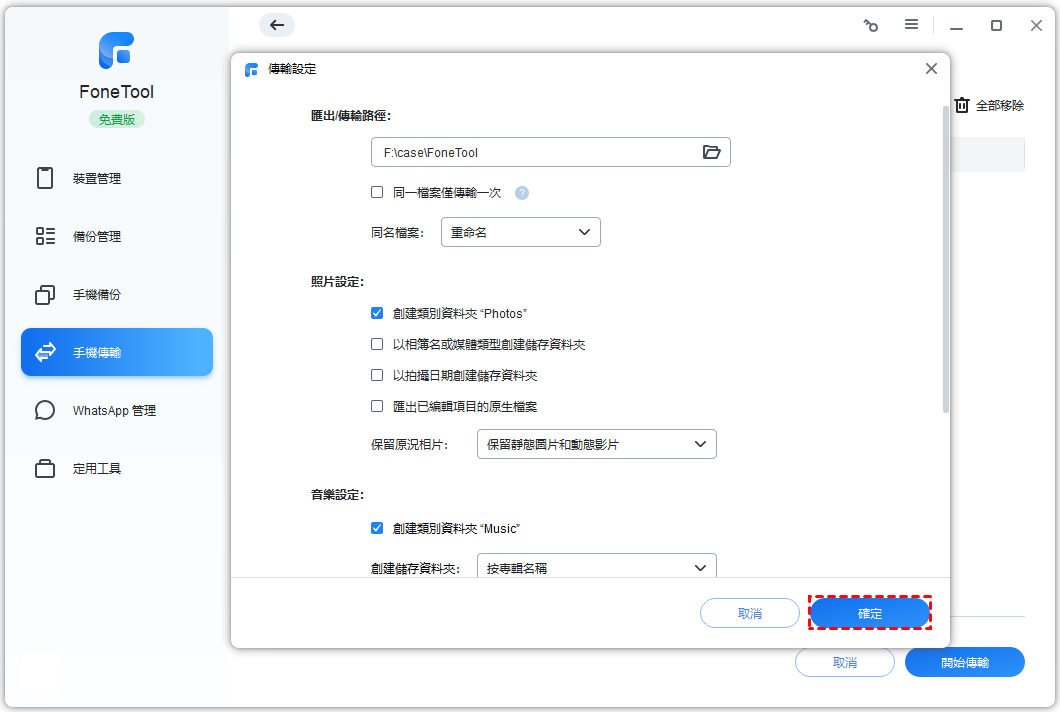
5. 點擊開始傳輸完成 iPhone 相簿轉移的任務。
如果您想刪除不必要且重複的照片,可以前往FoneTool中的定用工具的刪除重複照片工具,它能幫助您清除iPhone/電腦上重複的照片。
方法2:透過檔案共享將iPhone相簿傳到電腦
iPhone除了使用第三方工具沒有能直接將手機相簿傳到電腦的方法,即使是官方提供的iCloud與iTunes。雖然iCloud能同步相簿,但是您並不能從iCloud下載整個相簿,只能下載其中的照片,這並不是您所期望的。而iTunes則無法查看照片,並且無法傳送整個相簿。
但是iTunes有一個檔案共享功能,透過這個功能,您可以間接將iPhone相簿轉移到電腦。如果您不想下載軟體,又想將iPhone相簿轉移電腦,可以嘗試著使用這個方法。
1. 在Windows上運作最新版本的iTunes,如果沒有iTunes請安裝iTunes。
2. 將iPhone連接到電腦 > 等待iTunes識別iPhone後點擊iPhone裝置圖示 > 點擊檔案共享選項。
3. 在檔案共享選項處檢視iTunes能與哪些檔案App進行檔案共享。
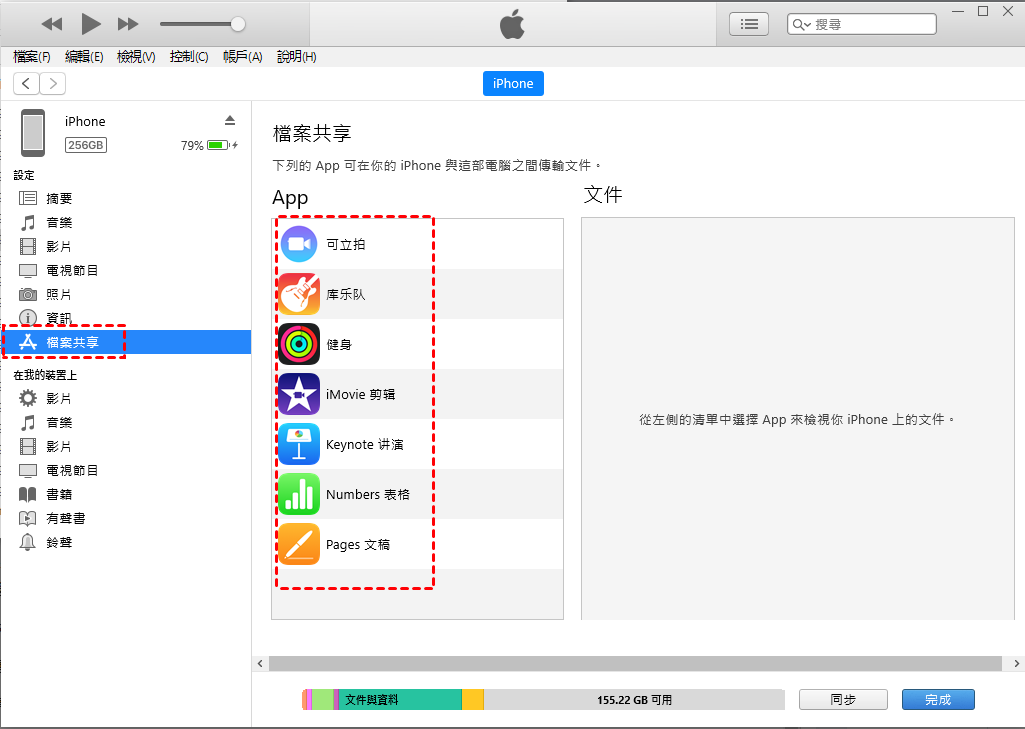
4. 在您的iPhone檢視是否存有與iTunes進行檔案共享的App,比如iMovie。
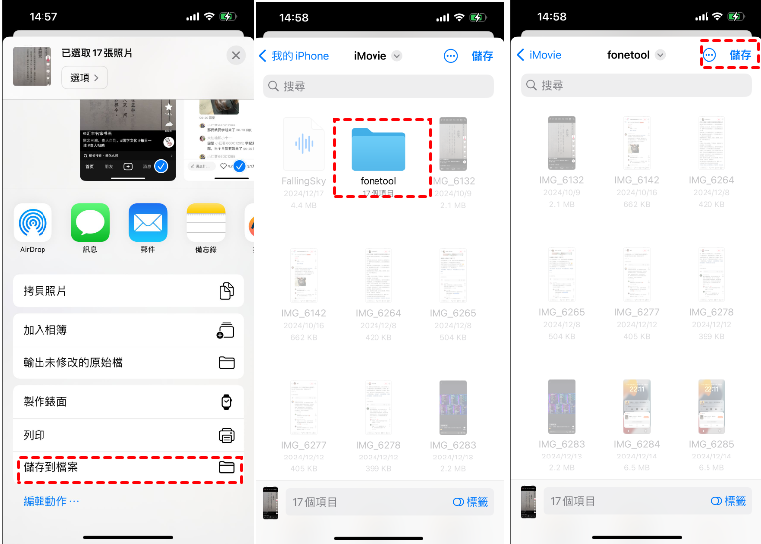
5. 確定檔案共享軟體後,前往iPhone檔案App,找到iMovie,在iMovie中建立一個新資料夾,最好是您要傳輸到電腦的相簿名稱比如FoneTool。
6. 前往iPhone照片App > 轉到相簿選項 > 打開您要傳輸到電腦的相簿 > 全選裡面的照片 > 點擊分享按鈕 > 點擊儲存到檔案 > 在iMovie選中您建立的FoneTool資料夾 > 點擊儲存將相簿中的照片傳輸到這裡。
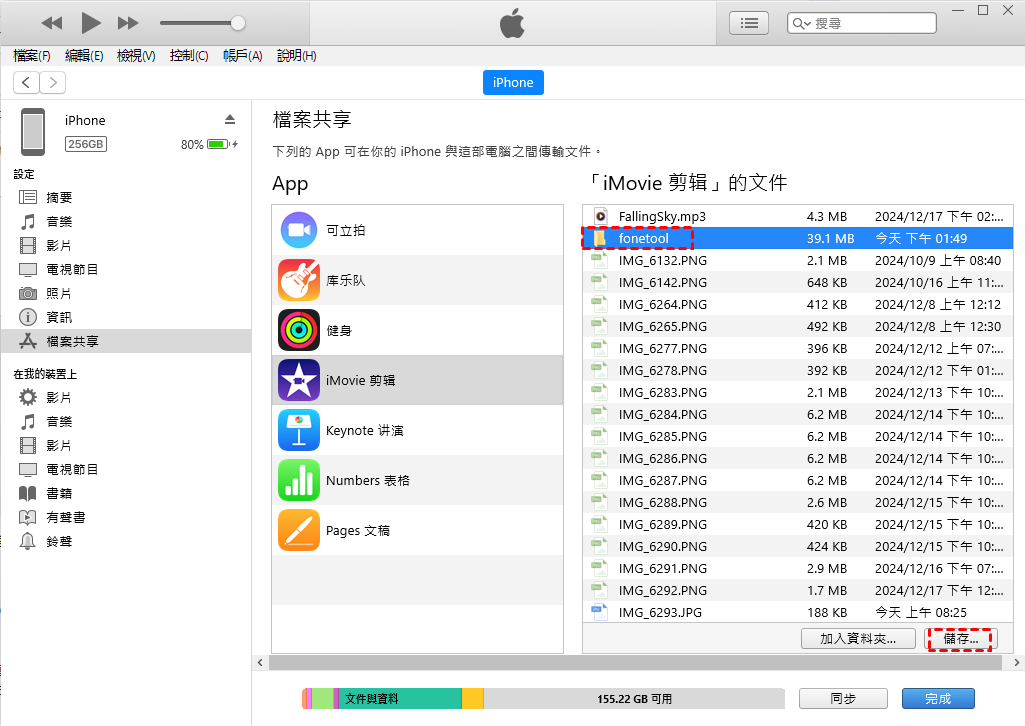
7. 完成後,再前往iTunes的檔案共享點擊iMovie > 選中FoneTool > 點擊儲存以將iPhone相簿傳到電腦。
透過上面的方法,您能將iPhone相簿轉移到電腦。如果您不建議只傳送iPhone相簿中的照片到電腦,可以透過iCloud與Google Photos或其他雲端硬碟硬碟進行。
方法3:透過iCloud轉移iPhone相簿到 Windows & Mac
將照片上傳到iCloud後,您可以在任何裝置上訪問它們。也就是說,您可以先將照片從iPhone傳輸到iCloud,然後再從iCloud下載到電腦。
當您打開iCloud照片時,它將嘗試將所有照片上傳到iCloud 。上傳時間根據您照片的數量決定,數量越多上傳的時間就越久。
另外,您需要注意的是iCloud只有5GB的免費儲存空間。
透過iCloud將iPhone相簿轉移電腦的步驟:
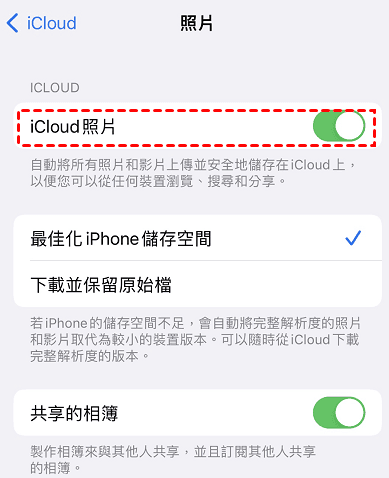
iPhone傳相簿到iCloud:將iPhone連接到WiFi > 打開設定 > 點擊Apple ID > 點擊iCloud > 打開iCloud照片並等待同步。
將相簿從iCloud下載到電腦:在電腦上打開瀏覽器並使用Apple ID登入iCloud.com > 點擊照片選項 > 找到相簿,點擊點擊下載按鈕就可以將iPhone相簿傳到電腦。
方法4:透過Google Photos實現iPhone相簿轉移Windows&Mac
Google Photos、OneDrive等雲端硬碟可幫助您將iPhone相簿傳到電腦。這裡我們以Google Photos為例,為您演示如何傳送照片到電腦。
透過Google Photos實現iPhone傳照片到電腦的步驟:
將照片上傳到Google Photos:在手機上打開您常用的瀏覽器並訪問photos.google.com > 使用您的谷歌賬戶登入 > 點擊上傳圖示 > 選取手機 > 選取您需要的照片。
從Google Photos下載照片:在電腦上打開瀏覽器登入photos.google.com > 選取需要的照片 > 點擊右上角的按鈕並點擊下載,將照片保存到電腦。

關於iPhone相簿轉移的相關問答
為什麼我無法將 iPhone 相簿成功傳輸到電腦?
iPhone 相簿傳輸過程中,會清除原本的照片嗎?
我可以將 iPhone 中的照片自動備份到電腦嗎?
總結
這就是如何在Windows 11、10、8、7中將iPhone相簿傳到電腦的全部資訊。FoneTool可以直接幫助您將iPhone相簿轉移電腦,iTunes的檔案共享可以間接將iPhone相簿傳輸到電腦。
如果您不建議只將iPhone照片傳到電腦,iCloud和Google Photos也可以幫助您實現iPhone相簿電腦之間的轉移。
FoneTool - 綜合管理iPhone數據
輕鬆傳輸、備份和管理iPhone、iPad與iPod touch數據。
-
 與 iOS 27 相容
 支援 iPhone 17
Windows 11/10/8/8.1/7

100%安全




 新增為偏好來源