(2026教學)Apple ID登出不了?七招教您輕鬆解決
登出 Apple ID 時顯示因為某些限制無法登出?別擔心!本篇教學七種方法手把手教你輕鬆解決 Apple ID 登出不了的問題。



問題:我無法從 iPad 上登出 Apple ID 了
我無法在 iPad (iOS 18) 上登出 Apple ID。我最近為一個孩子 (13 歲以下) 在舊的 iPad mini 上建立了一個 Apple ID。我用孩子的 Apple ID 登入了 iPad,但現在無法登出。我要如何登出?
- 來自 Apple 社區的提問
Apple ID 是用於所有 iOS 裝置的認證方法,因為它允許使用者使用各種功能和服務。
當您打算登出 Apple ID 時,卻發現 Apple ID「因為某些限制,無法登出」或 Apple ID 在設定中呈現灰色,這對於絕大多數的使用者來說都是很大的困擾。
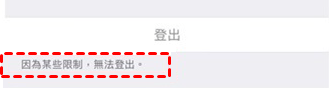
如果您面臨類似問題,請不要擔心。你可以從這篇教學中找到答案,因為我們整理了7個可幫助您解決 Apple ID 登出不了的有效方案。
我們會逐步為您介紹每個解決方案,讓您可以在分鐘內輕鬆登出 Apple ID 而不受任何限制。
為何 Apple ID 因為某些限制無法登出?
為什麼您登出 Apple ID 時,會顯示「因為某些限制,無法登出」或 Apple 賬號在設定中呈現灰色?下面是幾種可能會導致這個問題出現的原因:
- 開啟「屏幕使用時間」功能
- iOS 版本過舊
- 網絡不穩定
- 輸入密碼錯誤,驗證失敗
- iOS 裝置歸屬企業或學校
Apple ID 無法登出的7種有效解決方法
請放心,Apple ID 登出不了的問題是可以被解決的。我們在下方提供了七種有效的解決方法,您可以根據您的實際情況選擇最適合的方案。
🔥 1# 強制登出Apple ID的最佳方法
當 Apple ID 無法登出時,最簡單的方法就是使用工具強制登出 Apple ID。即使你已經忘了密碼,也可以透過 FoneTool Unlocker 輕鬆登出Apple ID。FoneTool Unlocker 不僅可以一鍵移除您手機上的 Apple ID,還可以幫助您解鎖各種 iOS 裝置密碼、iTunes 備份密碼、螢幕使用時間密碼等。
- 推薦 FoneTool Unlocker 的原因:
免費下載 FoneTool Unlocker 並一鍵登出 Apple ID:
步驟1. 移除 Apple ID:
在電腦上安裝 FoneTool Unlocker,用 USB 數據線將 iPhone 連接到電腦,點擊「移除 Apple ID」。
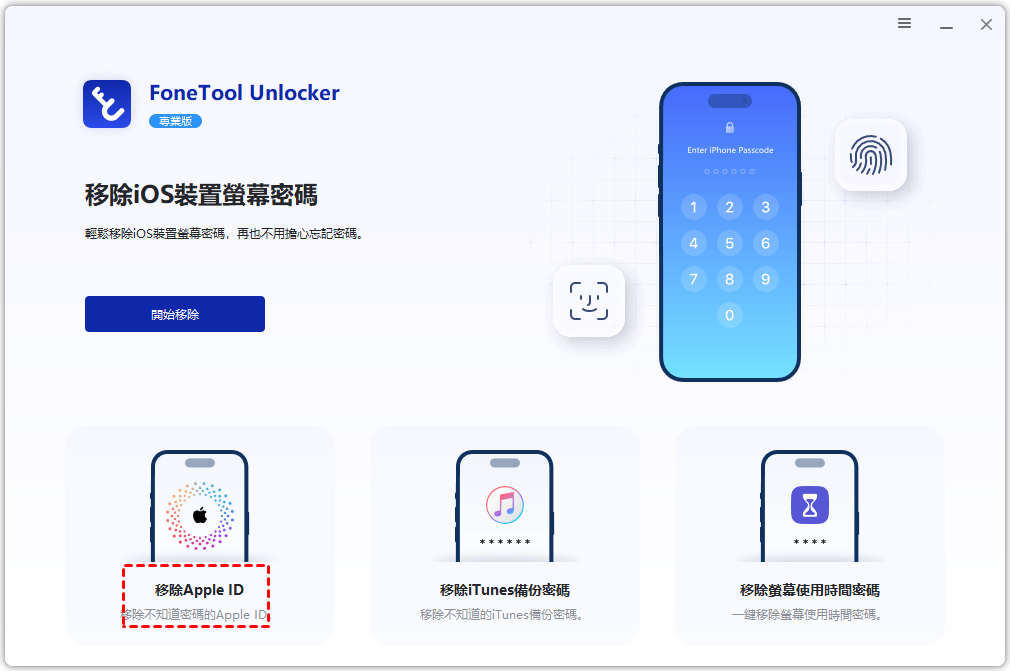
步驟2. 開始移除 Apple ID:
注意查看移除 Apple ID 須知 > 確認無誤點擊「開始移除」。
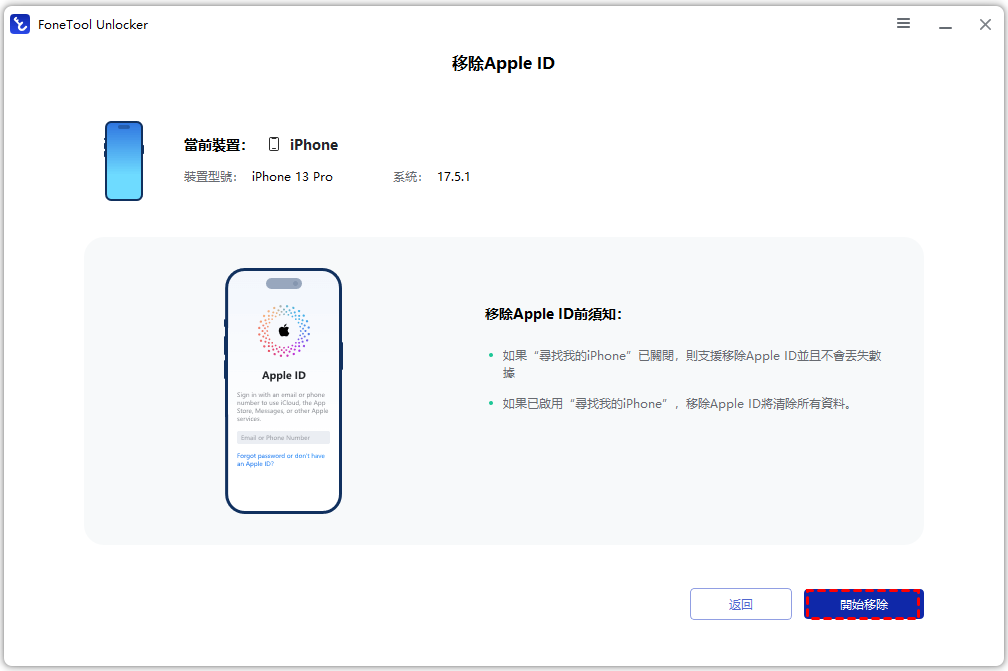
步驟3. 輸入備份密碼:
如果您有為裝置設定備份密碼,請輸入備份密碼,然後點擊「確定」。
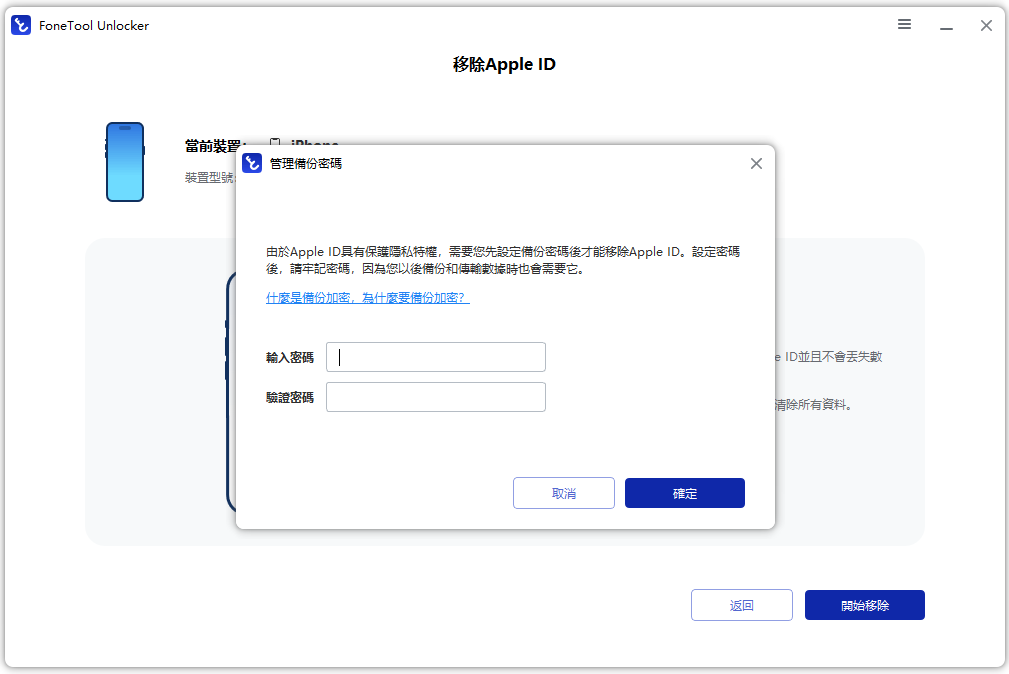
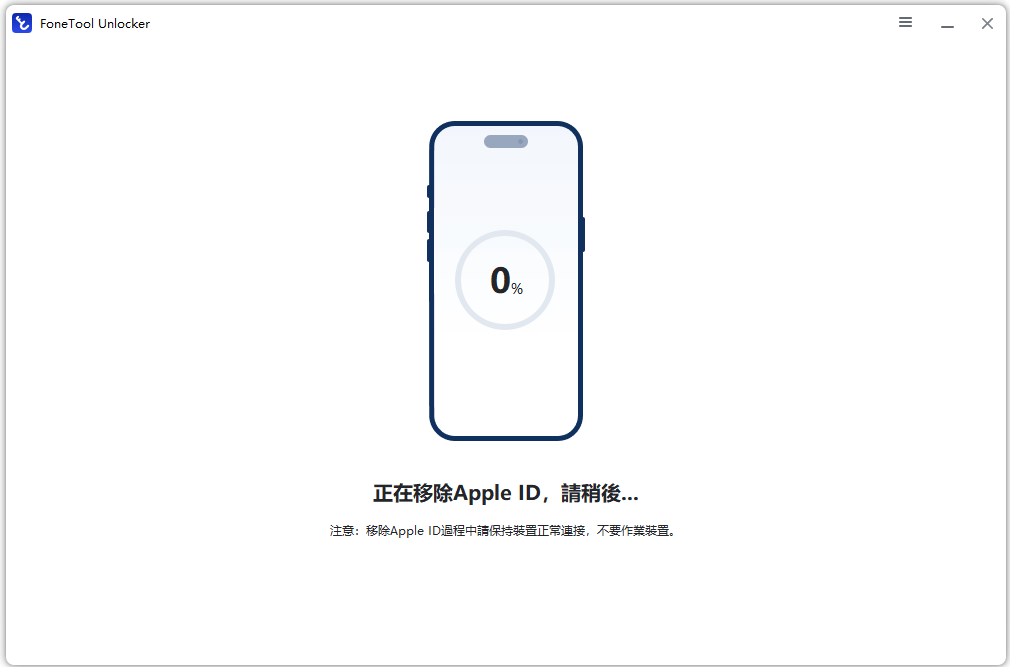
步驟4. 等待移除完成:
等待軟體移除 Apple ID。移除成功後,重新登入 Apple ID。
2# 關閉 iPhone/iPad 上的螢幕使用時間功能
如前所述,最可能的原因是啟用了螢幕使用時間功能。
因此,只需將其關閉,您就可以從 iPhone 或 iPad 成功登出 Apple ID 啦。
下面有 3 種關閉螢幕使用時間的方法,您可以根據您的情況選擇適合您的方案。
情況 1. 無密碼關閉螢幕使用時間
如果您沒有螢幕使用時間密碼,您可以參照以下方法關閉此功能。
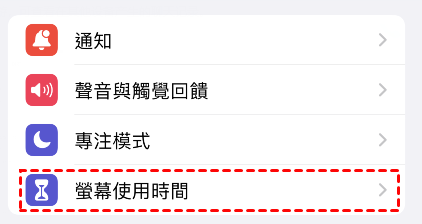
前往「設定」> 下滑選擇「螢幕使用時間」> 點擊「關閉螢幕使用時間」。
情況 2. 使用密碼關閉「螢幕使用時間」功能
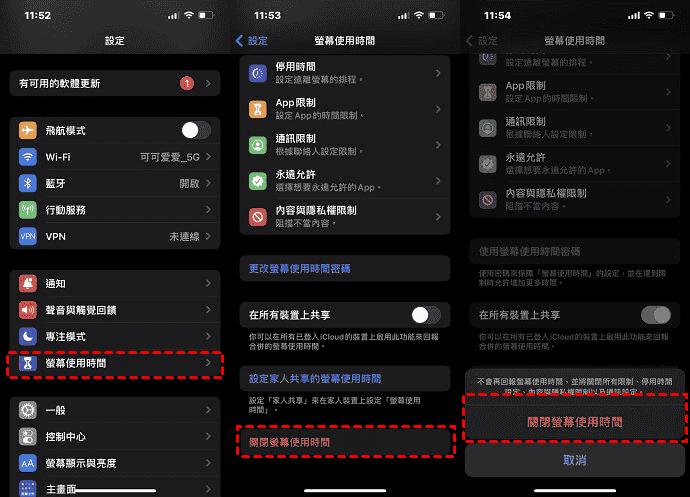
如果您設定了螢幕使用時間密碼並且記得您的密碼,您可以參照以下步驟關閉您的螢幕使用時間。
步驟 1. 螢幕使用時間:
前往 iPhone 的「設定」> 找到並點選「螢幕使用時間」。
步驟 2. 關閉螢幕使用時間:
下滑至畫面底部,然後點選「關閉螢幕使用時間」> 輸入您的螢幕使用時間密碼以繼續。
情境 3. 使用「家長控制」移除「螢幕使用時間」限制
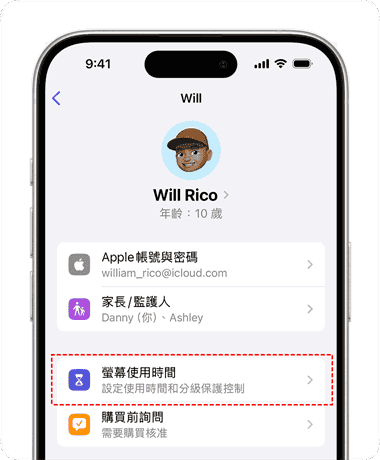
當 Apple ID 顯示「因為某些限制無法登出」的問題發生在您孩子的裝置上時,您可以透過停用兒童的螢幕使用時間的方法來解決問題。當螢幕使用時間限制設定為「家人共享」和「家長控製」時,您應該在在組織者的裝置上關閉此功能。
步驟 1. 進入家長控制畫面:
在組織者的 iPhone 或 iPad 上,點擊「設定」>「螢幕使用時間」> 在「家庭成員名單」下選擇兒童的姓名。
步驟 2. 設定螢幕使用時間:
點選「螢幕使用時間」> 輸入您為孩子的 iPhone 或 iPad 設定的螢幕使用時間密碼。
3# 強制重啟 iPhone/iPad
如果在停用螢幕使用時間後,仍然無法登出,請強制重新啟動 iPhone 或 iPad 並等待一段時間。這可以解決一些暫時性的系統故障。請按照以下步驟強制重新啟動 iPhone 或 iPad 。
-
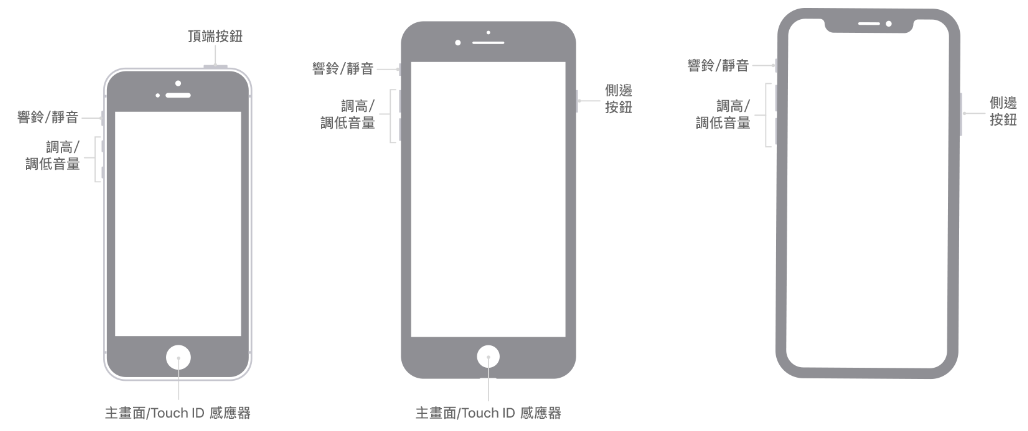
強制重新啟動 iPhone
💬 適用於 iPhone 8 或之後的系列:
按下「調高音量按鈕」> 再快速按下「調低音量按鈕」並迅速放開 > 按住「電源按鈕」,直到 Apple 標誌出現。
💬 適用於 iPhone 7/7 Plus:
同時按住「電源按鈕」和「音量按鈕」> 當 Apple 標誌出現時放開兩個按鈕。
💬 適用於 iPhone 6 及更舊的機型:
同時按住「頂端按鈕」幾螢幕下方的「主畫面按鈕」> 當 Apple 標誌出現時放開兩個按鈕。
-
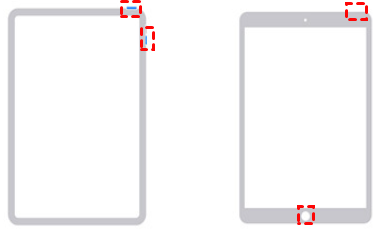
強制重新啟動iPad
沒有主畫面按鈕的 iPad 機型:
按下「調高音量鍵」並迅速鬆開 > 按下「調低音量鍵」然後快速鬆開 > 按住「頂端按鈕」直到顯示 Apple 標誌。
有主畫面按鈕的 iPad 機型:
同時按住「電源按鈕」和「主畫面鍵」> 出現 Apple 標志時鬆開兩個按鈕。
4# 檢查 iOS 更新
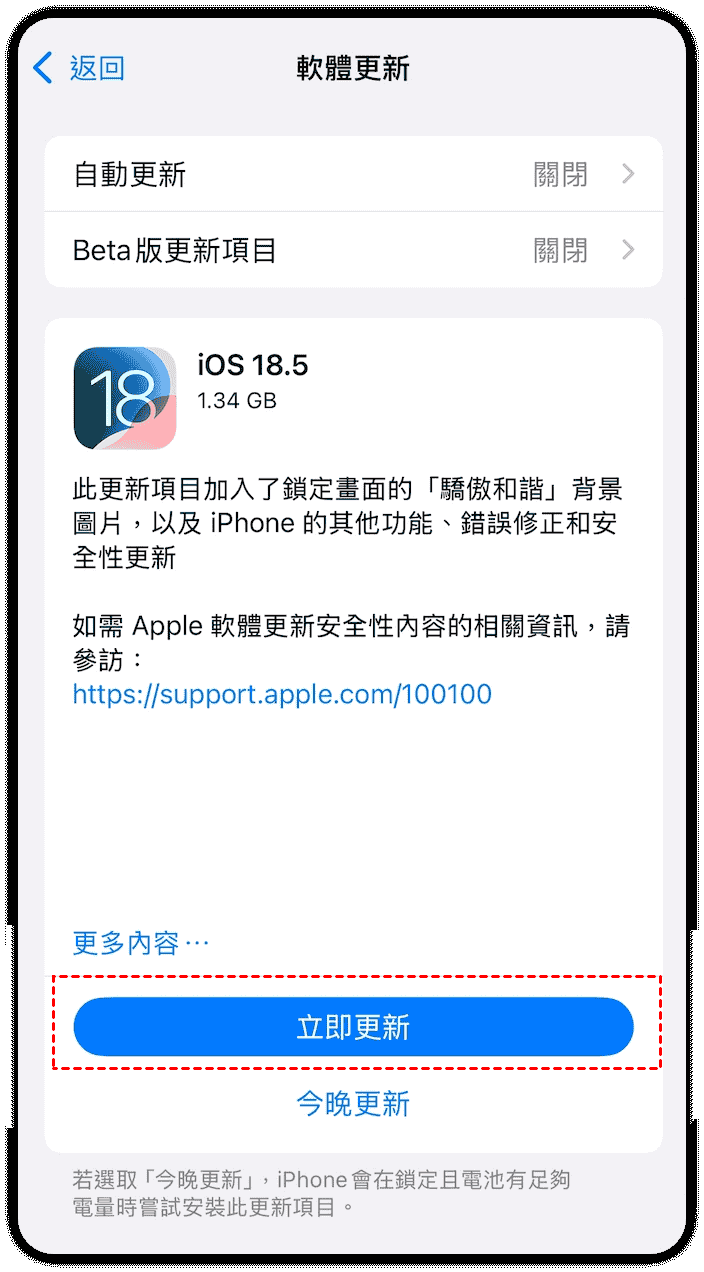
舊的 iOS 版本可能有一些錯誤和漏洞會導致 Apple ID「因為某些限制無法登出」。只需前往「設定」檢查更新:
移至 iPhone/iPad 上的「設定」>「一般」>「軟體更新」。如果有新的 iOS 版本,請點擊「立即更新」。
5# 重置 iPhone/iPad【資料遺失】
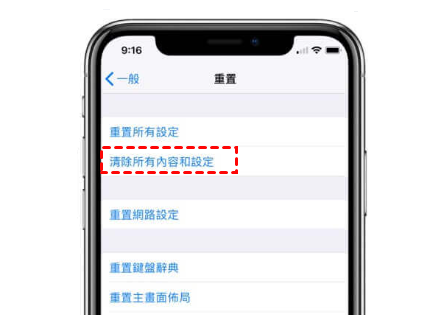
iOS 的某些設定會導致 Apple ID 無法登出,如果以上方法解決不了此問題,您可以直接重置您的 iPhone 或 iPad。
移至 iPhone 或 iPad 上的「設定」 > 選擇「一般」 > 「傳輸或重置 iPhone」 > 「清除所有內容和設定」。然後輸入密碼確認。
6# 使用 iTunes 強制刪除 Apple ID【數據損失!】
如果您的 iPhone 沒有啟用「尋找我的 iPhone」功能,您就可以使用 iTunes 強制登出 Apple ID。但需要註意這個方法最大的弊端就是會造成數據丟失,因此你可以使用 FoneTool 先將手機重要數據備份。
步驟1. 將 iPhone 連接到電腦,開啟 iTunes,手動使 iPhone 進入回復模式。
不同的機型有不同的操作:
💬 iPhone 8 或之後的機型:
按「調高音量按鈕」> 再按「調低音量按鈕」> 最後按「電源按鈕」直到螢幕出現回復模式的介面。
💬 iPhone 7/7Plus:
同時按住「調低音量按鈕」和「電源按鈕」,直到螢幕上出現回復模式的介面為止。
💬 iPhone 6s 或更舊的機型:
同時按住「主畫面按鈕」和「電源按鈕」,直到螢幕上出現回復模式的介面為止。
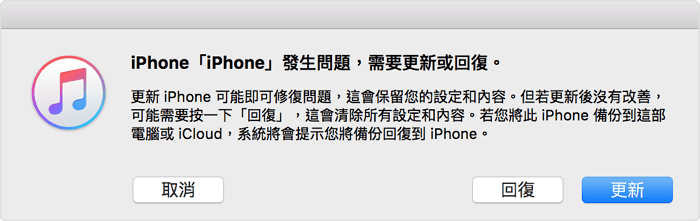
步驟2. 當 iTunes 畫面出現更新、回復、取消視窗時,點擊「回復」按鈕已以重置 iPhone。
7# 檢查 iPhone/iPad 是否是歸學校或企業所有
如果您的 iOS 裝置是由企業或者學校提供的,可能有企業或學校的管理系統 MDM 在裡面。
在這種情況下,你需要先聯絡系統管理員解除鎖定後才能登出Apple ID。
完整備份 iPhone/iPad 以避免資料遺失
在疑難排解過程中,為了讓備份工作盡更簡單,我想向您推薦一款專業的備份工具 - FoneTool,它能以超快的速度一鍵備份 iPhone 或 iPad 上的內容,包括:照片、音樂、簡訊、聯絡人、影片、系統設定、應用程序、Safari等。
請下載 FoneTool 並備份資料:
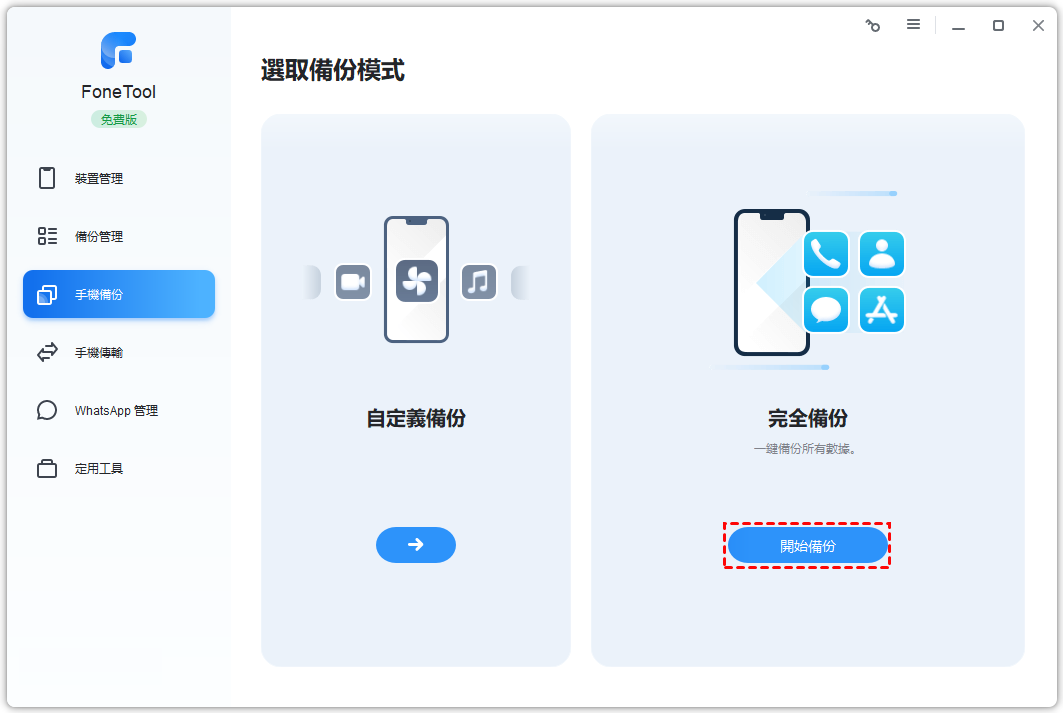
步驟 1. 將 iPhone 連接到電腦 > 啟動 FoneTool 並選擇「手機備份」> 點擊「完整備份」> 點擊「開始備份」> 「確定」。
步驟 2.
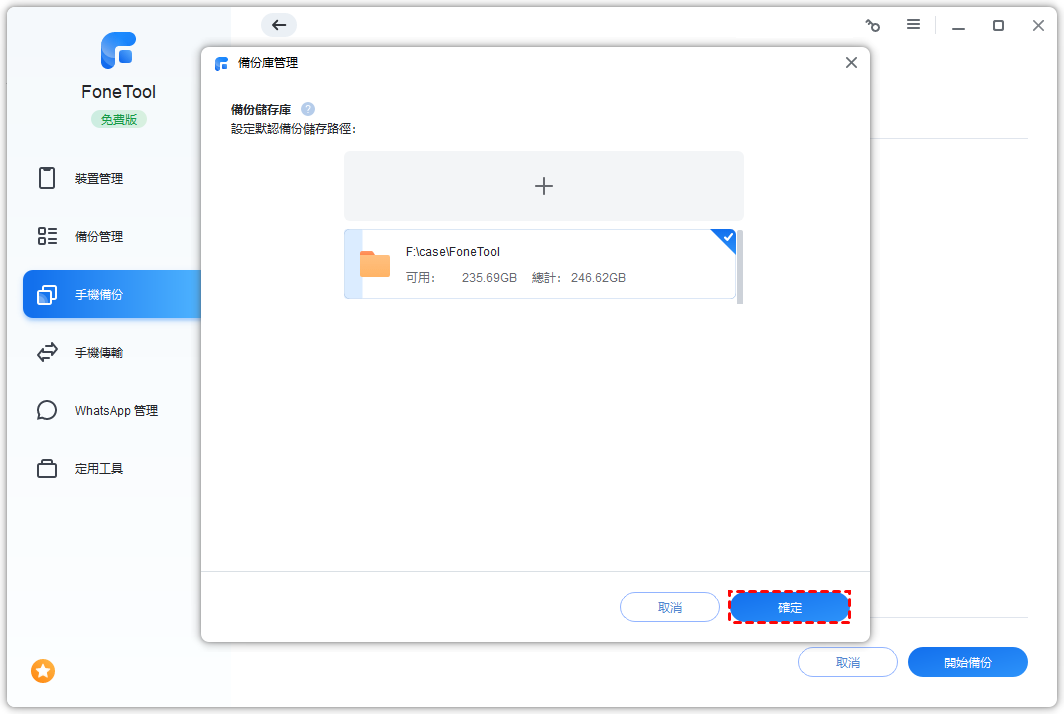
如果需要,請啟用備份加密以保護您的隱私 > 選擇備份儲存路徑 > 點擊「開始備份」。
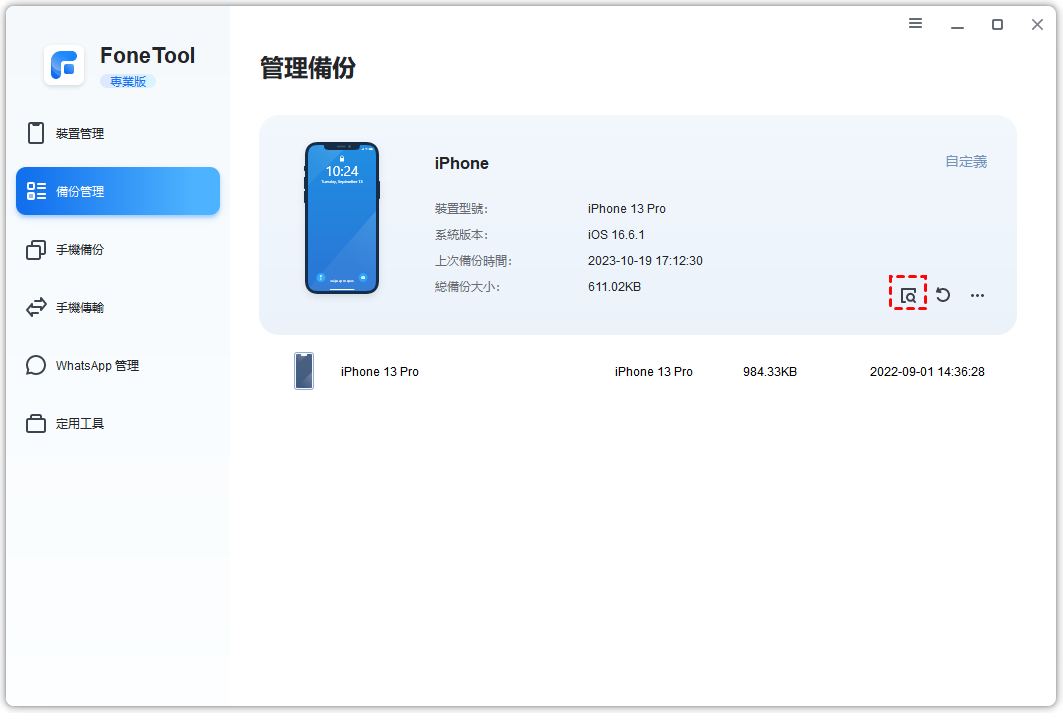
步驟3. 當您成功登出 Apple ID 後,只要進入備份記錄頁面,找到備份檔案,即可將備份還原至 iPhone 或 iPad。
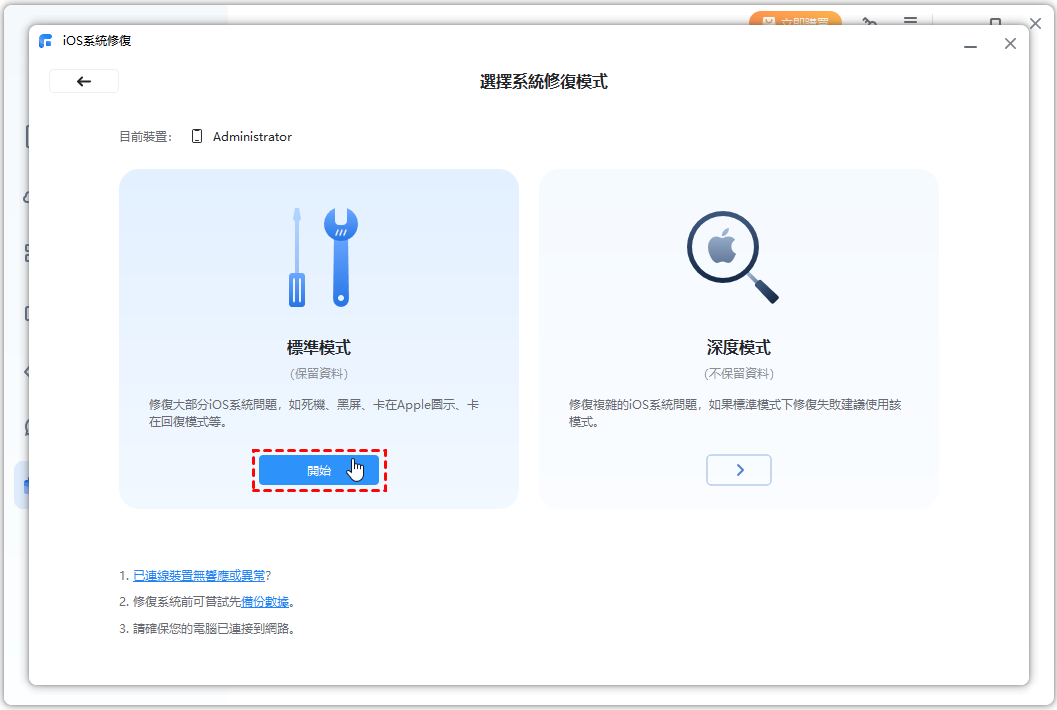
✨小貼士:FoneTool 也提供 iOS 系統修復功能,讓您可以修復 iOS 裝置上的各種系統錯誤。如果您仍然受到登出 Apple ID 的限制,您可以嘗試使用此功能來移除錯誤或漏洞。
結論
以上就是 解決「Apple ID 登出不了」問題的詳細教學,相信透過以上7種方法,您可以輕鬆登出您的 Apple ID。在這裡我們建議您直接使用 FoneTool Unlocker 這款專業的解鎖軟體,無需賬號密碼就能快速一鍵移除 Apple ID、螢幕使用時間。趕快來下載試試吧!
FoneTool Unlocker - 一鍵iPhone解鎖軟體
輕鬆解鎖 iPhone、iPad 和 iPod Touch 上的所有密碼和限制。
-
 與 iOS 27 相容
 支援iPhone 17
100%安全




 新增為偏好來源