朋友問密碼卻答不出來?用 iOS Wi-Fi 密碼查看器一秒搞定
本文完整教學 iPhone 查詢已儲存 Wi‑Fi 密碼的合法途徑,涵蓋 iOS 16/18 內建功能、捷徑、iCloud 鑰匙圈及路由器後台,並強調每一次查看都需通過生物辨識驗證,讓你在安全前提下輕鬆管理無線網路憑證。



如何快速查看 iOS 裝置上的 Wi-Fi 密碼?
忘記家裡的 Wi-Fi 密碼,或是朋友來家裡作客想連線,卻翻不到當初抄寫的小紙條嗎?別擔心!其實您的 iPhone 早就默默幫您把連線過的密碼通通記下來了。
以前在舊版 iOS 系統中,想要查看已儲存的 Wi-Fi 密碼通常需要大費周章,甚至得依賴第三方軟體或越獄(Jailbreak)。不過, Apple 在近期的系統更新中,已經正式加入了內建的「iOS Wi-Fi 密碼查看器」功能。
本篇教學將為大家整理如何在不同版本的 iOS 系統中,快速找回並分享那些遺忘的 Wi-Fi 密碼!
為什麼 iPhone 不能「直接」顯示 Wi-Fi 密碼?
在開始介紹方法之前,先簡單說明一個常見的疑問:為什麼 iPhone 不像 Android 那樣直接在設定中顯示密碼?
這是 Apple 基於端到端加密與最小權限原則所設計的隱私保護機制。所有 Wi-Fi 密碼都儲存在 iCloud 鑰匙圈中,經過嚴密加密,未經使用者本人授權無法以明文形式讀取。
即便現在 iOS 已開放查看密碼的功能,每一次查閱都必須經過面容 ID、觸控 ID 或裝置密碼的雙重驗證,確保只有機主本人能存取這些敏感資訊。所有解密運算都在裝置的 Secure Enclave 安全隔區中完成,不經過任何第三方伺服器。
iOS 16 以上系統:內建標準查看方法
從 iOS 16 開始,蘋果正式開放了在 iPhone 上直接查看 Wi-Fi 密碼的功能。以下是詳細步驟:
查看當前已連接網路的密碼
步驟 1. 打開 iPhone 的 「設定」 App。
步驟 2. 點擊 「WLAN」。
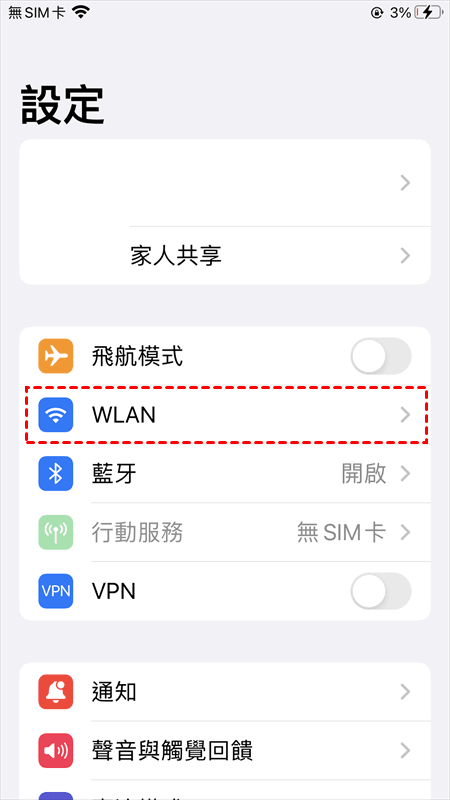
步驟 3. 在目前已連線的網路名稱右側,點擊藍色的「i」資訊圖示。
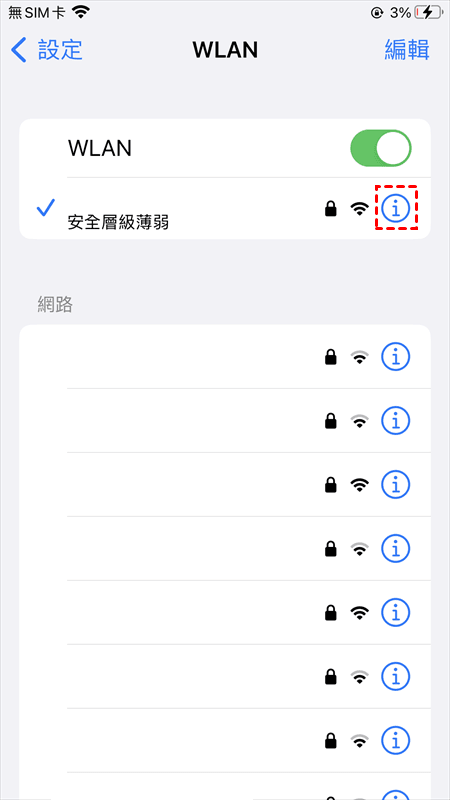
步驟 4. 進入詳細頁面後,找到 「密碼」 欄位(預設顯示為星號掩碼)。
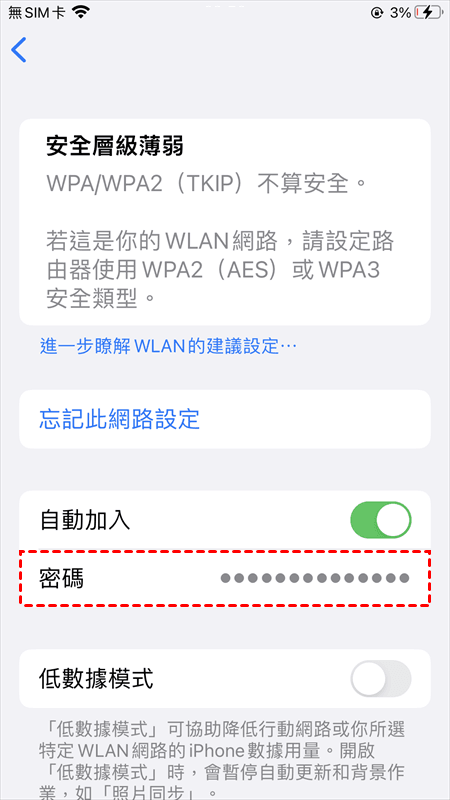
步驟 5. 輕點該欄位,系統會立即彈出面容 ID、觸控 ID 或裝置密碼的驗證提示。
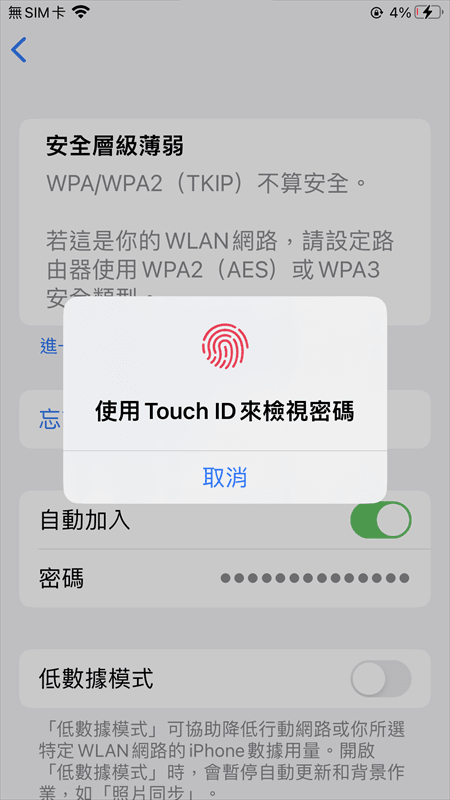
步驟 6. 完成驗證後,密碼即會以明文形式清晰呈現。
查看歷史曾連線過的網路密碼
如果您想查的不是當前連線的網路,而是之前曾經連過、現在沒在用的 Wi-Fi:
步驟 1. 進入 「設定」>「WLAN」。
步驟 2. 點擊右上角的 「編輯」。
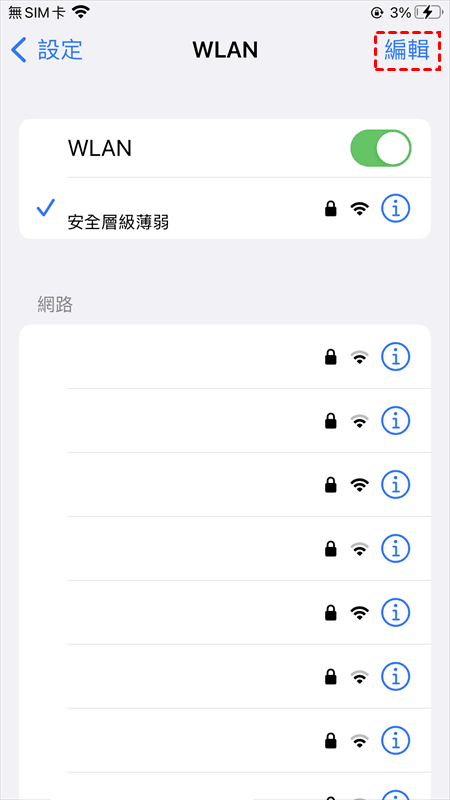
步驟 3. 使用裝置密碼、面容 ID 或觸控 ID 進行驗證,系統會顯示所有曾加入過的網路列表。
步驟 4. 在帶有鎖頭圖示的網路旁邊,點擊「i」資訊圖示。
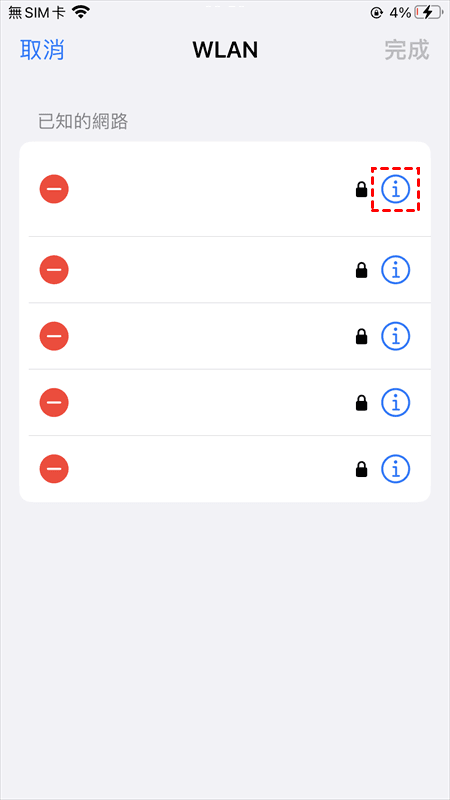
步驟 5. 再點擊「密碼」欄位即可查看。
iOS 18 全新「密碼」App:更集中化的管理體驗
如果您的 iPhone 已升級至 iOS 18,還可以透過系統內建的 「密碼」App 來管理所有 Wi-Fi 憑證,體驗更加便利。
操作步驟如下:
步驟 1. 打開 iPhone 主畫面中的 「密碼」App(無需額外下載)。
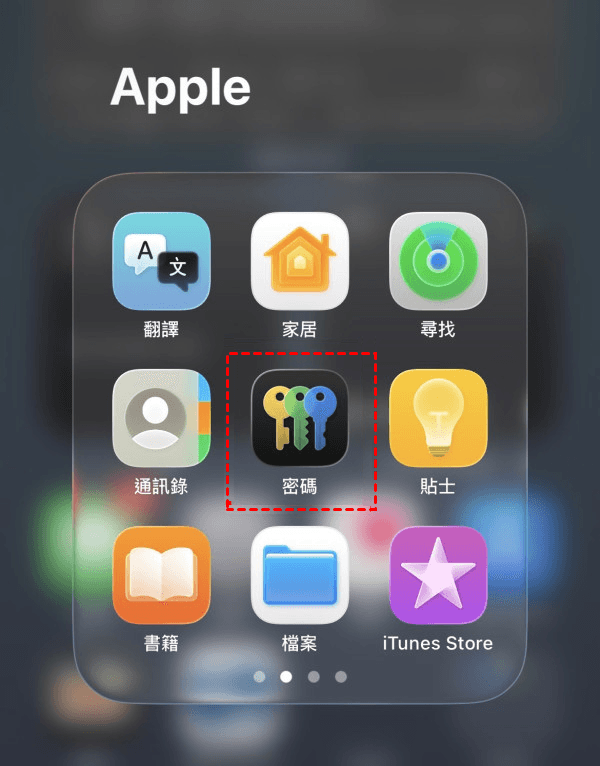
步驟 2. 使用裝置密碼、面容 ID 或觸控 ID 解鎖進入。
步驟 3. 點擊底部或列表中的 「WLAN」(Wi-Fi)標籤頁。
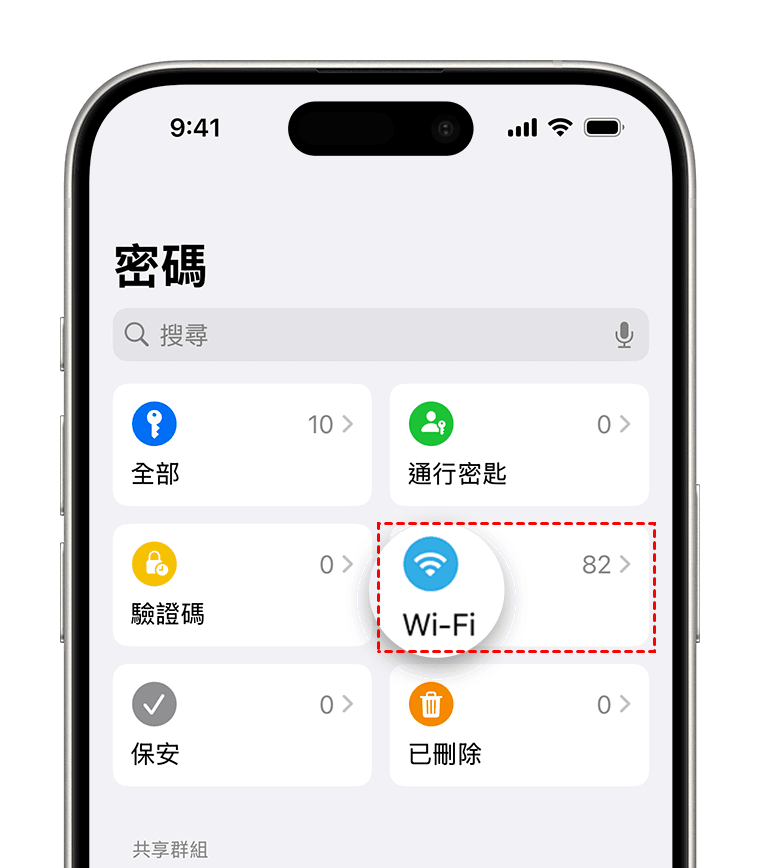
步驟 4. 系統會自動列出所有曾連線並透過 iCloud 鑰匙圈保存的 Wi-Fi 網路。
步驟 5. 點擊您想查詢的網路名稱,進入詳細頁面。
步驟 6. 點擊「密碼」欄位,再次完成生物識別驗證即可查看。
iOS 18 的「密碼」App 還支援複製密碼與分享密碼功能——您可以長按密碼欄位直接複製,或選擇「共享密碼」以生成一次性加密連結發送給可信賴的聯絡人。這個功能比傳統的隔空分享更加靈活,也適用於非 Apple 裝置的使用者。
捷徑(捷徑)
一鍵查詢 Wi-Fi 密碼 除了手動進設定選單,iOS 還支援透過捷徑(捷徑) 快速查詢當前連線網路的密碼。這個方法特別適合經常需要查密碼的使用者,可以省去層層點擊的麻煩。
建立專屬「查 Wi-Fi 密碼」捷徑
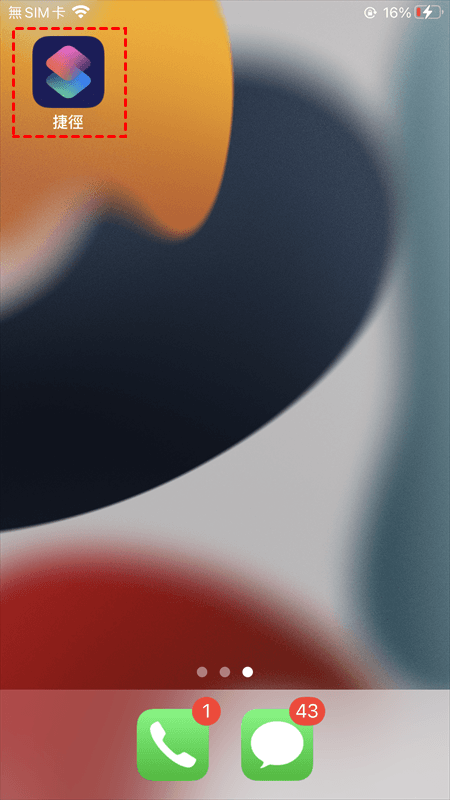
步驟 1. 打開 iPhone 預裝的 「捷徑」App(若未安裝可至 App Store 免費下載)。
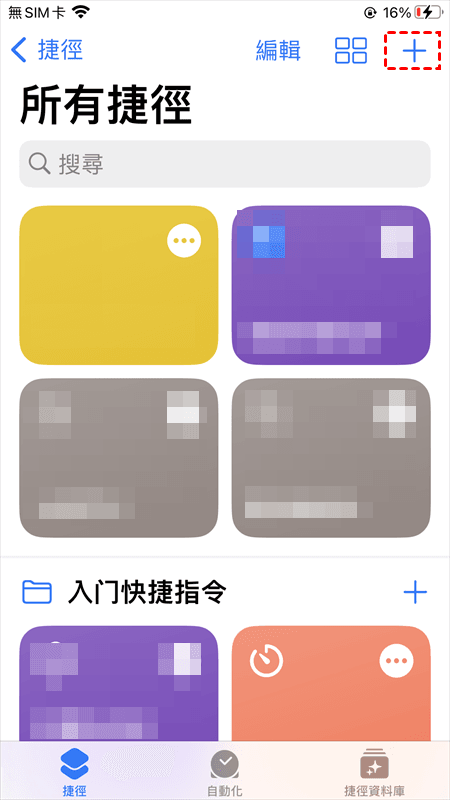
步驟 2. 點擊右上角的 「+」 新建捷徑。
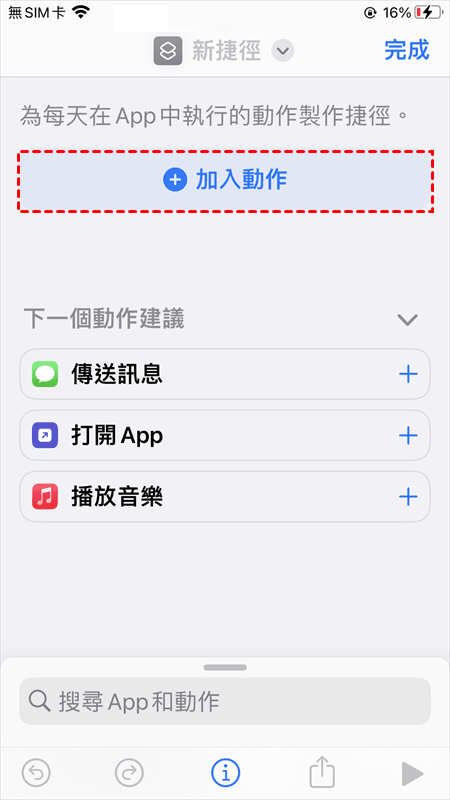
步驟 3. 選擇 「加入動作」,在搜尋框中輸入 「取得無線區域網路密碼」。
步驟 4. 從搜尋結果中準確選取該系統原生動作(名稱須完全一致,勿選第三方仿製品)。
步驟 5. 點擊進入後,勾選 「顯示密碼」 選項。
步驟 6. 接著加入 「顯示結果」 動作,讓密碼以清楚文字彈出。
步驟 7. 若想一鍵複製,可在前方插入 「拷貝到剪貼簿」 動作。
步驟 8. 設定完成後點擊右上角 「下一步」,命名為「查 Wi-Fi 密碼」即可。
不同 iOS 版本的差異
- iOS 15 至 iOS 16:必須依賴捷徑才能查看密碼,因為系統設定中尚未開放直接顯示的入口
- iOS 17 以上:雖已可在設定中直接查看,但捷徑仍具優勢——支援一鍵呼叫、免去多層選單跳轉
- iOS 18:進一步支援歷史網路查詢,只需將捷徑的參數從「目前連線」改為「所有已知網路」,執行時即可下拉選擇任意曾儲存過的 Wi-Fi 名稱來查看對應密碼
每次執行捷徑查詢密碼時,系統同樣會強制要求面容 ID、觸控 ID 或鎖定密碼驗證,確保只有機主本人能觸發解密流程。
透過 iCloud 鑰匙圈在 Mac 上查看
如果你同時擁有 Mac 電腦,這是最安全可靠的跨裝置查詢方式之一。
前提條件:
- iPhone 與 Mac 登入同一個 Apple ID。
- 兩台裝置的 iCloud 設定中都已開啟 「鑰匙圈」 功能。
操作步驟:
步驟 1. 在 Mac 上打開 「鑰匙圈存取」 應用程式(位於「應用程式」>「工具程式」中)。
步驟 2. 在左側邊欄選擇 「iCloud」。
步驟 3. 在右上角搜尋框中輸入你要查詢的 Wi-Fi 網路名稱(SSID)。
步驟 4. 連按兩下匹配到的條目。
步驟 5. 在彈出的視窗中勾選 「顯示密碼」。
步驟 6. 輸入 Mac 的管理員密碼進行授權。
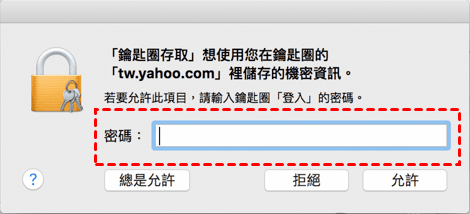
步驟 7. 密碼即會以明文顯示。
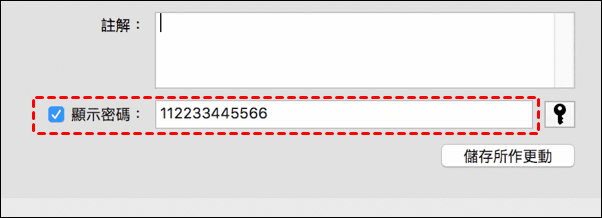
這種方式的優點是資料全程加密同步,沒有雲端明文儲存的風險,特別適合家庭多裝置環境下的密碼統一管理。
路由器管理後台查詢(適用所有 iOS 版本)
如果你使用的是 iOS 16 以前的舊版本,或者上述方法因某些原因無法使用,最根本的方式就是直接登入 Wi-Fi 路由器的管理後台查詢密碼。
操作步驟:
步驟 1. 在 iPhone 上進入 「設定」>「WLAN」。
步驟 2. 點擊已連線網路旁的「i」圖示。
步驟 3. 記下 「路由器」 欄位顯示的 IP 位址(通常是 192.168.1.1 或 192.168.0.1)。
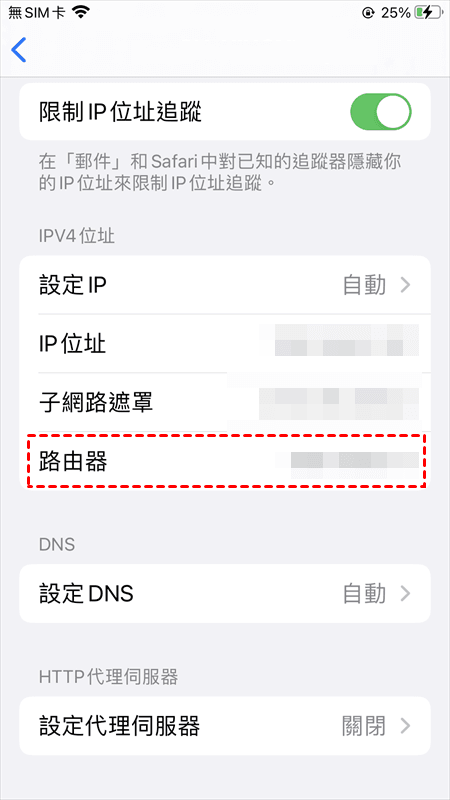
步驟 4. 打開 Safari 瀏覽器,在網址列輸入該 IP 位址並前往。
步驟 5. 輸入路由器的管理員帳號與密碼(預設資訊通常印在路由器底部標籤或說明書上,常見為 admin / admin)。
步驟 6. 登入後,進入 「無線設定」>「基本設定」 或 「Wi-Fi 安全設定」。
步驟 7. 在 「無線金輪密碼」 或 「預共用金鑰」 欄位即可查看明文密碼。
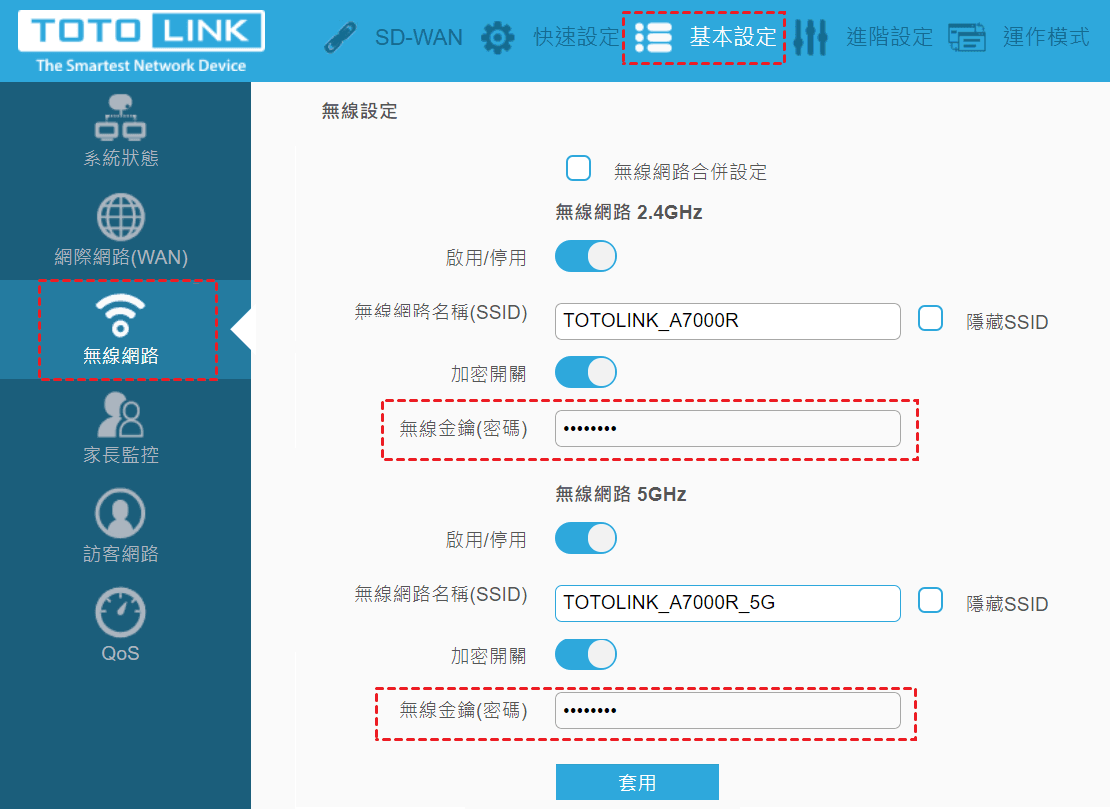
這個方法不依賴 iOS 版本,所有 iPhone 都能使用,但需要確保你知道路由器的管理員帳密。如果忘記了,可以將路由器恢復原廠設定後重新設定(但此舉會清除所有既有設定,需謹慎操作)。
善用第三方「Wi-Fi 密碼查看器」
上述方法只能用於 Apple 裝置(iPhone、iPad、Mac 電腦等),若我想在其他裝置上查詢 iPhone Wi-Fi 密碼該怎麼辦呢?對於 Windows 使用者而言,FoneTool Unlocker 是一個非常好用的選擇。
借助 FoneTool Unlocker 的協助,您可以極高效率跨裝置盤點所有 Apple 裝置內儲存的密碼清單。相比於 Apple 原廠 iOS 內建的密碼工具,它展現了更顯著的強大優勢:
- 極致簡約的零學習曲線:介面選單與操作流程規劃得相當直爽流暢,就算是不熟悉科技產品的 3C 苦手,也能無痛上手,輕鬆完成 iPhone 內 Wi-Fi 密碼的查找、維護與檔案匯出。
- 徹底打通不同系統的限制:擁有一流的跨平台相容實力,不再將使用者綁定在 macOS 系統中。不論是 Windows 電腦還是 Android 裝置都能完美適配,帶來更自由的跨裝置應用體驗。
- 單一視窗一站式全覽帳密:檢視權限不只侷限在 Wi-Fi 憑證,包含各類 App 登入資訊、網站帳號密碼、Apple ID 細節以及 Email 帳密等,全部整合在同一個面板中一目了然,方便進行全方位的系統化分類與檢索。
如何正確使用 FoneTool Unlocker 來查詢 iPhone 上已連線的 Wi-Fi 密碼?請先下載並安裝此軟體,再依照步驟查詢密碼。
步驟 1. 安裝工具與裝置連線
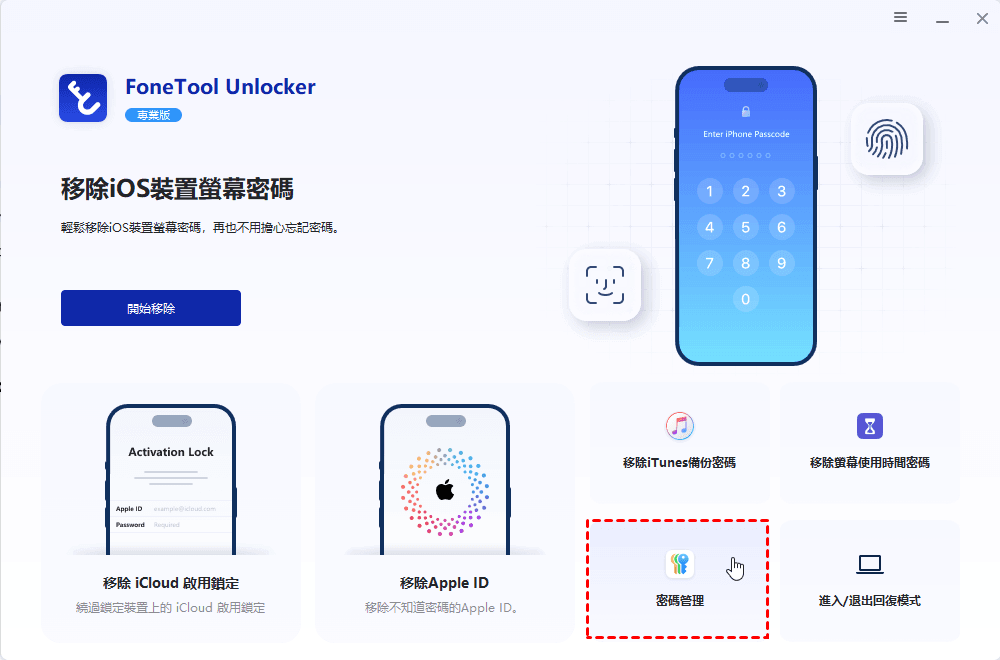
第一步,請先在 Windows 電腦上下載並安裝好 FoneTool Unlocker。完成後,拿傳輸線將 iPhone 接上電腦,並啟動該軟體,接著在首頁畫面上點選「密碼管理」。
步驟 2. 開始檢索內部密碼
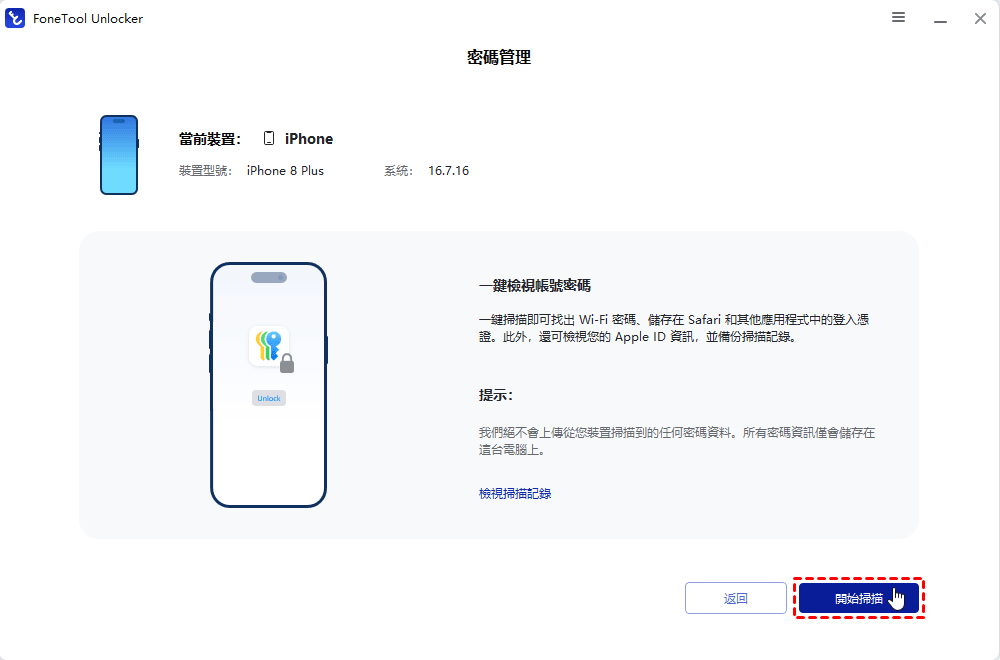
按下畫面上的「開始掃描」,程式便會深入剖析 iPhone 裡記錄的所有帳密資料,檢索項目包含 Apple ID、信箱帳號密碼、Wi-Fi 連線紀錄等各種資訊。
步驟 3. 維持掃描進度
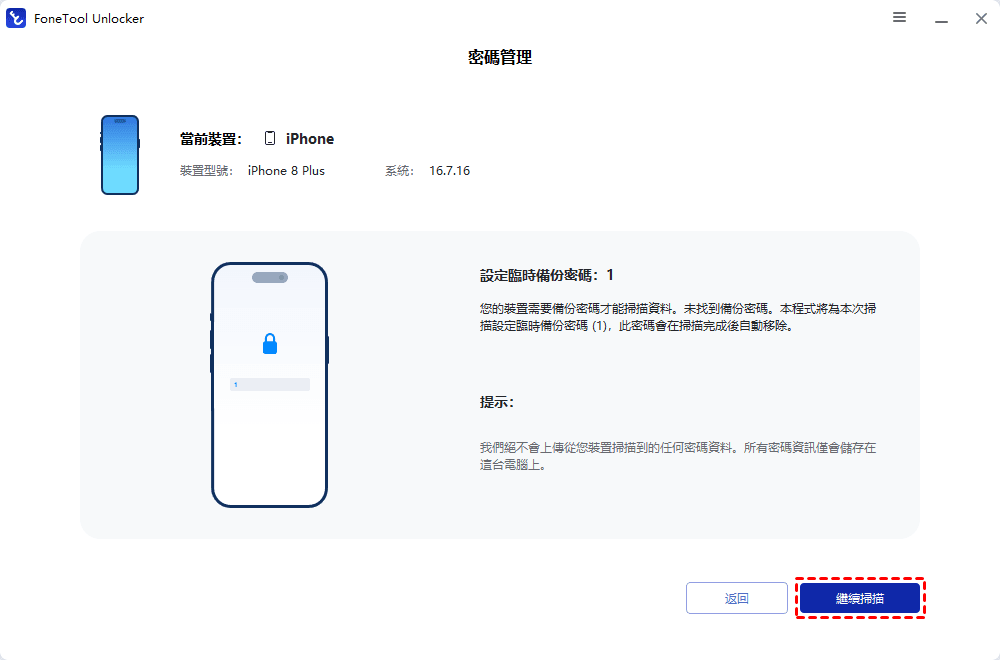
接下來,請點擊「繼續掃描」讓系統保持運作,以延續後續的辨識程序。
步驟 4. 點閱分析報告
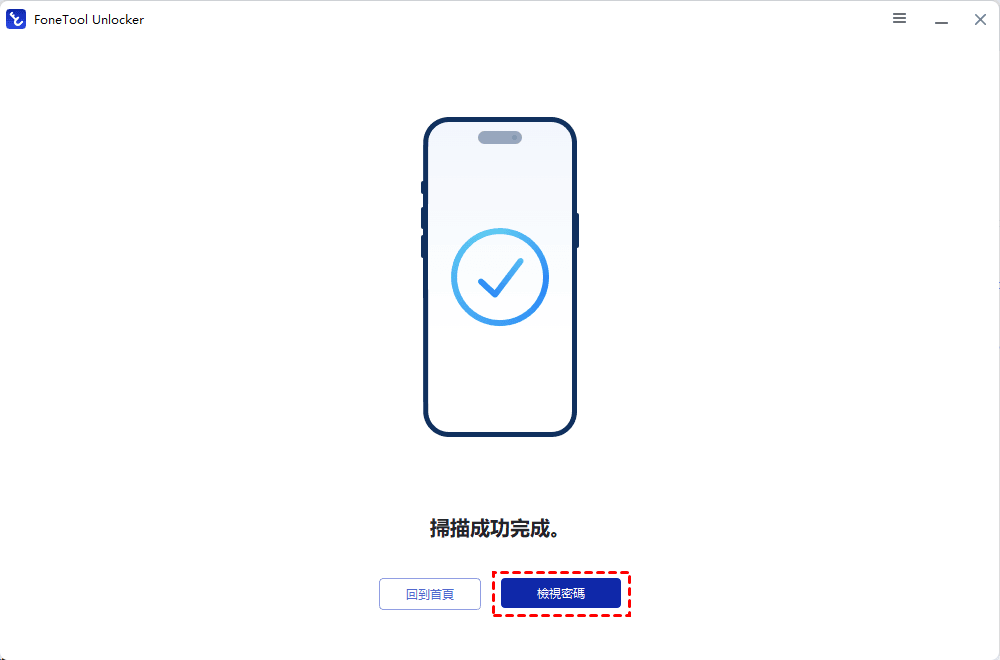
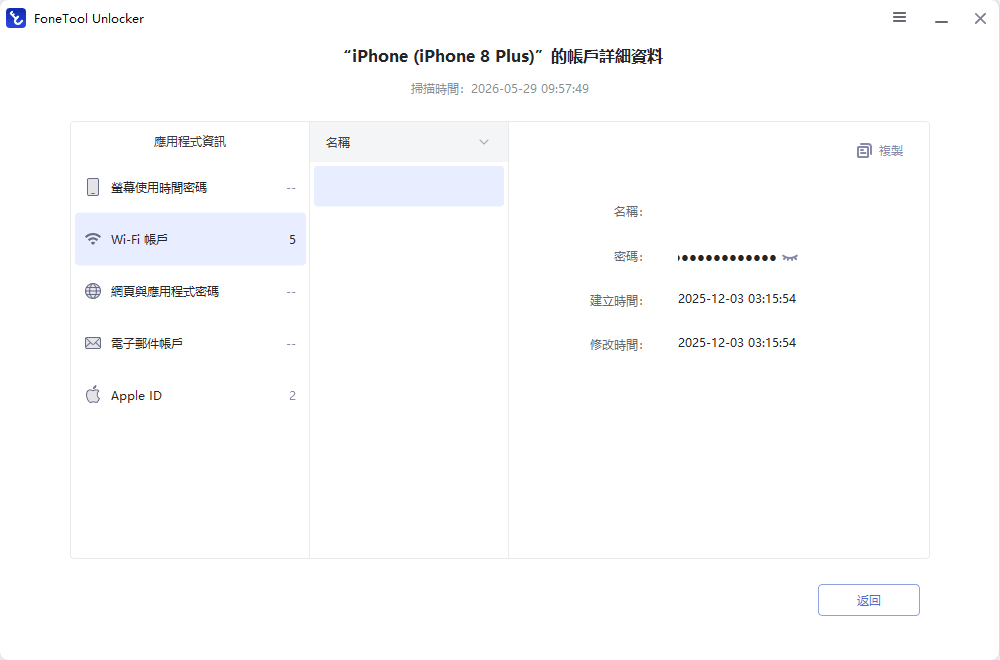
等到整個進度條跑完、確認掃描告一段落後,請點選「檢視密碼」。
步驟 5. 逐項核對密碼明細
此時畫面會跳出一個全新視窗,並條列出該支 iPhone 內找到的所有密碼,讓您可以非常直覺地逐筆核對與瀏覽。
安全使用提醒
- 每次查看都需驗證:無論透過哪種官方方式查詢密碼,都必須經過面容 ID、觸控 ID 或裝置密碼的二次授權,系統不會快取明文結果。
- 分享密碼要謹慎:分享密碼時務必確認對象為可信賴的聯絡人。iOS 18 的「密碼」App 提供的一次性分享連結僅 24 小時有效且僅供單次查看,是相對安全的分享方式。
- 定期清理無效記錄:建議定期在「密碼」App 中清除失效的網路記錄,避免誤觸舊密碼造成連線衝突。
- 勿以明文儲存:不建議將 Wi-Fi 密碼截圖或貼在備忘錄等非加密應用中保存。
- 路由器安全:登入路由器後台後,建議修改預設的管理員密碼並關閉遠端管理功能,防範未經授權的存取。
總結
從 iOS 16 開放密碼查看功能,到 iOS 18 推出整合性的「密碼」App,蘋果在兼顧隱私安全的前提下,逐步讓 Wi-Fi 密碼的管理變得更加便利。無論你使用的是哪個 iOS 版本,本文介紹的各種方法——從系統內建查詢、捷徑、Mac 鑰匙圈到路由器後台——都能幫助你順利找到所需的 Wi-Fi 密碼。
最重要的原則是:優先使用官方提供的管道,每次查閱都經過生物識別驗證,既保障你的資料安全,也讓密碼管理變得輕鬆無負擔。
FoneTool Unlocker-一鍵手機解鎖軟體
輕鬆移除 iPhone、iPad、iPod touch 與 Samsung 裝置上的密碼與取用限制。
-
 與 iOS 27 相容
 支援iPhone 18
- Samsung FRP 移除
100%安全




 新增為偏好來源