iPhone wechseln: Daten übertragen – Die 5 besten Methoden
Dieser Artikel führt Sie Schritt für Schritt durch die verschiedenen Möglichkeiten und zeigt, wie Sie iPhone wechseln Daten übertragen können. So starten Sie mit Ihrem neuen iPhone schnell und sorgenfrei durch!
 Von Yvonne
Aktualisiert am 13.05.2026
Von Yvonne
Aktualisiert am 13.05.2026


Der Wechsel auf ein neues iPhone ist spannend – doch die wichtigste Frage bleibt: Wie kann man beim iPhone wechseln Daten übertragen, ohne etwas zu verlieren?
Damit Ihr Umstieg reibungslos funktioniert, zeige ich Ihnen 5 sichere und bewährte Methoden, um sämtliche Daten – Fotos, Apps, Kontakte, Einstellungen, Passwörter und mehr – von Ihrem alten iPhone auf das neue zu übertragen.
Diese Anleitung eignet sich für iPhone 6 bis iPhone 17 und iOS 11 bis iOS 26.
| Methode | Vorteile | Nachteile | Empfehlung |
|---|---|---|---|
| Schnellstart | Keine Kabel, sehr einfach, sehr komplett | Beide Geräte nötig, bei großen Datenmengen langsam | Für die meisten Nutzer |
| iCloud | Kabellos, automatisch | Braucht viel iCloud-Speicher, abhängig vom Internet | Bei ausreichend Speicher |
| iTunes/Finder | Sehr schnell, keine Internetabhängigkeit | Computer nötig | Für große Backups |
| FoneTool (empfohlen) | Schnell, sicher, auch bei unterschiedlichen Apple-IDs, unterstützt iOS 26 | Nur Windows | Für selektive / vollständige Übertragung |
| Auf iOS übertragen (Android → iPhone) | Einfach, keine Kabel | Eher langsam, nicht alle Daten | Für Android-Umsteiger |
Methode 1. iPhone wechseln & Daten übertragen per Schnellstart
Der Schnellstart ist die einfachste und schnellste Möglichkeit, Daten direkt von einem iPhone auf ein anderes zu übertragen.
Schritt 1. Geräte koppeln
Schalten Sie das neue iPhone ein → Entsperren Sie das alte iPhone → Bestätigen Sie „Neues iPhone einrichten“.
Schritt 2. QR-Code scannen
Scannen Sie den Code auf dem neuen iPhone.
Schritt 3. Datenübertragung wählen
Wählen Sie „Daten direkt übertragen“.
Schritt 4. Geräte in der Nähe halten
Lassen Sie beide iPhones während der Übertragung nebeneinander und am Strom angeschlossen.
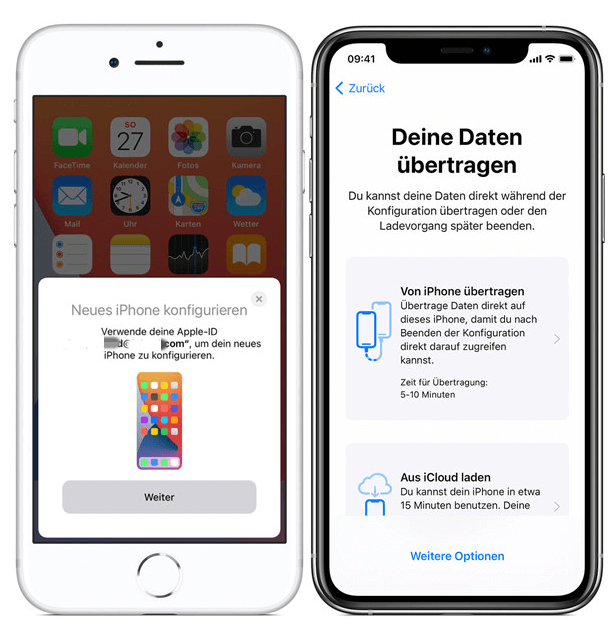
Die Geräte bleiben während des Vorgangs miteinander verbunden. Halten Sie sie in der Nähe und verbunden mit einer Stromquelle.
Methode 2. iPhone wechseln & Daten übertragen mit FoneTool
FoneTool ist ein leistungsstarkes iPhone-Übertragungstool, mit dem iOS-Daten sicher und schnell übertragen werden können. Egal, ob Sie auf ein neues Telefon umsteigen oder Daten teilen müssen, es bietet eine einfache Lösung, mit der Sie alle Daten auf neues iPhone übertragen können, einschließlich Apps, Fotos, Kontakte, Einstellungen, Passwörter usw. Und FoneTool wird kontinuierlich aktualisiert und ist das erste Tool, das die iPhone 17-Serie und das neueste iOS 26 unterstützt.
Mit FoneTool können Sie Daten mit unterschiedlichen Apple-IDs von iPhone zu iPhone übertragen. Laden Sie FoneTool herunter und erfahren Sie, wie Sie mit FoneTool alles von einem iPhone auf ein anderes übertragen.
Schritt 1. Zwei Geräte verbinden
Starten Sie FoneTool > Verbinden Sie zwei iPhones über ein USB-Kabel mit dem Computer.
Schritt 2. Übertragungsmodus wählen
Wählen Sie „Telefon-Übertragung“ von iPhone zu iPhone und tippen Sie auf „Übertragen“.
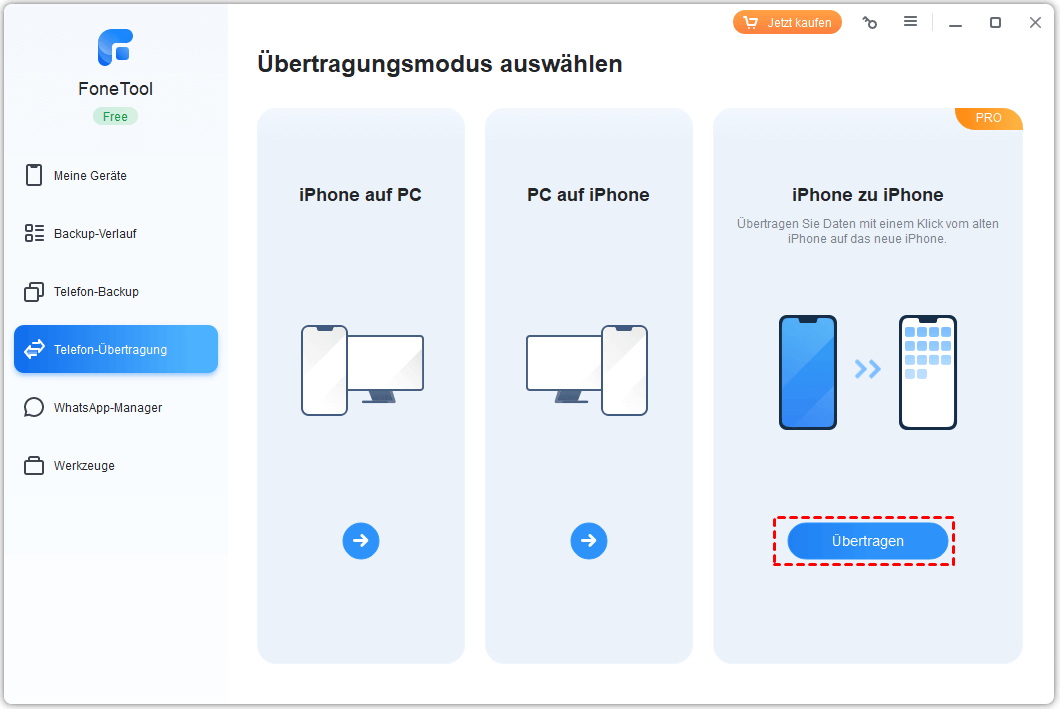
Schritt 3. Zielgerät wählen & starten
Bestätigen Sie das Quellgerät und das Zielgerät > Aktivieren Sie Backup-Verschlüsselung > Klicken Sie auf „Übertragung starten“.
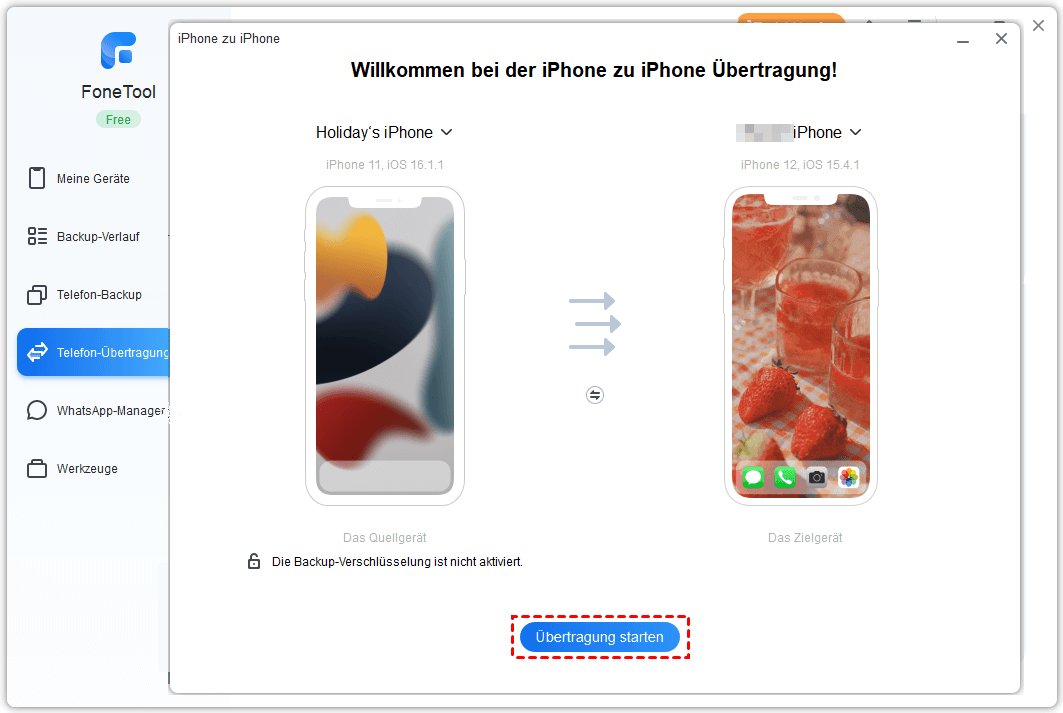
Methode 3. iPhone wechseln & Daten übertragen mit iCloud
Wenn Sie ein iPhone kaufen, erhalten Sie einen temporären Speicher, der es Ihnen ermöglicht, Ihre Daten auf Ihrem aktuellen Gerät zu sichern und sie dann auf ein neues Gerät zu übertragen und wiederherzustellen. Sie können dies mithilfe eines temporären Backups von iCloud tun.
Schritt 1. Backup vorbereiten
Gehen Sie zu: Einstellungen und Allgemein. Scrollen Sie und Sie finden die Option „iPhone übertragen/zurücksetzen“. Klicken Sie unter der Option „Neues Gerät vorbereiten“ einfach auf „Starten“.
Schritt 2. iCloud-Backup aktivieren
Wenn Sie nun sehen, dass iCloud-Backup deaktiviert oder deaktiviert ist, klicken Sie einfach auf „iCloud-Backup“.
Schritt 3. Backup erstellen
Warten Sie, bis die Sicherung abgeschlossen ist.
Schritt 4. Auf dem neuen iPhone wiederherstellen
Schalten Sie Ihr neues iPhone ein und klicken Sie auf „Aus iCloud wiederherstellen“, wenn der Bildschirm „Apps & Daten“ erscheint.
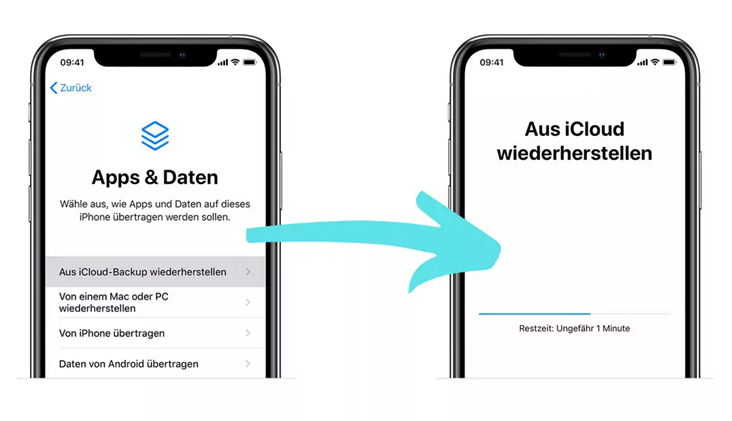
Methode 4. iPhone wechseln & Daten übertragen mit iTunes
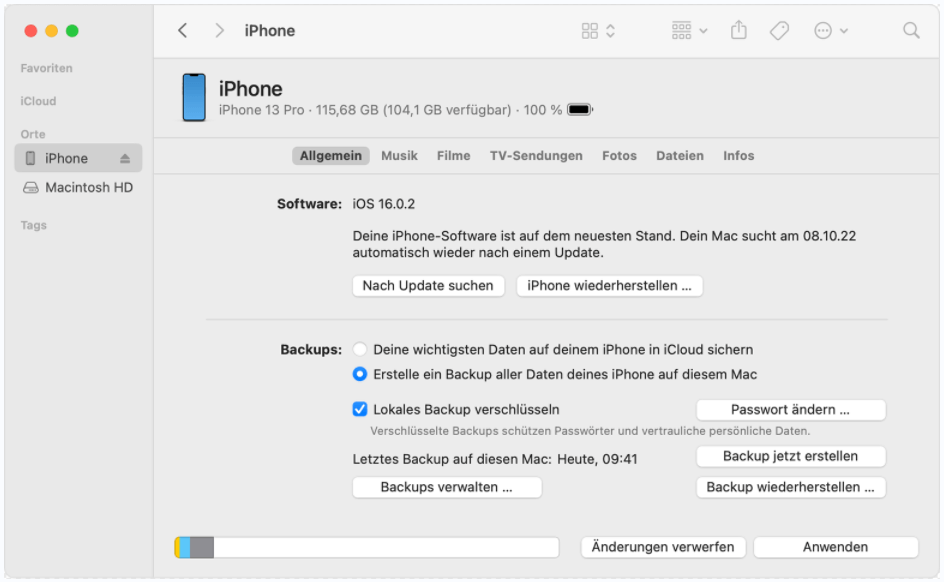
Für diejenigen, die eine kabelgebundene Lösung bevorzugen, ist iTunes (oder Finder bei neueren macOS-Versionen) eine solide Option.
Schritt 1. Backup am Computer erstellen
Verbinden Sie das alte iPhone → Öffnen Sie iTunes/Finder → „Verschlüsseltes Backup erstellen“.
Schritt 2. Neues iPhone verbinden
Schließen Sie das neue Gerät an denselben Computer an.
Schritt 3. Backup wiederherstellen
Während der Einrichtung wählen Sie „Von Mac oder PC wiederherstellen“ und laden das Backup.
Methode 5. Android → iPhone Daten übertragen (Auf iOS übertragen)
Android-Nutzer können mit der App „Auf iOS übertragen“ Daten auf das iPhone übertragen. Dazu gehören: Kontakte, Nachrichtenverlauf, Fotos, Videos, Web-Lesezeichen, E-Mail-Konten und Kalender.
- ★Hinweise:
- Halten Sie beide Geräte während des Prozesses nebeneinander.
- Nach der Übertragung können Sie die Einrichtung des iPhones abschließen.
Schritt 1. Auf dem iPhone vorbereiten
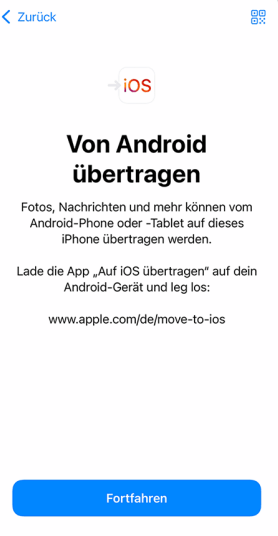
Auf dem iPhone schalten Sie das neue iPhone ein und folgen Sie den Einrichtungsschritten. Wählen Sie Von Android übertragen.
Schritt 2. Auf Android-App öffnen
Auf dem Android-Gerät öffnen Sie die App „Auf iOS übertragen“ und folgen Sie den Anweisungen.
Schritt 3. Code eingeben
Geben Sie den auf dem iPhone angezeigten Code ein.
Schritt 4. Daten auswählen
Wählen Sie auf dem Android-Gerät aus, welche Daten übertragen werden sollen (z. B. Kontakte, Fotos, Nachrichten).
Schritt 5. Übertragung starten
Tippen Sie auf Weiter. Warten Sie, bis der Vorgang abgeschlossen ist.
Abschluss
Das ist alles darüber, wie Sie iPhone wechseln Daten übertragen. Für die meisten Nutzer bietet der Schnellstart die beste Kombination aus Benutzerfreundlichkeit und Effizienz, sofern beide Geräte verfügbar sind. Wenn Sie Flexibilität benötigen, ist iCloud eine ausgezeichnete Wahl. Für eine schnelle und umfassende Übertragung bietet sich iTunes/Finder an. Nutzen Sie FoneTool, wenn Sie nur ausgewählte Inhalte übertragen möchten.
Häufige Fragen zum iPhone wechseln & Daten übertragen
FoneTool - Alles-in-einem-iPhone-Datenmanager
Daten einfach auf iPhone, iPad und iPod Touch übertragen, sichern und verwalten.
-
 iOS 27 kompatibel
 iPhone 17 unterstützt
Windows 11/10/8/8.1/7

100 % sicher
Redakteurin für mobile Übertragung-Backup-Software von FoneTool. Sie hilft Menschen gerne beim Backup und Übertragen von iPhones und iOS. Sie liebt das Lesen, Wandern und Reisen.
Die vollständige Biografie lesen >>



 Uns als bevorzugte Quelle auf Google hinzufügen