7 Korrekturen: iOS 26/26 Beta Software Update fehlgeschlagen
Sie haben Probleme mit fehlgeschlagenem iOS 26 Beta-Softwareupdate? Wir haben diese effektiven und einfachen Lösungen für Sie, um Ihr iOS 26 Beta-Softwareupdate wieder auf Kurs zu bringen.


Hilfe! Ich kann meine iOS 26 Beta nicht herunterladen!
Nachdem ich den gesamten Downloadvorgang durchlaufen habe, erscheint ein Fenster mit der Meldung „Beim Herunterladen ist ein Fehler aufgetreten“. Und ich habe die Option „Schließen“. Wie behebe ich das?
- Frage von Reddit
Sie sind begeistert von den neuen Funktionen und der Apple Intelligence in iOS 26, seit die Nachrichten und Spekulationen aufkamen. Sie klicken auf „Softwareaktualisierung“ und … nichts passiert. Die Softwareaktualisierung für iOS 26/iOS 26 Beta ist fehlgeschlagen!
Es gibt verschiedene Szenarien, in denen die iOS-Softwareaktualisierung fehlgeschlagen ist, z. B. wenn die iOS 26-Aktualisierung nicht angezeigt wird, iOS 26 bei der Vorbereitung der Aktualisierung hängen bleibt usw. Hier in dieser Anleitung helfen wir Ihnen, das Problem „iOS 26 Beta Software Update fehlgeschlagen“ zu beheben.
Warum schlägt Ihr iOS-Softwareupdate immer wieder fehl?
Bevor Sie sich mit den Lösungen befassen, müssen Sie die häufigsten Gründe verstehen, warum iOS-Softwareupdates fehlschlagen können. Wenn Sie die Ursache kennen, können Sie die richtige Lösung anwenden und zukünftigen Updateproblemen vorbeugen.
• Nicht genügend Speicherplatz. iOS-Updates erfordern eine beträchtliche Menge an freiem Speicherplatz zum Herunterladen und Installieren. Wenn Ihr Gerät nicht über genügend Speicherplatz verfügt, schlägt das Update fehl.
• Schlechte Internetverbindung. Eine stabile Internetverbindung ist für das Herunterladen der Updatedateien entscheidend. Eine schwache oder instabile Verbindung kann den Vorgang unterbrechen und zu Fehlern führen.
• Serverprobleme. Die Server von Apple können überlastet sein, insbesondere wenn ein neues Update veröffentlicht wird, was zu Verzögerungen oder Fehlern im Updatevorgang führt.
• Akkustand. Wenn der Akku Ihres Geräts schwach ist, wird das Update möglicherweise nicht fortgesetzt. iOS-Updates erfordern einen bestimmten Akkustand, um sicherzustellen, dass der Vorgang ohne Unterbrechung abgeschlossen wird.
• Softwarefehler. Bestehende Softwareprobleme oder Bugs in der aktuellen iOS-Version können den Updatevorgang stören.
• Kompatibilitätsprobleme. Einige ältere Geräte sind möglicherweise nicht vollständig mit den neuesten iOS-Versionen kompatibel, was zu Update-Fehlern führt. Beispielsweise funktioniert iOS 26 nur auf iPhone X und höher.
6 Lösungen für fehlgeschlagenes Softwareupdate für iOS 26/iOS 26 Beta
Nachdem wir nun die möglichen Gründe für fehlgeschlagene Updates kennen, wollen wir uns die detaillierten Schritte zur Behebung dieser Probleme ansehen.
1# Softwareupdate neu installieren
Manchmal liegt das Problem „iOS 26 Beta Software Update konnte nicht installiert werden“ an der Updatedatei, die während des Softwareupdatevorgangs heruntergeladen wurde. Dies kann eine beschädigte Updatedatei oder ein inkompatibles Modell sein, das dazu führt, dass der Download der Betasoftware für iOS 26 fehlgeschlagen ist. Eine einfache Möglichkeit besteht darin, die Updatedatei vom iPhone zu löschen und das Softwareupdate erneut zu installieren.
Schritt 1. Gehen Sie zur iPhone-Einstellungen-App > Allgemein > iPhone-Speicher auswählen.
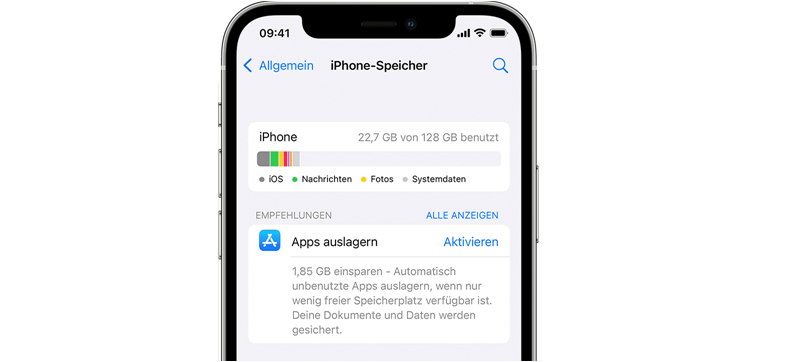
Schritt 2. Scrollen Sie nach unten, um die iOS-Updatedatei zu finden und darauf zu tippen > Tippen Sie auf Update löschen und bestätigen Sie den Löschvorgang.
Wenn der Vorgang abgeschlossen ist, können Sie zur Softwareaktualisierung zurückkehren, um die aktualisierte iOS-Version erneut herunterzuladen und zu installieren und zu prüfen, ob Ihr Problem behoben wurde.
2# Warten Sie auf die Nebenzeiten
iOS 26 Beta Software Update konnte nicht heruntergeladen werden? Ganz gleich, welche Probleme Sie auf Ihren Apple-Geräten haben, Sie können auf der Systemstatus-Website von Apple nachsehen, ob alles in Ordnung ist. Besuchen Sie die Seite „Apple Systemstatus“, um nach aktuellen Serverproblemen zu suchen.
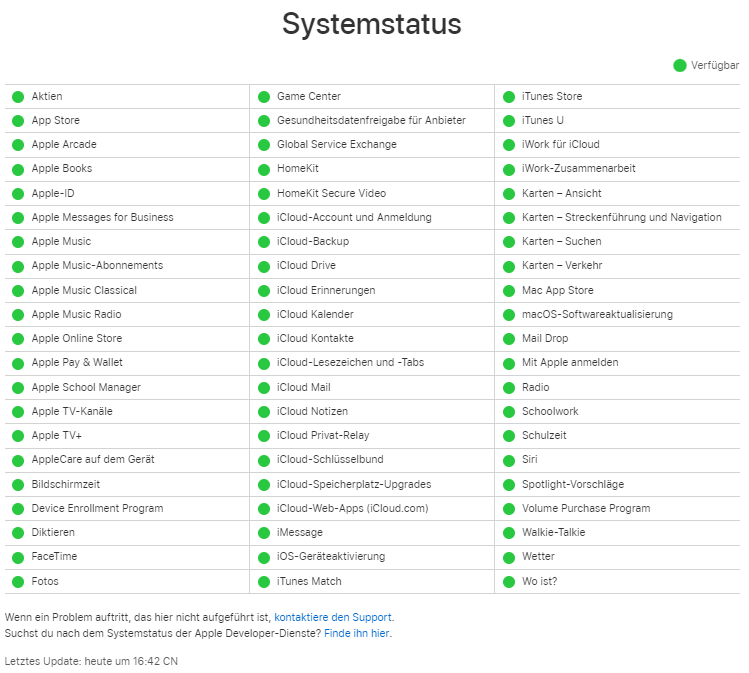
Versuchen Sie außerdem, das Update zu Zeiten durchzuführen, in denen die Server wahrscheinlich weniger genutzt werden, z. B. spät in der Nacht oder früh am Morgen.
3# Erzwungener Neustart des iPhone
Manchmal kann ein iOS-Fehler oder ein Softwarefehler dazu führen, dass das iOS-Softwareupdate fehlschlägt. In diesem Fall kann ein erzwungener Neustart Ihres iPhones das Problem beheben. Sie können die folgenden Anweisungen zur Fehlerbehebung befolgen.
• Für iPhone XR und höher: Drücken und lassen Sie die Lauter-Taste schnell wieder los > Drücken und lassen Sie die Leiser-Taste schnell wieder los > Drücken und halten Sie die Seitentaste. Wenn das Apple-Logo angezeigt wird, lassen Sie die Taste los.
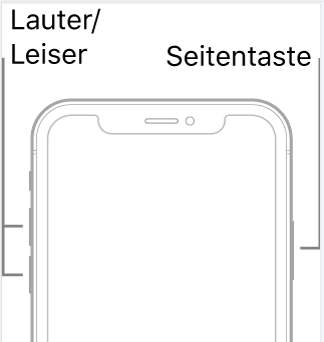
• Für iPhone SE: Drücken und halten Sie sowohl die Standby-Taste als auch die Home-Taste. Wenn das Apple-Logo angezeigt wird, lassen Sie beide Tasten los.
4# Internetverbindung prüfen
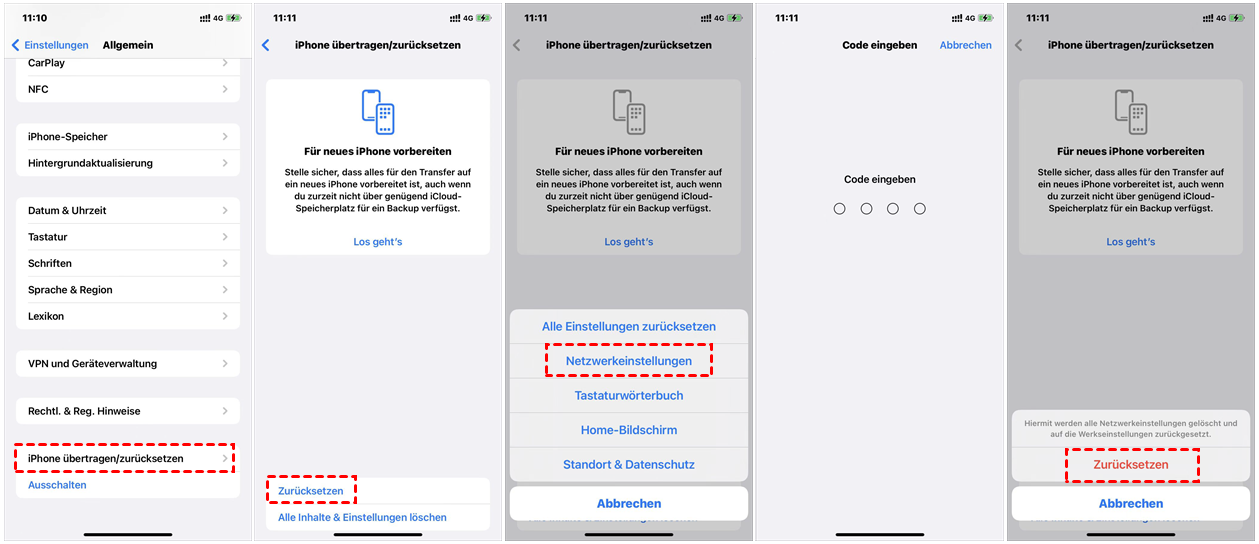
Wird 26 Beta Software Update fehlgeschlagen? Wenn Sie versucht haben, das iPhone neu zu installieren und einen Neustart zu erzwingen, das Softwareupdate für iOS 26/26 Beta aber trotzdem fehlgeschlagen ist, versuchen Sie, die Netzwerkeinstellungen direkt zurückzusetzen.
Auch wenn alle Ihre Internet- und Netzwerkdaten auf den Geräten gelöscht werden, können Sie das Problem „iOS 26/26 Beta lässt sich nicht installieren“ schnell beheben, wenn es durch ein schwaches Netzwerk verursacht wird.
Gehen Sie zur iPhone-Einstellungen-App > Allgemein > iPhone übertragen/zurücksetzen > Zurücksetzen > Netzwerkeinstellungen zurücksetzen. Geben Sie bei entsprechender Aufforderung Ihren Passcode ein, um Ihren Vorgang zu bestätigen.
5# Geben Sie iPhone-Speicher frei
Das Beta-Update für iOS 26 schlägt immer wieder fehl. Der Fehler kann auftreten, wenn auf dem Gerät nicht genügend Speicherplatz vorhanden ist. Wenn Sie Probleme beim Herunterladen oder Installieren der Beta-Version von iOS 26 haben, ist Ihr iPhone-Speicher wahrscheinlich fast voll und bietet nicht genügend Platz für die Beta-Update-Datei von iOS 26.
So erhalten Sie in einfachen Schritten einen Überblick über den iPhone-Speicher:
Starten Sie die App „Einstellungen“ auf Ihrem iPhone und tippen Sie auf „Allgemein“ > Tippen Sie auf „iPhone-Speicher“ und überprüfen Sie den verfügbaren Speicherplatz auf dem Gerät.
Wenn der verfügbare Speicherplatz weniger als 5 GB beträgt, sollten Sie unnötige Apps, Fotos, Videos und andere große Dateien löschen, um Speicherplatz freizugeben.
6# Aktualisieren Sie mit iTunes auf iOS 26/iOS 26 Beta
Wenn keine der oben genannten Lösungen funktioniert, können Sie Ihr iPhone mit iTunes aktualisieren. iTunes ist nicht nur ein leistungsstarkes Tool zur Verwaltung von Mediendateien, sondern auch eine nette Option zum Aktualisieren Ihres iPhone. So gehen Sie damit vor.
Schritt 1. Verbinden Sie Ihr iPhone über USB mit dem Computer > Starten Sie die neueste Version von iTunes > Gehen Sie zu Übersicht > Klicken Sie auf Nach Updates suchen.
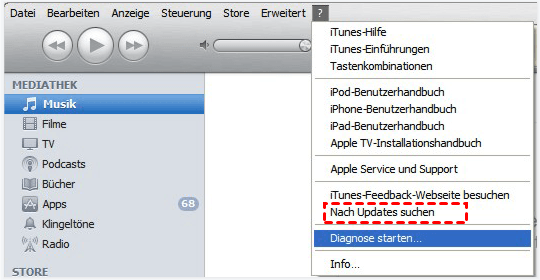
Schritt 2. Wenn ein Fenster angezeigt wird, klicken Sie auf Herunterladen und aktualisieren und geben Sie den Passcode ein, um den Vorgang zu starten.
7# FoneTool Repair für gescheiterte iOS-Updates
Wenn Ihr iOS 26/26 Beta Update fehlgeschlagen ist und Sie keinen Datenverlust riskieren möchten, ist FoneTool Repair die ideale Lösung. Es bietet eine 1-Klick-Reparatur für gescheiterte Updates – ohne iTunes-Konflikte oder komplizierte manuelle Schritte.
Die leistungsstarke iOS-Systemreparatur-Lösung – die beste Methode zur Behebung von iOS/iPadOS-Problemen ohne Datenverlust
Schritt 1. Verbinden Sie das iPhone mit dem Computer > Öffnen Sie FoneTool Repair.
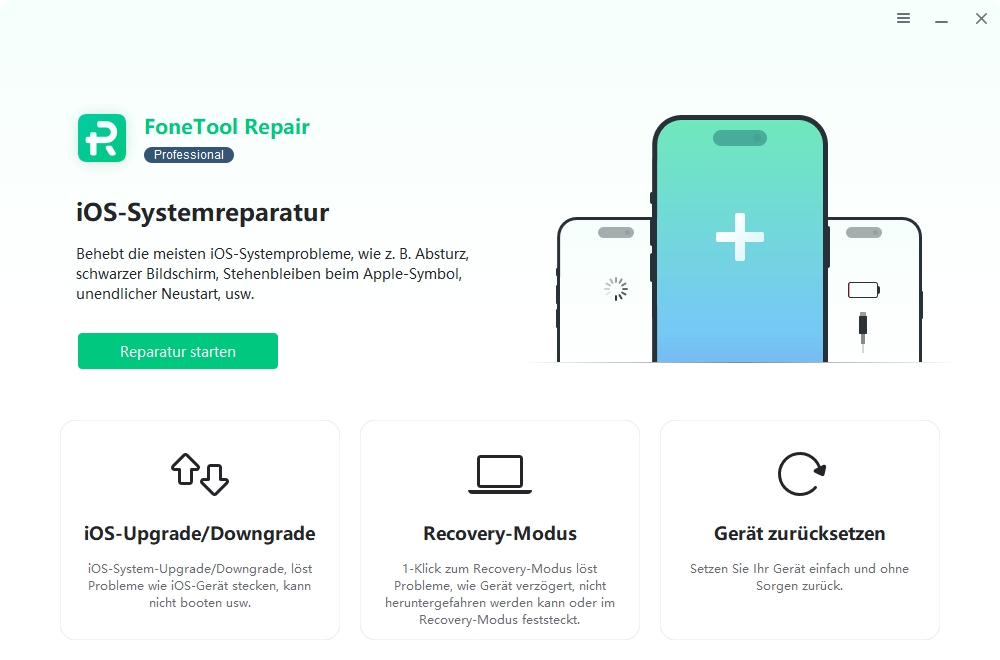
Schritt 2. Gehen Sie zu iOS-Upgrade/Downgrade.
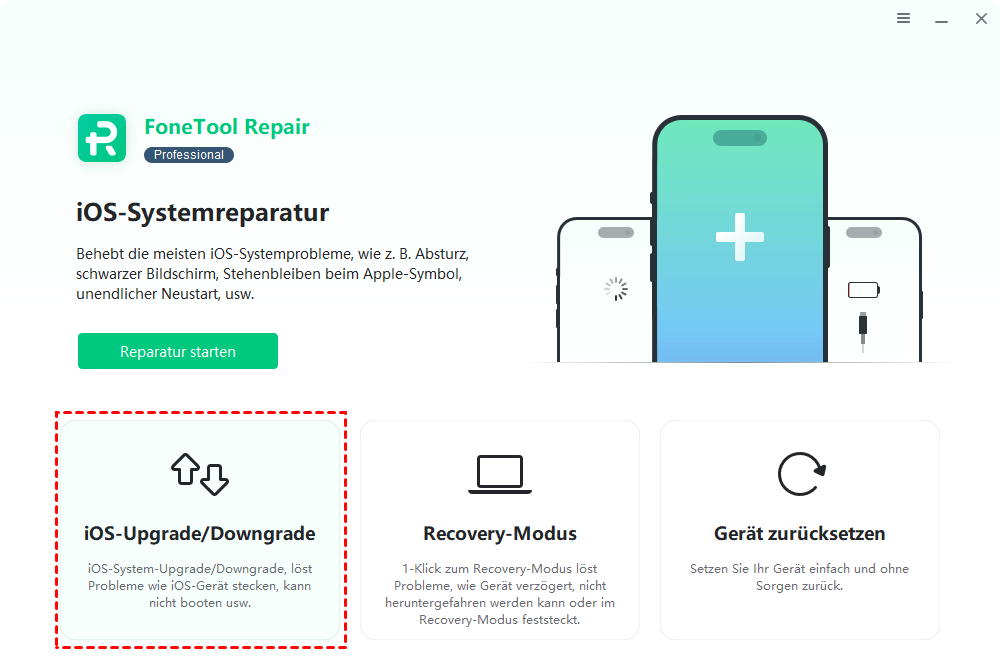
Schritt 3. Wir nehmen das iPhone als Beispiel auf, tippen Sie auf das Upgrade und tippen Sie auf Starten.
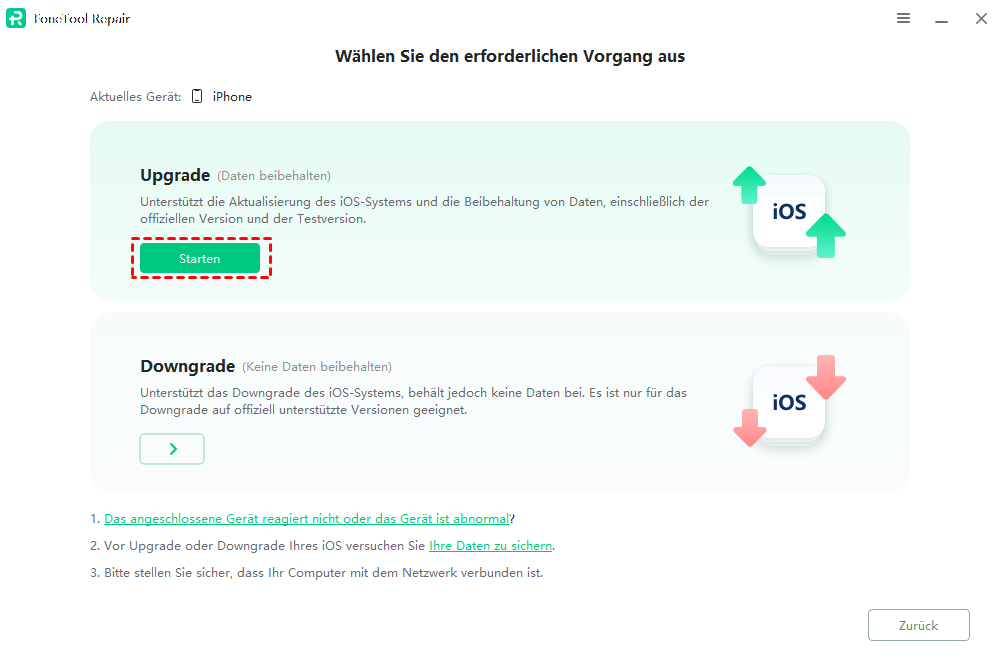
Schritt 4. Wählen Sie die gewünschte Firmware-Version > Ändern Sie bei Bedarf den Speicherort über die Option „Zielpfad“ > Klicken Sie auf „Herunterladen“, um die Firmware zu beziehen.
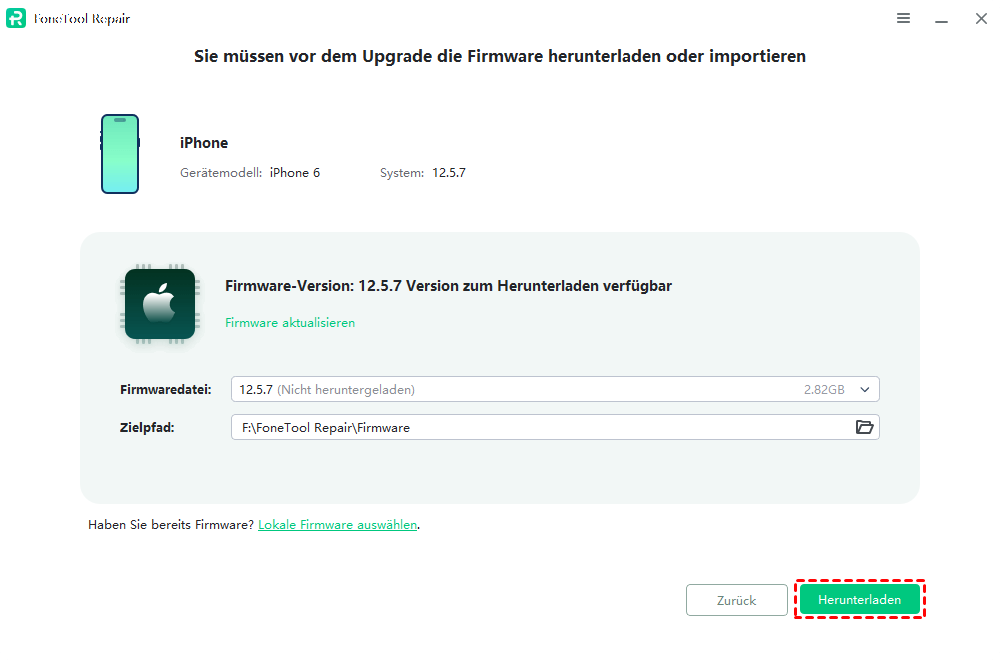
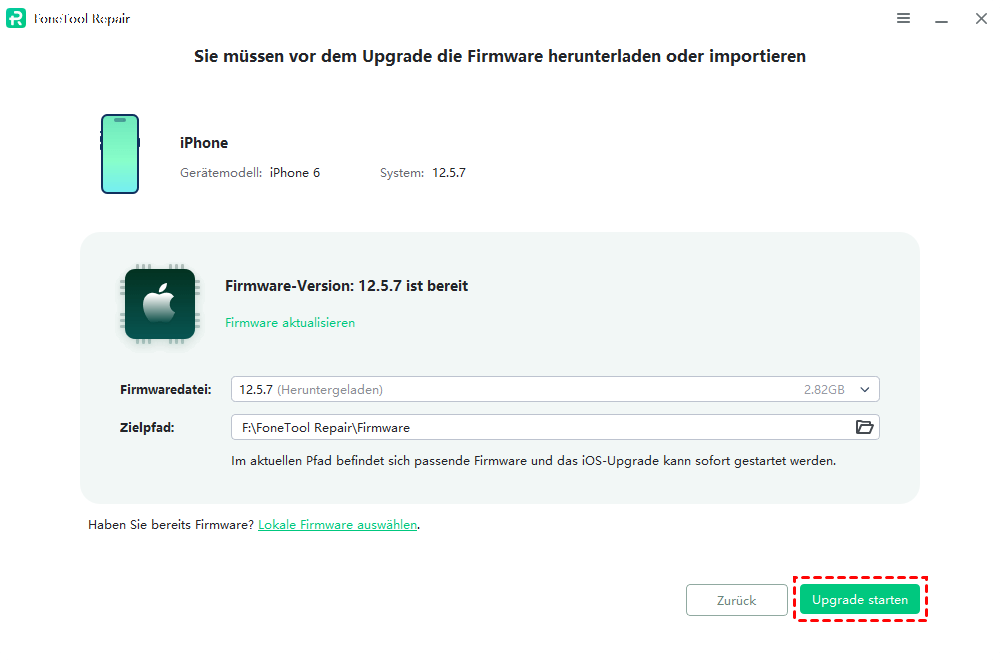
Schritt 5. Nach dem Download klicken Sie auf „Upgrade starten“, um den Aktualisierungsvorgang zu beginnen.
Bonus: Regelmäßiges Sichern von iPhone-Daten zur Vermeidung von Datenverlust
Durch regelmäßiges Sichern Ihres iPhones wird sichergestellt, dass Ihre Daten bei Update-Fehlern oder anderen Problemen sicher sind. FoneTool ist ein leistungsstarker iPhone-Sicherungsassistent, der den Vorgang einfach und zuverlässig macht.
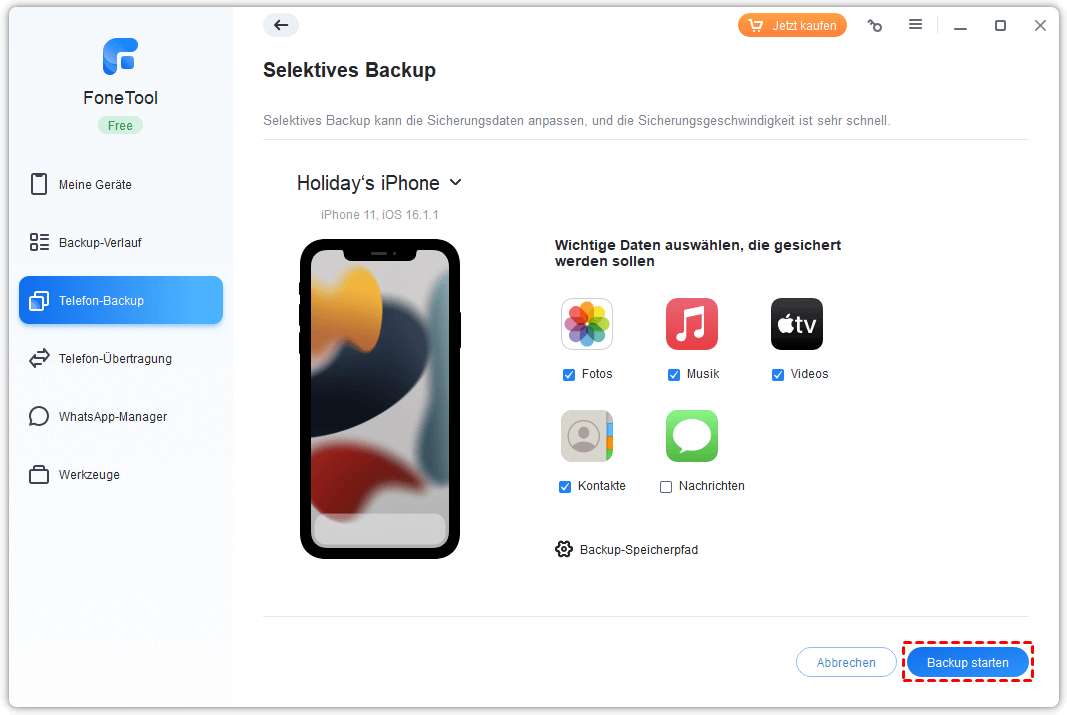
Sie können wichtige Dateien wie Fotos, Nachrichten, Kontakte usw. oder alles vom iPhone auf den Computer sichern. Holen Sie sich das Tool, indem Sie auf das Symbol unten klicken, und befolgen Sie die nachstehenden Schritte, um Ihr iPhone zu sichern.
Schritt 1. Verbinden Sie Ihr iPhone mit einem kompatiblen USB-Kabel mit dem Computer. Möglicherweise müssen Sie auf dem iPhone auf „Vertrauen“ tippen.
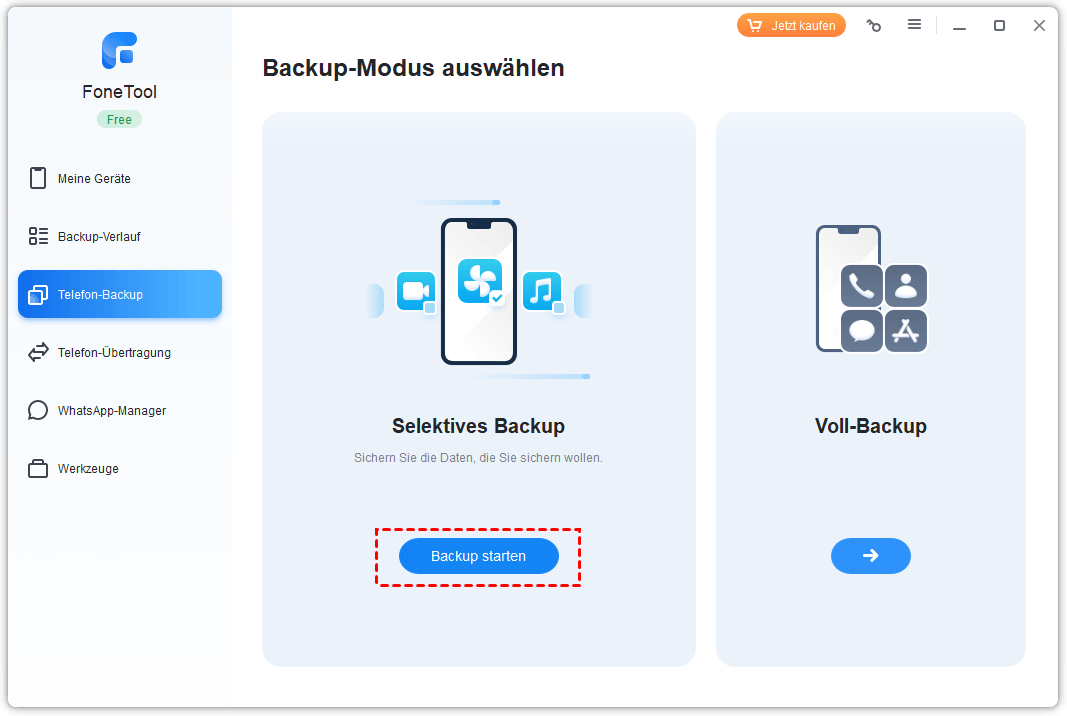
Schritt 2. Klicken Sie auf dem Startbildschirm von FoneTool auf „Telefon-Backup“ > „Selektives Backup“ und klicken Sie auf „Backup starten“, um zu beginnen. (Oder auf „Voll-Backup“, um alles auf dem iPhone auf dem PC zu sichern).
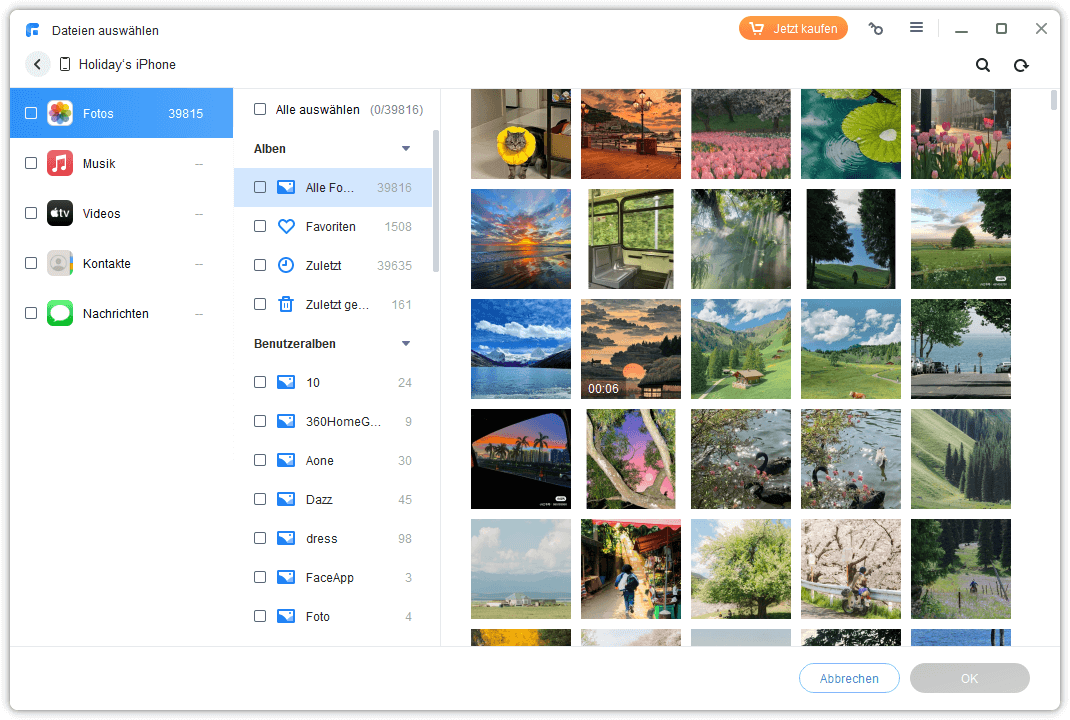
Schritt 3. Stellen Sie sicher, dass Sie auf jedes Symbol geklickt haben, um die Dateien auszuwählen, die Sie auf dem Computer sichern möchten, und klicken Sie dann auf „OK“.
Schritt 4. Wählen Sie einen beliebigen Speicherpfad > Klicken Sie auf „Backup starten“, um ihn zu erstellen.
Zusammenfassung
Wenn Sie die häufigsten Gründe für Update-Fehler verstehen und die bereitgestellten detaillierten Korrekturen befolgen, können Sie hoffentlich das Problem „iOS 26 Beta Software Update fehlgeschlagen“ beheben und Ihr Gerät erfolgreich aktualisieren.
Darüber hinaus hilft das regelmäßige Sichern Ihres iPhones mit FoneTool dabei, Ihre Daten zu schützen und Ihnen ein gutes Gefühl zu geben. Halten Sie Ihr Gerät auf dem neuesten Stand und sichern Sie es, um die neuesten Funktionen und Sicherheitsverbesserungen von Apple nutzen zu können.
Für 160+ iOS/iPadOS-Probleme, Boot-Schleifen, Abstürze, fehlgeschlagene Updates, ohne Datenverlust.
-
 iOS 26 Kompatibel
 iPhone 16unterstützt
100 % sicher

Redakteurin für mobile Übertragung-Backup-Software von FoneTool. Sie hilft Menschen gerne beim Backup und Übertragen von iPhones und iOS. Sie liebt das Lesen, Wandern und Reisen.
Autorinfo lesen >>



