Siri-Verknüpfungen für iOS 26 funktionieren nicht: behoben
Wie behebt man, dass Siri-Verknüpfungen für iOS 26 nicht funktionieren? Antworten finden Sie in dieser ausführlichen Anleitung!
 Von Yvonne
Aktualisiert am 13.05.2026
Von Yvonne
Aktualisiert am 13.05.2026


Verknüpfungen funktionieren nicht mit Siri Voice
Meine Verknüpfungen, die früher mit Siri Voice einwandfrei funktionierten, funktionieren jetzt nur noch, wenn ich sie manuell drücke. Was ist nicht meine Absicht? Ich möchte, dass es mit der Stimme aus der Ferne funktioniert. Was ist das Problem?
- Frage der Apple Community
Die Betaversion von iOS wurde veröffentlicht, und für Benutzer, die die neueste Betaversion von iOS 26 auf ihren iPhones installiert haben, kann es sein, dass einige Verknüpfungen aufgrund der Instabilität der Betaversion nicht wie erwartet funktionieren. Dies ist ein häufiges Problem mit Betasoftware, und es gibt ein paar einfache Schritte, mit denen Sie es lösen können.
In dieser Anleitung führen wir Sie durch die Fehlerbehebungsmethoden, um Ihre iOS-Verknüpfungen wieder zum Laufen zu bringen. Sie können weiterlesen, um die Antworten zu finden. Wenn Sie eine zuverlässige Software zur iPhone-Datensicherung benötigen, stellen wir Ihnen in den folgenden Abschnitten auch eine vor.
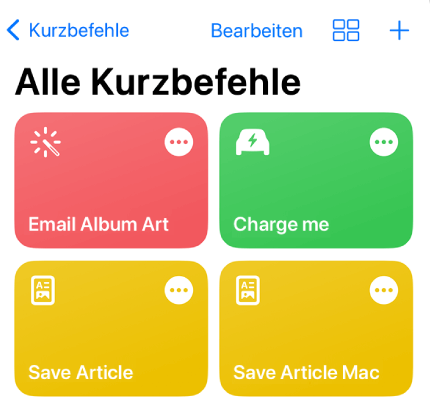
Einige häufige Fehler bei Kurzbefehle in der Betaversion von iOS 26
Hier sind einige häufige Fehler bei Shortcuts, die von Benutzern gemeldet wurden:
❌ Fehler „Hintergrundbild festlegen“: Probleme mit der Aktion „Hintergrundbild festlegen“, die nicht richtig funktioniert. Die Verknüpfung kann das gewünschte Hintergrundbild möglicherweise nicht festlegen oder wird nicht vollständig ausgeführt.
❌ Apps können nicht geöffnet werden: Verknüpfungen zum Öffnen bestimmter Apps funktionieren möglicherweise nicht. Die Verknüpfung kann fehlerfrei ausgeführt werden, aber die gewünschte App wird nicht gestartet.
❌ Bildschirmverknüpfung funktioniert nicht: Benutzer berichten, dass, wenn sie Tempshot verwenden und es an jemand anderen senden, nur die obere linke Ecke gesendet wird.
Warum funktionieren Siri-Verknüpfungen in iOS 26 vnicht?
Die Verknüpfungen in der Betaversion von iOS 26 funktionieren möglicherweise nicht zuverlässig, da es sich um eine frühe, unfertige Softwareversion handelt, die sich noch in der Entwicklung befindet. Betaversionen sind von Natur aus instabil und anfällig für Fehler und Störungen, bis Apple die Probleme durch weitere Tests und Updates identifizieren und beheben kann.
Was tun, wenn Kurzbefehle in der iOS 26 Beta nicht funktionieren?
In der Beta-Version von iOS 26 können Fehler auftreten, die dazu führen, dass Kurzbefehle (Siri Shortcuts) nicht wie gewohnt ausgeführt werden. Hier sind einige mögliche Lösungen:
Lösung 1: Auf die öffentliche iOS 26 Beta warten
Wenn Kurzbefehle in der Entwickler-Beta nicht funktionieren, liegt dies oft an noch nicht behobenen Systemfehlern. In vielen Fällen genügt es, auf die öffentliche Beta von iOS 26 zu warten, die stabiler läuft und in der Regel die größten Probleme bereits behebt. Diese Version erscheint nach den ersten Entwickler-Tests und bietet mehr Zuverlässigkeit für den Alltag.
Lösung 2: Erstellen Sie die Shortcuts neu
iOS 26 Siri Shortcuts funktioniert nicht? Wenn sich bestimmte Shortcuts schlecht verhalten oder nicht richtig funktionieren, kann das Problem manchmal durch eine Neuerstellung von Grund auf gelöst werden. So geht's:
Starten Sie die Kurzbefehle-App > Tippen Sie auf die Schaltfläche „Auswählen“ in der oberen rechten Ecke > Wählen Sie die problematischen Shortcuts aus und tippen Sie dann auf „Löschen“ > Tippen Sie auf das Symbol „+“ in der oberen rechten Ecke, um einen neuen Shortcut zu erstellen > Fügen Sie die gewünschten Aktionen erneut hinzu, um den Shortcut neu zu erstellen > Versuchen Sie, den neu erstellten Shortcut auszuführen, um zu sehen, ob das Problem gelöst ist.
Lösung 3: Aktivieren Sie die Automatisierung erneut
Siri-Verknüpfungen für iOS 26 funktionieren nicht? Automatisierungen sind eine Art von Shortcut, die automatisch basierend auf bestimmten Bedingungen ausgeführt werden. Wenn Ihre Automatisierung nicht funktioniert, versuchen Sie, sie erneut zu aktivieren:
Schritt 1. Öffnen Sie die Shortcuts-App und navigieren Sie zur Registerkarte „Automation“.
Schritt 2. Suchen Sie die Automatisierung, die nicht funktioniert, und tippen Sie darauf.
Schritt 3. Schalten Sie den Schalter „Automation aktivieren“ aus und wieder ein.
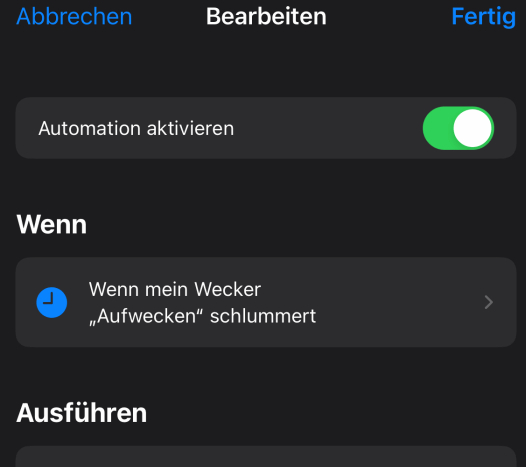
Schritt 4. Wenn das Problem weiterhin besteht, können Sie die Automatisierung löschen, indem Sie nach links wischen und auf „Löschen“ tippen.
Lösung 4: Starten Sie Ihr iPhone neu
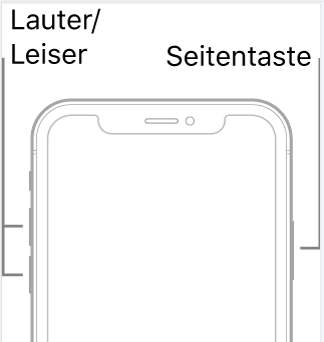
Manchmal kann ein einfacher Neustart Softwarefehler und -konflikte beheben. So starten Sie Ihr iPhone neu:
Halten Sie die Seitentaste und eine der Lautstärketasten gedrückt, bis der Schieberegler „Zum Ausschalten schieben“ angezeigt wird > Ziehen Sie den Schieberegler, um Ihr iPhone auszuschalten > Nachdem Ihr iPhone vollständig ausgeschaltet ist, halten Sie die Seitentaste erneut gedrückt, bis das Apple-Logo angezeigt wird, um es wieder einzuschalten.
Lösung 5: Systemfehlern in der Beta-Version beheben
Meistens hängt das Problem nicht an den Kurzbefehlen selbst, sondern an Systemfehlern in der Beta-Version – z. B. beschädigte iOS-Dateien, ein fehlerhaftes Update oder Konflikte beim Installationsprozess. Genau hier setzt FoneTool Repair an:
Mit der Funktion iOS-Systemreparatur lassen sich unsichtbare Fehler im System beheben, die verhindern können, dass Siri-Kurzbefehle korrekt ausgeführt werden.
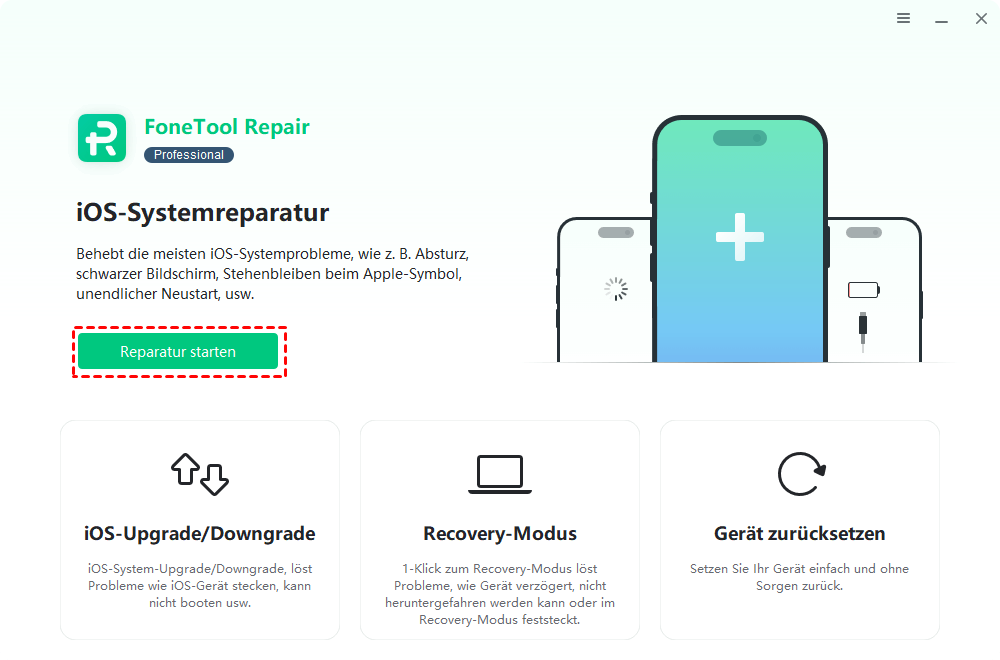
Schritt 1. Verbinden Sie Ihr iOS-Gerät mit dem Computer > Starten Sie FoneTool Repair > Die Hauptschnittstelle zeigt die Funktion „iOS-Systemreparatur“ > Klicken Sie auf „Reparatur starten“.
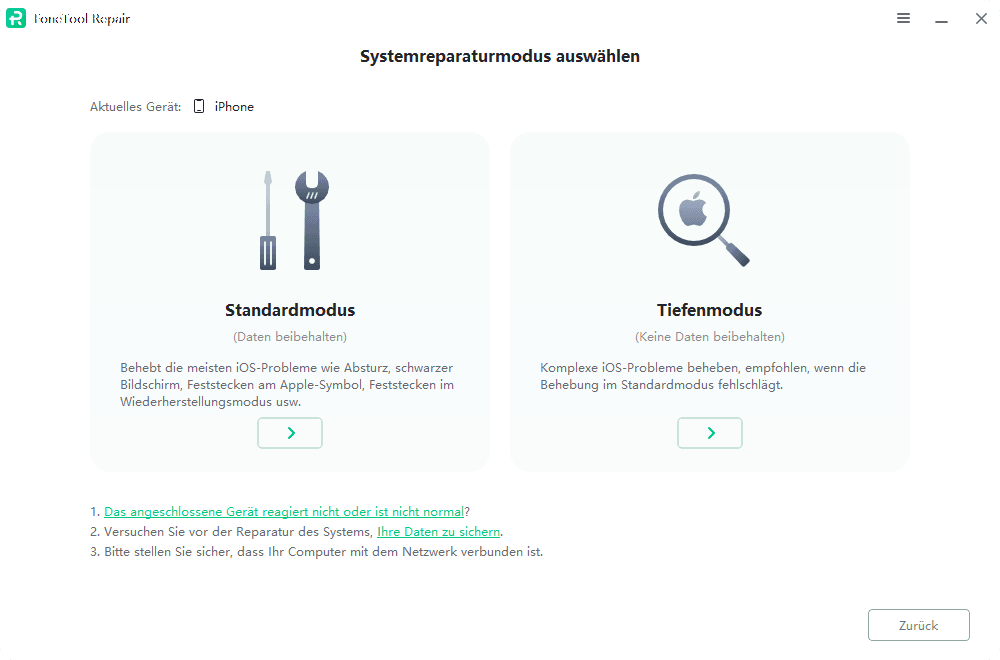
Schritt 2. Wählen Sie im Pop-up-Fenster „Systemreparaturmodus auswählen“ je nach Situation den Standardmodus (ohne Datenverlust) oder den Tiefenmodus (alle Daten löschen).
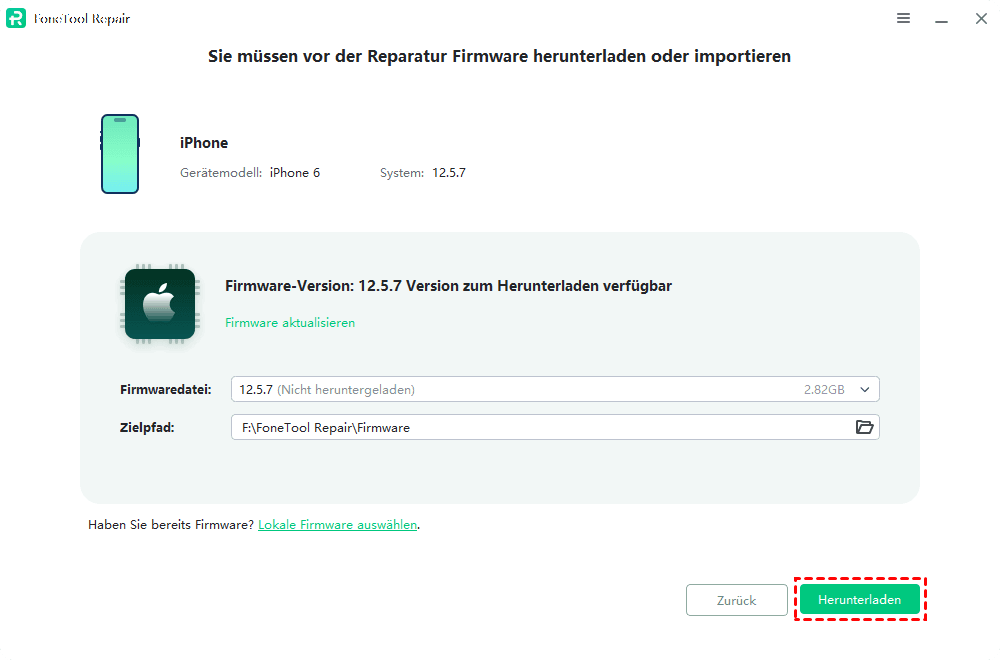
Schritt 3. Laden Sie eine neue Firmwaredatei für Ihr iPad herunter > Ändern Sie bei Bedarf den Speicherort über die Option „Zielpfad“ > Klicken Sie abschließend auf „Herunterladen“.
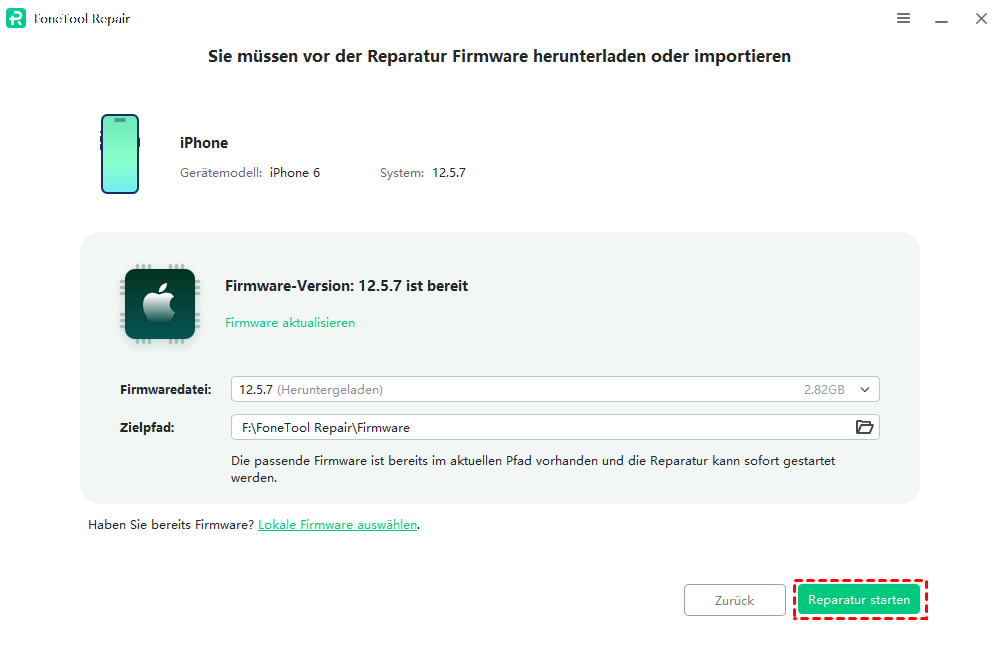
Schritt 4. Nach dem erfolgreichen Download klicken Sie auf „Reparatur starten“, um den Vorgang einzuleiten. Ihr Gerät wird automatisch repariert und danach neu gestartet.
Bonus: Wie kann ich iPhone-Daten effizient sichern?
Um Ihre iPhone-Daten vor Verlust zu schützen, empfehlen wir Ihnen die professionelle iOS-Datensicherungs- und -übertragungssoftware FoneTool.
Sie können Ihre iPhone-Daten vollständig sichern, einschließlich Fotos, Musik, Kontakte, Mediendateien und App-Einstellungen, oder Fotos, Videos, Musik und Kontakte selektiv auf Ihrem Computer sichern.
Jetzt können Sie die Software auf Ihren Windows-PC herunterladen und erfahren, wie Sie Ihr iPhone vollständig sichern.
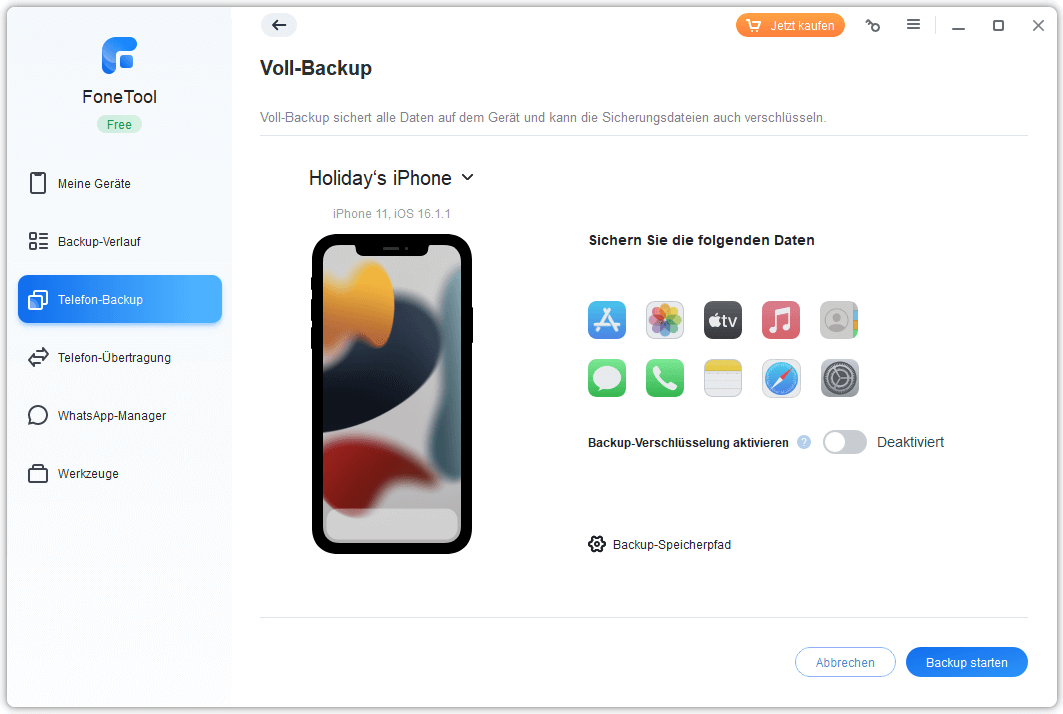
Schritt 1. Installieren und öffnen Sie FoneTool auf Ihrem Computer > Verbinden Sie Ihr iPhone über ein USB-Kabel mit dem PC > Tippen Sie bei entsprechender Aufforderung auf „Vertrauen“, um dem Computer Zugriff auf Ihre Daten zu gewähren.
Schritt 2. Klicken Sie auf „Telefon-Backup“ > „Voll-Backup“ und dann auf „Backup starten“.
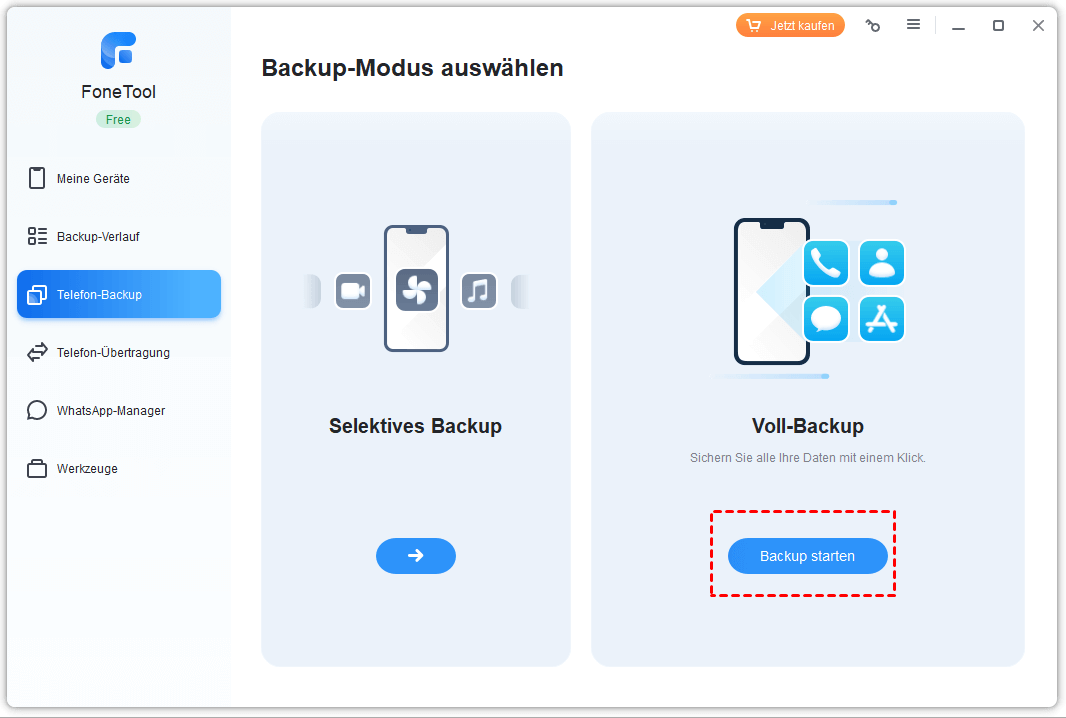
Schritt 3. Sie können Backup-Verschlüsselung aktivieren, um die privaten Daten zu sichern. Wählen Sie einen Speicherpfad zum Speichern der Sicherung und tippen Sie auf „Backup starten“.
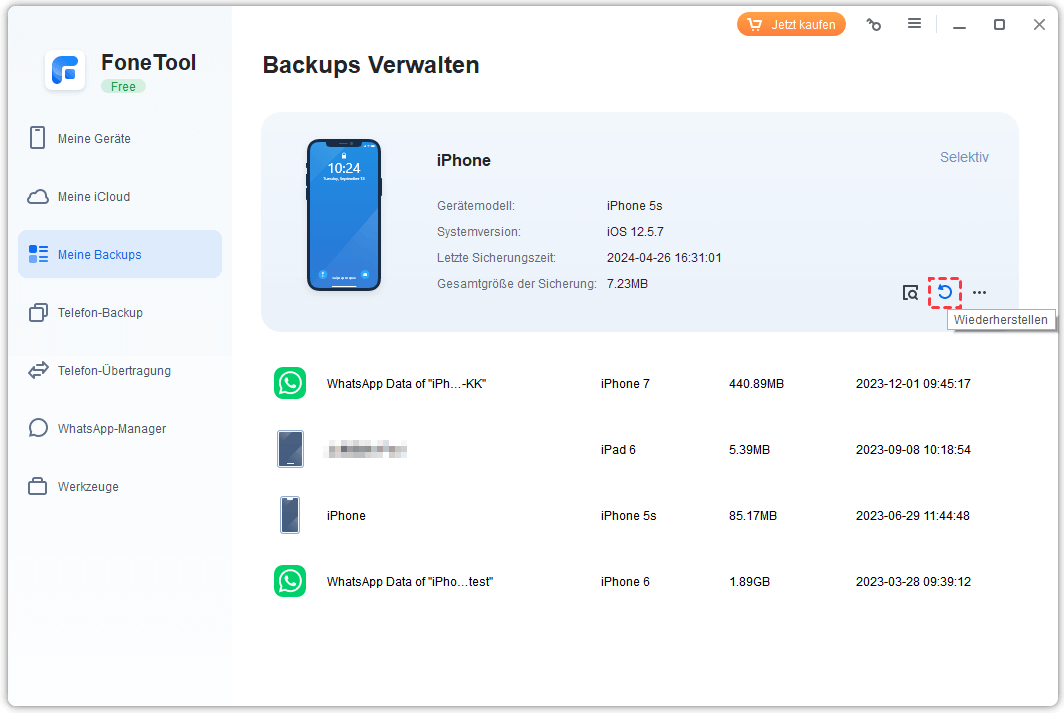
Wenn die Sicherung abgeschlossen ist, können Sie zu „Meine Backups“ gehen und auf „Wiederherstellen“ klicken, um Ihre Daten wiederherzustellen.
Fazit
Die Betaversion von iOS 26 ist eine spannende Vorschau auf die kommenden Funktionen und Verbesserungen, aber wie bei jeder Vorabversion von Software gibt es auch hier Bugs und Störungen. Wenn Sie mit Problemen mit Verknüpfungen oder anderen Systemproblemen zu kämpfen haben, geben Sie nicht die Hoffnung auf. Die in diesem Leitfaden beschriebenen Lösungen sollten Ihnen dabei helfen, Ihre Betaversion von iOS 26 wieder in Gang zu bringen.
FoneTool - Alles-in-einem-iPhone-Datenmanager
Daten einfach auf iPhone, iPad und iPod Touch übertragen, sichern und verwalten.
-
 iOS 27 kompatibel
 iPhone 17 unterstützt
Windows 11/10/8/8.1/7

100 % sicher
Redakteurin für mobile Übertragung-Backup-Software von FoneTool. Sie hilft Menschen gerne beim Backup und Übertragen von iPhones und iOS. Sie liebt das Lesen, Wandern und Reisen.
Die vollständige Biografie lesen >>



 Uns als bevorzugte Quelle auf Google hinzufügen