iOS-System reparieren: Detaillierte Anleitung zur Behebung häufiger iOS-Probleme
Kennen Sie Probleme wie das iPhone, das sich nicht einschalten lässt, einen weißen oder schwarzen Bildschirm, das Apple-Logo, keinen Service usw.? Dieser Artikel bietet Lösungen zur Reparatur des iOS-Systems.


Ein stabiles Betriebssystem ist das Herzstück eines jeden iPhones oder iPads. Doch selbst das leistungsfähige iOS kann gelegentlich Probleme verursachen – sei es durch Systemabstürze, eingefrorene Bildschirme, Boot-Schleifen oder eine fehlgeschlagene Aktualisierung. In diesem Artikel erfahren Sie, wie Sie iOS-Systemfehler erkennen, analysieren und zuverlässig beheben können – sowohl mit Apple-eigenen Mitteln als auch mit professionellen Tools von Drittanbietern.
Wann sollte man das iOS-System reparieren?
Es gibt zahlreiche Anzeichen dafür, dass das iOS-System beschädigt oder instabil sein könnte. Typische Symptome sind:
▶ iPhone steckt im Apple-Logo fest.
▶ Dauerhafte Boot-Schleife.
▶ iPhone bleibt im Wiederherstellungsmodus.
▶ iOS-Update ist fehlgeschlagen.
▶ Touchscreen reagiert nicht mehr.
▶ iOS zeigt die Fehlermeldung „iPhone nicht verfügbar“.
▶ iOS-Funktionen reagieren verzögert oder gar nicht.
Solche Probleme können durch Softwarefehler, unvollständige Updates, inkompatible Apps oder auch durch fehlerhafte Datenübertragungen entstehen.
Methode 1: iOS-System reparieren mit FoneTool Repair
Bei schwerwiegenden Systemfehlern reicht es oft nicht mehr aus, einfache Tricks auszuprobieren. In solchen Fällen benötigen Sie ein professionelles iOS-Systemreparaturtool. Mit FoneTool Repair können Sie eingefrorene Bildschirme, schwarze Bildschirme, hängengebliebene Apple-Logos sowie komplexe iOS-Fehler zuverlässig beheben, die Ihr iPhone oder iPad am ordnungsgemäßen Funktionieren hindern.
👉 Warum FoneTool Repair?
• Zahlreiche iOS-/iPadOS-Systemprobleme ohne Datenverlust beheben (im Standardmodus).
• Komplexe iOS-/iPadOS-Fehler schnell und sicher mit nur wenigen Klicks beheben.
• Typische Fehler wie schwarzer Bildschirm, Einfrieren oder nicht reagierende Funktionen zuverlässig reparieren.
• Entwickelt von einem professionellen Team – ohne Risiko für Ihre Privatsphäre.
• Unterstützt iPhone, iPad, iPod Touch und das neueste iOS-System.
Anleitung: iPhone mit FoneTool Repair reparieren
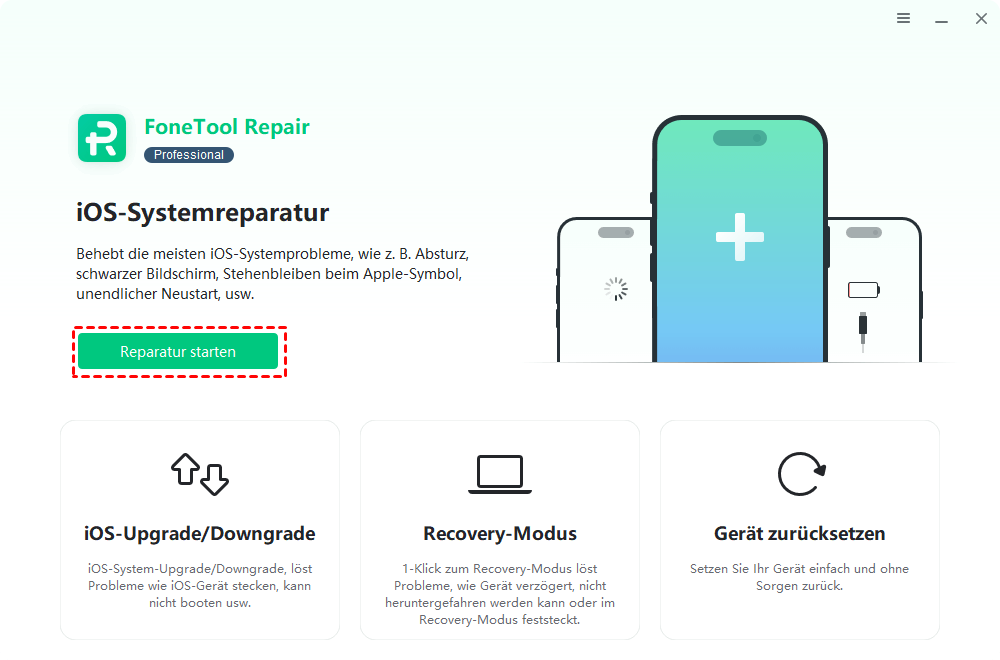
Schritt 1: Verbinden Sie Ihr iPhone mit dem Computer > Starten Sie FoneTool Repair auf dem PC > Die Hauptschnittstelle zeigt die Funktion „iOS-Systemreparatur“ > Klicken Sie auf „Reparatur starten“.
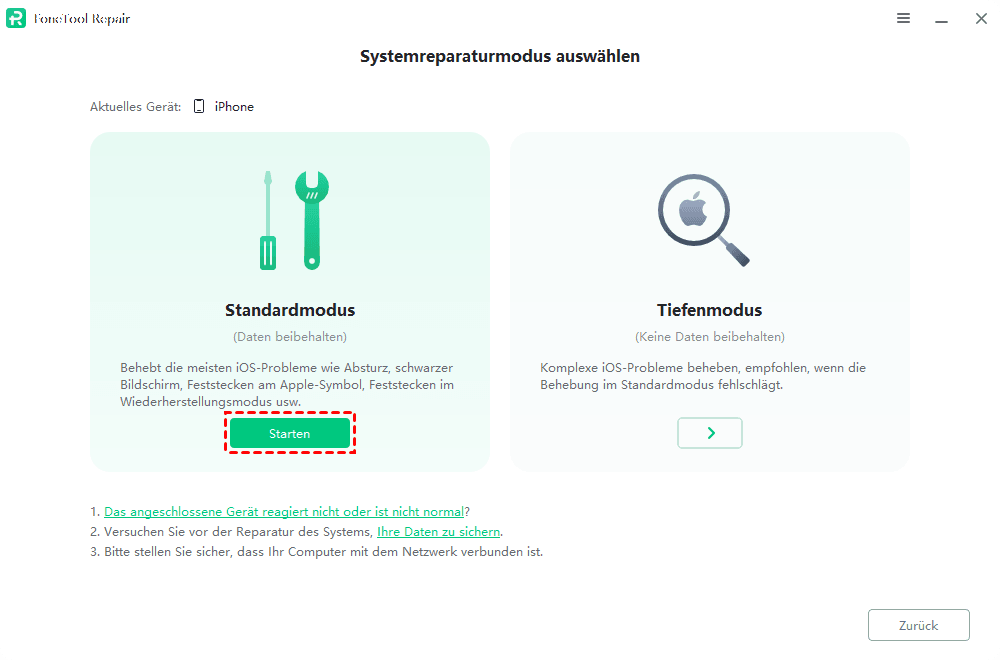
Schritt 2: Wählen Sie im Pop-up-Fenster „Systemreparaturmodus auswählen“ den Standardmodus aus, um Ihr iPhone zu reparieren, und klicken Sie auf „Starten“, um fortzufahren.
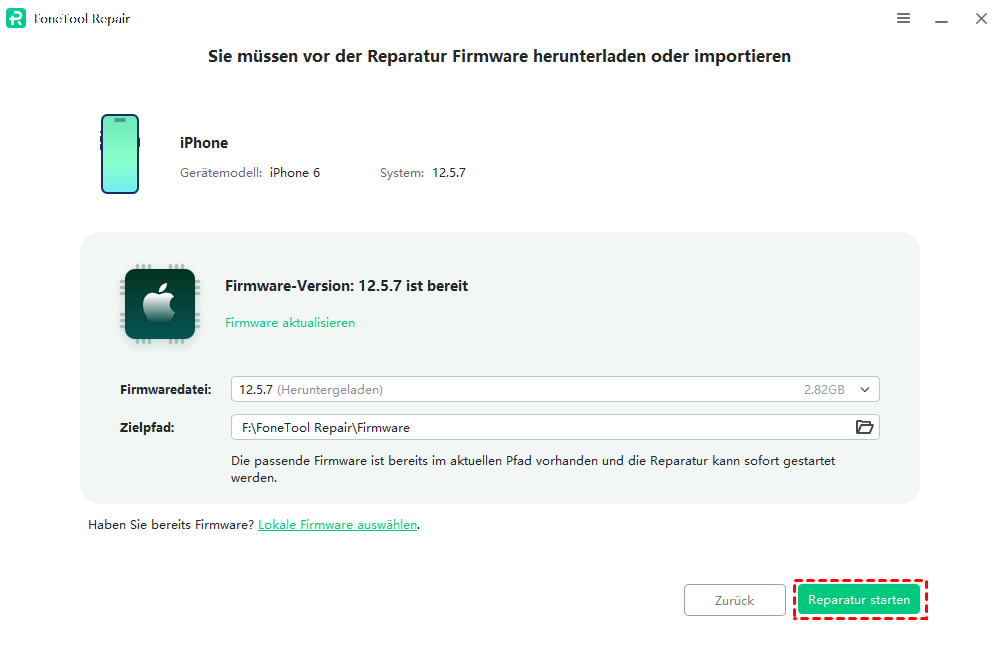
Schritt 3: FoneTool Repair lädt die vorherige Firmware-Datei auf das iPhone herunter > Tippen Sie anschließend auf „Reparatur starten“, um den Fehler zu beheben.
✅ Vorteile:
- Kein Datenverlust im Standardmodus.
- Einfache Bedienung.
- Kompatibel mit fast allen iOS-Versionen.
- WLAN nicht brauchen.
❌ Nachteile:
- Nur Windows-PC unterstützen.
- Muss diese Software auf PC installieren.
Methode 2: iOS-System reparieren mit iTunes oder dem Finder
Apple bietet mit iTunes (unter Windows und älteren macOS-Versionen) bzw. Finder (ab macOS Catalina) eine eigene Möglichkeit zur Systemwiederherstellung.
Schritt 1: iPhone mit dem Computer verbinden.
Schritt 2: Gerät in den Wiederherstellungsmodus versetzen:
- iPhone 8 und neuer: Lauter-Taste drücken und loslassen, dann Leiser-Taste drücken und loslassen, anschließend Seitentaste gedrückt halten, bis der Wiederherstellungsbildschirm erscheint.
- iPhone 6s, 6, SE (1. Gen) und älter: Verbinden Sie iPhone mit dem Computer. Halten Sie Home-Button und Standby-Taste (oben oder seitlich) gleichzeitig gedrückt, bis das Wiederherstellungsbildschirm-Symbol erscheint.
- iPad mit Face ID (keine Home-Taste): Schließen Sie iPad mit USB-Kabel an den PC an. Lauter-Taste drücken und loslassen, Leiser-Taste drücken und loslassen, Power-Taste (obere Taste) gedrückt halten, bis der Bildschirm mit Kabel- und Computersymbol erscheint.
- iPad mit Home-Button: iPad mit dem Computer verbinden, Home-Taste + obere Taste gleichzeitig gedrückt halten. Halten, bis das Wiederherstellungsmodus-Symbol erscheint.
Schritt 3: Im Finder oder iTunes erscheint die Option „Wiederherstellen“ oder „Aktualisieren“.
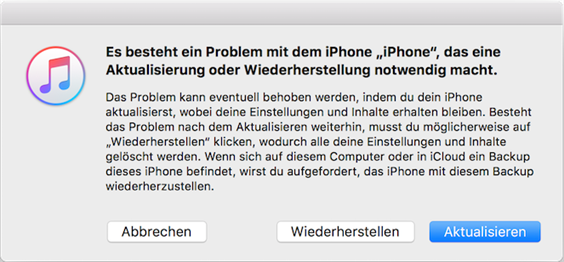
Schritt 4: Klicken Sie auf „Aktualisieren“, um das System zu reparieren, ohne Daten zu löschen.
✅ Vorteil:
- Offizielle Apple-Methode.
❌ Nachteile:
- Datenverlust bei „Wiederherstellen“.
- Komplexe Bedienung für Anfänger.
Methode 3: Apple Support oder autorisierte Werkstatt kontaktieren
Falls sowohl iTunes/Finder als auch Reparaturtools fehlschlagen, könnte ein Hardwaredefekt oder ein schwerwiegender Systemschaden vorliegen.
In diesem Fall sollten Sie: Einen Termin bei der Apple Support buchen oder eine zertifizierte Apple-Werkstatt aufsuchen.
📌 Tipp: Prüfen Sie vorher, ob Ihr Gerät noch unter Garantie oder durch AppleCare+ geschützt ist.
Fazit
Je nach Ursache kann Nutzer mit der oberen Methoden iOS-System reparieren. Während Apple selbst eine solide Grundlösung mit iTunes und dem Finder bietet, punkten Drittanbieter-Tools vor allem durch Benutzerfreundlichkeit und die Möglichkeit, Datenverlust zu vermeiden. Wichtig ist in jedem Fall: Handeln Sie frühzeitig, sichern Sie regelmäßig Ihre Daten und holen Sie sich bei Bedarf professionelle Hilfe.
Häufig gestellte Fragen
Für 160+ iOS/iPadOS-Probleme, Boot-Schleifen, Abstürze, fehlgeschlagene Updates, ohne Datenverlust.
-
 iOS 27 kompatibel
 iPhone 17unterstützt
100 % sicher

Redakteurin für mobile Übertragung-Backup-Software von FoneTool. Sie hilft Menschen gerne beim Backup und Übertragen von iPhones und iOS. Sie liebt das Lesen, Wandern und Reisen.
Autorinfo lesen >>



 Uns als bevorzugte Quelle auf Google hinzufügen