SMS von iPhone auf Android kommt nicht an – Ursachen und Lösungen
Warum kommt SMS von iPhone auf Android nicht an? In diesem Artikel erklären wir Ihnen detailliert, woran das liegt, wie Sie das Problem beheben können.


Der Wechsel von einem iPhone zu einem Android-Gerät kann in vielerlei Hinsicht reibungslos verlaufen – doch in manchen Fällen stoßen Nutzerinnen und Nutzer auf ein ärgerliches Problem: SMS von iPhone auf Android kommt nicht an. Dies kann private und geschäftliche Kommunikation empfindlich stören.
Hier sind die möglichen Ursachen. Außerdem erfahren Sie in diesem Beitrag schnelle Lösungen, wenn SMS von iPhone auf Android nicht ankommt.
Warum kann ich mit meinem iPhone keine SMS an Android-Geräte senden?
Es gibt verschiedene Gründe, warum eine SMS vom iPhone nicht bei einem Android-Smartphone ankommt. Die häufigsten Ursachen sind:
a) Wenn Sie oder der Absender zuvor ein iPhone verwendet haben, ist möglicherweise iMessage noch aktiv.
b) Beim Wechsel zu Android wurde eventuell die Telefonnummer nicht ordnungsgemäß vom iMessage-System „abgemeldet“.
c) Einige Probleme hängen auch mit dem Mobilfunkanbieter zusammen.
d) Der Absender hat unter Umständen die Option "Als SMS senden" deaktiviert.
Was tun, wenn SMS von iPhone auf Android nicht ankommt?
Wenn Sie Probleme beim Senden von Textnachrichten von Ihrem iPhone an Android-Benutzer haben, können Sie das Problem mit mehreren Schritten beheben. Wenn Ihnen diese Methoden zu kompliziert erscheinen, können Sie direkt mit FoneTool für iOS iPhone-Daten auf Android übertragen.
Lösung 1: Mobilfunkverbindung prüfen
SMS von iPhone auf Android kommt nicht an? Überprüfen Sie zunächst Ihre Mobilfunkverbindung. Stellen Sie durch einen Anruf sicher, dass die Verbindung stabil ist. Schalten Sie anschließend Ihre mobilen Daten in den Einstellungen ein und aus, um das Netzwerk zu aktualisieren.
Lösung 2: Ihr iPhone neu starten
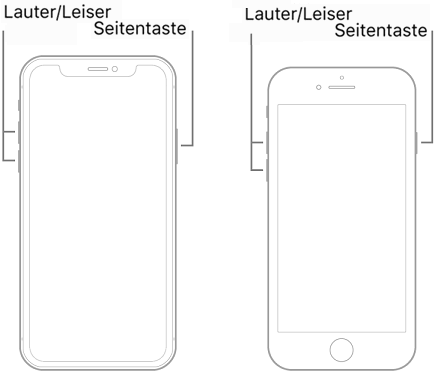
Wenn Sie keine iPhone-Nachrichten an Android senden können, ist ein erzwungener Neustart Ihres Telefons eine einfache Lösung. Diese Maßnahme kann das Problem oft beheben, insbesondere wenn es sich um eine kleine Störung handelt.
iPhone 8 oder neuer: Drücken Sie die Lautstärketaste + und lassen Sie sie kurz wieder los. Drücken Sie die Lautstärketaste - und lassen Sie sie kurz wieder los. Drücken Sie die Seitentaste einige Sekunden lang, bis das Apple-Logo angezeigt wird.
iPhone 7/7 Plus: Drücken Sie die Ein-/Aus-Taste und die Lautstärketaste - einige Sekunden lang, bis das Apple-Logo angezeigt wird.
iPhone 6s oder älter: Drücken Sie die Ein-/Aus-Taste und die Home-Taste einige Sekunden lang, bis das Apple-Logo angezeigt wird.
Lösung 3: iMessage deaktivieren (bei Wechsel auf Android)
Falls ein Nutzer von einem iPhone auf ein Android-Gerät wechselt, aber durch den Wechsel der SIM-Karte die gleiche Telefonnummer behält, besteht die Möglichkeit, dass die Apple-Datenbank diese Telefonnummer weiterhin als iPhone-zugehörig erkennt.
Wenn iPhones versuchen, Nachrichten an diese Nummer zu senden, werden diese daher als iMessages und nicht als SMS versendet. Da Android-Geräte keine iMessages verarbeiten können, erreichen diese Nachrichten den Empfänger nicht. Daher kann es vorkommen, dass das iPhone keine SMS an Android sendet. In solchen Fällen empfiehlt es sich, den Android-Nutzer zu bitten, seine Telefonnummer aus dem iMessage-System von Apple zu entfernen, um das Problem zu beheben.
Variante A: Mit Zugang zum alten iPhone
Schritt 1: Legen Sie Ihre SIM-Karte wieder in das alte iPhone ein.
Schritt 1: Gehen Sie zu Einstellungen > Nachrichten.
Schritt 2: Schalten Sie den Schieberegler bei iMessage aus.
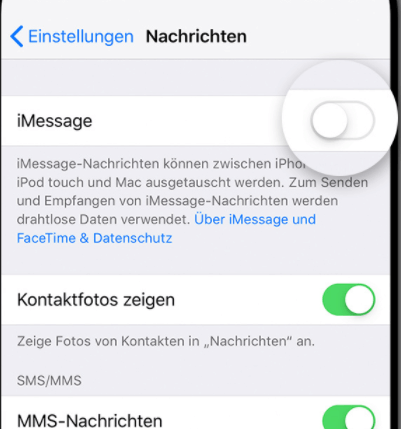
Schritt 3: Danach gehen Sie zu Einstellungen > FaceTime und deaktivieren auch FaceTime.
Variante B: Ohne Zugriff auf das alte iPhone
Schritt 1: Besuchen Sie die Apple-Webseite zur Deregistrierung von iMessage: https://selfsolve.apple.com/deregister-imessage/de/de
Schritt 2: Geben Sie Ihre Telefonnummer ein.
Schritt 3: Bestätigen Sie den Code, den Sie per SMS erhalten.
Dies entfernt Ihre Nummer aus dem iMessage-System.
Lösung 4: Absender iPhone richtig einstellen
Um das Problem „Android empfängt keine SMS vom iPhone“ zu beheben, können Sie Ihre Nachrichteneinstellungen überprüfen. Möglicherweise wurden einige Einstellungen versehentlich geändert, ohne dass Sie es merken.
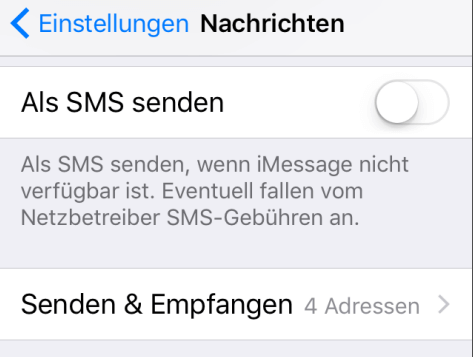
Schritt 1: Öffnen Sie Einstellungen > Nachrichten.
Schritt 2: Aktivieren Sie die Option "Als SMS senden".
Alternativ: Nachricht löschen und erneut senden, nachdem Sie Ihre Nummer aus iMessage entfernt haben.
Lösung 5: Empfängeranzahl prüfen
Wenn Sie versuchen, eine Nachricht von Ihrem iPhone an ein Android-Gerät zu senden, ist es wichtig, die korrekte Eingabe der Empfängernummer in der richtigen Reihenfolge und im richtigen Format zu überprüfen.
Stellen Sie außerdem sicher, dass die Nummer des Empfängers auf Ihrem Gerät nicht gesperrt ist. Andernfalls sendet Ihr iPhone keine SMS an Android-Geräte.
Schritt 1: Gehen Sie zu den Einstellungen.
Schritt 2: Öffnen Sie den Bereich „Nachrichten“.
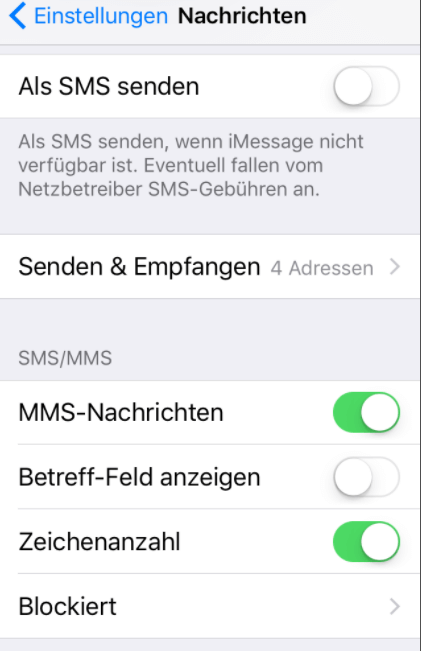
Schritt 3: Navigieren Sie in den Nachrichten zur Liste „Blokiert“ und prüfen Sie, ob die Nummer, mit der Sie Probleme haben, dort aufgeführt ist. Falls ja, entfernen Sie sie aus der Sperrliste. So können Sie mit Ihrem iPhone problemlos SMS an Android-Geräte senden.
Lösung 6: Netzwerkeinstellungen zurücksetzen
Dieser Schritt kann hilfreich sein, wenn das Problem mit dem Netzwerk zusammenhängt. Wichtig: Das Zurücksetzen der Netzwerkeinstellungen hat keine Auswirkungen auf Ihre Daten, löscht aber Ihre gespeicherten WLAN-Netzwerke, Bluetooth-Verbindungen und VPN-Konfigurationen.
Schritt 1: Gehen Sie zur App „Einstellungen“ > „Allgemein“.
Schritt 2: Tippen Sie in iOS 14 und früheren Versionen auf „Zurücksetzen“. In iOS 15 und neueren Versionen tippen Sie auf „iPhone übertragen/zurücksetzen“ > „Zurücksetzen“.
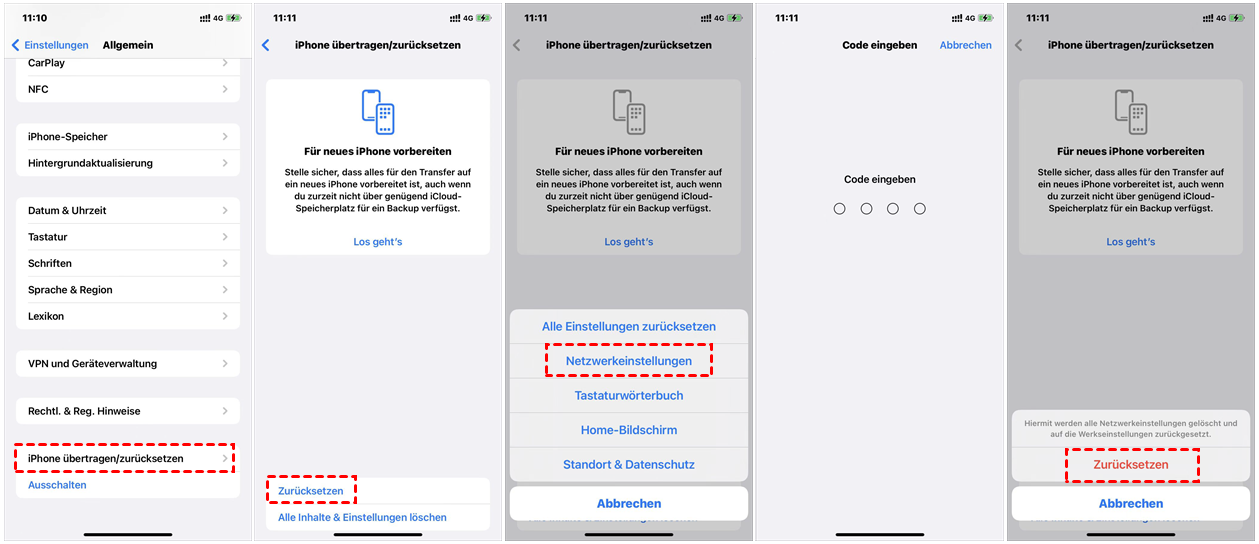
Schritt 3: Wählen Sie anschließend „Netzwerkeinstellungen zurücksetzen“ > Passwort zur Bestätigung eingeben.
Lösung 7: Cache der SMS-App leeren
Wenn Sie nicht die Standard-SMS-App verwenden, kann ein voller oder beschädigter Cache Probleme wie „iPhone sendet keine SMS an Android“ verursachen. Leeren Sie den Cache Ihrer SMS-App, um das Problem zu beheben.
Lösung 8: iOS aktualisieren
Möglicherweise enthält ein iOS-Update Fehlerbehebungen für dieses Problem. Daher empfehlen wir Ihnen, nach verfügbaren Updates zu suchen und diese zu installieren.
Schritt 1: Öffnen Sie die Einstellungen auf Ihrem iPhone und navigieren Sie zu den allgemeinen Einstellungen.
Schritt 2: Tippen Sie in den allgemeinen Einstellungen auf „Software-Update“.
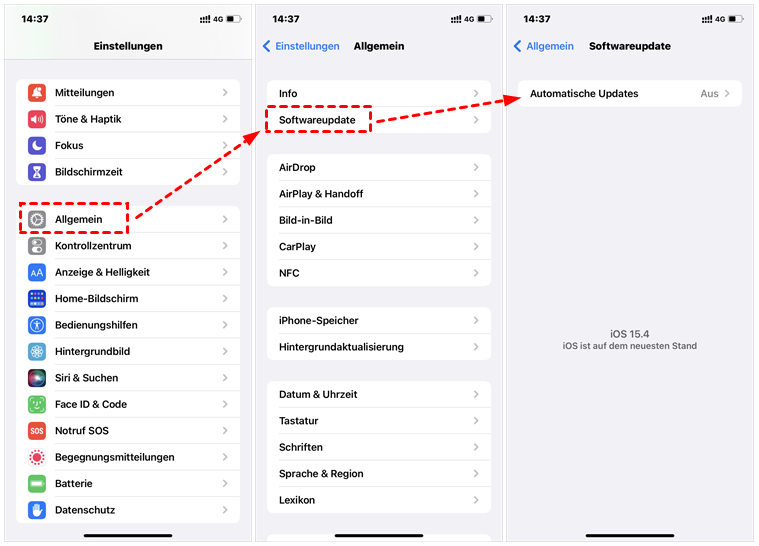
Schritt 3: Falls ein Update verfügbar ist, werden Sie aufgefordert, es herunterzuladen und zu installieren.
Lösung 9: Sich an Ihren Mobilfunkanbieter wenden
Wenn alles andere nicht hilft, wenn Ihr Android-Gerät keine SMS vom iPhone empfängt, wenden Sie sich an Ihren Mobilfunkanbieter und melden Sie ihm, dass Ihr Gerät keine SMS empfängt. Wenn die App-Einstellungen oder ein Zurücksetzen nicht geholfen haben, liegt das Problem möglicherweise beim Mobilfunkanbieter oder der SIM-Karte. Ihr Mobilfunkanbieter kann prüfen, ob Netzwerkprobleme oder Kontobeschränkungen SMS vom iPhone verhindern.
Bonus: SMS von iPhone zu Android senden drahtlos
Der direkte Datenaustausch zwischen Android-Geräten ist aufgrund der unterschiedlichen Betriebssysteme nicht ganz einfach. Tatsächlich können Sie sich jedoch auf Übertragungstools von Drittanbietern verlassen, um die Übertragung problemlos abzuschließen. Ein empfehlenswertes Tool ist FoneTool für iOS. Die benutzerfreundliche App ermöglicht die drahtlose Datenübertragung zwischen Android und iPhone und benötigt keine WLAN-Verbindung und verbraucht kein Datenvolumen.
Die Besonderheiten von FoneTool für iOS:
 Die Dateien vor der Übertragung in der Vorschau anzeigen.
Alle oder einzelne Dateien auf ein anderes Gerät übertragen.
Daten schnell und sicher ohne Datenverkehr übertragen.
Unterstützt Fotos, Videos, Musik, Kontakte und andere Daten.
Daten von iOS-Geräten auf Android-Geräte (z. B. Google Pixel, Samsung Galaxy, OnePlus, Xiaomi), von Android-Geräten auf iOS-Geräte und von iOS-Geräten auf iOS-Geräte übertragen.
Um die Übertragung zu starten, laden Sie FoneTool für Android oder iPhone herunter und installieren Sie es. Mit diesem Tool können Sie bequem Kontakte, Musik, Fotos, Videos usw. zwischen Geräten übertragen.
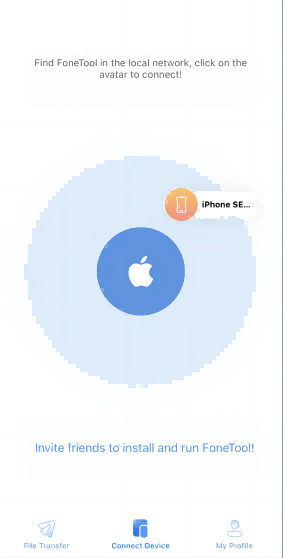
Schritt 1: Starten Sie FoneTool auf beiden Geräten. Stellen Sie sicher, dass die App die erforderlichen Berechtigungen für die WLAN-Nutzung hat, sodass keine Verbindung zu einem bestimmten WLAN-Netzwerk erforderlich ist.
Schritt 2: Rufen Sie in der App auf einem der Geräte die Funktion „Gerät verbinden“ auf. Tippen Sie auf den Namen des gewünschten Geräts, um eine sichere Verbindung herzustellen.
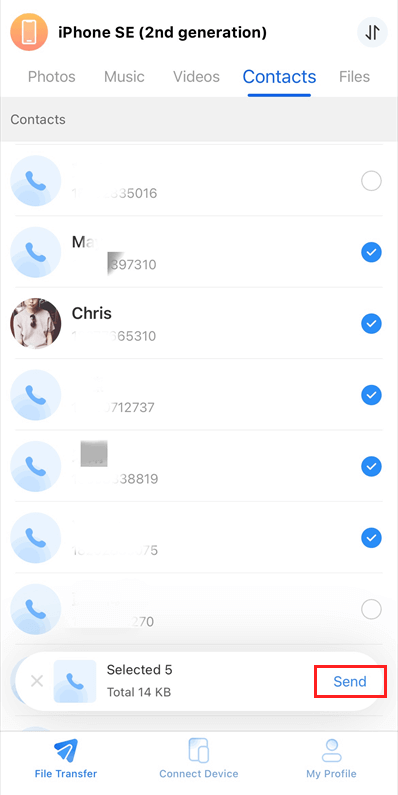
Schritt 3: Navigieren Sie auf Ihrem iPhone zum Bereich „Dateiübertragung“. Dort können Sie bestimmte Dateien oder Daten für die Übertragung auf Ihr Android-Gerät auswählen.
Schritt 4: Sobald Sie Ihre Auswahl getroffen haben, starten Sie den Übertragungsvorgang mit einem Klick auf die Schaltfläche „Senden“.
Fazit
Mit einer der Methoden kann Ihnen helfen, das Problem „SMS von iPhone auf Android kommt nicht an“ zu beheben. Wenn Sie alle oben genannten Lösungen ausprobiert haben und weiterhin keine SMS von Ihrem iPhone an Ihr Android-Gerät senden können, kann auch ein Gespräch mit dem Mobilfunkanbieter hilfreich sein.
Häufig gestellte Fragen
FoneTool Unlocker - 1-Klick-iPhone-Entsperrsoftware
Entsperren Sie ganz einfach alle Passcodes und Einschränkungen auf Ihrem iPhone, iPad und iPod Touch.
-
 iOS 27 kompatibel
 iPhone 17 unterstützt
100% sicher

Redakteurin für mobile Übertragung-Backup-Software von FoneTool. Sie hilft Menschen gerne beim Backup und Übertragen von iPhones und iOS. Sie liebt das Lesen, Wandern und Reisen.
Autoreninfo lesen >>



 Uns als bevorzugte Quelle auf Google hinzufügen