iPad Netzwerkeinstellungen zurücksetzen: so tun Sie
Wenn Sie Verbindungsprobleme beheben, können Sie iPad Netzwerkeinstellungen zurücksetzen. Dieser Artikel erklärt, wann und wie Sie die Netzwerkeinstellungen zurücksetzen können, was dabei passiert und welche Auswirkungen dies auf Ihr Gerät hat.


Haben Sie Probleme, mit Ihrem iPad auf das Internet zuzugreifen? Oder laufen die Datenübertragungen im Schneckentempo ab? Sie müssen lediglich Ihre Netzwerkeinstellungen zurücksetzen. Sie können das Problem beheben, indem Sie die Netzwerkeinstellungen zurücksetzen.
In dieser Anleitung zeigen wir Ihnen Schritt für Schritt, wie Sie iPad Netzwerkeinstellungen zurücksetzen. Die folgenden Methoden gelten auch für iPhone.
Möglichkeit 1. Netzwerkeinstellungen zurücksetzen auf dem iPad
Wenn Sie feststellen, dass das Netzwerk Ihres iPad nicht mehr funktioniert, sollten Sie als Erstes auf dem iPad Netzwerkeinstellungen zurücksetzen. Das Zurücksetzen der Netzwerkeinstellungen auf Ihrem iPad ist ein einfacher Vorgang. Sei geduldig. Es dauert nur ein oder zwei Minuten. Das iPad wird dann mit den Standardnetzwerkeinstellungen neu gestartet.
- Hinweise:✎...
- Beim Zurücksetzen der Netzwerkeinstellungen auf iPad werden alle gespeicherten WLAN-Passwörter, VPN-Konfigurationen und Mobilfunknetzeinstellungen gelöscht. Notieren Sie sich vor dem Zurücksetzen unbedingt alle wichtigen Netzwerkinformationen, z. B. Ihr WLAN-Passwort.
- Nachdem Sie die Netzwerkeinstellungen Ihres iPad zurückgesetzt haben, müssen Sie Ihr WLAN-Passwort erneut eingeben, eine VPN-Verbindung einrichten und Ihre Mobilfunkeinstellungen erneut anpassen.
- Um Datenverlust zu vermeiden, wird es empfohlen, mit FoneTool Ihr iPad-Backup zu erstellen.
Schritt 1. Entsperren Sie zunächst Ihr iPad und suchen Sie „Einstellungen“. Und tippen Sie auf „Allgemein“.
Schritt 2. Klicken Sie auf iPhone übertragen/zurücksetzen > Zurücksetzen > Netzwerkeinstellungen zurücksetzen.
.png)
Schritt 3. Geben Sie abschließend Ihren Passcode ein, um Ihren Vorgang zu bestätigen.
Der Vorgang zum Zurücksetzen des Netzwerks kann mehrere Minuten dauern. Während dieses Vorgangs wird Ihr iPhone neu gestartet. Bitte warten Sie geduldig, bis der Vorgang abgeschlossen ist.
Kehren Sie nach dem Neustart Ihres iPad zum Menü „Einstellungen“ zurück. Klicken Sie auf WLAN. Geben Sie Ihr Passwort ein, um sich erneut mit Ihrem WLAN-Netzwerk zu verbinden. Dieser Schritt ist notwendig, da ein Netzwerk-Reset die vorherige WLAN-Konfiguration löscht.
Möglichkeit 2. iPad Netzwerkeinstellungen zurücksetzen über FoneTool Repair
Ihr iPad verliert ständig die WLAN-Verbindung und keine der bisherigen Lösungen funktioniert? Dann kann das Problem durch unsichtbare iOS-Systemfehler verursacht werden. In solchen Fällen empfiehlt es sich, ein professionelles Reparaturtool einzusetzen.
Wir empfehlen FoneTool Repair – eine zuverlässige Software zur Reparatur von iOS-Systemproblemen. Sie behebt typische Fehler wie schwarzer Bildschirm, Einfrieren oder nicht funktionierende iOS-Dienste und kann auch helfen, Netzwerkprobleme auf Ihrem iPad zu lösen.
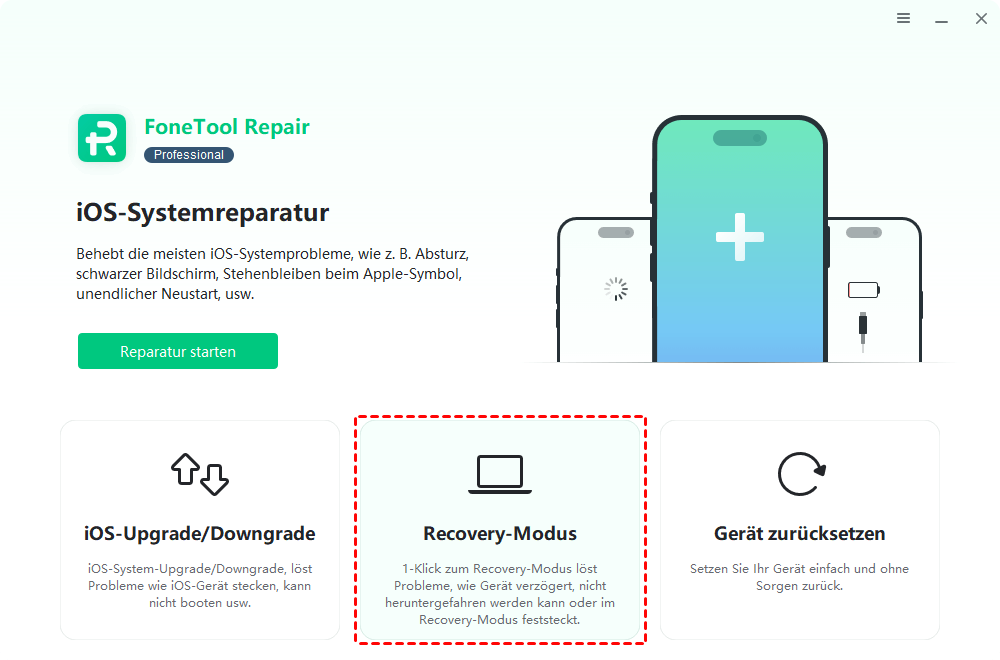
Schritt 1. Verbinden Sie Ihr iPad über USB mit dem Computer > Starten Sie FoneTool Repair > Klicken Sie auf Recovery-Modus.
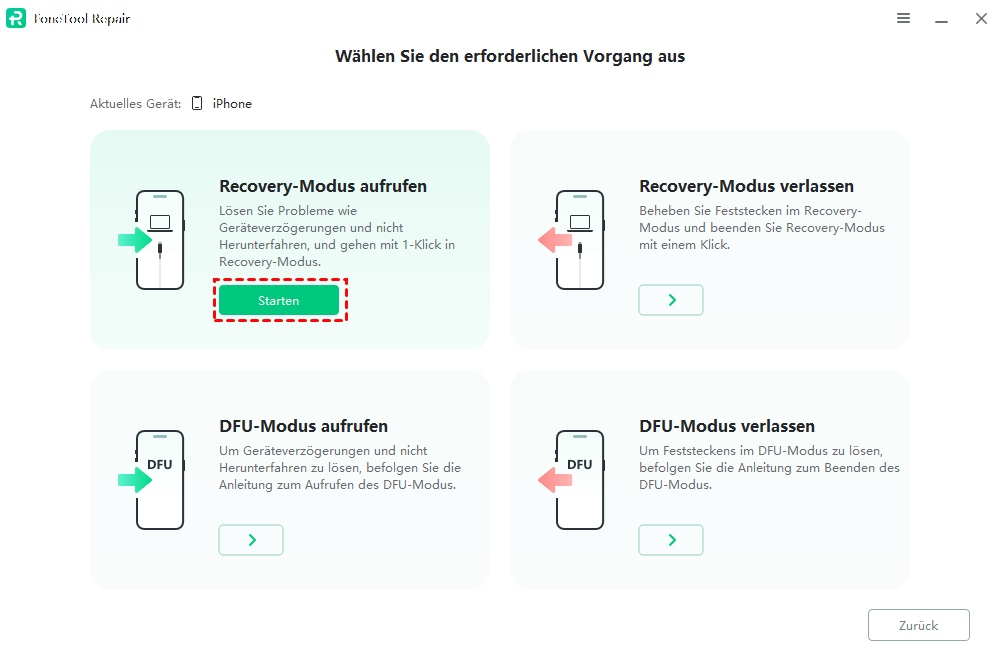
Schritt 2. Wählen Sie im Pop-up-Fenster Recovery-Modus aufrufen > Klicken Sie auf Starten.
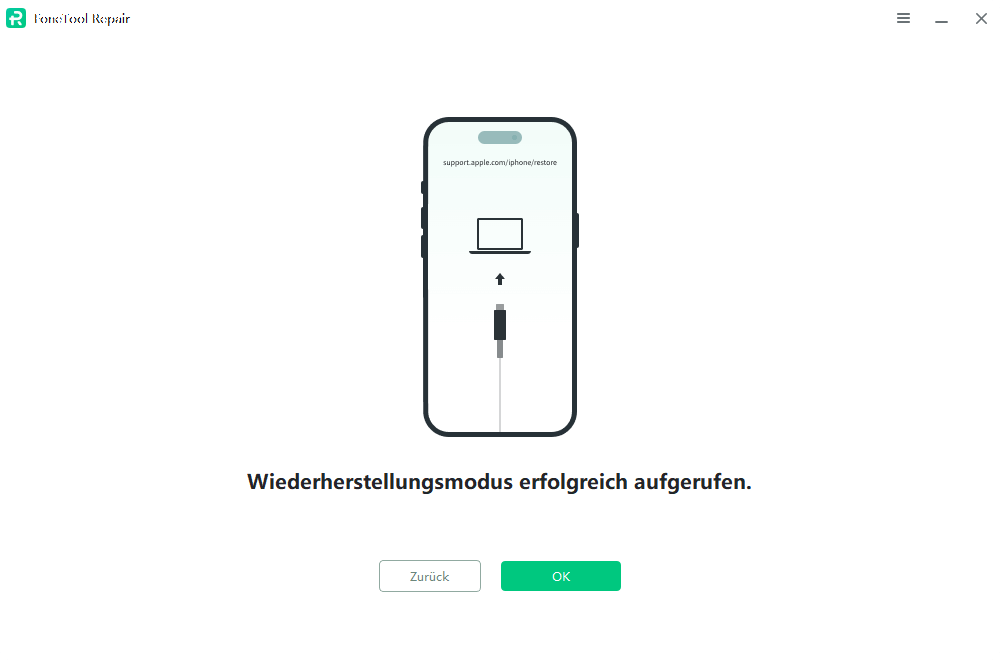
Schritt 3. Warten Sie eine Weile, klicken Sie auf OK, wenn der Vorgang beendet.
Warum soll man auf dem iPad Netzwerkeinstellungen zurücksetzen?
Das Zurücksetzen einer Netzwerkeinstellung auf Ihrem iPad oder iPhone kann in jeder Situation ein nützlicher Schritt zur Fehlerbehebung sein. Hier sind einige Gründe, warum Sie Netzwerkeinstellungen auf Ihrem iOS-Gerät in Betracht zurücksetzen:
- Netzwerkverbindungsprobleme beheben: Wenn Sie anhaltende Probleme mit Ihrer WLAN- oder Mobilfunkverbindung haben, z. B. langsame Geschwindigkeiten, häufige Verbindungsabbrüche oder Schwierigkeiten beim Herstellen einer Verbindung zum Netzwerk, kann das Zurücksetzen Ihrer Netzwerkeinstellungen oft hilfreich sein.
- Bluetooth-Kopplungsprobleme beheben: Wenn Sie Probleme beim Koppeln Ihres iOS-Geräts mit einem Bluetooth-Zubehör haben, können Probleme mit instabilen Bluetooth-Verbindungen, nicht erkannten Geräten oder wiederholten Kopplungsfehlern durch das Zurücksetzen Ihrer Netzwerkeinstellungen behoben werden.
- VPN-Konfigurationsprobleme beheben: Wenn Sie auf Ihrem Gerät ein virtuelles privates Netzwerk (VPN) verwenden und Schwierigkeiten beim Herstellen einer Verbindung haben oder ungewöhnliches Verhalten feststellen, kann das Zurücksetzen Ihrer Netzwerkeinstellungen alle widersprüchlichen VPN-Konfigurationen oder beschädigten Einstellungen beseitigen, die das Problem verursachen könnten.
- Softwareproblemen beheben: In manchen Fällen können bestimmte Softwareaktualisierungen oder Einstellungsänderungen zu Problemen oder Konflikten in der Netzwerkkonfiguration führen. Durch das Zurücksetzen der Netzwerkeinstellungen wird sichergestellt, dass die netzwerkbezogenen Komponenten Ihres Geräts neu gestartet werden.
- Cache und temporäre Netzwerkdaten löschen: Durch das Zurücksetzen der Netzwerkeinstellungen werden auch Cache und temporäre Daten auf Ihrem Gerät im Zusammenhang mit Netzwerkverbindungen gelöscht.
Was passiert, wenn Sie die Netzwerkeinstellungen auf einem iPad zurücksetzen?
Wenn Sie die Netzwerkeinstellungen auf einem iPad zurücksetzen, hat dies mehrere Auswirkungen auf die Netzwerkkonfiguration des Geräts. Dies kann hilfreich sein, um Verbindungsprobleme zu beheben. Folgendes passiert dabei:
1. WLAN-Einstellungen: Alle gespeicherten WLAN-Netzwerke und Passwörter werden gelöscht. Das iPad trennt sich von allen aktuellen WLAN-Verbindungen. Sie müssen WLAN-Netzwerke erneut manuell auswählen und die Passwörter eingeben.
2. Mobilfunk-Einstellungen: Bei iPads mit Mobilfunkfunktion werden alle Einstellungen zurückgesetzt, die mit dem Mobilfunknetz zusammenhängen (z. B. Zugangspunkte, APN-Einstellungen). Die SIM-Karte bleibt jedoch unverändert.
3. VPN- und Proxy-Einstellungen: Alle manuell eingerichteten VPN-Verbindungen oder Proxy-Konfigurationen werden entfernt.
4. Bluetooth-Verbindungen: Gekoppelte Bluetooth-Geräte bleiben gespeichert. Netzwerkeinstellungen beeinflussen diese nicht.
5. Weitere Netzwerkeinstellungen: Einstellungen wie die IP-Adresse (falls manuell festgelegt), DNS-Server und andere Netzwerk- und Proxy-Konfigurationen werden auf die Standardwerte zurückgesetzt.
Fazit
Mit der oben genannten Anleitung können Sie iPad Netzwerkeinstellungen zurücksetzen, um die volle Netzwerkfunktionalität Ihres iPads wiederherzustellen. Jedoch werden alle gespeicherten Netzwerke und deren Passwörter gelöscht. Daher ist es ratsam, alternative Maßnahmen auszuprobieren, bevor dieser Schritt durchgeführt wird.
Für 160+ iOS/iPadOS-Probleme, Boot-Schleifen, Abstürze, fehlgeschlagene Updates, ohne Datenverlust.
-
 iOS 27 kompatibel
 iPhone 17unterstützt
100 % sicher

Redakteurin für mobile Übertragung-Backup-Software von FoneTool. Sie hilft Menschen gerne beim Backup und Übertragen von iPhones und iOS. Sie liebt das Lesen, Wandern und Reisen.
Autorinfo lesen >>



 Uns als bevorzugte Quelle auf Google hinzufügen