iPhone erkennt SIM-Karte nicht: 5 nützliche Methoden
Wenn Sie feststellen, dass auf Ihrem iPhone keine SIM-Karte verfügbar ist, können Sie das Problem ganz einfach mit den folgenden 5 Methoden lösen. Und das professionelle FoneTool hilft Ihnen dabei, das Problem effizient zu beheben!
 Von Yvonne
Aktualisiert am 13.05.2026
Von Yvonne
Aktualisiert am 13.05.2026


Mein iPhone sagt, keine SIM-Karte
Hallo. Mein Telefon sagt, keine SIM-Karte. Ich kann weder Anrufe noch Nachrichten senden oder empfangen. Wie kann ich das beheben?
- Frage aus der Apple-Community
Wenn Sie Anrufe tätigen oder Nachrichten senden müssen, ist eine SIM-Karte in Ihrem iPhone unerlässlich. Manchmal erhalten Sie jedoch die Benachrichtigung „Keine SIM-Karte installiert“. Das kann ziemlich frustrierend sein, aber keine Sorge – dieser Artikel zeigt Ihnen, wie Sie dieses Problem schnell lösen können.
Warum wird meine SIM-Karte auf meinem iPhone nicht erkannt?
Wenn auf Ihrem iPhone eine Warnung „Keine SIM-Karte“ oder eine ähnliche Benachrichtigung angezeigt wird, weist dies auf ein Problem mit Ihrer SIM-Karte (Subscriber Identity Module) hin. Die SIM-Karte ist ein kleiner Plastikchip, der in Ihr Gerät passt und wichtige Daten speichert und Ihnen unter anderem ermöglicht, Anrufe zu tätigen und auf das mobile Internet zuzugreifen.
Wenn Ihr iPhone „Keine SIM-Karte“ anzeigt, kann das Problem an einer beschädigten oder verschmutzten SIM-Karte, Softwarefehlern oder der Notwendigkeit liegen, Ihre Mobilfunkeinstellungen zu aktualisieren.
Wie behebt man die Meldung „Keine SIM-Karte“ auf dem iPhone?
iPhone erkennt SIM-Karte nicht? Hier bieten wir Ihnen einige nützliche Möglichkeiten, um Ihnen zu helfen. Wir hoffen, Sie können das Problem jetzt beheben!
Lösung 1. Starten Sie das iPhone neu
Wenn das Problem auftritt, können Sie zunächst versuchen, Ihr Gerät neu zu starten.
Für iPhone X oder höher: Halten Sie gleichzeitig die Lautstärketaste und die Seitentaste gedrückt, bis der Ausschaltregler angezeigt wird > Ziehen Sie den Ausschaltregler nach rechts, um Ihr Gerät auszuschalten.
Für iPhone 6/7/8 oder SE (2. oder 3. Generation): Halten Sie die Seitentaste gedrückt, bis der Ausschaltregler auf dem Bildschirm angezeigt wird > Ziehen Sie den Regler nach rechts, um Ihr iPhone auszuschalten.
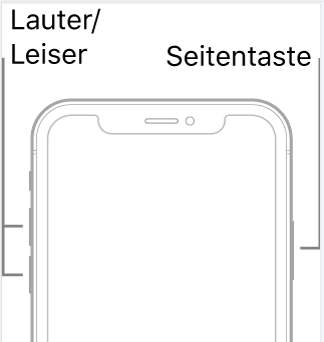
Für iPhone SE (1. Generation), 5 oder früher: Halten Sie die obere Taste gedrückt > Wenn der Ausschaltregler angezeigt wird, ziehen Sie den Regler, um das Gerät auszuschalten.
Halten Sie danach die Seiten-/Obertaste gedrückt, bis das Apple-Logo angezeigt wird, um Ihr iPhone einzuschalten. Dann können Sie Ihre SIM-Karte überprüfen, um festzustellen, ob das Problem gelöst ist.
Lösung 2. Software aktualisieren
Ein veraltetes iOS-System kann verschiedene Probleme auf Ihrem iPhone verursachen – von App-Abstürzen bis hin zu Systemfehlern. In vielen Fällen hilft bereits ein einfaches Softwareupdate, um die Fehler zu beheben. Gehen Sie dazu auf Ihrem iPhone zu: Einstellungen > Allgemein > Softwareaktualisierung. Wenn ein Update verfügbar ist, tippen Sie auf Laden und installieren.
Schritt 1. Verbinden Sie Ihr iPhone mit dem Computer > Starten Sie FoneTool Repair.
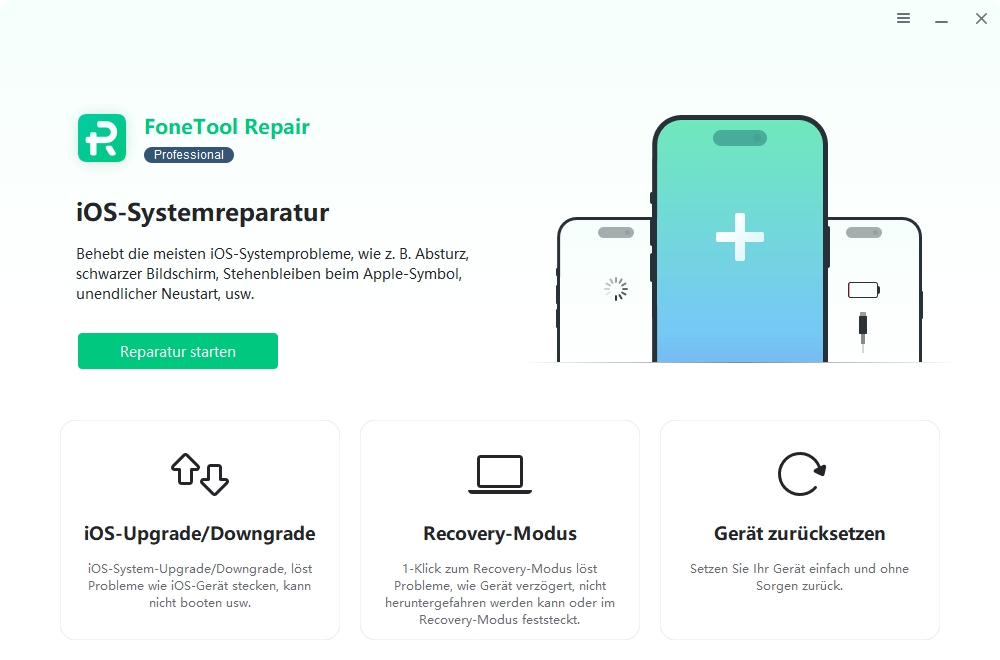
Schritt 2. Wählen Sie iOS-Upgrade/Downgrade.
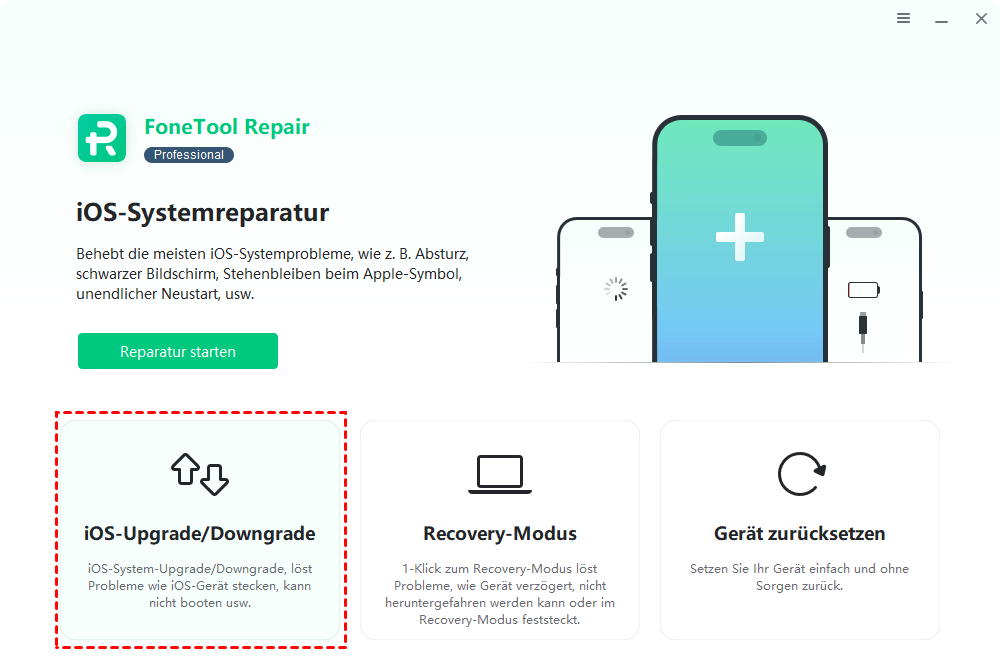
Schritt 3. Gehen Sie zum Abschnitt „Upgrade“ > Klicken Sie auf „Starten“.
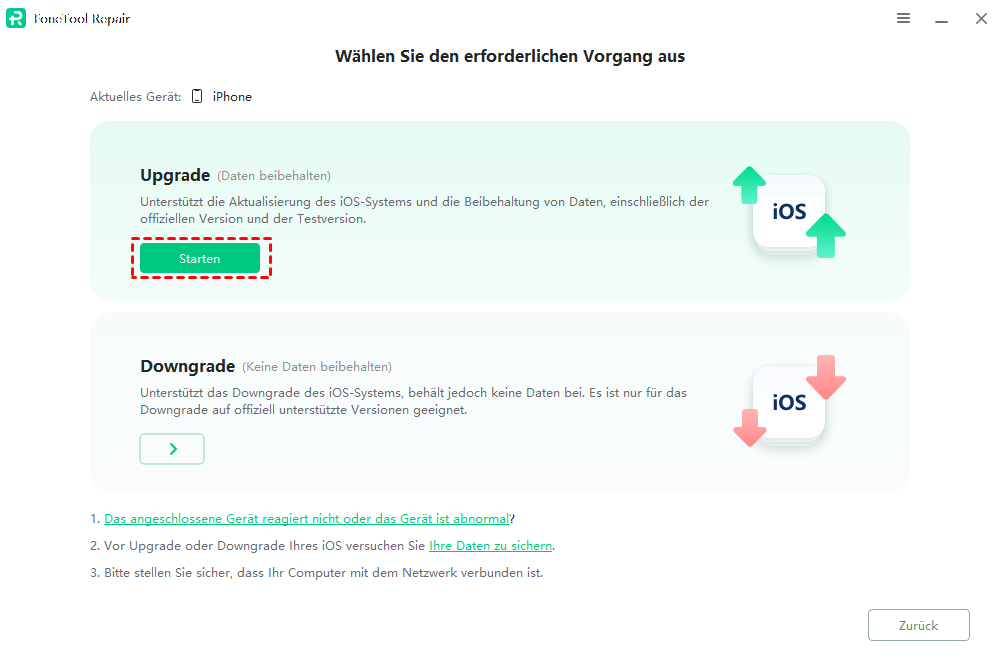
Schritt 4. Wählen Sie die gewünschte Firmware-Version > Ändern Sie den Speicherpfad über die Option „Zielpfad“ > Klicken Sie auf „Herunterladen“, um die Firmware abzurufen.
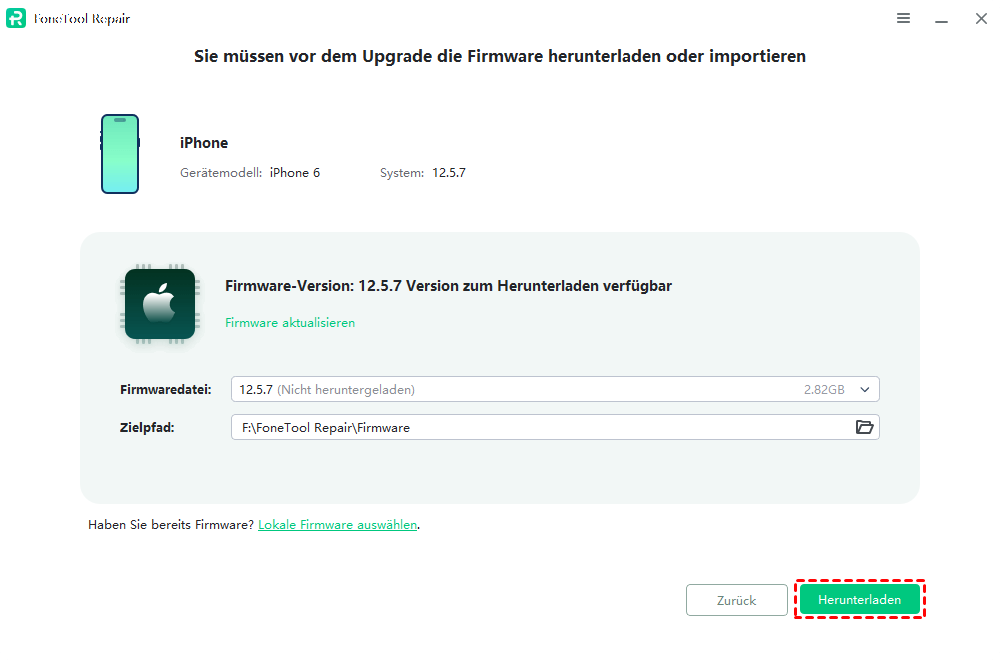
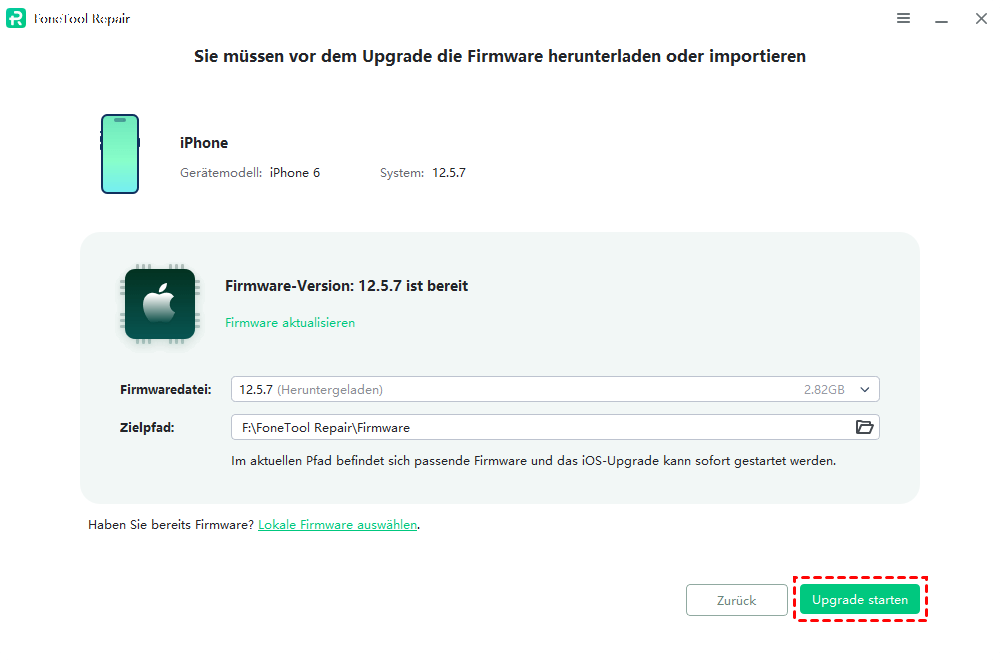
Schritt 5. Sobald der Downloadvorgang abgeschlossen ist, klicken Sie einfach auf „Upgrade starten“, um die Aufgabe zu starten. Warten Sie einen Moment, dann wird Ihr iOS-System auf die neueste Version aktualisiert.
Lösung 3. Überprüfen Sie die SIM-Karte und das Fach
iPhone sagt keine SIM nur SOS? Wenn Ihr iPhone aktualisiert ist, nehmen Sie sich einen Moment Zeit, um die SIM-Karte und den Kartensteckplatz auf Schmutz oder Beschädigungen zu untersuchen. Stellen Sie sicher, dass die SIM richtig ausgerichtet ist, wenn Sie sie wieder in das Fach legen.
Schritt 1. Wenn die SIM-Karte schmutzig ist, reinigen Sie sie vorsichtig, indem Sie sie mit einem Mikrofasertuch oder einem Wattestäbchen abwischen, das mit einer 50/50-Mischung aus Wasser und Alkohol angefeuchtet ist. Lassen Sie sie vollständig trocknen, bevor Sie sie wieder in das Fach legen.
Schritt 2. Wenn die SIM-Karte nicht richtig sitzt, befolgen Sie die Schritte, um sie richtig zu entfernen und wieder einzulegen.
Schritt 3. Wenn Ihre SIM-Karte beschädigt ist, wenden Sie sich an Ihren Mobilfunkanbieter, um Ersatz zu erhalten.
Schritt 4. Wenn das Fach beschädigt ist, müssen Sie Ihr iPhone reparieren lassen.
Sobald der Vorgang abgeschlossen ist, können Sie die Netzbetreibereinstellungen überprüfen: Gehen Sie zu: Einstellungen > Allgemein > Info. Wenn ein Update verfügbar ist, folgen Sie den Anweisungen, um mit dem Update fortzufahren.
Lösung 4. Kontaktieren Sie Ihren Netzbetreiber
Wenn Ihr Problem „keine SIM-Karte auf iPhone verfügbar“ immer noch nicht gelöst ist, kontaktieren Sie bitte Ihren Mobilfunkanbieter, um zu bestätigen, dass Sie einen aktiven Tarif haben. Wenn Ihr Gerät eine eSIM statt einer physischen SIM-Karte verwendet, müssen Sie sich außerdem an Ihren Netzbetreiber wenden, um etwaige Fehlermeldungen zu klären.
Lösung 5. Setzen Sie Ihr iPhone auf die Werkseinstellungen zurück
Wenn alle anderen Methoden nicht helfen, können Sie Ihr iPhone mit FoneTool zuverlässig auf die Werkseinstellungen zurücksetzen. Das Programm ist nicht nur eine leistungsstarke Reparatursoftware, sondern bietet auch eine professionelle Datenlöschfunktion, mit der Sie Ihr Gerät vollständig und sicher zurücksetzen können.
- ✎ Mit FoneTool profitieren Sie von:
- Ein-Klick-Löschung von Fotos, Videos, Musik, Nachrichten und anderen Dokumenten.
- Deep-Erase-Technologie, die sicherstellt, dass gelöschte Daten nicht wiederhergestellt werden können.
- Kompatibilität mit allen gängigen iOS-Geräten und -Versionen, einschließlich der neuesten Modelle.
Jetzt können Sie es auf Ihren Windows-PC herunterladen und lernen, wie Sie das iPhone zurücksetzen, um das Problem zu beheben.
Schritt 1. Starten Sie FoneTool auf Ihrem PC > Verbinden Sie Ihr iPhone per USB-Kabel mit dem Computer > Tippen Sie bei Aufforderung auf Ihrem iPhone auf „Vertrauen“.
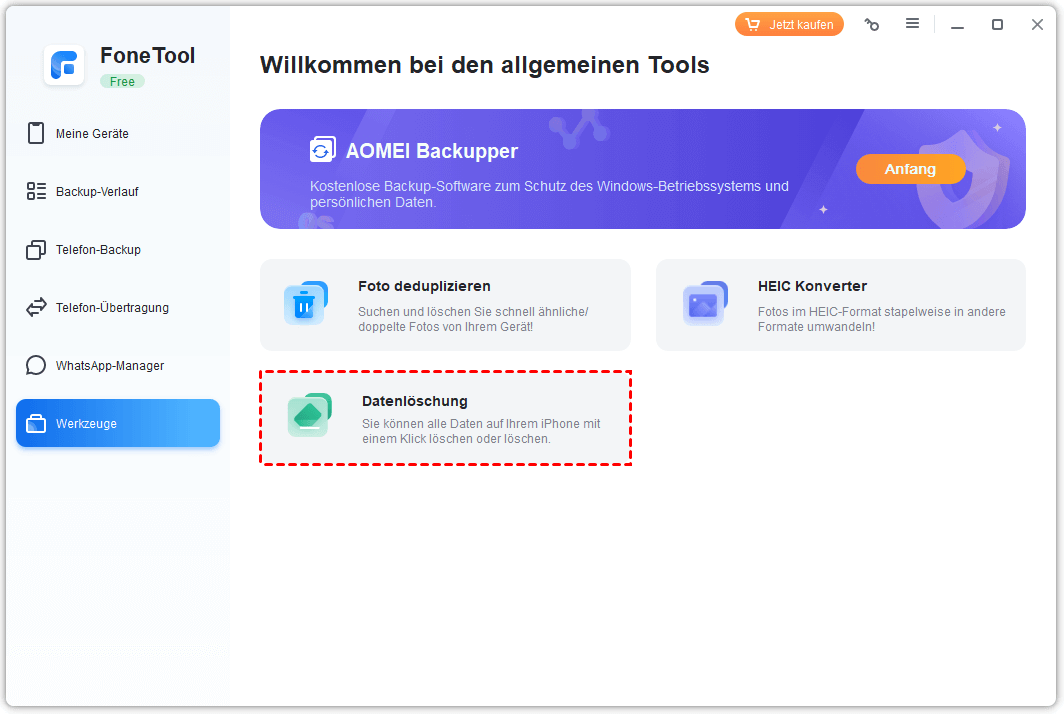
Schritt 2. Gehen Sie zu Werkzeuge > wählen Sie „Datenlöschung“.
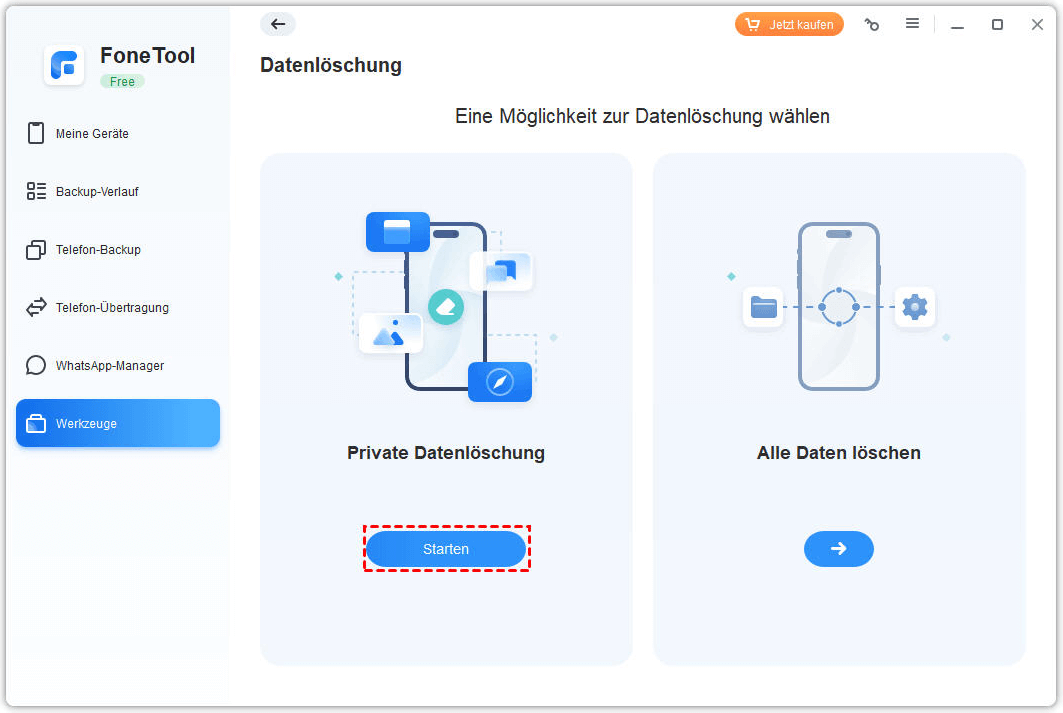
Schritt 3. Klicken Sie auf „Private Daten löschen“ > „Starten“.
Schritt 4. Tippen Sie auf jedes Symbol, das gelöscht werden muss, und aktivieren Sie „Deep Erase Technology aktivieren“, wenn Sie möchten, dass sie nicht wiederherstellbar sind. Klicken Sie dann auf „Löschen starten“.
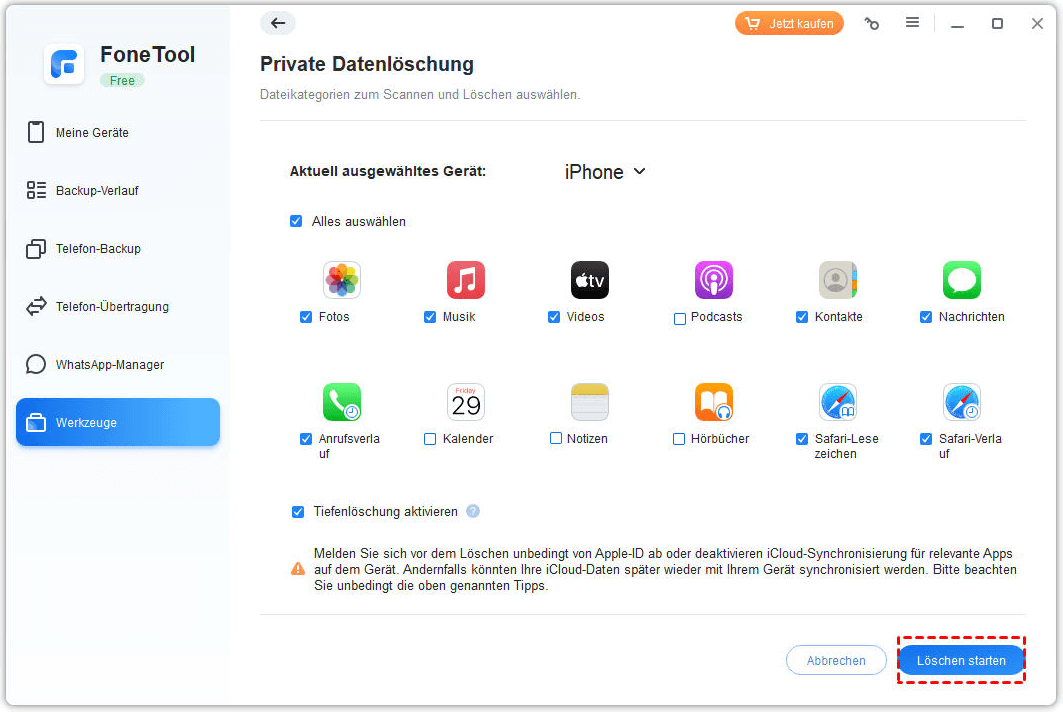
Sobald der Vorgang abgeschlossen ist, zeigt das iPhone an, dass das Problem „Keine SIM-Karte, nur SOS“ möglicherweise behoben ist. Dann können Sie zu „Meine Backups“ gehen, um Ihre iPhone-Daten mit einem Klick wiederherzustellen.
Fazit
Wenn Sie auf das Problem „iPhone erkennt SIM-Karte nicht“ auf Ihrem iPhone stoßen, können Sie das Problem mit den oben genannten 5 Methoden lösen. Wenn Sie Ihr iPhone auf die Werkseinstellungen zurücksetzen müssen, um das Problem zu beheben, ist das professionelle FoneTool eine gute Wahl. Damit können Sie ganz einfach alle iPhone-Daten löschen.
FoneTool - Alles-in-einem-iPhone-Datenmanager
Daten einfach auf iPhone, iPad und iPod Touch übertragen, sichern und verwalten.
-
 iOS 27 kompatibel
 iPhone 17 unterstützt
Windows 11/10/8/8.1/7

100 % sicher
Redakteurin für mobile Übertragung-Backup-Software von FoneTool. Sie hilft Menschen gerne beim Backup und Übertragen von iPhones und iOS. Sie liebt das Lesen, Wandern und Reisen.
Die vollständige Biografie lesen >>



 Uns als bevorzugte Quelle auf Google hinzufügen