Google-Konto löschen ohne Passwort: Diese Möglichkeiten gibt es
Google-Konto löschen ohne Passwort? Erfahren Sie, wie Sie den Kontozugriff wiederherstellen, ein Konto entfernen und die Samsung-FRP-Sperre lösen.


Kann man ein Google-Konto ohne Passwort löschen?
Ob Sie ein Google-Konto ohne das aktuelle Passwort löschen können, hängt davon ab, ob Sie Ihre Identität auf einem anderen Weg bestätigen können. Google schützt Konten und die darin gespeicherten Daten vor unbefugtem Zugriff. Deshalb sollten Sie nicht davon ausgehen, dass sich ein Konto allein durch die Eingabe der E-Mail-Adresse löschen lässt.
Wenn Sie das Passwort vergessen haben, ist die Wiederherstellung des Kontozugriffs der erste sinnvolle Schritt. Google kann dafür zusätzliche Informationen anfordern, beispielsweise eine hinterlegte Telefonnummer, eine Wiederherstellungs-E-Mail-Adresse oder andere Angaben, mit denen Sie Ihre Identität bestätigen können. Welche Möglichkeiten angeboten werden, hängt vom jeweiligen Konto und der verfügbaren Wiederherstellungsinformation ab.
Google-Konto löschen und Google-Konto vom Gerät entfernen: Der Unterschied
Die Begriffe werden häufig verwechselt, bezeichnen aber unterschiedliche Vorgänge. Bevor Sie etwas unternehmen, sollten Sie deshalb klären, welches Ziel Sie tatsächlich verfolgen.
- Google-Konto löschen: Das Konto wird dauerhaft gelöscht. Dabei können auch E-Mails, Dateien, Fotos und weitere mit dem Konto verbundene Inhalte betroffen sein.
- Google-Konto vom Smartphone entfernen: Das Konto wird von diesem Gerät abgemeldet beziehungsweise aus den Kontoeinstellungen entfernt. Das Google-Konto selbst bleibt grundsätzlich bestehen.
- Google-Passwort ändern: Sie behalten das Konto, ersetzen aber das bisherige Passwort durch ein neues.
- Google-FRP-Sperre entfernen: Dabei geht es um den Geräteschutz, der nach bestimmten Zurücksetzungen die Anmeldung mit einem zuvor verbundenen Google-Konto verlangt.
Wenn Sie lediglich ein gebrauchtes Smartphone für eine andere Person vorbereiten möchten, müssen Sie nicht zwangsläufig das gesamte Google-Konto löschen. In vielen Fällen ist es besser, das Konto ordnungsgemäß vom Gerät zu entfernen. Wenn Sie dagegen Ihr Google-Konto nicht mehr nutzen möchten, sollten Sie sich mit den Folgen einer vollständigen Kontolöschung beschäftigen.
Methode 1: Google-Konto über die offizielle Wiederherstellung zurückbekommen
Wenn Sie Ihr Passwort vergessen haben, sollten Sie zuerst versuchen, den Zugriff auf Ihr Konto wiederherzustellen. Das ist der offizielle Weg, wenn Sie später das Konto löschen, persönliche Daten sichern oder es von einem Gerät entfernen möchten. Die Wiederherstellung ist besonders wichtig, wenn Sie keinen Zugriff mehr auf die E-Mail-Adresse oder Telefonnummer haben, die Sie bei der Kontoerstellung verwendet haben.
Öffnen Sie dazu die offizielle Seite zur Wiederherstellung eines Google-Kontos. Geben Sie dort die geforderten Informationen ein und folgen Sie den angezeigten Anweisungen. Die verfügbaren Schritte können je nach Kontosituation unterschiedlich sein.
Schritt-für-Schritt-Anleitung zur Kontowiederherstellung
Schritt 1. Öffnen Sie die offizielle Google-Seite zur Kontowiederherstellung in einem Browser auf Ihrem Computer, Tablet oder einem anderen Smartphone.
Schritt 2. Geben Sie die E-Mail-Adresse oder die Telefonnummer ein, die zu dem Google-Konto gehört, auf das Sie keinen Zugriff mehr haben.
Schritt 3. Folgen Sie den Fragen und Bestätigungsaufforderungen. Wenn Google Ihnen eine Wiederherstellung über eine hinterlegte Telefonnummer oder E-Mail-Adresse anbietet, verwenden Sie nach Möglichkeit eine dieser Optionen.
Schritt 4. Beantworten Sie die Fragen so genau wie möglich. Nutzen Sie nach Möglichkeit ein Gerät und einen Browser, mit denen Sie sich früher bei diesem Konto angemeldet haben.
Schritt 5. Wenn Google Ihnen ermöglicht, ein neues Passwort festzulegen, wählen Sie ein starkes und bisher nicht verwendetes Passwort. Bewahren Sie es anschließend an einem sicheren Ort auf.
Schritt 6. Melden Sie sich mit dem wiederhergestellten Konto an und prüfen Sie, ob Sie die gewünschten Kontoeinstellungen erreichen können. Danach können Sie entscheiden, ob Sie das Konto behalten, vom Smartphone entfernen oder vollständig löschen möchten.
Was tun, wenn die Wiederherstellung nicht funktioniert?
Eine Wiederherstellung ist nicht in jedem Fall sofort erfolgreich. Wenn Sie keinen Zugriff mehr auf die hinterlegte Telefonnummer oder E-Mail-Adresse haben, kann es schwieriger sein, Ihre Identität zu bestätigen. Versuchen Sie, die angebotenen Fragen sorgfältig zu beantworten, und verwenden Sie nach Möglichkeit eine vertraute Umgebung, in der Sie sich früher angemeldet haben.
Geben Sie keine Passwörter oder Bestätigungscodes an unbekannte Personen weiter. Seien Sie vorsichtig bei Webseiten und Programmen, die versprechen, ein Google-Konto ohne Identitätsprüfung zu löschen oder das Passwort in wenigen Sekunden zu umgehen. Solche Angebote können auf Datendiebstahl oder Betrug abzielen.
Wenn es sich um ein geschäftliches Google-Konto handelt, das von einer Organisation verwaltet wird, wenden Sie sich an den zuständigen Administrator. Dieser kann prüfen, welche Wiederherstellungs- oder Kontoverwaltungsoptionen für das Konto zur Verfügung stehen. Bei einem privaten Konto sollten Sie die offiziellen Hilfeseiten von Google verwenden.
Methode 2: Ein Google-Konto vollständig löschen
Wenn Sie wieder Zugriff auf Ihr Konto haben und es dauerhaft nicht mehr verwenden möchten, können Sie die Kontolöschung über die Google-Kontoeinstellungen aufrufen. Vor dem Löschen sollten Sie prüfen, ob Sie wichtige E-Mails, Fotos, Dokumente oder andere Inhalte behalten möchten. Je nach verwendetem Google-Dienst können diese Daten nach der Kontolöschung nicht mehr auf die gewohnte Weise verfügbar sein.
Die Kontolöschung ist eine weitreichende Entscheidung. Sie sollten deshalb nicht einfach das Konto löschen, nur weil Sie Ihr Passwort vergessen haben oder eine Anmeldung auf einem Smartphone nicht funktioniert. Wenn Sie das Konto weiterhin benötigen, ist eine Wiederherstellung in der Regel die bessere Wahl.
Vor dem Löschen wichtige Daten prüfen
Ein Google-Konto kann mit mehreren Diensten verbunden sein. Dazu können Gmail, Google Drive, Google Fotos, Kontakte, Kalenderdaten und weitere Inhalte gehören. Außerdem kann das Konto für Anmeldungen bei Apps, Webseiten oder anderen Diensten verwendet werden. Wenn Sie es löschen, können Sie den Zugang zu diesen Inhalten oder Anmeldemöglichkeiten verlieren.
Überlegen Sie vorab, welche Dateien Sie behalten möchten und ob andere Dienste von der verwendeten E-Mail-Adresse abhängen. Ändern Sie gegebenenfalls zuerst die Anmeldeinformationen bei anderen Diensten. Wenn Sie wichtige Dateien exportieren oder sichern möchten, erledigen Sie dies vor der Kontolöschung, solange Sie noch Zugriff haben.
Schritte zum Löschen des Google-Kontos
Schritt 1. Melden Sie sich mit dem Google-Konto an, das Sie löschen möchten. Falls Sie Ihr Passwort nicht kennen, versuchen Sie zunächst die offizielle Kontowiederherstellung.
Schritt 2. Öffnen Sie die Google-Kontoverwaltung und prüfen Sie, ob Sie mit dem richtigen Konto angemeldet sind.
Schritt 3. Suchen Sie in den Kontoeinstellungen nach dem Bereich für Daten und Datenschutz beziehungsweise nach den Optionen zum Löschen eines Google-Kontos. Die genaue Bezeichnung und Anordnung kann sich mit der Benutzeroberfläche ändern.
Schritt 4. Lesen Sie die Hinweise zu den betroffenen Daten und Diensten sorgfältig. Sichern Sie alle Inhalte, die Sie später noch benötigen.
Schritt 5. Folgen Sie den angezeigten Schritten zur Kontolöschung. Google kann eine erneute Anmeldung oder eine zusätzliche Bestätigung verlangen, bevor die Aktion abgeschlossen wird.
Schritt 6. Prüfen Sie die abschließenden Hinweise und bestätigen Sie die Löschung nur, wenn Sie sicher sind, dass Sie das Konto nicht mehr benötigen.
Wenn Sie das Passwort nicht kennen und Google eine Identitätsprüfung verlangt, sollten Sie diese Sicherheitsanforderung nicht mit inoffiziellen Methoden umgehen. Stellen Sie stattdessen den Zugriff wieder her oder wenden Sie sich bei einem verwalteten Konto an den zuständigen Administrator.
Methode 3: Ein Google-Konto von einem Android-Smartphone entfernen
Wenn Sie Ihr Smartphone verkaufen, verschenken oder mit einem anderen Konto verwenden möchten, kann es ausreichen, das Google-Konto vom Gerät zu entfernen. Dabei wird das Konto nicht automatisch dauerhaft gelöscht. Es bleibt grundsätzlich bestehen und kann auf anderen Geräten oder über einen Browser weiter genutzt werden, sofern Sie Zugriff darauf haben.
Die Menübezeichnungen unterscheiden sich je nach Android-Version und Hersteller. Auf einem Samsung-Gerät können die Schritte anders aussehen als auf einem Smartphone eines anderen Herstellers. Wenn Sie die Kontoeinstellungen nicht finden, suchen Sie in den Systemeinstellungen nach „Konten“, „Konten und Sicherung“ oder einer vergleichbaren Bezeichnung.
So entfernen Sie ein Google-Konto aus den Geräteeinstellungen
Schritt 1. Öffnen Sie die Einstellungen Ihres Android-Smartphones.
Schritt 2. Suchen Sie nach dem Menüpunkt für Konten oder Kontenverwaltung. Auf einigen Samsung-Geräten finden Sie den Bereich unter „Konten und Sicherung“.
Schritt 3. Wählen Sie das Google-Konto aus, das Sie von diesem Smartphone entfernen möchten.
Schritt 4. Öffnen Sie die verfügbaren Kontooptionen und wählen Sie „Konto entfernen“, sofern diese Option angezeigt wird.
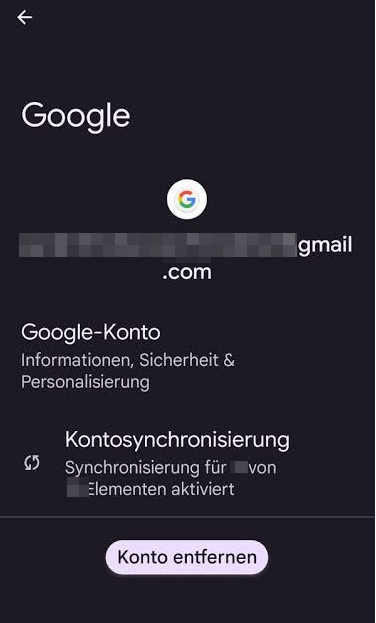
Schritt 5. Bestätigen Sie die Aktion und folgen Sie gegebenenfalls den Sicherheitsabfragen des Geräts.
Schritt 6. Prüfen Sie anschließend die Kontenübersicht, um sicherzustellen, dass das Konto nicht mehr auf diesem Gerät aufgeführt wird.
Was ist, wenn das Smartphone nach dem Passwort fragt?
Wenn das Gerät eine erneute Anmeldung, die Eingabe einer PIN oder eine andere Bestätigung verlangt, hängt die passende Vorgehensweise von der konkreten Sicherheitsabfrage ab. Versuchen Sie nicht, diese Prüfung mit unbekannten Tools zu umgehen. Wenn Sie Eigentümer des Kontos sind, stellen Sie zunächst die Zugangsdaten wieder her.
Wenn Sie ein gebrauchtes Smartphone gekauft haben und noch das Konto des Vorbesitzers angezeigt wird, sollten Sie den Verkäufer kontaktieren. Er kann das Gerät gegebenenfalls auf dem vorgesehenen Weg für die Übergabe vorbereiten. Wenn der Vorbesitzer nicht erreichbar ist, wenden Sie sich mit einem geeigneten Kaufnachweis an den Händler oder den Gerätehersteller.
Ein Google-Konto aus den Einstellungen zu entfernen, ist nicht dasselbe wie eine FRP-Sperre nach einem bereits durchgeführten Werksreset zu beseitigen. Wenn Sie das Konto vor einem Reset nicht ordnungsgemäß vom Gerät entfernt haben, kann Android bei der späteren Einrichtung weiterhin die vorherige Kontobestätigung verlangen.
Samsung-Google-FRP-Sperre: Was tun, wenn das frühere Konto verlangt wird?
Wenn ein Samsung-Smartphone nach dem Zurücksetzen auf Werkseinstellungen die Anmeldung mit einem zuvor verknüpften Google-Konto verlangt, kann die Factory Reset Protection (FRP) aktiv sein. Dieser Geräteschutz soll verhindern, dass jemand ein zurückgesetztes Smartphone ohne die erforderliche Berechtigung einrichtet. Das Problem ist daher von der vollständigen Löschung eines Google-Kontos zu unterscheiden.
Wenn Sie das Konto kennen, versuchen Sie zunächst die normale Anmeldung. Haben Sie das Passwort vergessen, verwenden Sie die offizielle Kontowiederherstellung. Bei einem gebrauchten Gerät ist es sinnvoll, den vorherigen Besitzer um Unterstützung zu bitten. Wenn diese Wege nicht funktionieren und Sie zur Wartung oder Entsperrung des Samsung-Geräts berechtigt sind, kann FoneTool Unlocker für unterstützte Gerätekonfigurationen eine zusätzliche Option sein.
FoneTool Unlocker bietet eine Funktion zur Samsung-Google-FRP-Entsperrung. Sie ist für bestimmte Samsung-Geräte vorgesehen, die nach einem Werksreset auf dem Bildschirm zur Google-Kontobestätigung hängen bleiben. Es unterstützt ausgewählte Modelle der Samsung-Galaxy-Serien S, A, M, Z, Fold und Flip, darunter bestimmte Konfigurationen der Galaxy-Modelle S26, S25 und S24. Als unterstützte Android-Versionen werden Android 6 bis Android 16 auf kompatiblen Geräten genannt.
Samsung-FRP-Sperre mit FoneTool Unlocker entfernen
Schritt 1. Laden Sie FoneTool Unlocker herunter und installieren Sie die Software auf einem kompatiblen Windows-PC. Verbinden Sie das Samsung-Smartphone über ein geeignetes USB-Datenkabel mit dem Windows-PC. Stellen Sie sicher, dass der Akku ausreichend geladen ist, damit der Vorgang nicht durch einen Stromausfall unterbrochen wird.
Schritt 2. Starten Sie FoneTool Unlocker und wählen Sie die Funktion Samsung-Geräten entsperren aus.
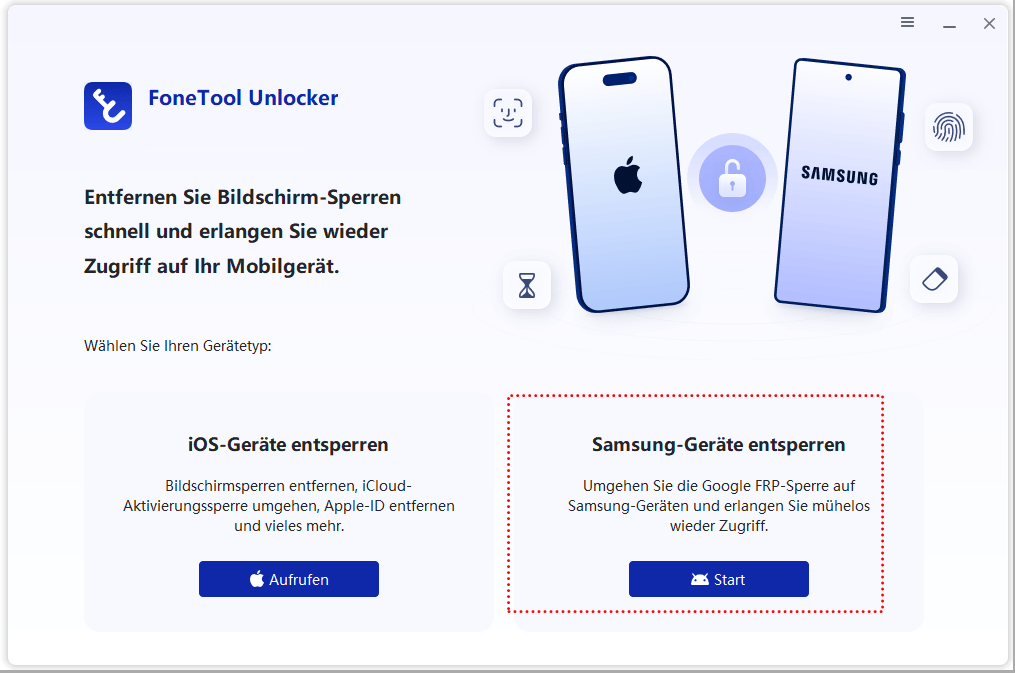
Schritt 3. Wählen Sie eine von der Software angebotene FRP-Entsperrmethode, die zu Ihrem Gerät passt. Die Optionen können abhängig von der Android-Version und dem Chipsatz variieren.
Schritt 4. Klicken Sie auf „Jetzt entfernen“, wenn diese Option für die ausgewählte Methode angezeigt wird. Folgen Sie den Hinweisen in der Software und führen Sie gegebenenfalls die erforderlichen Aktionen auf dem Smartphone aus.
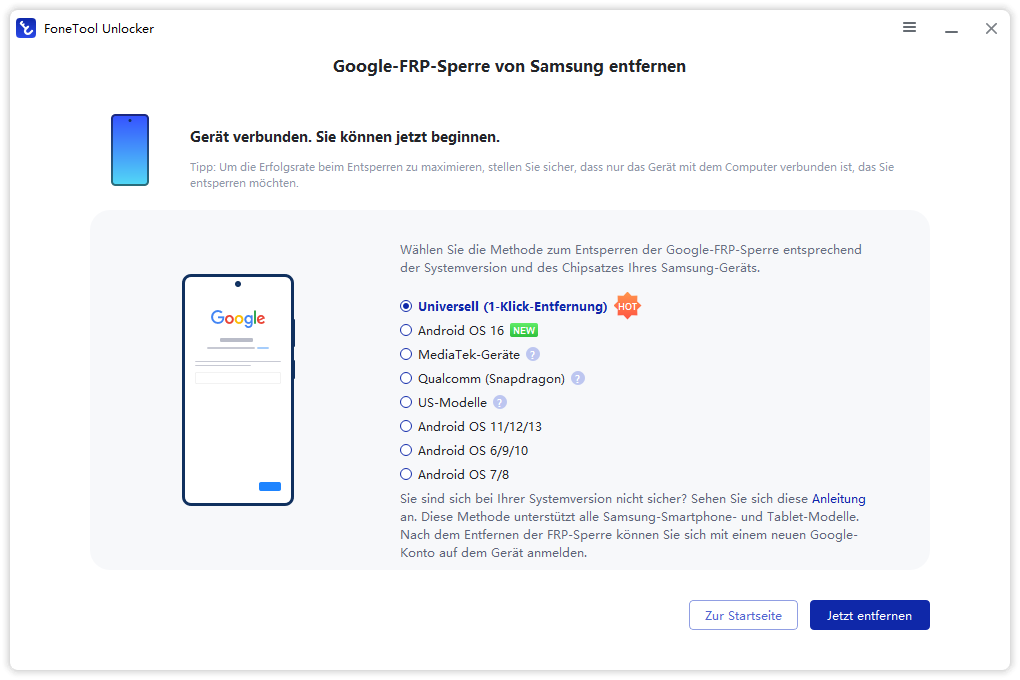
Schritt 5. Warten Sie, bis der Vorgang abgeschlossen ist. Trennen Sie das USB-Kabel nicht, während die Software arbeitet. Wenn eine Fehlermeldung erscheint oder das Gerät nicht erkannt wird, brechen Sie den Vorgang ab und überprüfen Sie die Kompatibilität sowie die Verbindung.
Schritt 6. Wenn die Software den Abschluss meldet, folgen Sie den Anweisungen auf dem Smartphone, um mit der Einrichtung fortzufahren. Melden Sie sich anschließend mit Ihrem eigenen Google-Konto an, sofern das Gerät dies verlangt.
Fazit
Wenn Sie das Google-Konto vom Vorbesitzer löschen möchten, sollten Sie zuerst feststellen, ob tatsächlich eine FRP-Sperre aktiv ist. Ist der Vorbesitzer erreichbar, ist die ordnungsgemäße Entfernung seines Kontos meist der einfachste Weg. Haben Sie lediglich Ihre eigenen Zugangsdaten vergessen, kann die offizielle Google-Kontowiederherstellung helfen.
Bei einem gebrauchten Samsung-Gerät, das nach einem Werksreset weiterhin eine Google-Verifizierung verlangt, können Sie sich an den Verkäufer oder den autorisierten Service wenden. Für unterstützte Samsung-Modelle bietet FoneTool Unlocker außerdem eine spezielle Funktion zur Umgehung der Google-FRP-Sperre. Prüfen Sie vor der Verwendung unbedingt die Gerätekompatibilität und beachten Sie mögliche Datenverluste.
Häufige Fragen zum Löschen eines Google-Kontos ohne Passwort
Sie sollten zunächst versuchen, das Konto über die offizielle Google-Kontowiederherstellung wieder zugänglich zu machen. Wenn Google Ihre Identität bestätigt und Sie sich anmelden können, können Sie die Kontolöschung über die Kontoeinstellungen aufrufen. Ohne ausreichende Authentifizierung kann Google die Löschung ablehnen, um das Konto vor unbefugtem Zugriff zu schützen.
Nein. Das Entfernen eines Kontos aus den Android-Einstellungen ist grundsätzlich nicht dasselbe wie das Löschen des gesamten Google-Kontos. Beim Entfernen wird die Verknüpfung mit diesem Gerät aufgehoben. Das Konto selbst und die damit verbundenen Daten können weiterhin bestehen.
Kontaktieren Sie zuerst den Vorbesitzer oder Verkäufer und bitten Sie ihn, bei der ordnungsgemäßen Übergabe zu helfen. Wenn das Gerät nach einem Werksreset eine FRP-Bestätigung verlangt, können Sie außerdem die offizielle Kontowiederherstellung prüfen, sofern das Konto Ihnen gehört. FoneTool Unlocker bietet eine FRP-Funktion für ausgewählte Samsung-Konfigurationen; prüfen Sie die Kompatibilität und verwenden Sie diese Möglichkeit nur mit entsprechender Berechtigung.
FoneTool Unlocker - 1-Klick-Telefon-Entsperrsoftware
Entfernen Sie ganz einfach Passwörter und Einschränkungen von iPhone, iPad, iPod Touch und Samsung-Geräten.
-
 iOS 27 kompatibel
 iPhone 18 unterstützt
-
Samsung FRP-Entfernung
100% sicher

Redakteurin für mobile Übertragung-Backup-Software von FoneTool. Sie hilft Menschen gerne beim Backup und Übertragen von iPhones und iOS. Sie liebt das Lesen, Wandern und Reisen.
Autoreninfo lesen >>



 Uns als bevorzugte Quelle auf Google hinzufügen