Google-Konto vom Vorbesitzer löschen: 5 Lösungen
Sie möchten das Google-Konto vom Vorbesitzer löschen? Erfahren Sie, wie Sie die FRP-Sperre lösen, ein gebrauchtes Android-Handy aktivieren und Samsung-Geräte entsperren.


Warum verlangt mein Handy das Google-Konto des Vorbesitzers?
Bevor Sie versuchen, das Google-Konto vom Vorbesitzer zu löschen, sollten Sie die Ursache der Sperre verstehen. Davon hängt ab, welche Lösung tatsächlich funktioniert. FRP steht für „Factory Reset Protection“, also den Schutz vor unbefugtem Zurücksetzen auf die Werkseinstellungen. Die Funktion ist Bestandteil des Android-Sicherheitskonzepts und kann nach einem Reset eine erneute Kontoverifizierung verlangen.
Die Sperre kann beispielsweise in folgenden Situationen auftreten:
- Sie haben ein gebrauchtes Smartphone gekauft, das der Verkäufer vor dem Verkauf zurückgesetzt hat.
- Der Vorbesitzer hat das Gerät über das Wiederherstellungsmenü zurückgesetzt, ohne zuvor das Google-Konto zu entfernen.
- Sie haben ein Smartphone von einem Familienmitglied übernommen, dessen Konto noch mit dem Gerät verknüpft ist.
- Sie haben Ihr eigenes Google-Konto vergessen und können die Einrichtung nach einem Reset nicht abschließen.
- Ein generalüberholtes Gerät wurde nicht vollständig für den nächsten Nutzer vorbereitet.
Kann man das Google-Konto des Vorbesitzers einfach aus den Einstellungen entfernen?
Das hängt davon ab, ob Sie noch Zugriff auf das Gerät haben. Wenn das Smartphone bereits vollständig eingerichtet ist und Sie den Startbildschirm öffnen können, lässt sich ein vorhandenes Google-Konto normalerweise über die Kontoeinstellungen entfernen. Dafür benötigen Sie unter Umständen die Geräte-PIN oder eine weitere Bestätigung.
Wenn das Smartphone dagegen bereits beim Einrichtungsassistenten nach einem zuvor synchronisierten Google-Konto fragt, können Sie die normalen Android-Einstellungen nicht aufrufen. In diesem Fall reicht es nicht, lediglich eine neue Google-Adresse einzugeben. Die Sicherheitsprüfung verlangt in der Regel ein Konto, das vor dem Zurücksetzen mit dem Gerät synchronisiert war.
Was ist der Unterschied zwischen einer Kontolöschung und einer FRP-Entsperrung?
Die Begriffe werden häufig gleich verwendet, bezeichnen aber unterschiedliche Vorgänge.
| Vorgang | Bedeutung | Wann ist er sinnvoll? |
|---|---|---|
| Google-Konto aus den Einstellungen entfernen | Die Kontoverknüpfung wird auf dem zugänglichen Gerät aufgehoben. | Wenn Sie das Smartphone normal bedienen können. |
| Google-Konto wiederherstellen | Sie erhalten erneut Zugriff auf Ihre eigenen Anmeldedaten. | Wenn Sie das Konto kennen, aber das Passwort vergessen haben. |
| FRP-Sperre beheben | Die blockierte Einrichtung wird über einen zulässigen Wiederherstellungs- oder Entsperrungsweg ermöglicht. | Wenn Android nach einem Reset die vorherige Kontoverifizierung verlangt. |
| Smartphone erneut zurücksetzen | Das Gerät wird auf den Werkszustand zurückgesetzt. | Wenn ein Reset erforderlich ist und die Kontoverifizierung anschließend ordnungsgemäß abgeschlossen werden kann. |
Ein weiterer Werksreset löst eine bestehende FRP-Sperre normalerweise nicht. Wenn Sie das Gerät bereits zurückgesetzt haben und weiterhin die Kontobestätigung sehen, sollten Sie deshalb nicht einfach denselben Vorgang wiederholen.
Methode 1: Den Vorbesitzer bitten, das Google-Konto zu entfernen
Wenn Sie ein gebrauchtes Smartphone gekauft haben, ist die Unterstützung des Verkäufers meist der einfachste und sicherste erste Schritt. Der Vorbesitzer kann das Gerät gegebenenfalls erneut einrichten und die Kontoverknüpfung ordnungsgemäß aufheben.
So entfernt der Vorbesitzer das Konto direkt am Smartphone
Wenn der bisherige Nutzer das Gerät noch entsperren kann, sollte er das Google-Konto über die Android-Einstellungen entfernen, bevor er das Smartphone erneut zurücksetzt.
Schritt 1. Öffnen Sie auf dem Smartphone die Einstellungen.
Schritt 2. Navigieren Sie je nach Android-Version zu „Konten“, „Passwörter und Konten“ oder „Konten und Sicherung“. Bei Samsung-Geräten befindet sich die entsprechende Option häufig unter „Konten und Sicherung“ > „Konten verwalten“.
Schritt 3. Wählen Sie das Google-Konto aus, das mit dem Gerät verknüpft ist.
Schritt 4. Tippen Sie auf „Konto entfernen“ und bestätigen Sie die angezeigte Sicherheitsabfrage. Je nach Gerät müssen Sie die Bildschirmsperre eingeben.
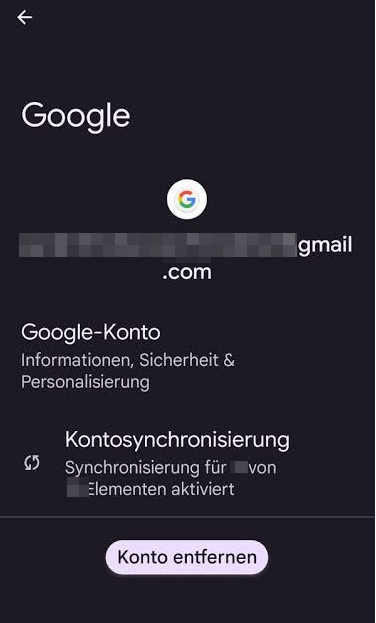
Schritt 5. Prüfen Sie, ob weitere Google-Konten auf dem Smartphone eingerichtet sind. Entfernen Sie diese ebenfalls, wenn das Gerät vollständig an einen neuen Nutzer übergeben werden soll.
Schritt 6. Setzen Sie das Smartphone bei Bedarf anschließend über die Einstellungen auf die Werkseinstellungen zurück. Folgen Sie dabei den Anweisungen des Geräts.
Nach diesem Vorgehen sollte das Gerät für die Übergabe vorbereitet sein. Entscheidend ist, dass die Konten vor dem erneuten Zurücksetzen ordnungsgemäß entfernt werden. Ein Reset allein ist kein Ersatz für diesen Schritt.
Was tun, wenn der Vorbesitzer nicht persönlich anwesend ist?
Der Verkäufer muss nicht unbedingt neben Ihnen sitzen. Wenn das Gerät noch erreichbar ist, können Sie ihn bitten, Sie bei der Einrichtung zu unterstützen oder einen Termin zur Übergabe zu vereinbaren.
Geben Sie dem Verkäufer dabei keine unnötigen persönlichen Informationen preis. Sie benötigen normalerweise weder sein Passwort noch Zugriff auf sein privates Google-Konto. Er sollte die erforderlichen Schritte selbst ausführen.
Wenn der Verkäufer behauptet, das Gerät sei vollständig entsperrt, die FRP-Prüfung aber weiterhin erscheint, bitten Sie ihn um eine erneute Prüfung. Bei einem gewerblichen Händler können Sie zusätzlich eine ordnungsgemäße Nachbesserung oder Rückabwicklung verlangen, wenn das Gerät nicht wie vereinbart nutzbar ist. Welche Rechte bestehen, hängt vom Kaufvertrag und den geltenden gesetzlichen Bestimmungen ab.
Methode 2: Das zuvor verknüpfte Google-Konto verwenden
Wenn Sie den Vorbesitzer erreichen können oder die bisher verwendeten Kontodaten kennen, lässt sich die Einrichtung häufig direkt über die Google-Verifizierung abschließen. Diese Methode ist besonders geeignet, wenn Sie das Smartphone selbst zuvor verwendet haben oder das Konto des bisherigen Nutzers mit dessen Zustimmung zur Verfügung steht.
Mit dem bisherigen Google-Konto anmelden
Schritt 1. Schalten Sie das Smartphone ein und verbinden Sie es während der Einrichtung mit einem stabilen WLAN-Netzwerk.
Schritt 2. Folgen Sie dem Einrichtungsassistenten, bis die Aufforderung zur Google-Kontoverifizierung erscheint.
Schritt 3. Geben Sie die E-Mail-Adresse oder Telefonnummer des zuvor mit dem Gerät synchronisierten Google-Kontos ein.
Schritt 4. Geben Sie das zugehörige Passwort ein und schließen Sie gegebenenfalls die zusätzliche Sicherheitsprüfung ab.
Schritt 5. Folgen Sie den weiteren Anweisungen auf dem Bildschirm, sobald die Kontoverifizierung erfolgreich abgeschlossen wurde.
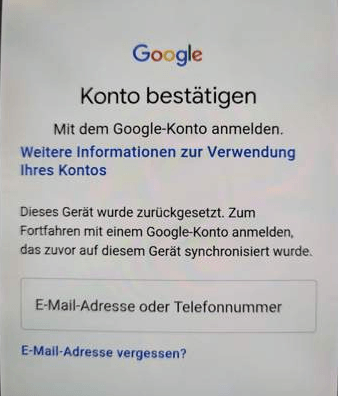
Verwenden Sie nicht einfach ein beliebiges neues Google-Konto. Wenn die FRP-Sperre aktiv ist, akzeptiert das Gerät möglicherweise nur ein Konto, das bereits vor dem Zurücksetzen mit dem Smartphone verknüpft war.
Was passiert, wenn ein neues Google-Konto nicht akzeptiert wird?
Das ist ein typisches Anzeichen dafür, dass die FRP-Sicherheitsprüfung aktiv ist. Die Verifizierung soll sicherstellen, dass die Person, die das Gerät einrichten möchte, dazu berechtigt ist.
Prüfen Sie zunächst, ob Sie die richtige E-Mail-Adresse verwenden. Wenn Sie mehrere Google-Konten besitzen, kann es leicht passieren, dass Sie das falsche auswählen. Falls das Gerät dem Vorbesitzer gehört hat, bitten Sie ihn um Unterstützung bei der Identifizierung des zuvor verwendeten Kontos.
Wenn Sie das richtige Konto und Passwort kennen, die Anmeldung aber trotzdem scheitert, kontrollieren Sie Ihre Internetverbindung und lesen Sie die genaue Fehlermeldung. Bei anhaltenden Problemen sollten Sie die offizielle Kontowiederherstellung nutzen, bevor Sie weitere Maßnahmen ausprobieren.
Methode 3: Ein vergessenes Google-Konto wiederherstellen
Nicht immer muss der Vorbesitzer kontaktiert werden. Wenn es sich um Ihr eigenes Smartphone handelt und Sie lediglich Ihre Anmeldedaten vergessen haben, ist die offizielle Wiederherstellung des Google-Kontos der sinnvollste Weg.
Google-Adresse oder Passwort vergessen
Google bietet Wiederherstellungsoptionen an, mit denen Sie versuchen können, Ihre Kontodaten erneut zu ermitteln oder den Zugriff auf Ihr Konto wiederherzustellen.
Schritt 1. Öffnen Sie auf einem anderen Smartphone oder Computer die offizielle Google-Kontowiederherstellung: https://accounts.google.com/signin/recovery.
Schritt 2. Geben Sie die E-Mail-Adresse oder Telefonnummer ein, die mit Ihrem Google-Konto verknüpft ist. Wenn Sie Ihre Adresse nicht mehr kennen, folgen Sie der angebotenen Option zur Suche nach dem Nutzernamen.
Schritt 3. Beantworten Sie die Sicherheitsfragen beziehungsweise nutzen Sie die verfügbaren Wiederherstellungsmöglichkeiten, beispielsweise eine hinterlegte Telefonnummer oder E-Mail-Adresse.
Schritt 4. Wenn Google Ihre Identität bestätigen kann, folgen Sie den Anweisungen, um wieder Zugriff auf das Konto zu erhalten oder ein neues Passwort festzulegen.
Schritt 5. Versuchen Sie anschließend erneut, sich auf dem Android-Gerät mit dem wiederhergestellten Konto anzumelden.
Die verfügbaren Optionen hängen von den zuvor hinterlegten Wiederherstellungsdaten und den Sicherheitsprüfungen ab. Eine erfolgreiche Wiederherstellung kann deshalb nicht garantiert werden.
Warum funktioniert die Anmeldung nach einer Passwortänderung manchmal nicht sofort?
Nach einer Passwortänderung kann Android unter bestimmten Umständen eine zusätzliche Wartezeit oder erneute Sicherheitsprüfung verlangen. Das dient dem Schutz vor unbefugtem Zugriff, beispielsweise wenn ein Gerät gestohlen wurde und jemand versucht, das Passwort zu ändern.
Wenn die Anmeldung unmittelbar nach einer Passwortänderung nicht funktioniert, lesen Sie die angezeigten Hinweise sorgfältig. Vermeiden Sie es, das Gerät wiederholt zurückzusetzen oder zahlreiche Passwörter auszuprobieren. Warten Sie gegebenenfalls die von Google angegebene Frist ab und versuchen Sie es anschließend erneut.
Eine Passwortänderung entfernt außerdem nicht automatisch jede Kontoverknüpfung. Sie müssen die Einrichtung weiterhin mit einem Konto abschließen, das die FRP-Prüfung akzeptiert.
Methode 4: Die Samsung-Google-FRP-Sperre mit FoneTool Unlocker entfernen
Wenn Sie das Google-Konto vom Vorbesitzer löschen möchten, aber keinen Zugriff auf die ursprünglichen Kontodaten erhalten, kann bei bestimmten Samsung-Geräten eine spezielle FRP-Entsperrlösung infrage kommen. FoneTool Unlocker bietet eine Funktion zur Behandlung der Google-FRP-Sperre auf unterstützten Samsung-Galaxy-Smartphones und -Tablets.
Die Funktion richtet sich unter anderem an Personen, die ein gebrauchtes Samsung-Gerät erworben haben und bei der Einrichtung an der vorherigen Google-Kontoverifizierung hängen bleiben. Anders als bei der normalen Kontowiederherstellung steht hier die Beseitigung der FRP-bedingten Einrichtungssperre im Mittelpunkt. Die Kompatibilität hängt jedoch vom konkreten Gerätemodell, der Android-Version, dem Chipsatz und der installierten Firmware ab.
Welche Vorteile bietet FoneTool Unlocker?
Die Samsung-FRP-Funktion soll den Entsperrvorgang vereinfachen. Zu den wesentlichen Merkmalen gehören:
-
Geführter Arbeitsablauf: Die Software führt durch die verfügbaren Schritte, sodass Sie nicht selbst komplexe Befehle eingeben müssen.
-
Unterstützung ausgewählter Samsung-Geräte: Unterstützt werden verschiedene Modelle der Galaxy-Serien, wobei die tatsächliche Kompatibilität vorab geprüft werden sollte.
-
Windows-basierte Bedienung: Der Vorgang wird über einen Windows-PC und eine USB-Verbindung zum Samsung-Gerät durchgeführt.
-
Modellabhängige Entsperrmethoden: Je nach Gerätekonfiguration können unterschiedliche Verfahren angeboten werden.
-
Alternative bei fehlenden Kontodaten: Bei unterstützten Geräten kann die Funktion eine Option sein, wenn die ursprünglichen Google-Anmeldedaten nicht verfügbar sind.
Beachten Sie, dass diese Funktion nicht mit einer allgemeinen Entfernung sämtlicher Android-Sperren gleichzusetzen ist. Sie ist für bestimmte FRP-Szenarien auf kompatiblen Samsung-Geräten vorgesehen und funktioniert nicht automatisch bei jedem Android-Smartphone.
Voraussetzungen vor dem Entsperren
Bevor Sie den Vorgang beginnen, sollten Sie einige Punkte überprüfen.
-
Ein Windows-PC mit einer unterstützten Windows-Version ist erforderlich.
-
Sie benötigen ein geeignetes USB-Datenkabel für die Verbindung zwischen Smartphone und Computer.
-
Der Akkustand des Smartphones sollte ausreichend hoch sein. Empfehlenswert sind mindestens 50 Prozent.
-
Installieren Sie eine aktuelle Version von FoneTool Unlocker und prüfen Sie die Kompatibilitätsangaben für Ihr konkretes Modell.
-
Verwenden Sie die Funktion ausschließlich auf Geräten, die Ihnen gehören oder für deren Entsperrung Sie ausdrücklich berechtigt sind.
Bei bestimmten Geräten mit Qualcomm-Prozessor kann für ein spezielles Entsperrverfahren ein geeignetes Samsung-EDL-Engineering-Kabel erforderlich sein. Ob dies für Ihr Modell gilt, hängt von der gewählten Methode ab.
Wie kann man mit FoneTool Unlocke Google-FRP-Sperre auf Samsung entfernen?
Schritt 1. Laden Sie FoneTool Unlocker herunter und installieren Sie das Programm auf Ihrem Windows-PC. Starten Sie die Anwendung nach der Installation.
Schritt 2. Wählen Sie in der Programmoberfläche die Funktion „Samsung-Geräte entsperren“ aus. Prüfen Sie, ob das angezeigte Verfahren zu Ihrem Smartphone und dessen Systemversion passt.
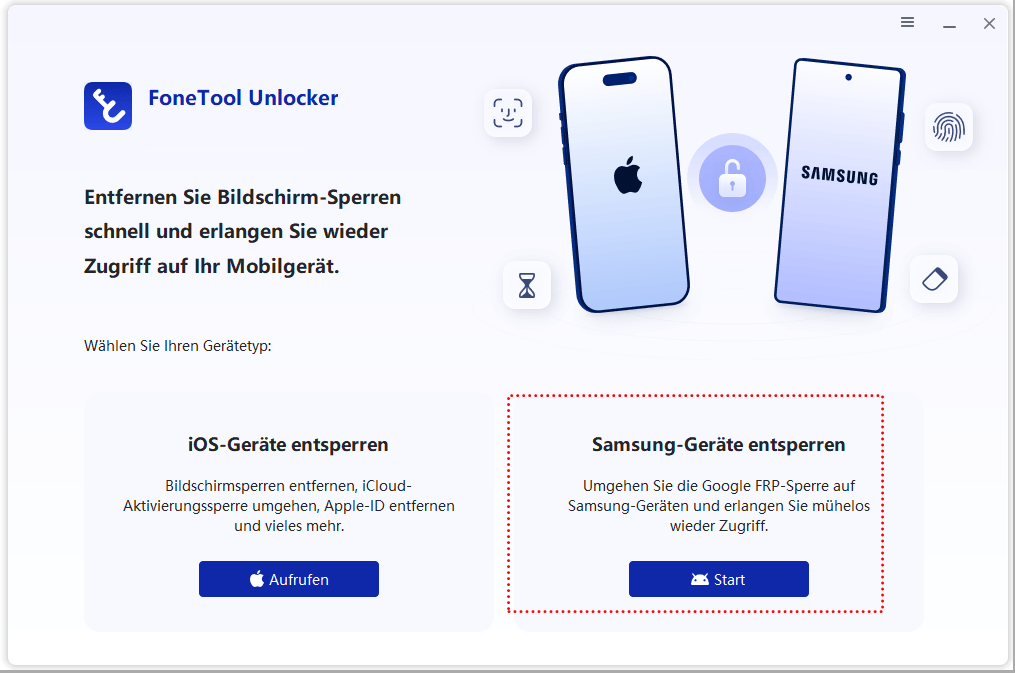
Schritt 3. Verbinden Sie das Samsung-Gerät mit einem geeigneten USB-Kabel mit dem Computer. Wählen Sie die angebotene Methode zum Entfernen der Google-FRP-Sperre. Eine Option kann beispielsweise „Universal (1-Klick-Entfernung)“ sein, sofern sie für Ihre Gerätekonfiguration angeboten wird.
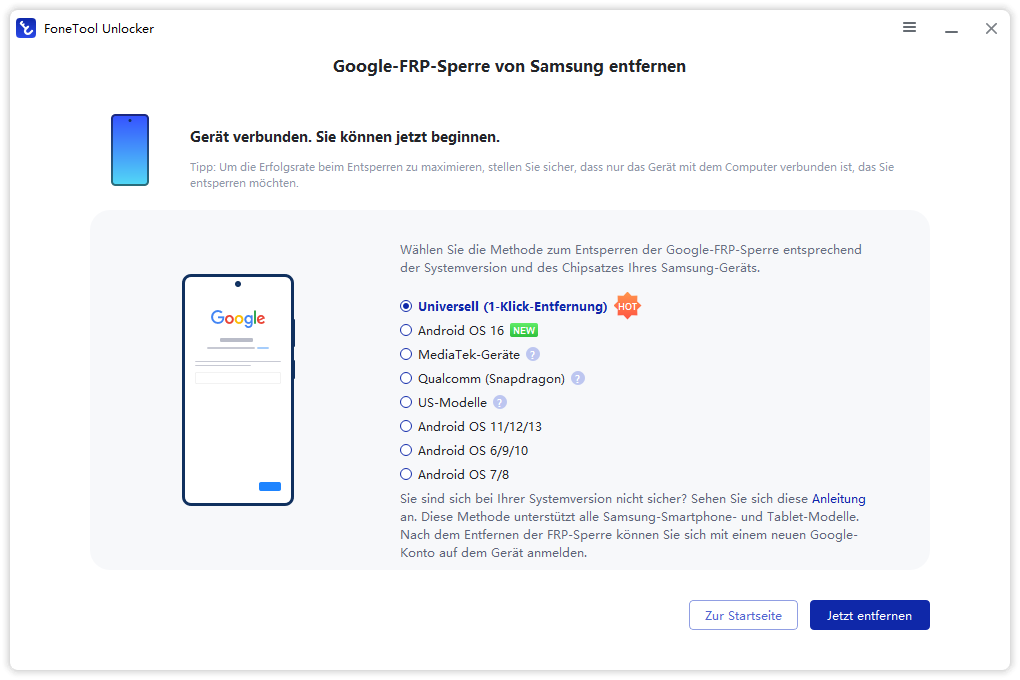
Schritt 4. Klicken Sie auf „Jetzt entfernen“, um den Vorgang zu starten. Folgen Sie den Anweisungen der Software. Abhängig von der Entsperrmethode kann eine zusätzliche Aktion auf dem Smartphone erforderlich sein.
Schritt 5. Wenn die Software Sie dazu auffordert, führen Sie die angezeigten Schritte am Gerät aus. Bei bestimmten unterstützten Konfigurationen kann dazu gehören, über den Notrufbildschirm einen vorgesehenen Code wie #0# einzugeben und den Testmodus zu aktivieren. Diese Vorgehensweise ist nicht für jedes Samsung-Modell verfügbar. Befolgen Sie daher ausschließlich die tatsächlich angezeigten Anweisungen.
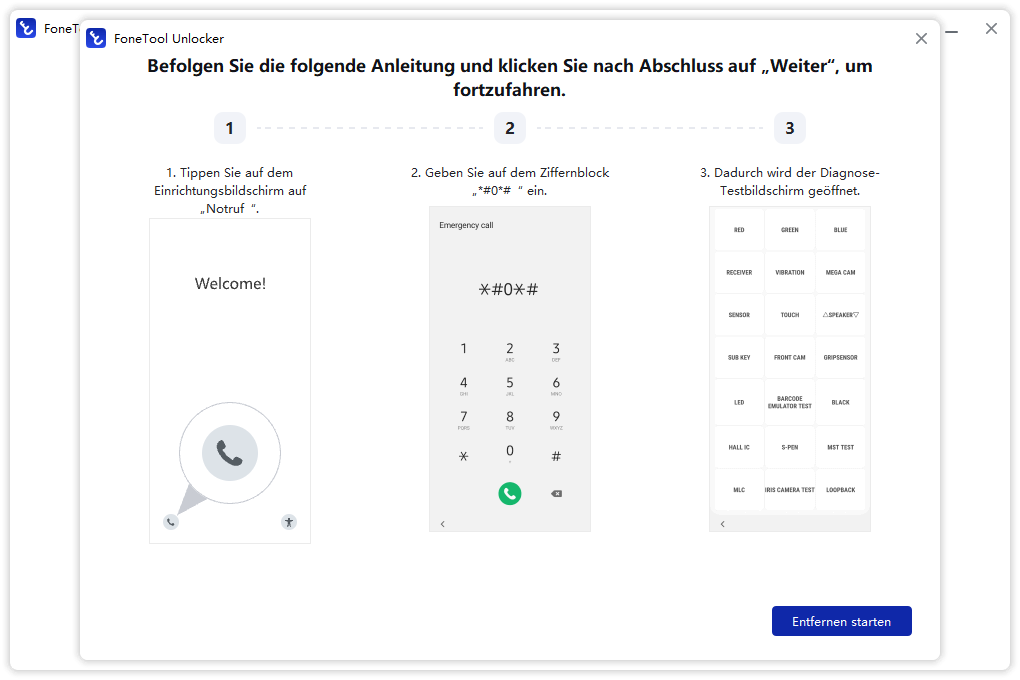
Schritt 6. Bestätigen Sie die Aufforderung zum Fortfahren am Computer und warten Sie, bis die Software den Entsperrvorgang abgeschlossen hat. Trennen Sie das USB-Kabel während der Verarbeitung nicht und schalten Sie weder das Smartphone noch den Computer aus.
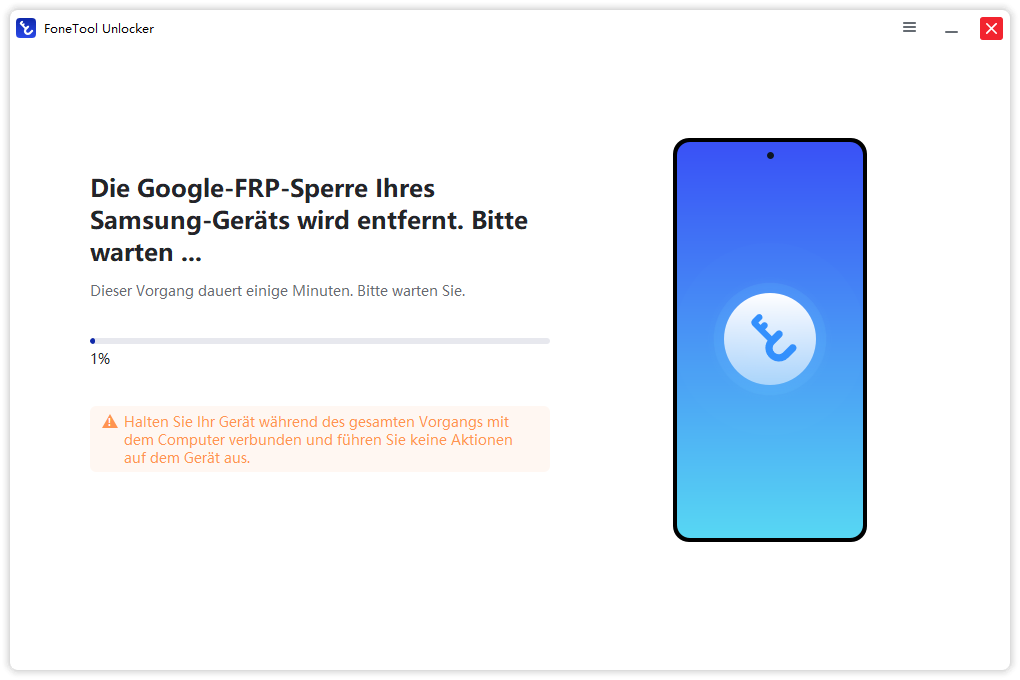
Schritt 7. Prüfen Sie nach Abschluss des Vorgangs die angezeigte Statusmeldung. Wenn die FRP-Sperre erfolgreich behandelt wurde, können Sie versuchen, die Geräteeinrichtung fortzusetzen und Ihr eigenes Google-Konto zu verwenden.
Welche Samsung-Geräte werden unterstützt?
Die Produktinformationen nennen ausgewählte Geräte aus den Samsung-Galaxy-Serien S, A, M und Z sowie bestimmte Fold- und Flip-Modelle. Auch neuere Galaxy-Generationen können je nach Konfiguration unterstützt werden.
Als unterstützte Android-Versionen werden Android 6 bis Android 16 angegeben. Daraus folgt jedoch nicht, dass jede Kombination aus Modell, Prozessor, Firmware und Sicherheitspatch funktioniert.
Was sollten Sie nach der FRP-Entsperrung beachten?
Nach einer erfolgreichen Entsperrung sollten Sie die Einrichtung vollständig abschließen und das Smartphone mit Ihrem eigenen Google-Konto verbinden. Kontrollieren Sie außerdem, ob die grundlegenden Funktionen wie WLAN, Mobilfunk, Play Store und Systemupdates ordnungsgemäß arbeiten.
Je nach Entsperrverfahren können Daten verloren gehen oder ein erneutes Zurücksetzen erforderlich sein. Sichern Sie deshalb wichtige Daten, sofern dies noch möglich ist. Bei einem neu erworbenen Gebrauchtgerät sollten Sie zusätzlich sicherstellen, dass der Kauf rechtmäßig erfolgt ist und keine weiteren Konten oder Gerätesperren bestehen.
Methode 5: Den offiziellen Support kontaktieren
Nicht jedes Problem mit einem Google-Konto lässt sich über die Kontoeinstellungen oder eine Wiederherstellung lösen. Wenn Sie den Vorbesitzer nicht erreichen können und die FRP-Prüfung weiterhin besteht, sollten Sie auch offizielle Hilfsangebote nutzen.
Eine Anfrage ist insbesondere dann sinnvoll, wenn Sie einen Kaufnachweis besitzen, das Gerät rechtmäßig erworben haben und die Einrichtung trotz korrekter Kontodaten nicht funktioniert.
Schritt 1. Notieren Sie das genaue Gerätemodell und die vollständige Fehlermeldung, die während der Einrichtung angezeigt wird.
Schritt 2. Halten Sie den Kaufbeleg, die Rechnung oder andere geeignete Nachweise bereit, aus denen hervorgeht, dass Sie das Gerät rechtmäßig erworben haben.
Schritt 3. Wenden Sie sich an den passenden Support oder besuchen Sie die offizielle Hilfe für Android-Geräte: https://support.google.com/android/.
Schritt 4. Beschreiben Sie, wann die Sperre aufgetreten ist, ob das Gerät gebraucht gekauft wurde und welche Schritte Sie bereits ausprobiert haben.
Schritt 5. Folgen Sie den Anweisungen des Supports und fragen Sie nach den verfügbaren Möglichkeiten für Ihr konkretes Modell.
Ein Kaufnachweis garantiert nicht, dass eine FRP-Sperre direkt aufgehoben wird. Er kann aber dabei helfen, den Sachverhalt zu klären und geeignete nächste Schritte zu ermitteln. Wenn Sie das Smartphone von einem Händler gekauft haben, sollten Sie auch dort eine Lösung verlangen.
Was tun, wenn das Gerät gebraucht gekauft wurde und der Verkäufer nicht reagiert?
Wenn der Verkäufer nicht erreichbar ist oder sich weigert, bei der Entsperrung zu helfen, sollten Sie die Kommunikation dokumentieren. Bewahren Sie die Kaufbestätigung, Zahlungsnachweise und Nachrichten auf.
Bei einem gewerblichen Kauf können abhängig von den Umständen und den geltenden gesetzlichen Bestimmungen Ansprüche auf Nacherfüllung oder Rückabwicklung bestehen. Bei einem Privatkauf gelten möglicherweise andere Regeln. Wenn Zweifel an der Herkunft des Geräts bestehen, sollten Sie von weiteren Entsperrversuchen absehen und den Sachverhalt zunächst klären.
Vermeiden Sie es, unbekannten Personen Ihr Geld oder Ihre Google-Zugangsdaten zu überlassen, nur weil sie eine sofortige Entsperrung versprechen. Eine seriöse Lösung sollte nachvollziehbare Voraussetzungen und einen klaren Ablauf haben.
Häufige Fehler beim Löschen des Google-Kontos vom Vorbesitzer
Auch wenn Sie die passende Methode gewählt haben, können bestimmte Fehler dazu führen, dass die Einrichtung weiterhin blockiert bleibt.
Fehler 1: Das Gerät wiederholt auf die Werkseinstellungen zurücksetzen
Ein erneuter Reset entfernt die FRP-Sperre normalerweise nicht. Wenn das Gerät nach dem Zurücksetzen weiterhin das zuvor synchronisierte Google-Konto verlangt, sollten Sie stattdessen die Kontowiederherstellung oder die Unterstützung des Vorbesitzers nutzen.
Fehler 2: Ein beliebiges neues Google-Konto eingeben
Eine neue E-Mail-Adresse genügt bei aktiver FRP-Sperre häufig nicht. Android kann verlangen, dass Sie sich mit einem zuvor auf dem Gerät verwendeten Konto anmelden.
Fehler 3: Eine falsche Sperre diagnostizieren
Nicht jede Aufforderung zur Anmeldung ist eine FRP-Sperre. Ein Samsung-Konto, eine Bildschirmsperre, eine SIM-Sperre oder eine Unternehmensverwaltung kann andere Maßnahmen erfordern. Lesen Sie die genaue Meldung und prüfen Sie, an welcher Stelle der Einrichtung das Problem auftritt.
Fehler 4: Unbekannte APK-Dateien oder fragwürdige Anleitungen verwenden
Im Internet finden sich zahlreiche Anleitungen, die angeblich jede Android-Sperre kostenlos umgehen können. Manche Methoden sind veraltet, funktionieren nur bei bestimmten älteren Versionen oder bergen Sicherheitsrisiken.
Installieren Sie keine unbekannten APK-Dateien und geben Sie keine Kontodaten auf nicht vertrauenswürdigen Websites ein. Wenn Sie eine spezielle Entsperrlösung verwenden möchten, prüfen Sie deren Kompatibilität, Voraussetzungen und Datenschutzinformationen vorab.
Fehler 5: Die Kompatibilität einer Entsperrsoftware nicht prüfen
Eine Software, die bestimmte Samsung-Geräte unterstützt, funktioniert nicht automatisch mit jedem Android-Gerät. Modell, Android-Version, Chipsatz und Firmware können entscheidend sein.
Prüfen Sie diese Angaben vor der Installation. Wenn das Smartphone nicht unterstützt wird, sollten Sie keine nicht dokumentierten Änderungen erzwingen.
Fazit
Wenn Sie das Google-Konto vom Vorbesitzer löschen möchten, sollten Sie zuerst feststellen, ob Sie noch Zugriff auf die Android-Einstellungen haben oder ob eine aktive FRP-Sperre die Einrichtung verhindert. Bei einem normal zugänglichen Smartphone kann der Vorbesitzer das Konto direkt entfernen. Wenn Sie Ihre eigenen Zugangsdaten vergessen haben, ist die offizielle Google-Kontowiederherstellung der beste Ausgangspunkt.
Wurde ein gebrauchtes Samsung-Gerät bereits zurückgesetzt und verlangt weiterhin die vorherigen Google-Anmeldedaten, sollten Sie zunächst den Verkäufer kontaktieren und den Kaufnachweis bereithalten. Für unterstützte Samsung-Konfigurationen kann FoneTool Unlocker mit seiner Funktion zur Entfernung der Google-FRP-Sperre eine zusätzliche Möglichkeit bieten.
Entscheidend ist, die richtige Methode für Ihr konkretes Gerät zu wählen, die Kompatibilität vorab zu prüfen und ausschließlich Geräte zu entsperren, für die Sie berechtigt sind. So vermeiden Sie unnötige Zurücksetzungen, ungeeignete Software und weitere Probleme bei der Einrichtung.
FoneTool Unlocker - 1-Klick-Telefon-Entsperrsoftware
Entfernen Sie ganz einfach Passwörter und Einschränkungen von iPhone, iPad, iPod Touch und Samsung-Geräten.
-
 iOS 27 kompatibel
 iPhone 18 unterstützt
-
Samsung FRP-Entfernung
100% sicher

Redakteurin für mobile Übertragung-Backup-Software von FoneTool. Sie hilft Menschen gerne beim Backup und Übertragen von iPhones und iOS. Sie liebt das Lesen, Wandern und Reisen.
Autoreninfo lesen >>



 Uns als bevorzugte Quelle auf Google hinzufügen