Google-Konto vom Handy entfernen, ohne es zu löschen: So geht’s
Google-Konto vom Handy entfernen, ohne es zu löschen: Erfahren Sie, wie Sie Ihr Konto auf Android und Samsung abmelden, Daten schützen und die FRP-Sperre vermeiden.


Was bedeutet es, ein Google-Konto vom Handy zu entfernen, ohne es zu löschen?
Wenn Sie ein Google-Konto von Ihrem Handy entfernen, wird die Verknüpfung zwischen diesem Konto und dem betreffenden Gerät aufgehoben. Das Konto wird dadurch normalerweise nicht dauerhaft gelöscht. Sie können sich später auf demselben Smartphone oder einem anderen Gerät erneut anmelden, sofern Sie über die erforderlichen Zugangsdaten verfügen.
Wichtig ist allerdings: Beim Entfernen eines Kontos können die damit verbundenen E-Mails, Kontakte, Kalendereinträge und Einstellungen vom Smartphone verschwinden. Das bedeutet nicht automatisch, dass diese Informationen aus Ihrem Google-Konto im Internet gelöscht werden. Ob Daten weiterhin verfügbar sind, hängt davon ab, ob sie mit dem Konto synchronisiert wurden und ob sie zusätzlich lokal gespeichert waren.
Unterschied zwischen Konto entfernen und Konto löschen
| Aktion | Was passiert? | Bleibt das Google-Konto bestehen? |
|---|---|---|
| Google-Konto vom Handy entfernen | Die Kontoverknüpfung mit diesem Gerät wird aufgehoben. | Ja |
| Synchronisierung deaktivieren | Bestimmte Daten werden nicht mehr automatisch synchronisiert. | Ja |
| Aus Gmail abmelden beziehungsweise Konto aus der App entfernen | Der Zugriff über die betreffende App oder die zugehörige Kontoverknüpfung wird beendet. | Ja |
| Google-Konto dauerhaft löschen | Das Konto und die damit verbundenen Daten können dauerhaft verloren gehen. | Nein |
| Smartphone auf Werkseinstellungen zurücksetzen | Lokale Gerätedaten werden gelöscht; eine bestehende Google-Geräteschutzfunktion kann weiterhin eine Kontobestätigung verlangen. | Ja, sofern das Konto nicht separat gelöscht wird |
Wenn Sie lediglich verhindern möchten, dass ein bestimmtes Google-Konto auf Ihrem Smartphone verwendet wird, ist das Entfernen aus den Geräteeinstellungen in der Regel die passende Lösung. Sie müssen dafür nicht die gesamte Google-Kontoverwaltung aufrufen und auch keine dauerhafte Kontolöschung veranlassen.
Wann ist das Entfernen vom Handy sinnvoll?
Das Entfernen eines Google-Kontos kann in verschiedenen Situationen sinnvoll sein:
- Sie verwenden auf Ihrem Smartphone ein privates und ein berufliches Google-Konto und möchten eines davon abmelden.
- Sie möchten Ihr Handy verkaufen oder verschenken.
- Sie möchten ein Google-Konto auf einem gemeinsam genutzten Gerät nicht mehr verwenden.
- Sie haben ein neues Smartphone eingerichtet und möchten die Konten auf dem alten Gerät bereinigen.
- Sie möchten verhindern, dass E-Mails, Kontakte oder Kalenderdaten dieses Kontos weiterhin auf dem Smartphone synchronisiert werden.
Bevor Sie fortfahren, sollten Sie prüfen, ob das betreffende Konto noch für wichtige Apps, Backups oder andere Gerätefunktionen benötigt wird.
Google-Konto vom Android-Handy entfernen, ohne es zu löschen
Auf den meisten Android-Smartphones können Sie ein Google-Konto direkt über die Einstellungen entfernen. Der genaue Menüname hängt von der Android-Version und der Benutzeroberfläche des Herstellers ab. Häufig finden Sie die Funktion unter „Passwörter und Konten“, „Nutzer und Konten“ oder „Konten verwalten“.
Schritt-für-Schritt-Anleitung für Android
Schritt 1. Öffnen Sie die App „Einstellungen“ auf Ihrem Android-Smartphone.
Schritt 2. Suchen Sie nach dem Menüpunkt „Passwörter und Konten“. Falls dieser nicht vorhanden ist, öffnen Sie stattdessen „Konten“, „Nutzer und Konten“ oder „Konten verwalten“.
Schritt 3. Tippen Sie auf den Eintrag für die Kontoverwaltung, um alle auf dem Gerät eingerichteten Konten anzuzeigen.
Schritt 4. Wählen Sie das Google-Konto aus, das Sie vom Handy entfernen möchten. Kontrollieren Sie die angezeigte E-Mail-Adresse sorgfältig, damit Sie nicht versehentlich das falsche Konto auswählen.
Schritt 5. Tippen Sie auf „Konto entfernen“. Je nach Android-Version müssen Sie möglicherweise zuerst ein Untermenü öffnen.
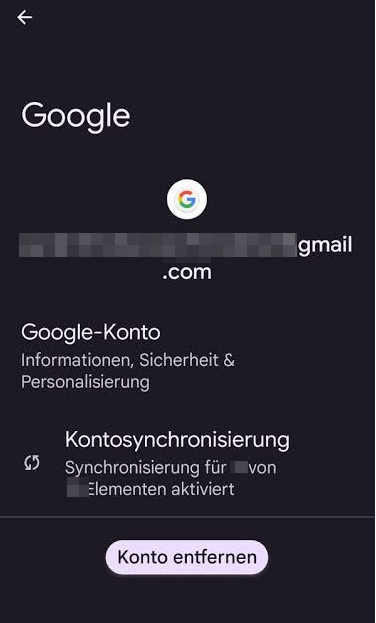
Schritt 6. Bestätigen Sie die Abfrage auf dem Bildschirm. Falls das Smartphone eine PIN, ein Muster oder ein Passwort verlangt, geben Sie Ihre Geräteentsperrung ein.
Schritt 7. Kehren Sie zur Kontenübersicht zurück und prüfen Sie, ob das ausgewählte Google-Konto nicht mehr aufgeführt wird.
Nach Abschluss dieser Schritte ist das Google-Konto normalerweise nur von diesem Smartphone entfernt. Das Konto selbst bleibt bestehen und kann später wieder hinzugefügt werden. Wenn Sie mehrere Geräte verwenden, bleiben die Anmeldungen auf anderen Geräten grundsätzlich unberührt.
Was passiert, wenn ich das Google-Konto entferne?
Nach dem Entfernen werden die mit diesem Konto verbundenen Daten und Einstellungen nicht mehr wie zuvor auf dem Smartphone bereitgestellt. Dazu können Gmail-Nachrichten, synchronisierte Kontakte, Kalendereinträge und bestimmte Google-Dienste gehören.
Daten, die bereits mit Ihrem Google-Konto synchronisiert wurden, bleiben in der Regel online verfügbar. Wenn Sie das Konto später erneut hinzufügen, können synchronisierte Informationen wieder auf das Gerät übertragen werden. Bei ausschließlich lokal gespeicherten Daten sollten Sie dagegen nicht davon ausgehen, dass sie automatisch wiederhergestellt werden.
Wenn Sie das Smartphone weiterhin selbst nutzen möchten, aber lediglich weniger Google-Daten synchronisieren wollen, müssen Sie das Konto nicht unbedingt entfernen. Häufig genügt es, die Synchronisierung einzelner Datentypen anzupassen.
Google-Konto von einem Samsung-Handy entfernen
Auf Samsung Galaxy können Sie ein Google-Konto ebenfalls entfernen, ohne es dauerhaft zu löschen. Die Funktion befindet sich normalerweise im Menü „Konten und Sicherung“. Die folgenden Schritte gelten grundsätzlich für viele Galaxy-Smartphones und -Tablets. Abhängig von der One-UI-Version können einzelne Bezeichnungen abweichen.
Samsung-Google-Konto über die Einstellungen entfernen
Schritt 1. Öffnen Sie die App „Einstellungen“ auf Ihrem Samsung Galaxy.
Schritt 2. Tippen Sie auf „Konten und Sicherung“.
Schritt 3. Wählen Sie „Konten verwalten“, um eine Übersicht aller eingerichteten Konten zu öffnen.
Schritt 4. Tippen Sie auf das Google-Konto, das Sie entfernen möchten. Achten Sie auf die E-Mail-Adresse, insbesondere wenn mehrere Google-Konten eingerichtet sind.
Schritt 5. Wählen Sie „Konto entfernen“. Bei manchen Versionen müssen Sie zunächst ein Menü öffnen, bevor die Option angezeigt wird.
Schritt 6. Bestätigen Sie die Entfernung. Wenn Samsung eine zusätzliche Sicherheitsprüfung verlangt, folgen Sie den Anweisungen auf dem Bildschirm.
Schritt 7. Überprüfen Sie anschließend die Kontenübersicht. Das ausgewählte Google-Konto sollte dort nicht mehr als eingerichtetes Konto erscheinen.
Das Entfernen des Google-Kontos von Ihrem Samsung-Handy löscht das Konto nicht dauerhaft. Sie können es später wieder hinzufügen. Beachten Sie jedoch, dass die zugehörigen Daten auf dem Smartphone nicht mehr wie zuvor synchronisiert werden.
Kann ich das Google-Konto auf Samsung entfernen, ohne das Samsung-Konto zu entfernen?
Ja. Ein Google-Konto und ein Samsung-Konto sind zwei unterschiedliche Konten. Das Google-Konto wird unter anderem für Gmail, Google Play und Google Fotos verwendet. Das Samsung-Konto dient dem Zugriff auf Samsung-Dienste.
Wenn Sie nur Ihr Google-Konto entfernen möchten, wählen Sie in der Kontenverwaltung ausdrücklich den Google-Eintrag aus. Entfernen Sie nicht versehentlich Ihr Samsung-Konto, wenn Sie dessen Dienste weiterhin nutzen möchten.
Google-Konto entfernen, aber Gmail und Kontakte behalten
Nicht jeder möchte sein Google-Konto vollständig vom Smartphone entfernen. Manchmal soll lediglich verhindert werden, dass bestimmte Informationen automatisch synchronisiert werden. In diesem Fall kann es sinnvoller sein, die Synchronisierung anzupassen.
Google-Synchronisierung deaktivieren
Wenn Sie Ihr Konto weiterhin für andere Google-Dienste benötigen, können Sie je nach Gerät einzelne Synchronisierungsoptionen deaktivieren.
Schritt 1. Öffnen Sie die Einstellungen Ihres Smartphones.
Schritt 2. Wechseln Sie zu „Konten“ oder zur entsprechenden Kontoverwaltung.
Schritt 3. Wählen Sie das betreffende Google-Konto aus.
Schritt 4. Öffnen Sie die Synchronisierungseinstellungen. Je nach Android-Version finden Sie diese unter „Kontosynchronisierung“ oder in einem ähnlichen Menü.
Schritt 5. Deaktivieren Sie die Synchronisierung für die Datentypen, die Sie nicht mehr automatisch aktualisieren möchten, beispielsweise Kontakte oder Kalender.
Schritt 6. Kehren Sie zur Kontenübersicht zurück und prüfen Sie, ob die gewünschten Einstellungen übernommen wurden.
Die verfügbaren Optionen hängen von der Android-Version und den installierten Google-Diensten ab. Das Deaktivieren der Synchronisierung ist nicht dasselbe wie das Entfernen des Kontos. Das Konto bleibt auf dem Gerät eingerichtet, und andere Funktionen können weiterhin darauf zugreifen.
Wie kann ich meine Kontakte behalten?
Wenn Sie Ihre Kontakte nach dem Entfernen eines Google-Kontos weiterhin benötigen, sollten Sie vorab prüfen, wo sie gespeichert sind. Kontakte können beispielsweise in einem Google-Konto, im Gerätespeicher oder auf einer SIM-Karte gespeichert sein.
Schritt 1. Öffnen Sie die Kontakte-App.
Schritt 2. Prüfen Sie, welches Konto für die angezeigten Kontakte verwendet wird.
Schritt 3. Kontrollieren Sie, ob wichtige Kontakte mit Ihrem Google-Konto synchronisiert wurden.
Schritt 4. Exportieren Sie bei Bedarf wichtige Kontakte oder übertragen Sie sie in ein anderes Konto, bevor Sie das bisherige Konto vom Gerät entfernen.
Schritt 5. Öffnen Sie nach der Entfernung die Kontakte-App und kontrollieren Sie, ob die benötigten Kontakte weiterhin verfügbar sind.
Wenn Sie Kontakte ausschließlich lokal gespeichert haben, sollten Sie vor einer Kontenänderung eine geeignete Sicherung erstellen. So vermeiden Sie, dass wichtige Telefonnummern oder Adressen verloren gehen.
Bleiben meine Gmail-E-Mails nach dem Entfernen erhalten?
E-Mails, die bereits in Ihrem Google-Konto gespeichert sind, bleiben normalerweise online erhalten, solange Sie das Google-Konto nicht dauerhaft löschen. Nach dem Entfernen des Kontos können Sie diese Nachrichten jedoch nicht mehr wie zuvor über dieses Konto in der Gmail-App auf dem betreffenden Smartphone abrufen.
Wenn Sie Gmail weiterhin verwenden möchten, müssen Sie das Konto entweder auf dem Gerät behalten oder es später erneut hinzufügen. Die dauerhafte Löschung des Google-Kontos ist für eine bloße Abmeldung nicht erforderlich.
Google-Konto vor dem Verkauf oder Verschenken des Handys entfernen
Wenn Sie Ihr Smartphone verkaufen oder verschenken möchten, sollten Sie das Google-Konto nicht einfach ignorieren. Die richtige Vorgehensweise schützt Ihre persönlichen Daten und kann verhindern, dass die nächste Person bei der Einrichtung durch die Google-Geräteschutzfunktion blockiert wird.
Vorbereitungen vor der Entfernung
Bevor Sie Ihr Google-Konto vom Gerät entfernen, sollten Sie folgende Punkte prüfen:
- Sichern Sie wichtige Fotos, Kontakte, Dokumente und andere persönliche Daten.
- Vergewissern Sie sich, dass Sie das Passwort Ihres Google-Kontos kennen.
- Prüfen Sie, ob wichtige Informationen mit dem Konto synchronisiert wurden.
- Entfernen Sie persönliche Daten und Konten entsprechend den Anweisungen für Ihr Gerät.
- Wenn Sie das Smartphone zurücksetzen möchten, beachten Sie die Hinweise zur Google Factory Reset Protection (FRP).
Google-Konto vor einem Werksreset entfernen
Wenn Sie ein Android-Smartphone an eine andere Person weitergeben, ist es wichtig, das Google-Konto vor dem Zurücksetzen ordnungsgemäß vom Gerät zu entfernen. Andernfalls kann die FRP-Schutzfunktion nach bestimmten Reset-Vorgängen verlangen, dass das zuvor verknüpfte Google-Konto bestätigt wird.
Schritt 1. Sichern Sie alle wichtigen Daten, die Sie behalten möchten.
Schritt 2. Öffnen Sie die Einstellungen und wechseln Sie zur Kontenverwaltung.
Schritt 3. Wählen Sie das Google-Konto aus, das mit dem Gerät verbunden ist.
Schritt 4. Tippen Sie auf „Konto entfernen“ und bestätigen Sie den Vorgang.
Schritt 5. Prüfen Sie, ob das Konto aus der Kontenübersicht verschwunden ist.
Schritt 6. Wenn Sie das Gerät verkaufen oder verschenken möchten, öffnen Sie anschließend die Einstellungen zum Zurücksetzen auf die Werkseinstellungen und folgen Sie den Anweisungen Ihres Geräteherstellers.
Schritt 7. Warten Sie, bis das Zurücksetzen abgeschlossen ist. Übergeben Sie das Gerät erst dann, wenn Ihre persönlichen Daten entfernt wurden und der neue Nutzer die Einrichtung ordnungsgemäß beginnen kann.
Beachten Sie, dass ein Werksreset die lokal gespeicherten Daten löscht. Das Entfernen des Google-Kontos allein setzt das Smartphone dagegen nicht auf die Werkseinstellungen zurück.
Was ist die Google-FRP-Sperre und wann wird sie zum Problem?
FRP steht für Factory Reset Protection. Dabei handelt es sich um eine Schutzfunktion, die bei unterstützten Android-Geräten verhindern soll, dass ein Smartphone nach einem bestimmten Zurücksetzen ohne die erforderliche Berechtigung weiterverwendet wird.
Wenn ein Gerät auf eine Weise zurückgesetzt wurde, bei der der Google-Geräteschutz weiterhin aktiv ist, kann während der Einrichtung die Anmeldung mit einem zuvor synchronisierten Google-Konto erforderlich sein. Das ist besonders bei gebrauchten oder weitergegebenen Samsung Galaxy-Geräten relevant.
Wie lässt sich die FRP-Sperre vermeiden?
Die wichtigste Vorsichtsmaßnahme besteht darin, das Google-Konto vor dem Zurücksetzen ordnungsgemäß aus den Geräteeinstellungen zu entfernen. Wenn Sie das Gerät bereits zurückgesetzt haben und die Google-Verifizierung erscheint, sollten Sie zunächst das zuvor verwendete Konto wiederherstellen.
Schritt 1. Verbinden Sie das Smartphone mit einem WLAN-Netzwerk.
Schritt 2. Geben Sie das Google-Konto ein, das vor dem Zurücksetzen mit dem Gerät verknüpft war.
Schritt 3. Wenn Sie die Zugangsdaten vergessen haben, nutzen Sie die offizielle Google-Kontowiederherstellung.
Schritt 4. Wenn Sie ein gebrauchtes Gerät gekauft haben, bitten Sie den Vorbesitzer um Unterstützung bei der ordnungsgemäßen Freigabe.
Schritt 5. Wenn Sie der rechtmäßige Eigentümer sind und die regulären Methoden nicht funktionieren, wenden Sie sich gegebenenfalls an den offiziellen Gerätesupport.
Sie finden weitere Informationen in der Google-Hilfe zum Hinzufügen und Entfernen von Konten auf Android sowie in den Samsung-Hinweisen zum Entfernen von Konten auf Galaxy-Geräten.
Samsung-Google-FRP-Sperre mit FoneTool Unlocker entfernen
Wenn ein Samsung Galaxy nach einem Werksreset bei der Google-Kontoüberprüfung hängen bleibt und die reguläre Wiederherstellung nicht funktioniert, kann FoneTool Unlocker für unterstützte Geräte eine zusätzliche Möglichkeit zur FRP-Entsperrung bieten.
Diese Funktion ist nicht erforderlich, um ein Google-Konto auf einem normal zugänglichen Smartphone einfach abzumelden. Sie ist vielmehr für den Sonderfall vorgesehen, dass die FRP-Schutzfunktion die Einrichtung eines Samsung-Geräts verhindert. Die Kompatibilität hängt vom Gerätemodell, der Android-Version, der Firmware und weiteren technischen Voraussetzungen ab.
Schritt 1. Laden Sie FoneTool Unlocker herunter und installieren Sie das Programm auf einem kompatiblen Windows-PC. Verbinden Sie das betroffene Samsung-Smartphone über ein USB-Kabel mit dem Computer.
Schritt 2. Öffnen Sie das Programm und wählen Sie „Samsung-Geräte entsperren“ aus.
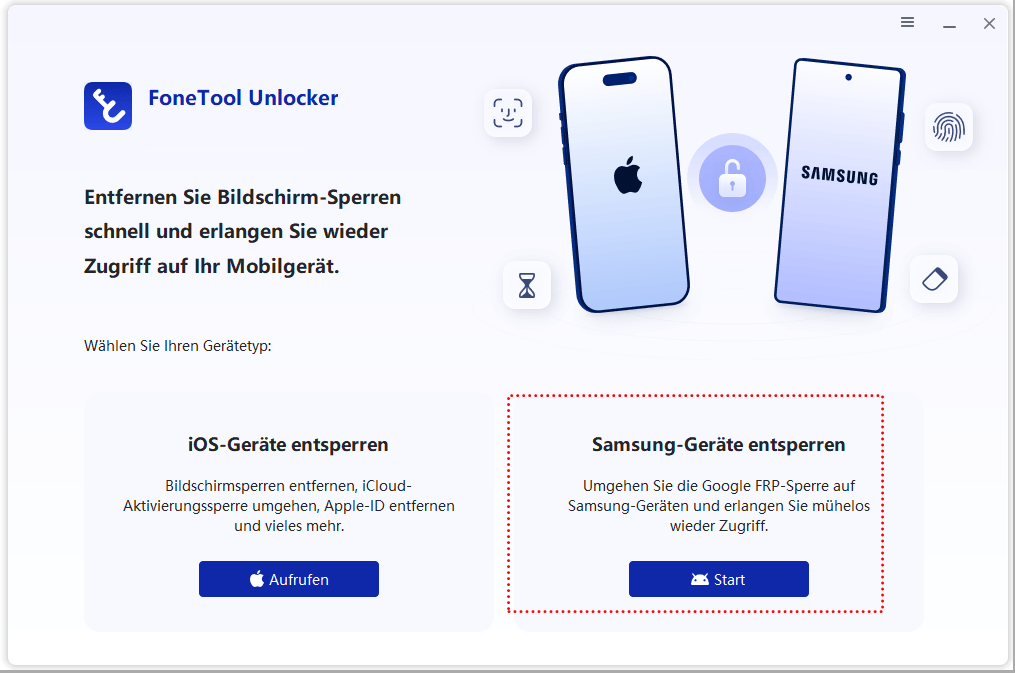
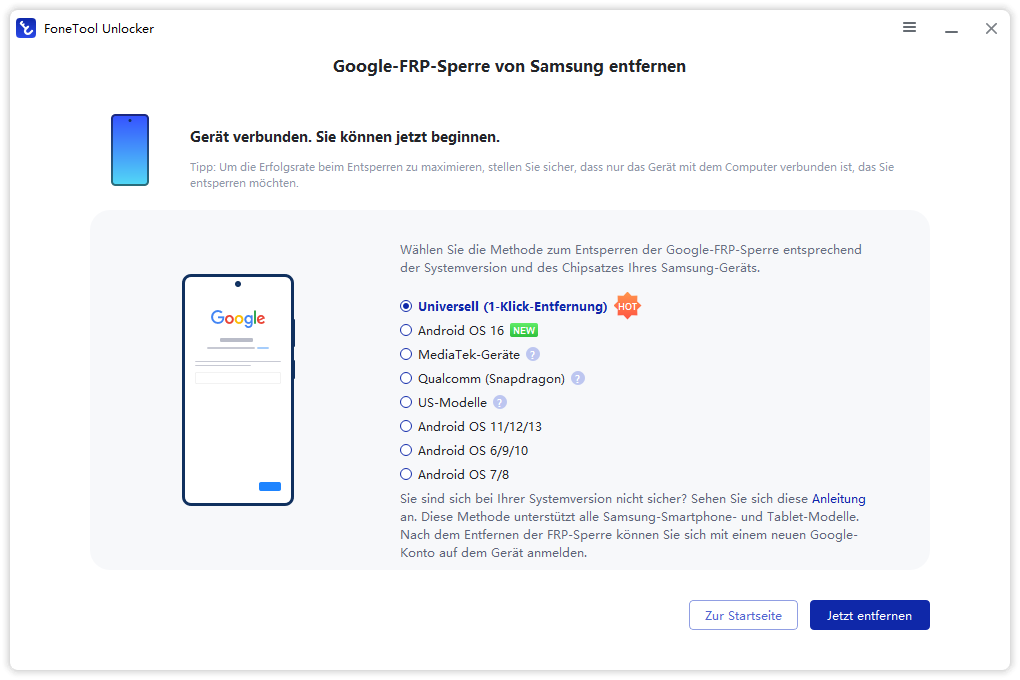
Schritt 3. Wählen Sie eine angebotene Methode zum Entsperren der Google-FRP-Sperre aus, die mit Ihrem Gerät kompatibel ist.
Schritt 4. Klicken Sie auf „Jetzt entfernen“ und folgen Sie den angezeigten Anweisungen. Warten Sie, bis der Vorgang abgeschlossen ist.
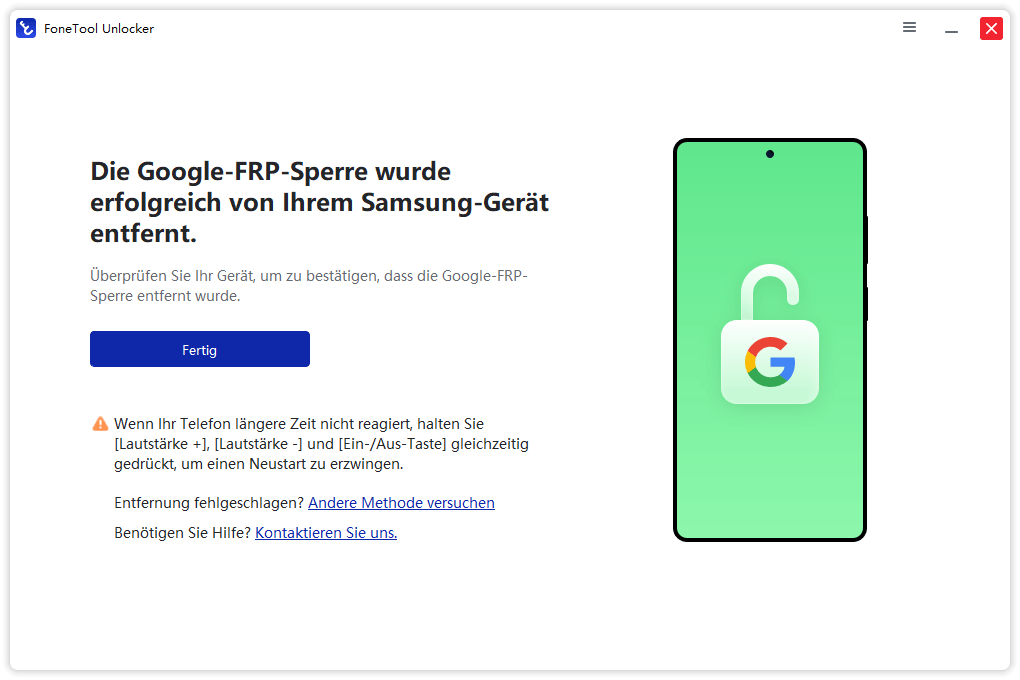
Schritt 6. Wenn die Software den Abschluss meldet, folgen Sie den Anweisungen auf dem Smartphone, um die Einrichtung fortzusetzen.
Häufige Probleme beim Entfernen eines Google-Kontos
Auch wenn die Entfernung normalerweise unkompliziert ist, kann es vorkommen, dass die entsprechende Option nicht angezeigt wird oder eine Sicherheitsbestätigung erforderlich ist.
Die Option „Konto entfernen“ fehlt
Wenn Sie die Option nicht finden, prüfen Sie, ob Sie tatsächlich das Google-Konto in den Systemeinstellungen ausgewählt haben. Manche Apps bieten eigene Kontooptionen, die nicht mit der systemweiten Kontoverwaltung identisch sind.
Verwenden Sie gegebenenfalls die Suchfunktion in den Einstellungen und suchen Sie nach „Konten verwalten“. Auf Samsung-Geräten finden Sie die Funktion normalerweise unter „Konten und Sicherung“.
Das Handy verlangt eine PIN oder ein Passwort
Android kann vor dem Entfernen eines Kontos eine Sicherheitsprüfung verlangen. Das ist besonders dann möglich, wenn das Konto das einzige Google-Konto auf dem Gerät ist oder zusätzliche Schutzfunktionen aktiviert sind.
Geben Sie Ihre reguläre Geräte-PIN, Ihr Muster oder Ihr Passwort ein. Wenn Sie die Displaysperre vergessen haben, sollten Sie zunächst die offiziellen Wiederherstellungsoptionen für Ihr Gerät prüfen.
Ich habe das falsche Google-Konto entfernt
Wenn Sie ein Konto versehentlich entfernt haben, bedeutet das nicht automatisch, dass das Konto oder alle darin gespeicherten Daten gelöscht wurden. Wenn Sie über die Zugangsdaten verfügen, können Sie das Konto normalerweise wieder über die Einstellungen hinzufügen.
Schritt 1. Öffnen Sie die Einstellungen Ihres Smartphones.
Schritt 2. Wechseln Sie zur Kontenverwaltung.
Schritt 3. Tippen Sie auf „Konto hinzufügen“ und wählen Sie „Google“.
Schritt 4. Melden Sie sich mit dem gewünschten Google-Konto an und folgen Sie den Sicherheitsanweisungen.
Schritt 5. Kontrollieren Sie anschließend die Synchronisierung und die verfügbaren Daten.
Das Google-Konto lässt sich nach einem Reset nicht umgehen
Wenn das Gerät nach dem Zurücksetzen ausdrücklich das zuvor verknüpfte Google-Konto verlangt, handelt es sich möglicherweise um eine aktive FRP-Sperre. Eine gewöhnliche Kontenentfernung über die Einstellungen ist dann nicht mehr möglich, weil Sie nicht mehr auf die reguläre Geräteoberfläche zugreifen können.
Versuchen Sie zuerst, das ursprüngliche Konto wiederherzustellen. Bei einem gebrauchten Smartphone sollten Sie den Vorbesitzer kontaktieren. Für unterstützte Samsung-Geräte kann eine geeignete FRP-Entsperrlösung eine weitere Option sein.
Fazit
Wenn Sie ein Google-Konto vom Handy entfernen möchten, ohne es zu löschen, müssen Sie normalerweise nur die Kontenverwaltung in den Android-Einstellungen öffnen, das gewünschte Konto auswählen und die Entfernung bestätigen. Auf Samsung Galaxy finden Sie diese Funktion üblicherweise unter „Konten und Sicherung“ und „Konten verwalten“.
Das Google-Konto bleibt dabei grundsätzlich erhalten. Allerdings können synchronisierte E-Mails, Kontakte, Kalendereinträge und andere Kontodaten anschließend nicht mehr wie zuvor auf dem Smartphone verfügbar sein. Sichern Sie wichtige Informationen deshalb vorab und prüfen Sie, ob das Entfernen des Kontos tatsächlich notwendig ist oder ob es genügt, einzelne Synchronisierungsfunktionen zu deaktivieren.
Wenn Sie das Gerät verkaufen oder auf die Werkseinstellungen zurücksetzen möchten, sollten Sie außerdem die Google-FRP-Schutzfunktion berücksichtigen. Bei einem Samsung-Gerät, das nach dem Reset die frühere Kontoverknüpfung verlangt, können die offizielle Kontowiederherstellung und gegebenenfalls eine kompatible FRP-Entsperrlösung helfen. So können Sie Ihr Smartphone vorbereiten, ohne Ihr Google-Konto unnötig dauerhaft zu löschen.
FoneTool Unlocker - 1-Klick-Telefon-Entsperrsoftware
Entfernen Sie ganz einfach Passwörter und Einschränkungen von iPhone, iPad, iPod Touch und Samsung-Geräten.
-
 iOS 27 kompatibel
 iPhone 18 unterstützt
-
Samsung FRP-Entfernung
100% sicher

Redakteurin für mobile Übertragung-Backup-Software von FoneTool. Sie hilft Menschen gerne beim Backup und Übertragen von iPhones und iOS. Sie liebt das Lesen, Wandern und Reisen.
Autoreninfo lesen >>



 Uns als bevorzugte Quelle auf Google hinzufügen